FTP (File Transfer Protocol) – це спосіб передачі файлів між комп’ютерами через інтернет. Протокол FTP використовується для безпечного та надійного завантаження або вивантаження файлів на віддалений сервер, наприклад, Ваш хостинг, і навпаки.
ПРИМІТКА
-
FTP недоступний для сайтів, створених за допомогою конструктора сайтів Hostinger
Щоб використовувати FTP, Вам знадобиться FTP-клієнт. Ми рекомендуємо FileZilla. Переконайтеся, що Ви встановили клієнтську версію, перш ніж переходити до наступних кроків 👇
Крок 1 – Підключіться до сервера
Варіант 1 – За допомогою FTP
Спершу потрібно знайти дані FTP. Для цього відкрийте розділ “Сайти”, натисніть “Керувати” поруч із потрібним сайтом і знайдіть “FTP-акаунти” у бічній панелі:
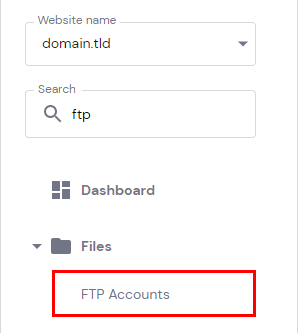
Ви побачите інформацію про Ваш FTP:
-
FTP-вузол: IP-адреса, яку вказано в розділі “FTP-акаунти”;
-
користувач: Ваше ім’я користувача FTP”;
-
порт: 21.
Далі введіть дані FTP у FTP-клієнті та підключіться до свого акаунта. Ви можете знайти детальний посібник тут: Як підключитися до свого FTP-акаунта?
Варіант 2 – За допомогою SFTP
SFTP (Secure File Transfer Protocol) – використовується для перенесення файлів захищеним каналом, що унеможливлює перехоплення конфіденційної інформації.
Якщо Ви придбали тариф “Premium” або вище, Ви можете використовувати SFTP-з’єднання для завантаження файлів. Ви можете переглянути детальну інструкцію у цій статті: Як підключитися до свого акаунта за допомогою SFTP?
Крок 2 – Завантажте файли
Після підключення до свого облікового запису відкрийте папку public_html (або папку, в яку Ви хочете завантажити файли), що знаходиться в правій частині екрана:
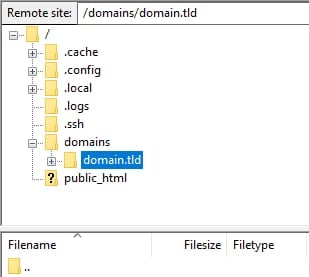
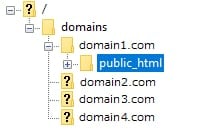
Якщо у Вас кілька сайтів в одному акаунті, шлях до папки public_html може бути іншим:
Ліворуч виберіть каталог або файли, які Ви хочете завантажити, натисніть правою кнопкою миші та виберіть “Завантажити”:
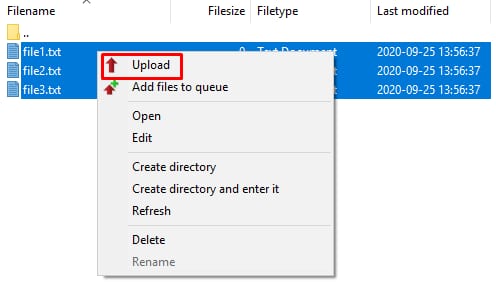
Крім того, Ви можете перетягнути файли з комп’ютера безпосередньо до потрібної папки у FileZilla.
Коли все буде готово, Ви побачите ось такий результат:
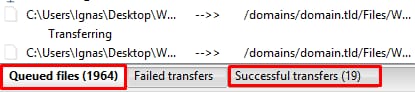
Коли всі файли буде перенесено, резервна копія буде повністю завантажена.