Якщо у Вас є резервна копія сайту в форматі архіву, наприклад, .zip, .tar, .tar.gz, .tar.bz2, .tar.xz, .tar.lz4 або .tar.sz, і її розмір не перевищує 100 ГБ, Ви можете легко завантажити її за допомогою файлового менеджера.
ПРИМІТКА
-
Файловий менеджер недоступний для сайтів, створених за допомогою конструктора сайтів Hostinger
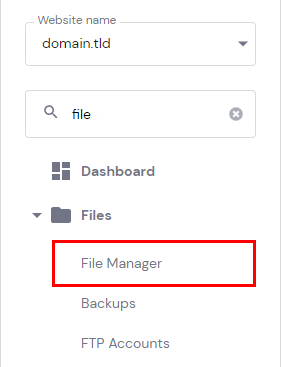
У акаунті Hostinger перейдіть до розділу “Сайти”, знайдіть потрібний сайт і натисніть “Керувати”. Потім знайдіть “Файловий менеджер” у лівій бічній панелі:
Виберіть опцію доступу до файлів сайту:

Відкрийте папку public_html і натисніть на іконку завантаження у верхньому правому куті:

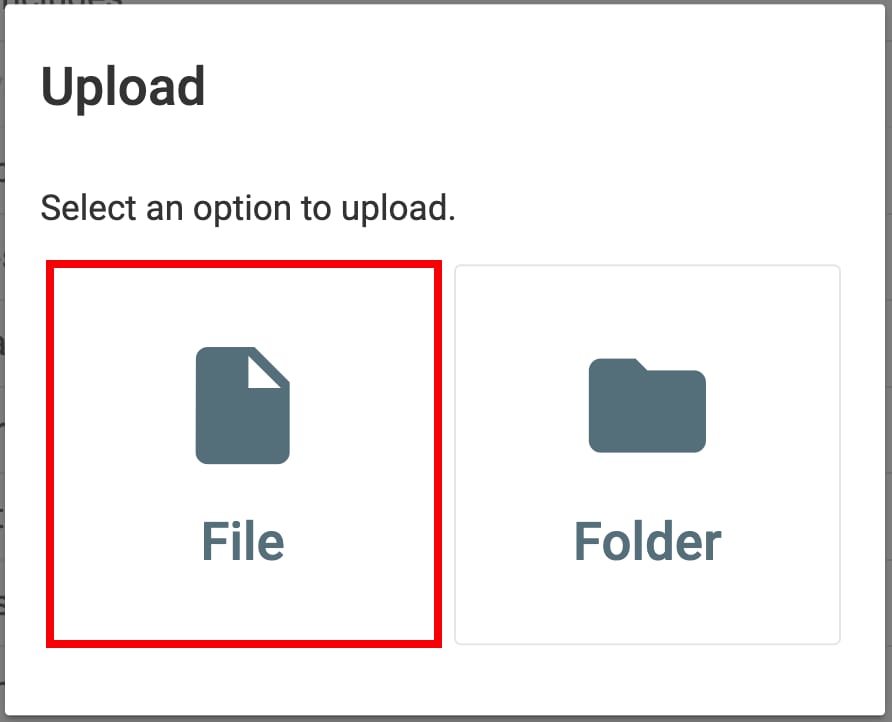
Тепер завантажте файл резервної копії:
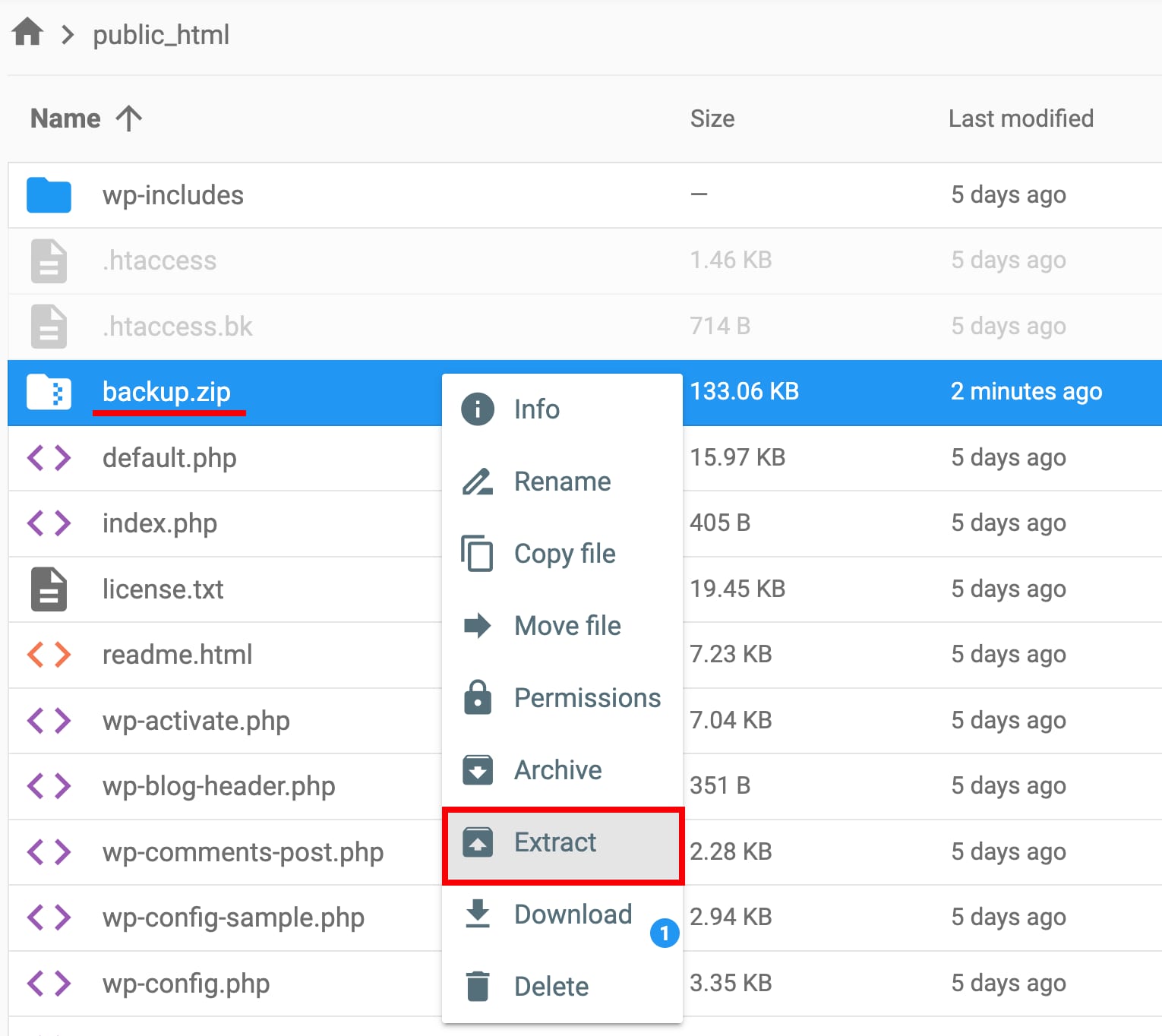
Після цього натисніть правою кнопкою миші на завантажений файл резервної копії та виберіть “Витягти”:
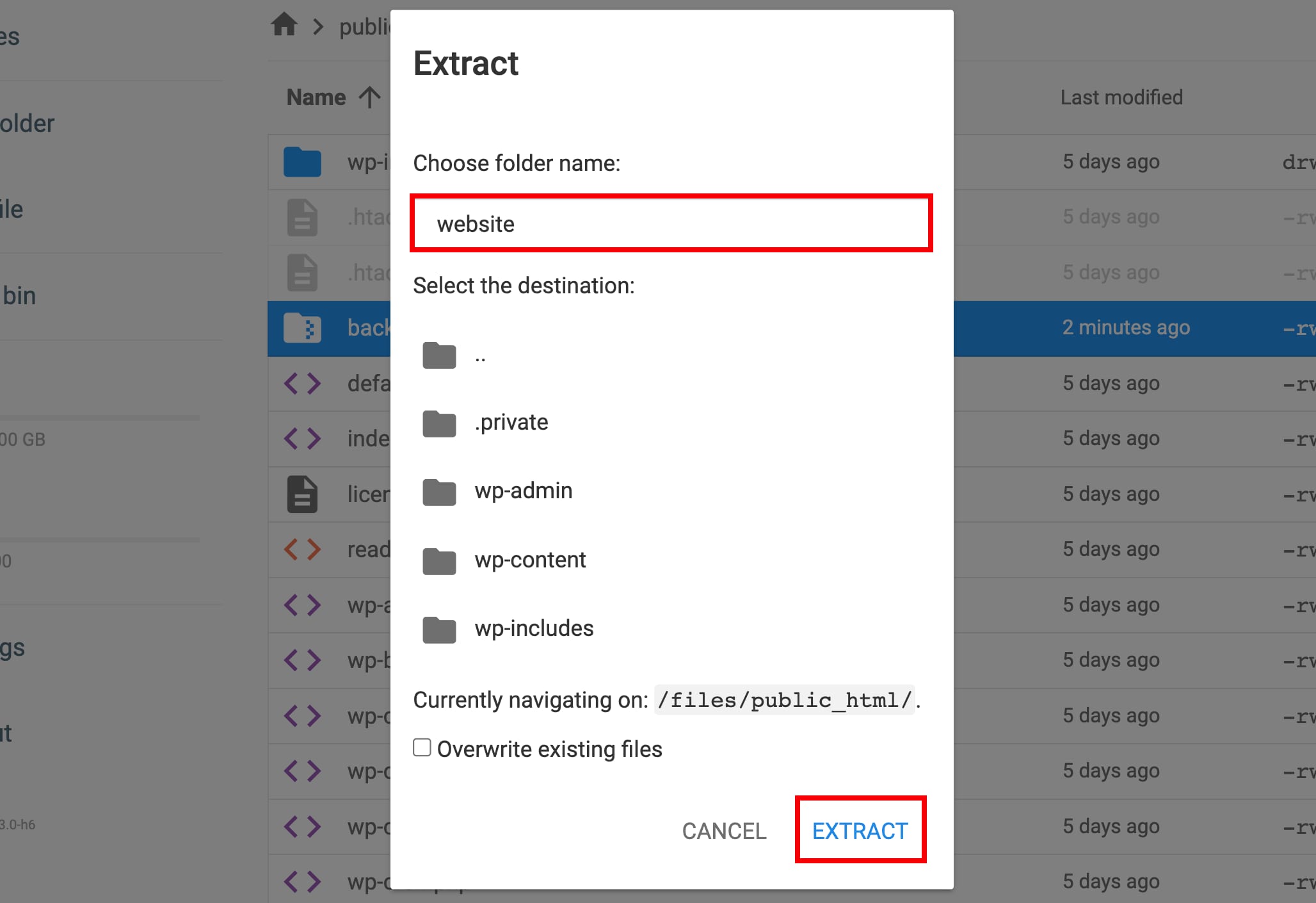
Введіть назву папки, в яку потрібно помістити розархівовані файли резервної копії, і натисніть кнопку “Витягти”:
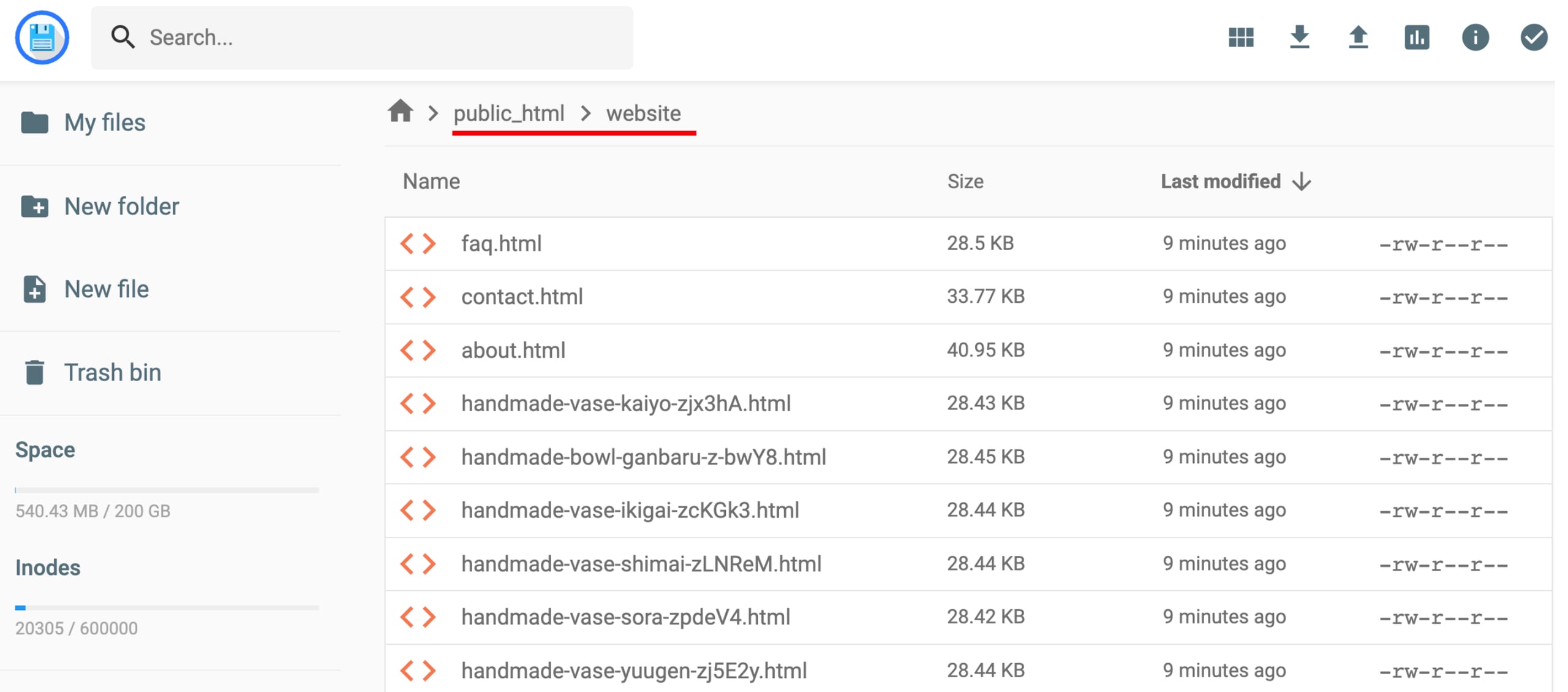
Ось і все:
Тепер Ви знаєте, як завантажити резервну копію за допомогою файлового менеджера 😊