Якщо Ви зареєстрували домен в Hostinger шляхом купівлі, перенесення або отримали безплатний домен, включений у Ваш хостинг-тариф, Ви можете керувати його параметрами з розділу “Домени” в hPanel.
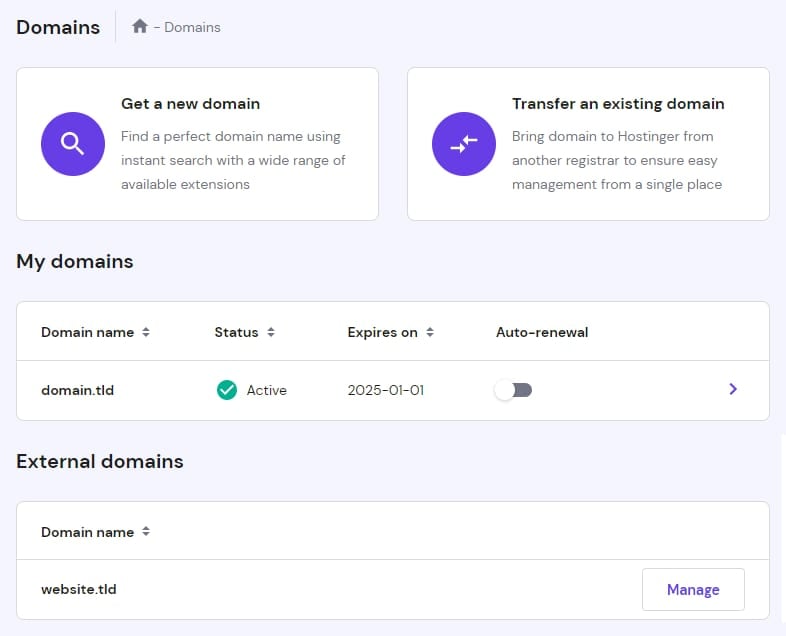
Ви побачите такі розділи:
-
Отримати новий домен – придбати нове доменне ім’я.
-
Перенести наявний домен – перенести домен в Hostinger, щоб Ви могли керувати своїми доменами в одному місці.
-
Список Ваших доменів – домени, придбані в Hostinger, а також будь-які зовнішні домени, додані до Вашого хостинг-тарифу.
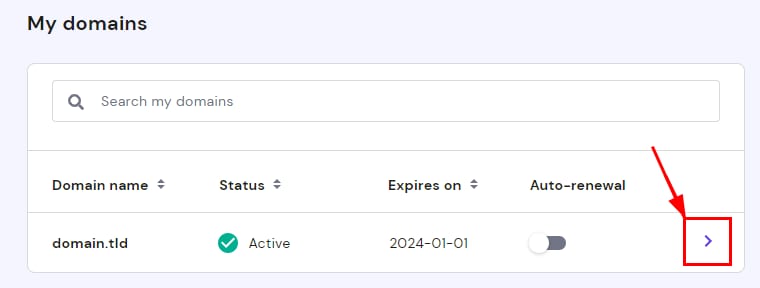
У списку доменів відображається ім’я домену, статус, дата закінчення терміну дії та статус автоподовження. Щоб відкрити сторінку управління доменом, натисніть на стрілку ❯:
ПРИМІТКА
-
Сторінка управління доступна, якщо домен активний
У лівій бічній панелі є три розділи:
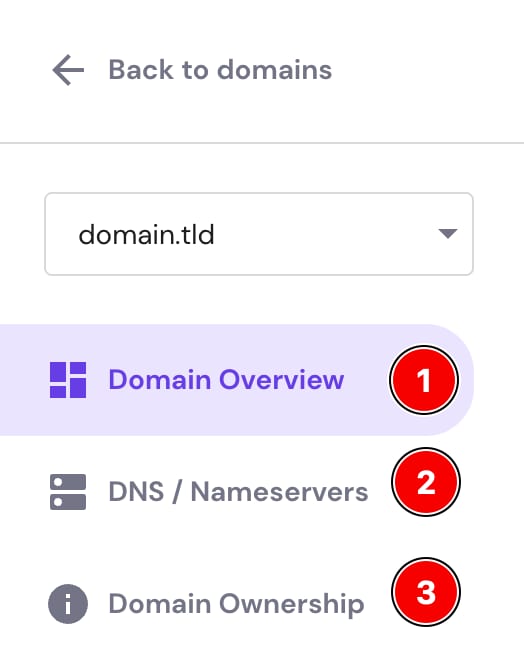
Огляд домену
На цій сторінці можна переглянути загальну інформацію про свій домен:
-
статус – показує, чи активний домен;
-
статус підтвердження пошти – показує, чи домен підтверджено, чи очікує на підтвердження;
-
термін дії – дата, до якої потрібно продовжити домен, аби він залишався активним;
-
секретний ключ – код авторизації або EPP-код, необхідний для перенесення домену до іншого провайдера. Код приховано, щоб його переглянути, натисніть на іконку з оком;
-
сервери імен – сервери імен, на які направлений Ваш домен. Також доступна опція зміни серверів імен.
Прокрутивши сторінку вниз, Ви знайдете три опції, які можна ввімкнути або вимкнути:
DNS / Сервери імен
На цій сторінці Ви можете перевірити та змінити сервери імен (NS-записи) домену.
Якщо домен направлений на Hostinger, Ви також зможете керувати всіма DNS-записами в цьому розділі. Перегляньте детальну інструкцію тут: Як керувати DNS-записами в Hostinger?
Право власності
На цій сторінці відображаються контактні дані Вашого поточного домену, такі як ім’я, адреса, електронна пошта та номер телефону реєстранта, адміністратора, платника та технічного спеціаліста.
Якщо потрібно змінити контакти, наприклад, щоб перенести домен в інший обліковий запис, просто виконайте такі дії: Як редагувати контактні дані домену?
ПРИМІТКА
-
Для доменів .es контактні дані потрібно оновлювати на сторінці ESNIC: Як змінити контактні дані домену .es?
Зовнішні домени
Якщо Ви додали домен, придбаний в іншому місці, до свого хостинг-тарифу, Ви побачите його в розділі “Зовнішні домени”, де його можна перенести в Hostinger. Для доменів, які направлені на Hostinger за допомогою серверів імен, Ви також знайдете кнопку для доступу до активної DNS-зони та управлінням записами домену.