Якщо у Вас виникнуть помилки під час підключення до FTP або SSH, можливо, доведеться змінити пароль. Якщо Ви вперше налаштовуєте обліковий запис, то зверніть увагу, що пароль FTP для основного домену та пароль SSH, однакові.
Щоб змінити пароль FTP, відкрийте розділ “Сайти”, натисніть “Керувати” та знайдіть “FTP-акаунти” у бічній панелі:

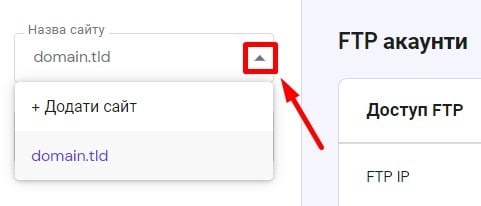
Виберіть зі списку домен, для якого потрібно змінити пароль FTP:
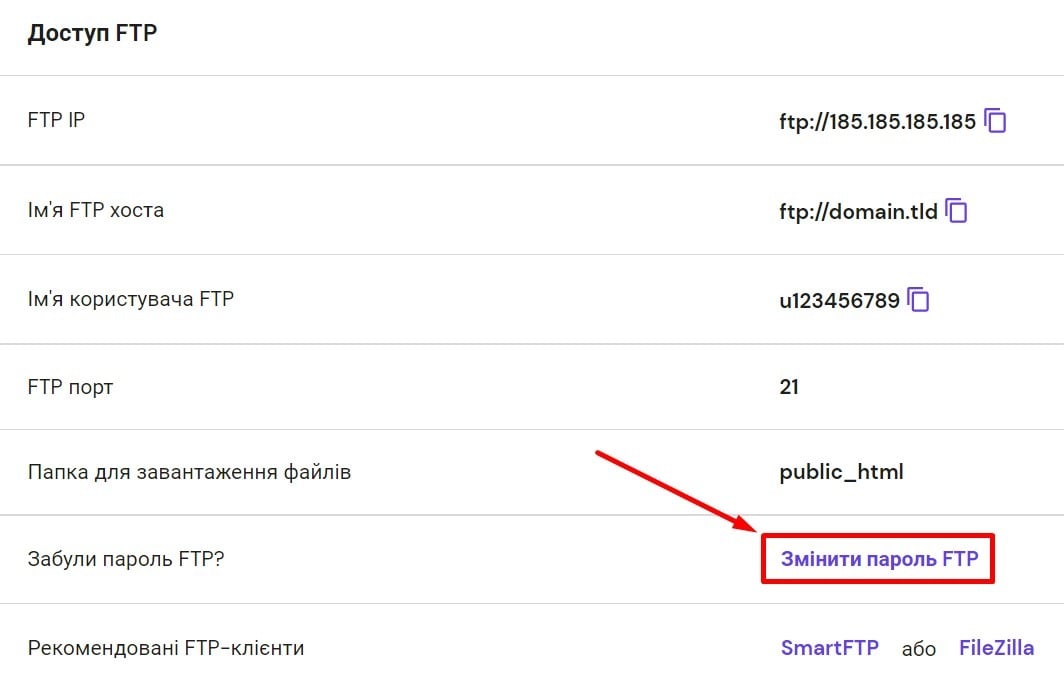
Тут Ви зможете змінити свій пароль FTP, натиснувши кнопку “Змінити пароль FTP”:
ПРИМІТКИ
-
Якщо Ви зміните пароль FTP основного домену акаунта, пароль SSH буде автоматично змінено на таке ж саме значення. Якщо Ви не впевнені, який домен є основним, перевірте, який саме домен відображається біля Вашого хостинг-тарифу на сторінці “Оплата” → “Послуги”.
-
Щоб змінити лише пароль SSH, перегляньте цю статтю: Як змінити пароль SSH у панелі управління hPanel?
Як змінити паролі для додаткових акаунтів FTP?
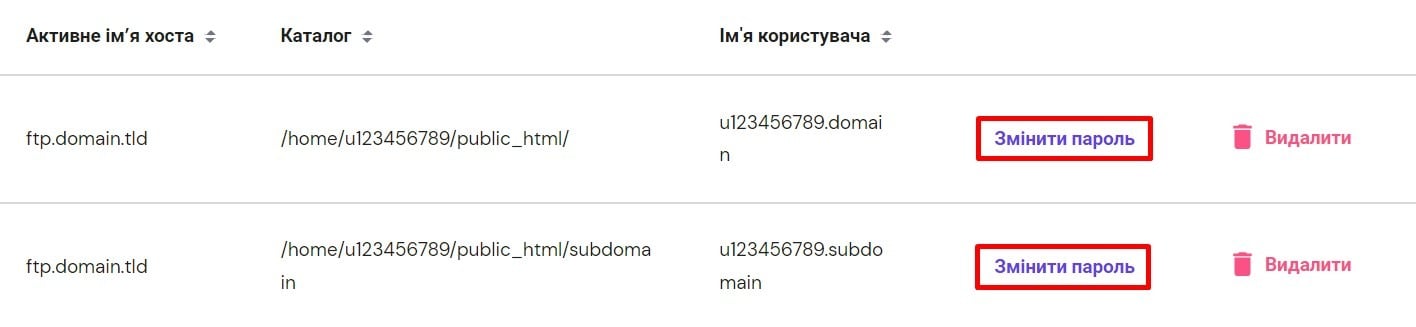
Якщо Ви створили додатковий акаунт FTP, пароль для такого облікового запису можна змінити на тій же сторінці. Прокрутіть униз, знайдіть відповідний акаунт FTP і натисніть “Змінити пароль”:
Ось і все! Тепер Ви знаєте, як змінити пароль FTP у панелі управління hPanel 😊
Додаткові ресурси:
-
Як підключитися до свого облікового запису через SSH – для тарифів хостингу “Premium” або вище.