Інструмент phpMyAdmin є одним з найпопулярніших способів управління вмістом бази даних. Якщо Ви підписані на хостинг “Web” або “Cloud”, скористайтеся будь-яким із наведених нижче варіантів, щоб отримати доступ до цього інструменту.
Варіант 1 – Зі сторінки управління базами даних
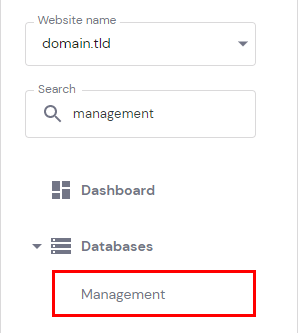
Перейдіть до розділу “Сайти”, натисніть “Керувати” та знайдіть сторінку управління базами даних у бічній панелі:
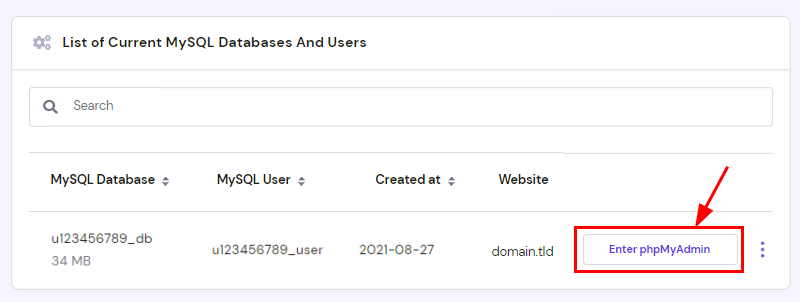
Виберіть базу даних і натисніть “Перейти в phpMyAdmin”:
Варіант 2 – Зі сторінки phpMyAdmin
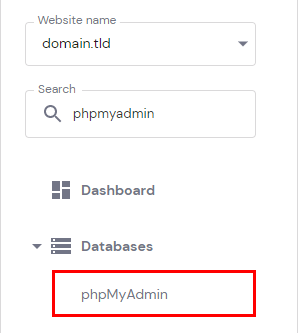
Перейдіть до розділу “Сайти”, натисніть “Керувати” та знайдіть phpMyAdmin в бічній панелі:
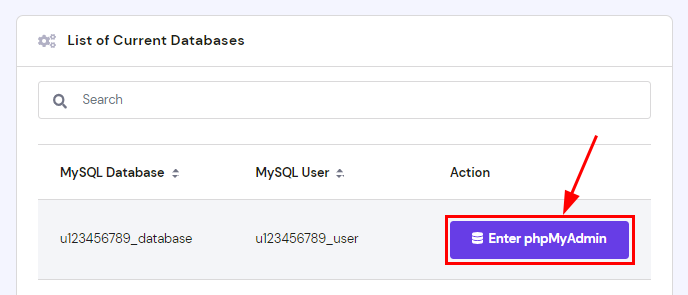
Після цього натисніть “Перейти в phpMyAdmin” поруч з базою даних:
Варіант 3 – З панелі WordPress
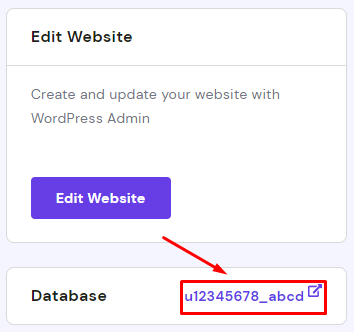
Якщо Ви використовуєте панель WordPress, натисніть на Вашу базу даних безпосередньо під розділом “Редагувати сайт”:
Варіант 4 – За допомогою прямого посилання
Доступ до phpMyAdmin за допомогою прямої URL-адреси спрощує доступ до бази даних для розробників або співробітників, оскільки їм не потрібно входити у Ваш обліковий запис Hostinger.
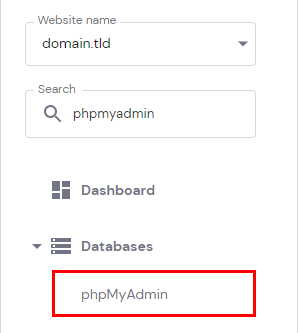
Щоб отримати пряме посилання на phpMyAdmin, перейдіть до розділу “Сайти”, натисніть “Керувати” та знайдіть phpMyAdmin в бічній панелі:
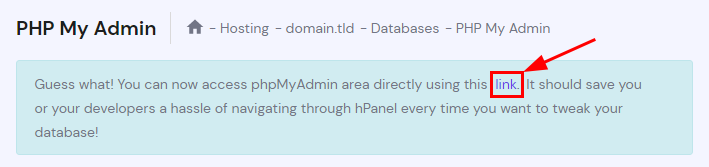
Натисніть на посилання, вказане на верхньому банері. Цим посиланням Ви можете поділитися з іншими, щоб надати прямий доступ до phpMyAdmin:
У новій вкладці відкриється сторінка входу в phpMyAdmin:
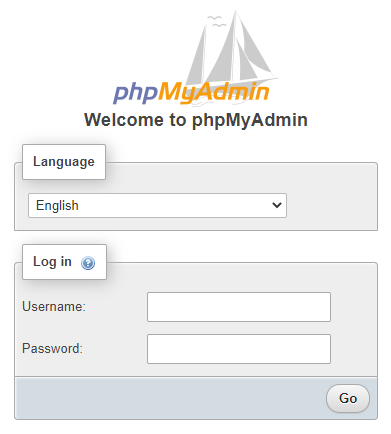
Вам потрібно:
-
вибрати мову з розкривного списку;
-
ввести ім’я користувача та пароль до бази даних;
-
натиснути кнопку “Увійти”.
Вам не потрібно вводити назву бази даних, оскільки вона відповідає імені користувача бази даних.
Ось і все! Тепер Ви знаєте різні варанти доступу до бази даних за допомогою phpMyAdmin в Hostinger 😊