Come usare HeidiSQL per connetterti a un database MySQL
May 25, 2026
/
By Michela Z.
/
3 min di lettura

HeidiSQL è uno strumento tutto in uno per la gestione, lo sviluppo e l’amministrazione dei database. Puoi usare HeidiSQL per connetterti da remoto a un database creato qui su Hostinger. Anche se i nostri piani di web hosting includono phpMyadmin per aiutarti a gestire i database, HeidiSQL è la scelta preferita da molti sviluppatori. Usarlo può velocizzare notevolmente lo sviluppo. La connessione MySQL remota effettuata tramite il tuo computer locale ti permetterà di applicare nuovi aggiornamenti e modifiche più rapidamente, evitandoti di dover passare dal pannello di controllo del web hosting.
Prima di iniziare questo tutorial su HeidiSQL, ti serviranno i seguenti elementi:
- Client HeidiSQL
- Voce MySQL remota per il tuo indirizzo IP
- Credenziali del database MySQL
Diamo per scontato che tu abbia già installato un client HeidiSQL sul tuo computer locale. Quindi inizieremo spiegando i passaggi per accedere a un database MySQL creato su Hostinger.
Passaggio 1: consenti una connessione MySQL remota dal tuo indirizzo IP
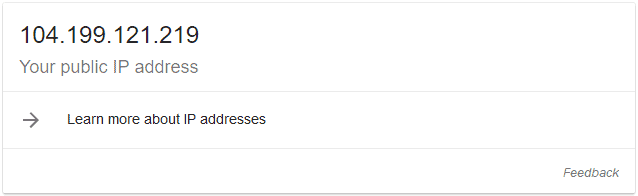
Per prima cosa, individua il tuo indirizzo IP usando uno qualsiasi degli strumenti online. Un modo per ottenerlo è digitare qual è il mio IP nel motore di ricerca Google. Ecco un esempio:
Poi vai alla sezione Remote MySQL nel pannello di controllo del tuo web hosting.
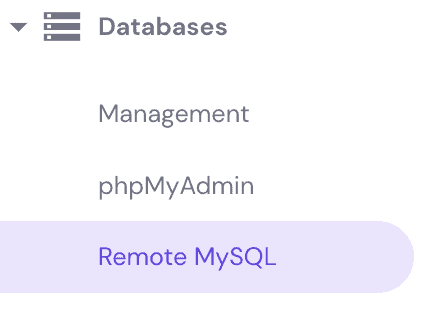
Dovrai aggiungere lì il tuo IP pubblico per consentire la connessione remota al database. In questa sezione troverai anche l’hostname MySQL remoto, di cui avremo bisogno più avanti.
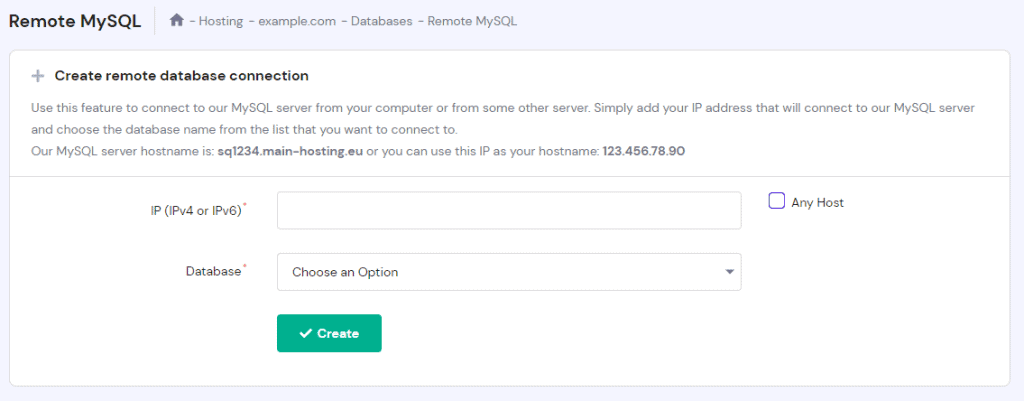
- IP (IPv4 o IPv6): inserisci il tuo indirizzo IPv4 o IPv6 pubblico.
- Database: seleziona il database MySQL a cui ti connetterai.
- Qualsiasi host: seleziona questa opzione se vuoi consentire a qualsiasi host di connettersi al tuo database da remoto.
Una volta compilato tutto, premi Crea e vedrai un messaggio di conferma. Dopo di che, l’accesso remoto al database funzionerà in pochi secondi.
Passaggio 2: recupero dei dettagli del database MySQL
In secondo luogo, ti serviranno i dati del database. Puoi ottenere le credenziali richieste nella sezione Database → Gestione del pannello di controllo.
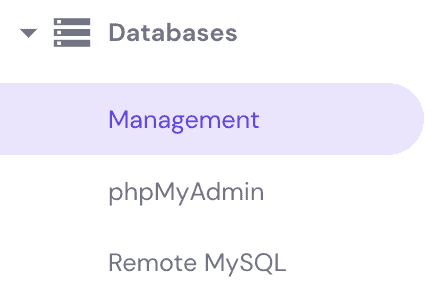
Dato che nel passaggio precedente abbiamo già individuato l’hostname MySQL remoto, ti serviranno solo il database MySQL e l’utente MySQL.
È tutto! Ora abbiamo tutto ciò che ci serve per iniziare a configurare il client HeidiSQL.
Passaggio 3: configura il client HeidiSQL
Apri il client del database e premi Nuovo per creare una voce.

Poi dovrai assegnare un nome alla voce e compilare la configurazione del database MySQL.
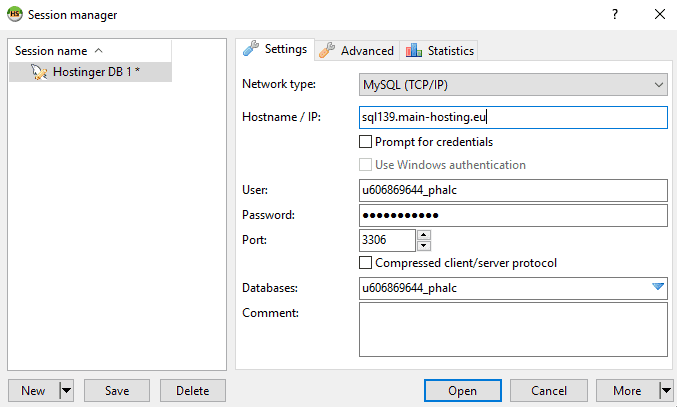
Assicurati di completare i seguenti campi:
- Tipo di rete: impostalo su MySQL (TCP/IP).
- Hostname / IP: inserisci l’hostname MySQL remoto indicato al passaggio 1 di questo tutorial.
- Utente: inserisci l’utente del database MySQL indicato nel passaggio 2.
- Password: inserisci la password dell’utente.
- Porta: la porta predefinita di MySQL per le connessioni locali e remote è 3306.
- Database: iInserisci il nome del database MySQL trovato nel passaggio 2.
Una volta fatto, premi il pulsante Open e sarai all’interno del tuo database.
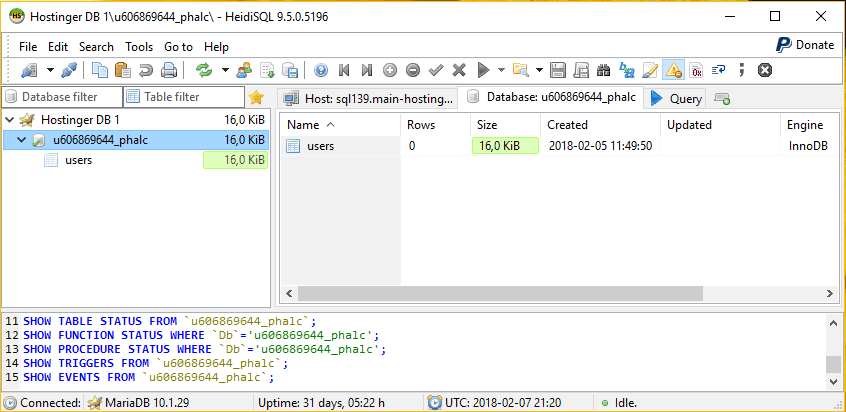
Congratulazioni! Ora puoi accedere ai tuoi database da remoto usando un client HeidiSQL.
Come risolvere gli errori di connessione più comuni di HeidiSQL
A volte possono verificarsi errori o refusi che possono portare il client HeidiSQL a mostrare errori. Vediamo alcuni dei casi più comuni e come puoi risolverli.
Impossibile connettersi al server MySQL
L’errore si verifica quando usi una porta MySQL errata. Di solito si presenta così:
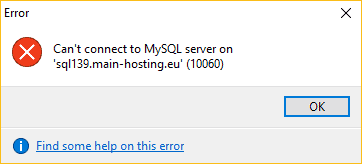
Per risolvere il problema, controlla il numero di porta nella configurazione di HeidiSQL. Su Hostinger, questo valore è 3306. Puoi anche contattare il tuo fornitore di hosting, perché questo valore può variare.
Host MySQL del server sconosciuto
Il seguente errore può verificarsi a causa di un hostname MySQL errato. Viene visualizzato come:
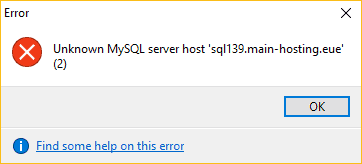
Per risolvere il problema, verifica bene che il valore dell’hostname MySQL remoto sia corretto. Su Hostinger, puoi trovarlo nella sezione Remote MySQL del pannello di hosting.
Accesso negato per l’utente
Questo errore può presentarsi in forme diverse ed è legato a dettagli errati o a una voce IP mancante nella sezione Remote MySQL. Eccone una versione:
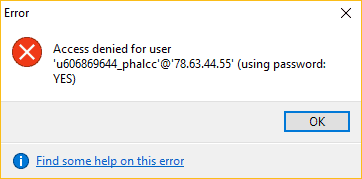
Se vedi questo errore, prova una di queste 3 soluzioni:
- Verifica bene di aver aggiunto l’indirizzo IP corretto nella sezione Remote MySQL. Inizia cercando di nuovo il tuo indirizzo IP con qualsiasi strumento online. Inoltre, anche un indirizzo IP dinamico può causare questo problema, perché cambia dopo un certo periodo di tempo.
- Verifica che l’utente MySQL sia corretto. Puoi verificarlo di nuovo nella sezione Database MySQL.
- Controlla di nuovo la password dell’utente MySQL. Puoi reimpostarla tramite la sezione Database MySQL. In alternativa, se stai cercando di accedere al database di WordPress, puoi trovare la password attuale nel file wp-config.php.
L’errore può anche apparire così:
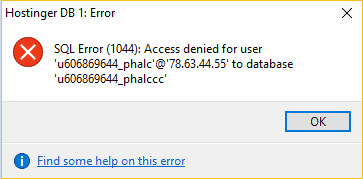
Questo indica che il nome del tuo database è errato. Ricontrolla il nome nella sezione MySQL Database e aggiorna la configurazione del tuo client HeidiSQL. Di conseguenza, non dovresti avere alcun problema a gestire il tuo database.

Approfondimenti
Per altre nozioni di base e guide su MySQL, consulta questi articoli:
- Come collegare PHP a un database MySQL
- Come usare PHP per inserire dati in un database MySQL (inglese)
- Differenza tra MySQL e SQL Server (inglese)
Considerazioni finali
Per riassumere, esistono diversi strumenti di gestione dei database che possono aumentare l’efficienza del tuo lavoro. In questo tutorial hai imparato come configurare una connessione MySQL remota tramite il client HeidiSQL e risolvere i problemi di connessione di base.
Hai domande, consigli o idee da condividere? Puoi farlo nei commenti qui sotto!
Questo articolo è una versione tradotta di How to use HeidiSQL to connect to a MySQL database, originariamente pubblicato in inglese.
Tutti i contenuti dei tutorial presenti su questo sito web sono soggetti ai rigorosi standard editoriali e ai valori di Hostinger.

Michela si focalizza sul condividere le sue conoscenze di hosting e marketing digitale e sull'aiutare le aziende ad avere successo online, con un particolare interesse per la creazione di siti web e di e-commerce. Nel suo tempo libero le piace sedersi davanti un buon libro e ascoltare musica. Seguila su LinkedIn.

Comments
0 responses