Come risolvere l’errore 504 gateway time-out
Feb 13, 2026
/
By Faradilla A.
/
13 min di lettura
L’errore 504 gateway time-out si verifica quando il server principale non riesce a ottenere una risposta da un altro server di cui ha bisogno per completare una richiesta.
Le cause di un errore 504 spesso indicano problemi con il server a monte, ad esempio sovraccarico, malfunzionamenti o semplicemente un’interruzione del servizio. Questi problemi impediscono al server gateway di elaborare correttamente la richiesta dell’utente, causando il timeout.
I problemi possono variare da piccoli intoppi temporanei a configurazioni del server più complesse. Per risolvere l’errore 504 gateway time-out potrebbe quindi essere necessario controllare diverse parti del tuo sito web, dai semplici problemi lato client fino a criticità più profonde sul server.
Ecco undici metodi per risolvere l’errore 504 gateway time-out:
- Aggiorna la pagina. L’errore potrebbe essere temporaneo. Ricaricare la pagina permette al browser di inviare una nuova richiesta al server.
- Prova un browser diverso. In questo modo escludi problemi causati dalle impostazioni del browser, dalla cache o dalle estensioni che potrebbero interrompere la connessione.
- Controlla le impostazioni del server proxy. Impostazioni proxy errate o sovraccariche possono ritardare la comunicazione con il server, causando timeout.
- Disattiva il firewall. Un firewall troppo restrittivo può bloccare le richieste o rallentare le connessioni, impedendo al server di rispondere in tempo.
- Svuota la cache DNS. Una cache DNS obsoleta o danneggiata può indirizzare le richieste in modo errato. Svuotarla costringe il computer a recuperare i dettagli aggiornati del server.
- Controlla il log degli errori del tuo sito web. I log degli errori possono rivelare problemi specifici lato server o colli di bottiglia che causano il timeout.
- Controlla i plugin del tuo sito web. Plugin difettosi o poco ottimizzati possono aumentare i tempi di risposta del server, causando un errore di timeout.
- Disattiva il CDN. Un CDN configurato male o sovraccarico potrebbe non fornire risposte corrette; disattivarlo aiuta a verificare se è questa la causa.
- Controlla le risorse del server. Memoria, CPU o larghezza di banda insufficienti possono impedire al server di gestire prontamente le richieste.
- Configura le impostazioni di Apache e NGINX. Impostazioni di timeout o proxy errate in questi server web possono causare ritardi che provocano l’errore 504.
- Contatta l’assistenza clienti del tuo fornitore di hosting. Se il problema è fuori dal tuo controllo, l’assistenza può verificare i percorsi di rete, il carico del server o eventuali problemi nel data center.
Gli undici metodi della nostra guida alla risoluzione dei problemi coprono sia semplici interventi sul browser sia soluzioni lato server. Sebbene funzionino per la maggior parte dei siti web, includeremo anche passaggi specifici per gli utenti WordPress.
Continua a leggere per scoprire come applicare ciascun metodo, partendo dai controlli lato client più semplici fino alle soluzioni lato server più avanzate.
1. Aggiorna la pagina
Aggiornare la pagina web è spesso il primo e più semplice passo per risolvere l’errore 504 gateway time-out. Questa azione può risolvere problemi di connettività temporanei, soprattutto se l’errore è dovuto a un malfunzionamento momentaneo o a un sovraccarico del server.
Assicurati di cancellare la cache del browser e i cookie prima di aggiornare la pagina, così da risolvere eventuali problemi sottostanti. Per aggiornare la pagina, fai click sul pulsante Ricarica nel browser. In alternativa, usa le scorciatoie da tastiera: premi CTRL+R su Windows o COMMAND+R se usi macOS.
Tieni presente che aggiornare la pagina non risolverà l’errore se il server continua ad avere problemi. In questi casi, è necessario procedere con ulteriori metodi di troubleshooting per l’errore 504 gateway time-out.
2. Prova un browser diverso
Passare a un altro browser può aiutarti a capire se l’errore 504 gateway time-out è specifico del browser che stai usando. Problemi come software obsoleto, estensioni di terze parti o una cache danneggiata possono causare questo errore.
Apri un altro browser sul tuo dispositivo e prova ad accedere alla stessa pagina web. In alternativa, usa la modalità di navigazione in incognito nel browser attuale.
Se la pagina si carica correttamente, il problema potrebbe dipendere dalla cache, dalle estensioni o dalle impostazioni del browser principale.
Se la pagina continua a non caricarsi, potrebbe trattarsi di un problema più diffuso, probabilmente lato server. Puoi verificare se il sito web è inattivo anche per altri utenti utilizzando un servizio online come Website Planet o Site24x7.
3. Controlla le impostazioni del server proxy
Un server proxy si trova tra il tuo dispositivo e Internet e offre vantaggi in termini di privacy, come nascondere la posizione del dispositivo o crittografare le richieste web. Impostazioni proxy errate possono ostacolare la corretta comunicazione con i server web, anche se questo scenario è raro.
Ecco come controllare le impostazioni del proxy sul tuo computer:
Windows 11
- Vai su Impostazioni → Rete e Internet → Proxy. Troverai opzioni come Rileva automaticamente le impostazioni e Usa un server proxy.
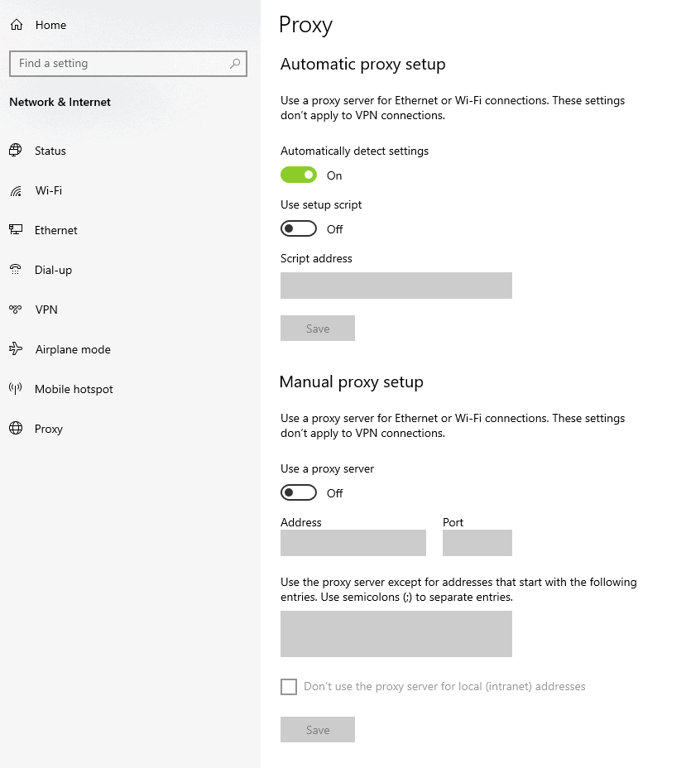
- Se l’opzione Usa un server proxy è attivata, assicurati che indirizzo e porta siano impostati correttamente per la tua rete.
- In alternativa, disattiva questa opzione e poi prova ad accedere di nuovo al sito web.
macOS Sonoma
- Fai click sull’icona Apple e seleziona Impostazioni di sistema → Rete.
- Accanto al servizio di rete a cui sei connesso, fai click su Dettagli.
- Apri la scheda Proxy. Disattiva tutte le opzioni proxy togliendo la spunta da ogni impostazione relativa al proxy.
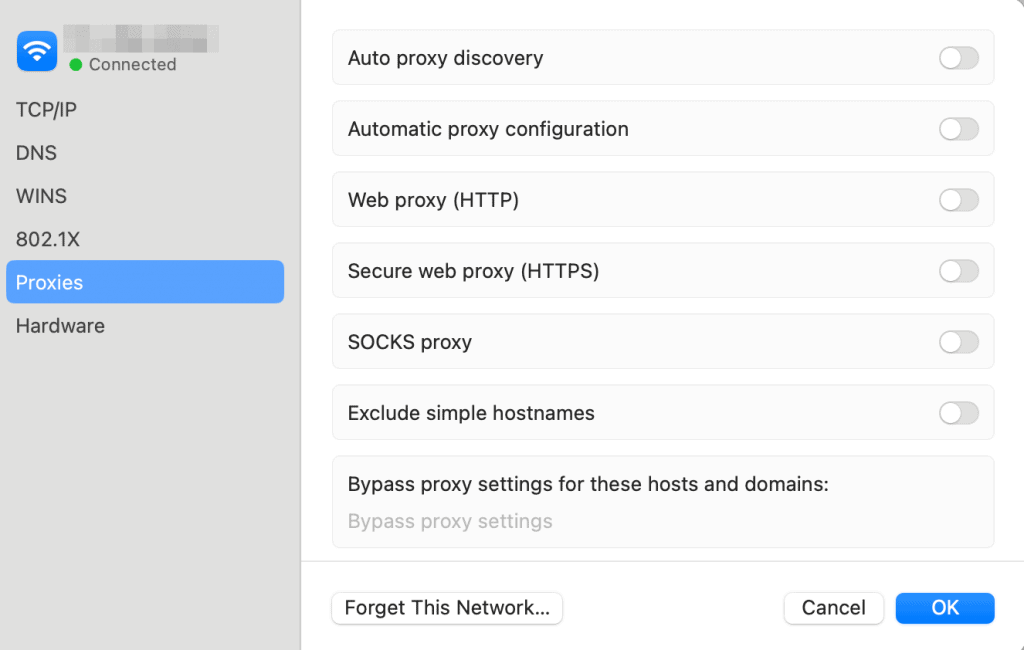
I passaggi sono simili anche nelle altre versioni recenti di macOS. Nelle versioni precedenti a Ventura, al posto di “Impostazioni di sistema” trovi “Preferenze di Sistema”.
Anche se alcuni computer e reti non utilizzano servizi proxy per impostazione predefinita, i browser possono avere configurazioni proxy separate. È quindi consigliabile controllare anche quelle.
Importante! Modificare le impostazioni di rete può influire sull’accesso a Internet e causare ulteriori problemi. Fai molta attenzione quando apporti modifiche.
4. Disattiva il firewall
Il firewall è uno strumento essenziale per proteggere il tuo computer da accessi non autorizzati e da diverse minacce informatiche. Tuttavia, una configurazione errata può bloccare per errore richieste di rete legittime, causando l’errore 504 gateway time-out.
Segui questi passaggi per disattivare temporaneamente il firewall:
Windows 11
- Fai click sul menu Start e seleziona Impostazioni.
- Vai su Privacy e sicurezza → Sicurezza di Windows → Protezione firewall e rete.
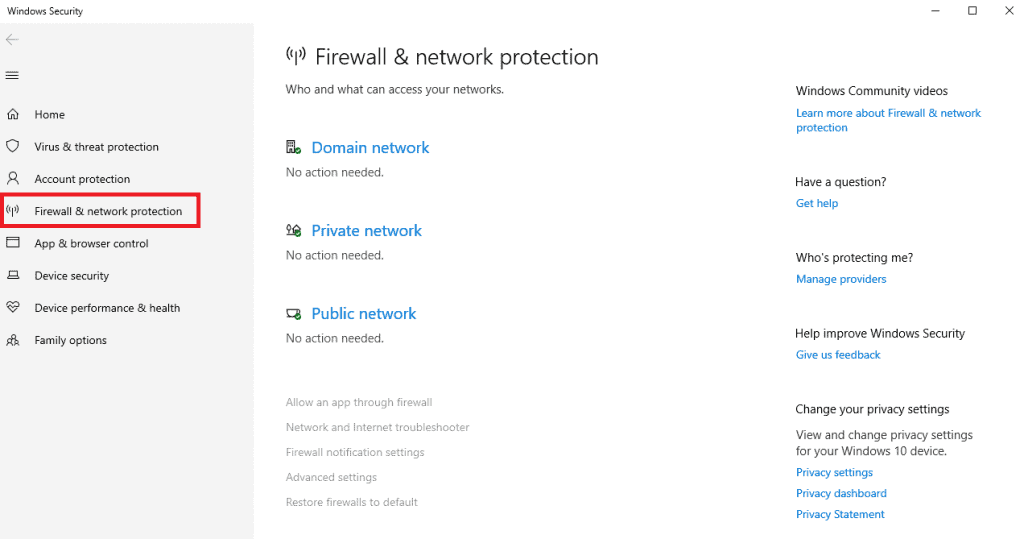
- Scegli la rete attualmente attiva (ad esempio Privata, Pubblica o Dominio) e disattiva Microsoft Defender Firewall.
macOS Sonoma
- Apri Impostazioni di sistema → Rete.
- Scorri verso il basso e seleziona Firewall.
- Fai click sull’interruttore per disattivare il firewall.
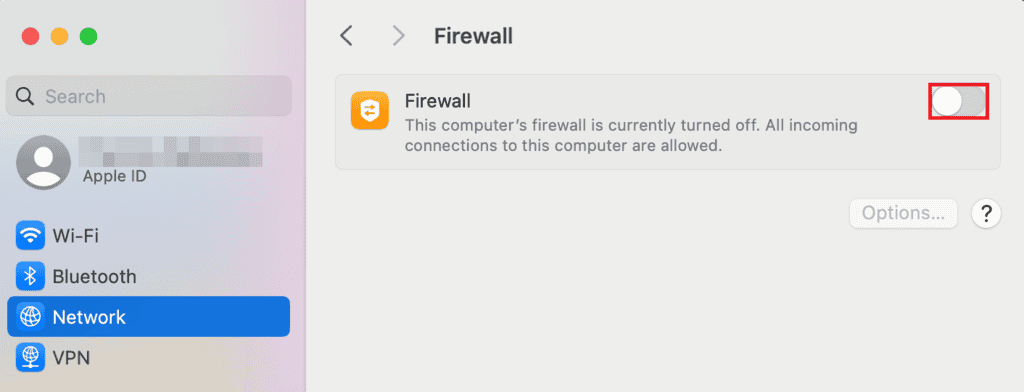
Dopo aver disattivato il firewall, prova ad accedere di nuovo al sito web per verificare se una configurazione errata stava causando l’errore 504.
Importante! Disattivare il firewall deve essere solo una soluzione temporanea. In genere non è consigliabile lasciarlo disattivato, perché questo può aumentare significativamente la vulnerabilità del sistema.
5. Svuota la cache DNS
Svuotare la cache DNS può aiutarti a risolvere problemi di connessione, come l’errore 504 gateway time-out. Questo processo elimina informazioni DNS obsolete o danneggiate che potrebbero impedire al dispositivo di connettersi ai siti web.
Per risolvere eventuali problemi DNS lato client, prova a svuotare la cache DNS nel sistema operativo:
Windows 11
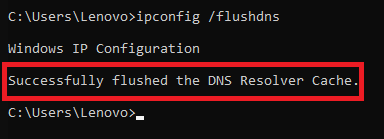
- Cerca cmd nella barra delle applicazioni e fai click con il tasto destro su Prompt dei comandi → Esegui come amministratore.
- Digita ipconfig /flushdns e premi Invio.
- Apparirà un messaggio che conferma che lo svuotamento della cache del resolver DNS è andato a buon fine.
macOS Sonoma
- Apri Terminale da Applicazioni → Utility.
- Digita sudo dscacheutil -flushcache; sudo killall -HUP mDNSResponder e premi Invio.
- Se richiesto, inserisci la password di amministratore.
Google Chrome
Google Chrome utilizza una cache DNS separata. Per cancellarla:
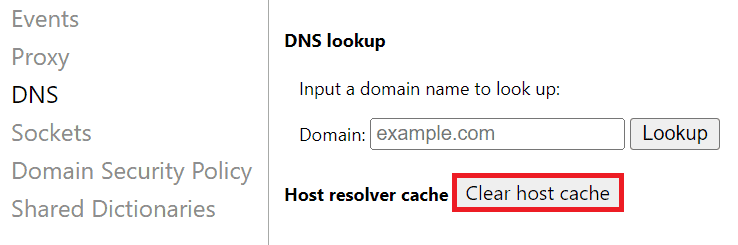
- Apri Chrome, digita chrome://net-internals/#dns nella barra degli indirizzi e premi Invio.
- Fai click sul pulsante Clear host cache per svuotare la cache DNS di Chrome.
Se il tuo sito web è stato spostato di recente su un altro indirizzo IP o server, potresti dover attendere fino a 48 ore affinché la propagazione DNS sia completata, poiché gli ISP devono aggiornare i propri record.
Usa strumenti come whatsmydns.net per verificare se la propagazione è terminata.
Se i problemi DNS persistono, passa a un servizio DNS pubblico come Google Public DNS, Cloudflare 1.1.1.1 o Quad9 per ottenere una risoluzione DNS più veloce e affidabile.
6. Controlla il registro degli errori del tuo sito web
Una delle possibili cause dell’errore 504 gateway time-out è la corruzione del codice dovuta ad aggiornamenti recenti o a plugin di terze parti. Controllare il registro degli errori del sito web può aiutarti a individuare il problema. I log degli errori registrano infatti vari problemi che si verificano sul sito, compresi quelli che portano al codice di errore 504.
Se utilizzi il web hosting di Hostinger, puoi attivare la registrazione degli errori PHP tramite hPanel. Ecco come fare:
- Accedi a hPanel e vai su Avanzate → Configurazione PHP.
- Nella scheda Opzioni PHP, seleziona la casella logErrori.
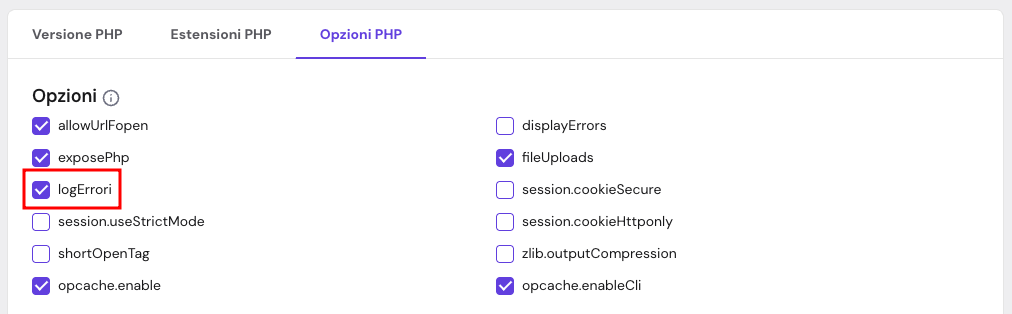
- Scorri verso il basso e fai click su Salva per attivare la registrazione degli errori PHP.

Se il tuo fornitore di hosting non offre la registrazione degli errori PHP di default e utilizzi WordPress, puoi abilitare la modalità debug seguendo questi passaggi:
- Apri il File Manager e individua il file wp-config.php.
- Aggiungi le seguenti righe subito prima della riga /* That’s all, stop editing! Happy publishing. */:
define( 'WP_DEBUG', true );
define( 'WP_DEBUG_LOG', true );
define( 'WP_DEBUG_DISPLAY', false );
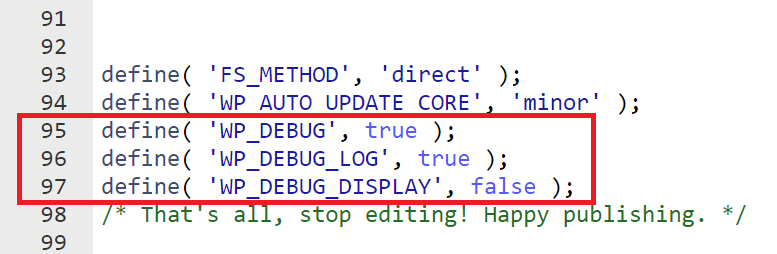
- Salva le modifiche prima di uscire.
Ecco cosa indicano le variabili:
- WP_DEBUG. Attiva la modalità debug di WordPress.
- WP_DEBUG_LOG. Salva tutti gli errori PHP nel file wp-content/debug.log.
- WP_DEBUG_DISPLAY. Stabilisce se i messaggi di debug vengono mostrati nelle pagine HTML. Impostandolo su false, gli errori non vengono visualizzati sul sito ma vengono comunque registrati nel file.
Dopo aver modificato queste impostazioni, puoi accedere ai file di log degli errori di WordPress tramite SFTP. Di solito si trovano nella directory principale del server, nella cartella logs.
Inoltre, controllare i file di log del server è utile per la risoluzione dei problemi. Ecco alcune posizioni tipiche dei log, a seconda del server web utilizzato:
- Apache. Il log degli errori si trova generalmente in /var/log/apache2/error.log/.
- NGINX. Per i server NGINX, controlla /var/log/nginx/error.log/.
7. Controlla i plugin del tuo sito web
In rari casi, i plugin di WordPress possono causare l’errore 504 gateway time-out. Questo succede quando aumentano il carico sul server o creano problemi di compatibilità.
Ecco come verificare se un plugin è responsabile di un errore 504:
- Accedi alla dashboard di amministrazione di WordPress e vai su Plugin → Plugin installati.
- Disattiva tutti i plugin installati. Se dopo questa operazione il sito torna accessibile, probabilmente il problema è causato da un plugin.
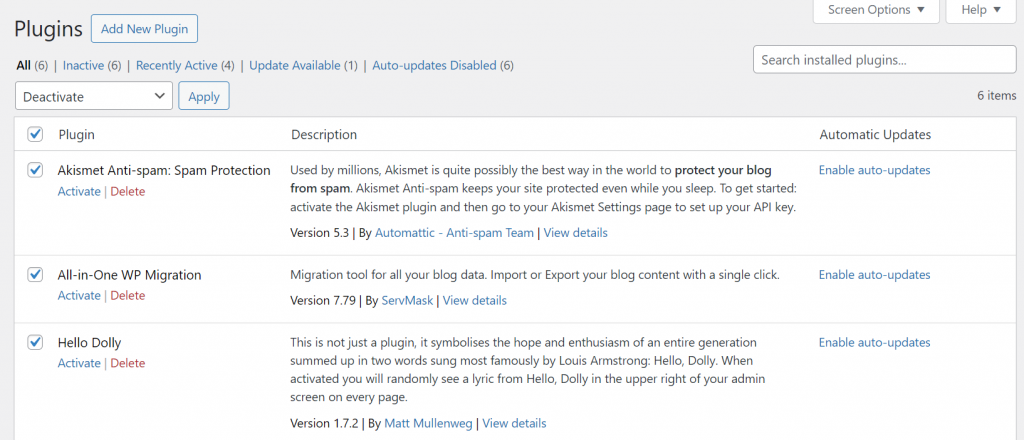
- Riattiva i plugin uno alla volta, controllando il sito dopo ogni attivazione. Se l’errore si ripresenta, molto probabilmente il plugin attivato più di recente è il responsabile.
- Aggiorna il plugin problematico, cerca un’alternativa oppure contatta il team di supporto del plugin per ricevere assistenza.
Se non riesci ad accedere alla dashboard di WordPress, usa il File Manager del tuo account di hosting o un client FTP. Poi vai nella directory wp-content e rinomina la cartella plugins. In questo modo disattivi tutti i plugin e puoi verificare se il sito WordPress funziona senza di essi.
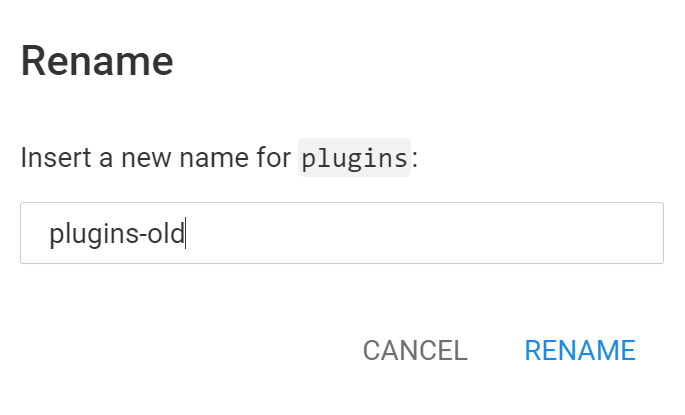
Dopo aver confermato che il problema dipende da un plugin, ripristina il nome originale della cartella plugins e disattiva ogni plugin singolarmente per individuare quello che causa l’errore.
Se disattivare i plugin di WordPress non risolve il problema, la causa potrebbe essere il tema. Passa a un tema predefinito dalla dashboard per verificare se l’errore si risolve.
8. Disattiva il CDN
Una rete di distribuzione dei contenuti (CDN) migliora le prestazioni del sito web velocizzando la distribuzione dei contenuti e offrendo protezione contro gli attacchi DDoS. Tuttavia, in alcuni casi può anche causare l’errore 504 gateway time-out.
Disattivare temporaneamente la CDN può aiutarti a capire se è la causa dell’errore 504. Se utilizzi Hostinger con un piano Business o superiore, puoi disattivare la CDN integrata in questo modo:
- Vai alla dashboard di hPanel, poi accedi a Performance → CDN.
- Nella sezione Stato CDN, fai click su Disattiva.
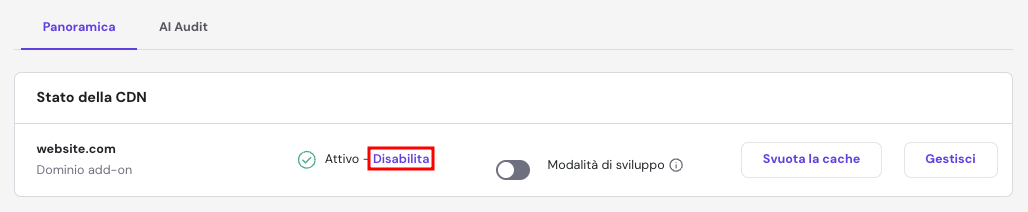
- Controlla il sito web per verificare se il problema è stato risolto.
Se disattivando la CDN riesci ad accedere al sito, lasciala disattivata temporaneamente e contatta il nostro team di supporto per risolvere il problema legato alla CDN.
Se utilizzi un servizio CDN diverso da quello di Hostinger, controlla prima lo stato del sistema del fornitore per verificare eventuali problemi segnalati. Puoi disattivare la maggior parte dei servizi CDN accedendo al pannello del provider e cercando un’opzione per mettere in pausa o disattivare la CDN.
Ricorda che disattivare un servizio CDN può comportare modifiche ai DNS, che richiedono tempo per propagarsi completamente. Una volta completata la propagazione DNS, visita di nuovo il sito per verificare se l’errore 504 persiste.
9. Controlla le risorse del server
Se visualizzi un errore 504, controlla le risorse del server, perché il sovraccarico è una causa comune. I fornitori di hosting assegnano risorse specifiche per garantire prestazioni ottimali, ma in alcune situazioni possono verificarsi problemi.
Se utilizzi Hostinger, puoi controllare le risorse assegnate andando su Piano di hosting → Utilizzo risorse in hPanel. Presta attenzione ai valori di utilizzo di CPU e RAM: valori elevati indicano un server sovraccarico che fatica a gestire un traffico intenso.
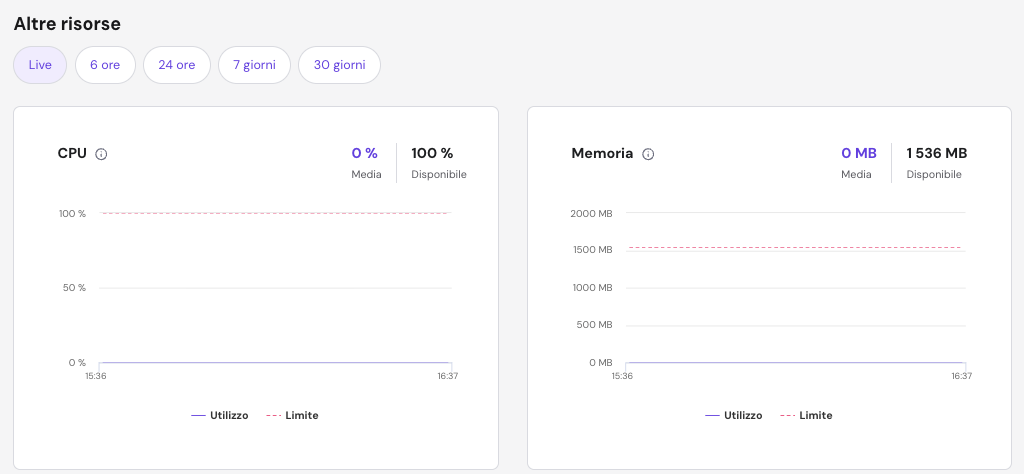
Se noti un utilizzo elevato delle risorse, riduci il carico di traffico del sito o ottimizza le prestazioni. Se il tuo sito WordPress ha già raggiunto i limiti del piano, valuta l’upgrade a un piano superiore.
I timeout del server possono verificarsi anche se gli script PHP superano il tempo massimo di esecuzione impostato. Aumentare questo limite può prevenire i timeout.
Se utilizzi Hostinger, puoi aumentare il tempo massimo di esecuzione di WordPress tramite hPanel:
- Dalla dashboard di hPanel, vai su Avanzate → Configurazione PHP.
- Nella scheda Opzioni PHP, individua il campo maxExecutionTime, che di default è impostato su 30 secondi.
- Aumenta il valore a 60 secondi e fai click su Salva. Se il problema persiste, puoi aumentarlo ulteriormente a 120 o 180 secondi.
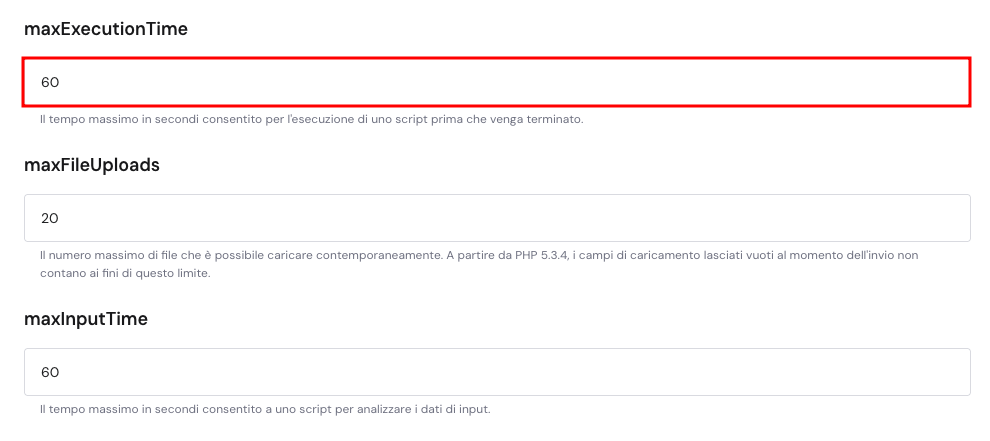
Importante! Non impostare il valore del tempo massimo di esecuzione su 0, perché in questo modo gli script PHP potrebbero essere eseguiti senza limiti, consumando eccessive risorse del server.
Puoi aumentare il tempo massimo di esecuzione anche modificando il file .htaccess del sito WordPress. Aggiungi questo snippet al file:
php_value max_execution_time 60
Modifica il numero in base alle esigenze del tuo sito WordPress.

10. Configura le impostazioni di Apache e NGINX
Se utilizzi un hosting VPS, modificare le impostazioni di Apache e NGINX può aiutarti a gestire i timeout del server e risolvere l’errore 504 gateway time-out. Ecco come intervenire su entrambi i server:
Apache
- Individua il file di configurazione di Apache, solitamente chiamato httpd.conf o apache2.conf, e aprilo con un editor di testo.
- Modifica la direttiva Timeout impostando un valore più alto. Ad esempio, passa dal valore predefinito di 60 secondi a 600 secondi:
Timeout 600
- Salva le modifiche e chiudi l’editor.
- Apri poi il file php.ini.
- Aumenta il valore della direttiva max_execution_time, generalmente impostata su 30 secondi. Portala a 300 secondi:
max_execution_time = 300
- Salva le modifiche e riavvia Apache:
sudo service apache2 restart.
NGINX
- Individua il file di configurazione di NGINX, che di solito si trova in /etc/nginx/nginx.conf.
- Se il sito utilizza NGINX con PHP-FPM (FastCGI Process Manager) o NGINX come proxy inverso per Apache, modifica i seguenti valori:
proxy_connect_timeout 600;
proxy_send_timeout 600;
proxy_read_timeout 600;
send_timeout 600;
fastcgi_read_timeout 300;
- Ricarica NGINX per applicare le modifiche:
sudo service nginx reload
- Apri il file di configurazione del pool PHP-FPM che si trova in /etc/php/[versione]/fpm/pool.d/www.conf, sostituendo [versione] con la tua versione di PHP.
- Imposta request_terminate_timeout = 300 per aumentare il limite.
- Nel file php.ini, imposta max_execution_time = 300.
- Ricarica PHP-FPM e NGINX per applicare le modifiche:
sudo service php[versione]-fpm reload && sudo service nginx reload
11. Contatta l’assistenza clienti del tuo fornitore di hosting
Se hai provato tutti i metodi precedenti e continui a ricevere l’errore 504 gateway time-out, contatta l’assistenza del tuo fornitore di hosting.
Quando richiedi supporto, fornisci il maggior numero di dettagli possibile. Includi l’URL del sito, il messaggio completo visualizzato e un riepilogo dei passaggi che hai già seguito per risolvere il problema.
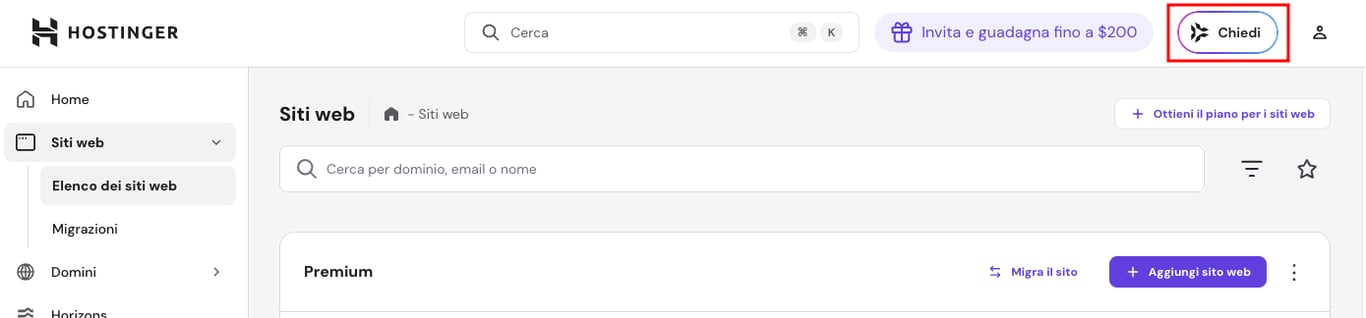
Se utilizzi Hostinger, puoi ottenere rapidamente assistenza da Kodee, il nostro assistente AI, facendo click sul pulsante Chiedi a Kodee. Digita la tua richiesta nella chat e indica quale sito sta riscontrando l’errore: Kodee inizierà subito la procedura di troubleshooting.
Se hai bisogno di ulteriore supporto, il team Customer Success di Hostinger è disponibile 24 ore su 24, 7 giorni su 7.
Cosa causa l’errore 504 gateway time-out?
L’errore 504 gateway time-out si verifica quando un server impiega troppo tempo a rispondere, impedendo il caricamento di una pagina web. Alcune cause comuni includono:
- Problemi di connettività. Problemi generali alle apparecchiature di rete possono causare interruzioni temporanee della connessione, influenzando la comunicazione tra più browser, dispositivi e siti web.
- Problemi con il server proxy. I server proxy possono interrompere il percorso di comunicazione tra il tuo server e quello a monte, causando potenziali timeout.
- Problemi con il firewall. I firewall, soprattutto quelli dotati di sistemi di protezione e mitigazione DDoS, possono bloccare per errore richieste legittime. Questo spesso dipende da configurazioni errate o da restrizioni imposte da alcuni ISP o reti di distribuzione dei contenuti come Cloudflare.
- Problemi DNS e domini non risolvibili. Si verificano quando i server DNS non riescono a risolvere correttamente l’indirizzo IP di un dominio. Le cause possono includere configurazioni DNS errate, cache DNS obsolete o recenti modifiche agli indirizzi IP.
- Problemi di connettività tra server. Problemi più estesi nella comunicazione tra server possono causare un errore 504, spesso per motivi di rete o hardware.
- Problemi con il server a monte. Se il server a monte è inattivo o non risponde, può generare direttamente l’errore 504.
- Sovraccarico del server web. Quando un server riceve troppe richieste o dispone di risorse insufficienti, può rallentare o interrompere del tutto le risposte, causando timeout.
- Numero limitato di worker PHP. Se il sito dispone di un numero insufficiente di worker PHP, l’elaborazione delle richieste può subire ritardi, soprattutto in presenza di molte richieste simultanee, con conseguenti timeout.
Per prevenire l’errore 504 gateway time-out, monitora regolarmente il carico del server e ottimizza le risorse del sito web. Una manutenzione proattiva del server e una distribuzione efficiente dei contenuti possono ridurre le probabilità di incorrere in questo errore di timeout lato server.
Varianti dell’errore 504 gateway time-out
L’errore 504 gateway time-out può presentarsi in forme diverse a seconda del browser, della configurazione del server e del sistema operativo.
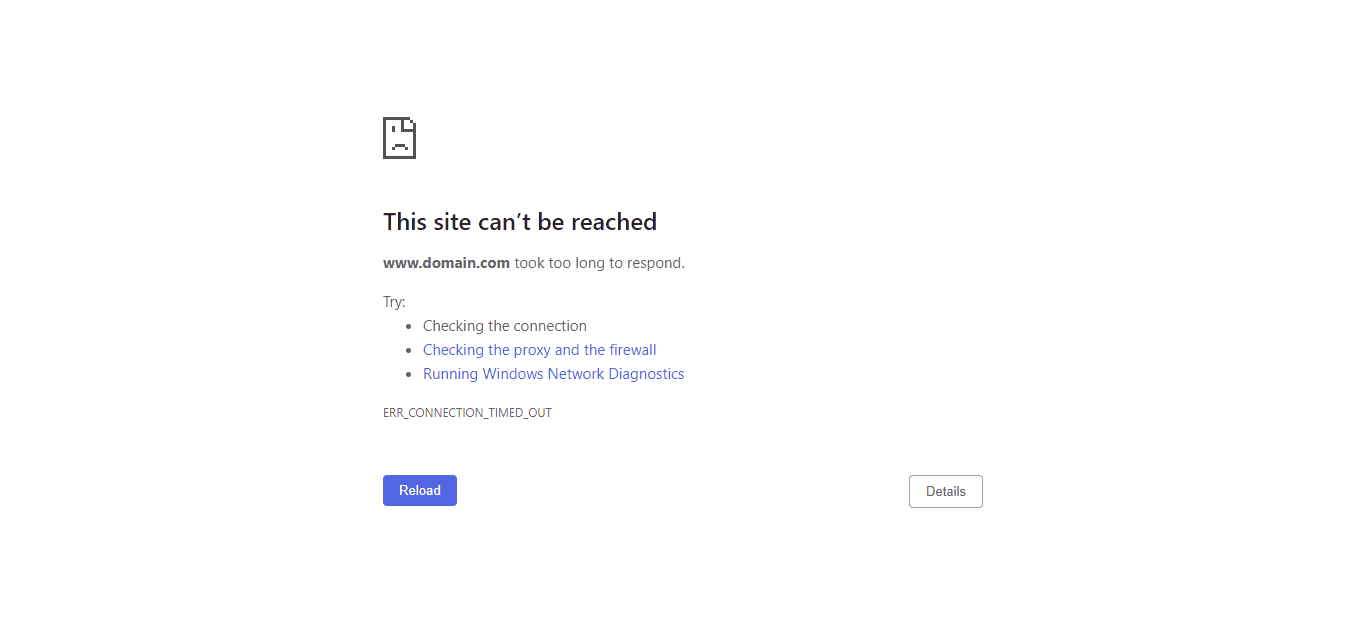
Ecco alcune varianti comuni che potresti visualizzare:
- 504 Gateway Timeout. Il messaggio standard dell’errore 504.
- HTTP 504 Error. Evidenzia il codice di stato HTTP.
- Server Error – 504. Indica che il problema ha origine dal server.
- Gateway Timeout Error. Segnala direttamente un timeout a livello di gateway.
- 504 Gateway Timeout NGINX / NGINX 504 Gateway Timeout. Variante specifica dei server NGINX che indica un timeout del gateway.
- Error 504 / HTTP Error 504 / HTTP Error 504 — Gateway Timeout. Diverse formulazioni che evidenziano un errore nella richiesta HTTP.
- This page isn’t working — Domain took too long to respond / 504 Gateway Time-out — The server didn’t respond in time. Messaggi più descrittivi che spiegano che il server ha impiegato troppo tempo a rispondere.
- The page request was canceled because it took too long to complete. Indica che la richiesta della pagina è stata annullata per timeout.
- Site visitors: There was an issue serving your request, please try again in a few minutes. Messaggio rivolto ai visitatori, che suggerisce di riprovare più tardi.
- Site owners: There was a gateway timeout. You should visit your error log for more information. Messaggio rivolto ai proprietari del sito, con l’invito a controllare il registro degli errori per maggiori dettagli.
Come l’errore 504 gateway time-out influisce sulla SEO
Gli errori 504 gateway time-out possono avere un impatto negativo sulla SEO del sito se si verificano frequentemente o durano per un periodo prolungato. I motori di ricerca come Google utilizzano infatti i codici di stato HTTP per valutare l’affidabilità e l’accessibilità di un sito web.
Se il sito restituisce spesso uno stato 504, i motori di ricerca potrebbero considerarlo inaffidabile, con il rischio di un peggioramento del posizionamento nei risultati di ricerca. Per ridurre al minimo l’impatto sulla SEO durante periodi di inattività causati dall’errore 504, considera questi suggerimenti:
- Risolvi rapidamente il problema. Intervenire subito è fondamentale per limitare le conseguenze sulla SEO. Monitora regolarmente il sito e agisci tempestivamente quando si verificano anomalie.
- Comunica con gli utenti. Usa i social media o altri canali per informare il pubblico dell’interruzione e delle azioni intraprese per risolverla.
- Crea una pagina di errore temporanea. Prepara una pagina informativa per avvisare sia i visitatori sia i motori di ricerca che sei a conoscenza del problema e che stai lavorando alla soluzione.
- Mantieni backup regolari del sito. Esegui backup costanti. Se l’errore 504 persiste a lungo, puoi ripristinare una copia precedente per ridurre i tempi di inattività.
- Usa strumenti di monitoraggio SEO. Tieni sotto controllo eventuali problemi che potrebbero influire sul posizionamento, così da intervenire più rapidamente.
504 gateway time-out vs 502 bad gateway
Oltre al 504 gateway time-out, tra gli errori più comuni della serie 500 ci sono anche il 502 bad gateway e il 503 service unavailable. Ogni codice indica problemi diversi lato server nella gestione delle richieste e richiede un approccio di troubleshooting specifico.
L’errore 504 gateway time-out presenta alcune somiglianze con il 502 bad gateway, perché entrambi indicano problemi di comunicazione tra server. La differenza principale è che l’errore 504 si verifica quando il server impiega troppo tempo a rispondere, mentre il 502 si verifica quando un server riceve una risposta non valida da un altro server.
È fondamentale risolvere rapidamente qualsiasi messaggio di errore per garantire il corretto funzionamento del sito e proteggere la SEO. Consulta la nostra guida all’elenco completo dei codici di stato HTTP per prevenire problemi futuri. In alternativa, puoi scaricare la scheda riassuntiva qui sotto per una consultazione rapida.
Questo articolo è una versione tradotta di How to fix the 504 Gateway Timeout error, originariamente pubblicato in inglese.
Tutti i contenuti dei tutorial presenti su questo sito web sono soggetti ai rigorosi standard editoriali e ai valori di Hostinger.

Faradilla, conosciuta anche come Ninda, è Content Marketing Specialist in Hostinger, con oltre 5 anni di esperienza nel settore e un background di 10 anni come linguista. Si dedica a rendere la tecnologia più accessibile, adattando guide complesse in tutorial chiari e facili da seguire. Nel tempo libero, quando non è impegnata a seguire le ultime tendenze del mondo tech e del digital marketing, ama approfondire temi legati alle scienze della vita o guardare video divertenti di animali. Puoi connetterti con lei su LinkedIn.

Comments
0 responses