Come ottenere un certificato SSL: installare un certificato SSL gratuito a vita su Hostinger
Dec 18, 2025
/
By Angelica G.
/
7 min di lettura

Proteggere i siti web con l’SSL (Secure Sockets Layer) è essenziale per proteggere i dati sensibili dei clienti durante le attività online come la navigazione, la compilazione dei moduli, e le transazioni finanziarie.
I certificati SSL codificano il passaggio dei dati tra il browser dell’utente e il server del web, salvaguardando le informazioni personali e finanziarie.
I benefici degli SSL si estendono oltre alla protezione dei dati, migliorando anche la posizione nel motore di ricerca, poiché piattaforme come Google prediligono siti crittografati con SSL, aumentando la visibilità e il traffico organico.
Questa guida ti spiegherà come installare un certificato Hostinger SSL gratuito sul tuo sito web, oltre a metodi alternativi di acquisizione degli SSL e soluzioni ai problemi più comuni con gli SSL.
Come ottenere un certificato SSL usando hPanel
Per prima cosa, parliamo di come ottenere un certificato SSL gratuito per rafforzare la sicurezza del tuo web hosting. Hostinger offre agli utenti un certificato SSL gratuito per i piani di web hosting, cloud hosting e website builder.
Il nostro sistema esegue automaticamente la configurazione di un certificato SSL, fornendo la crittografia al tuo sito web non appena viene aggiunto al tuo piano di hosting. Il processo automatizzato elimina la necessità di un’installazione manuale o rinnovi. Gestiamo tutto noi per te, e tu puoi stare tranquillo.

Se il rinnovo o l’installazione del certificato SSL gratuito non avviene automaticamente, puoi ottenere manualmente un SSL per un sito web tramite hPanel seguendo questi semplici passaggi:
1. Verifica il dominio e l’accesso a hPanel
Assicurati che il tuo dominio sia aggiunto al tuo piano di hosting di Hostinger. Se hai intenzione di usare un sottodominio, crealo e aggiungilo al tuo piano di hosting da hPanel.
Ecco come fare:
Esegui la verifica del dominio
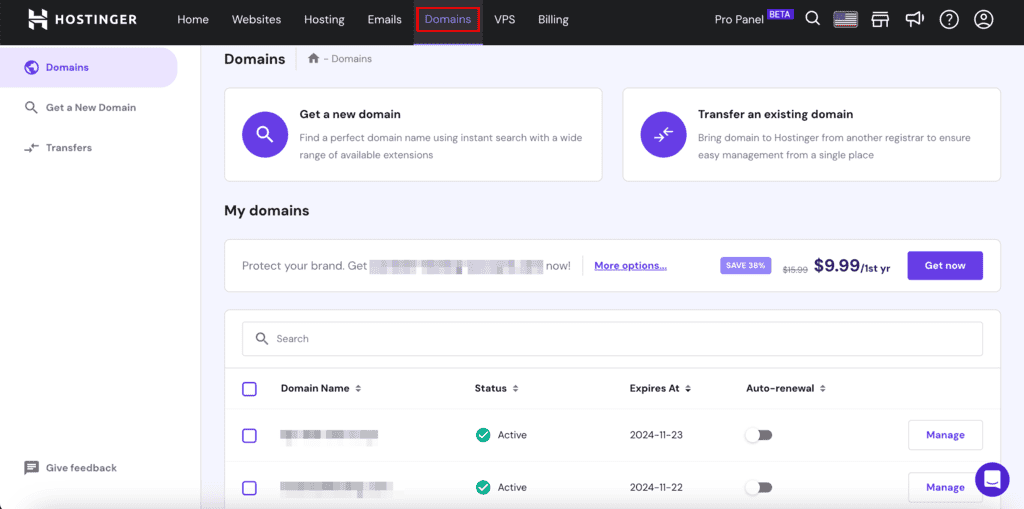
Accedi al tuo hPanel, vai alla sezione Domini, e scorri in basso fino alla scheda I miei domini. Qui troverai una lista di tutti i tuoi domini, inclusi quelli acquistati attraverso Hostinger e qualsiasi dominio esterno aggiunto al tuo piano di hosting.
Crea un sottodominio
Se intendi utilizzare un sottodominio per il tuo sito web, segui questi passaggi su hPanel:
- Naviga alla sezione Siti web.
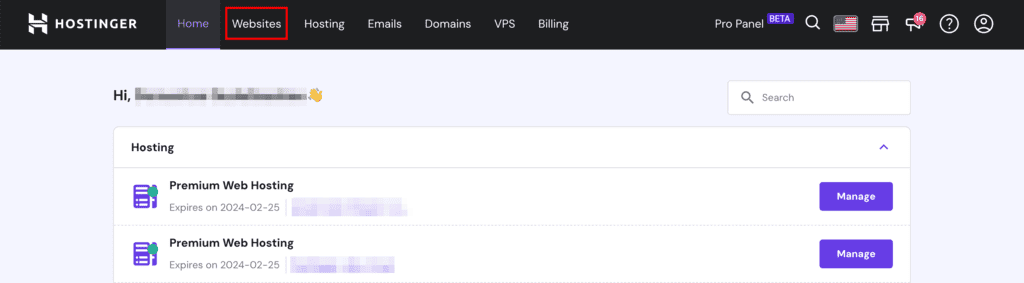
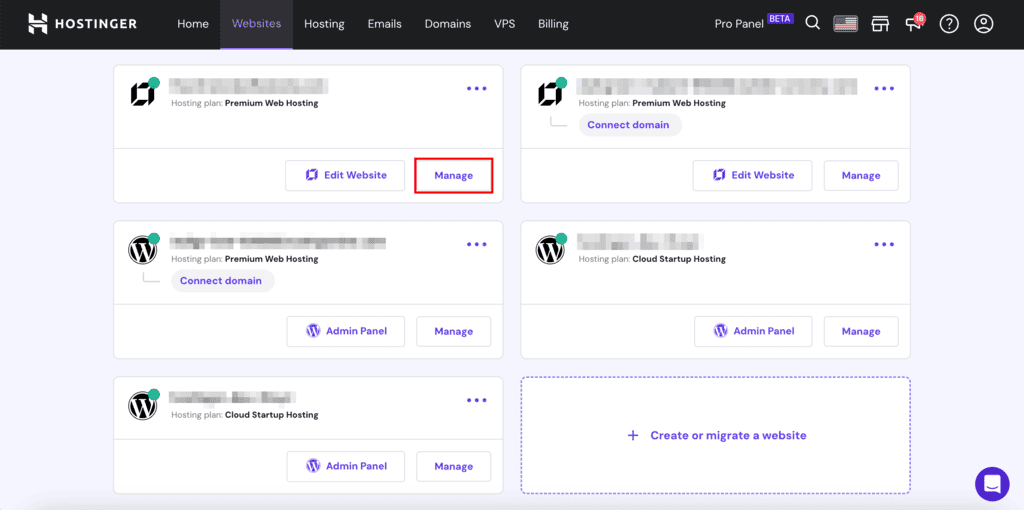
- Clicca Gestisci a fianco al sito web per cui vuoi creare un sottodominio.
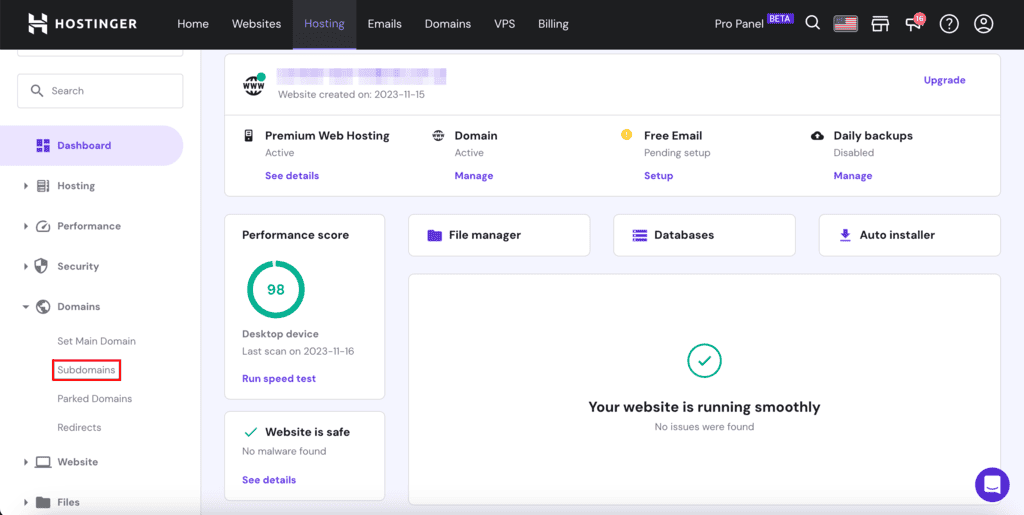
- Poi, clicca su Domini → Sottodomini sulla barra laterale sulla sinistra.
- Nella sezione Crea un nuovo sottodominio, inserisci il nome desiderato per il tuo sottodominio.
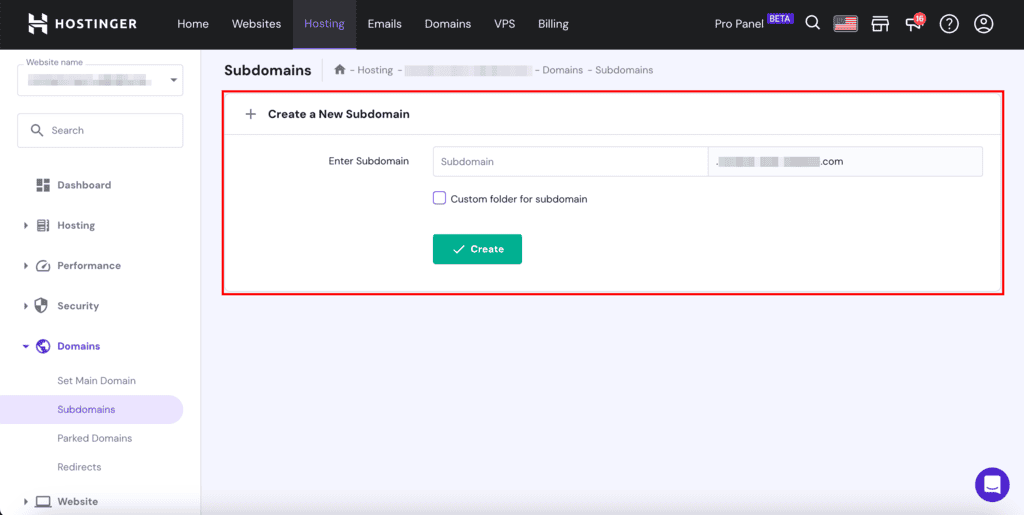
- Hai la possibilità di creare una cartella personalizzata per il sottodominio. Tuttavia, ti consigliamo di mantenere la directory predefinita per semplificare la gestione.
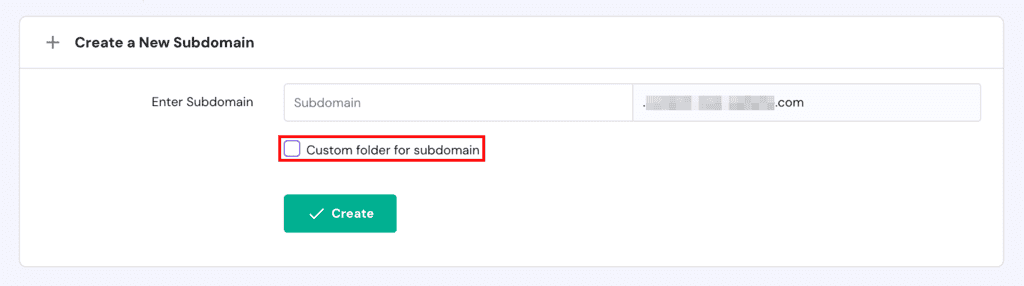
- Dopo aver inserito il nome del sottodominio e aver scelto la directory, clicca su Crea.
Puoi ripetere questi passaggi per creare più sottodomini per il tuo sito web.
Suggerimento
Per proteggere più domini o sottodomini con l’SSL, puoi usare un certificato Wildcard.
2. Naviga nelle impostazioni del sito web
Vai alla sezione Siti web su hPanel. Qui troverai un elenco di tutti i siti ospitati nel tuo account. Quest’area ti consente di gestire vari aspetti del tuo sito web, tra cui la modifica del design del sito web e la gestione dell’hosting.
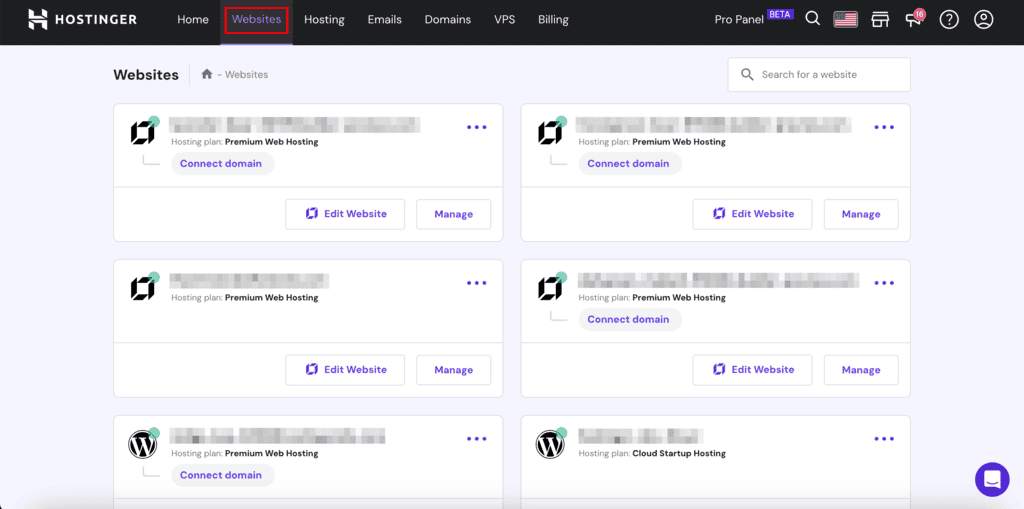
3. Scegli il sito su cui installare l’SSL
Individua il sito web per il quale vuoi eseguire l’installazione manuale del certificato SSL e clicca su Gestisci. Questa azione ti porterà alla schermata hPanel del sito.
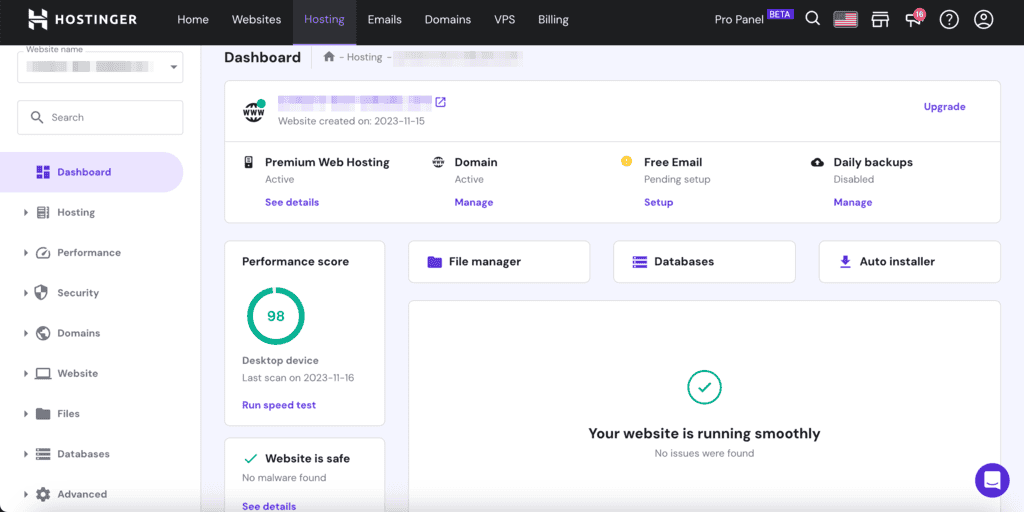
4. Avvia l’installazione SSL
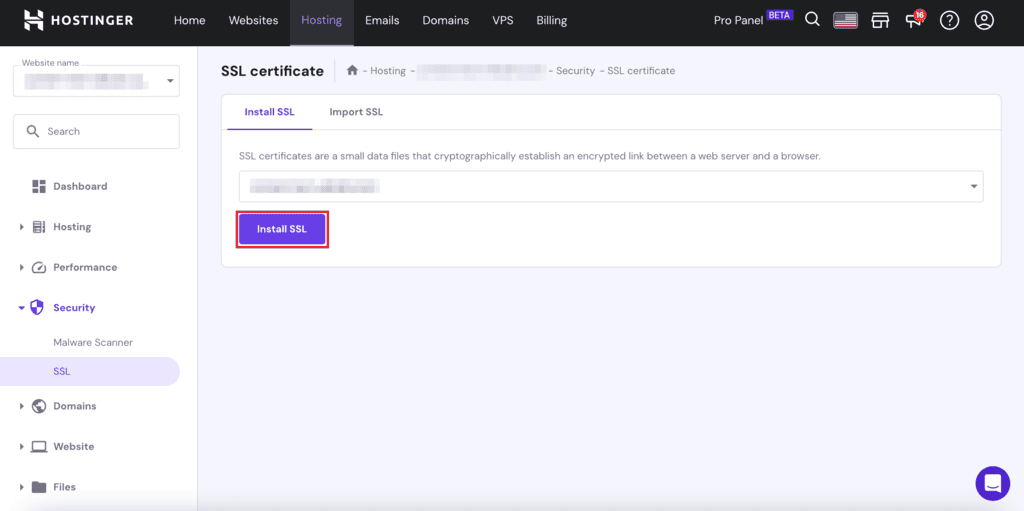
Dalla schermata, vai alla scheda Sicurezza e clicca su SSL sulla barra laterale. Qui, seleziona il nome del dominio primario dall’elenco a discesa e clicca su Installa SSL. Così installerai manualmente il tuo certificato SSL gratuito.
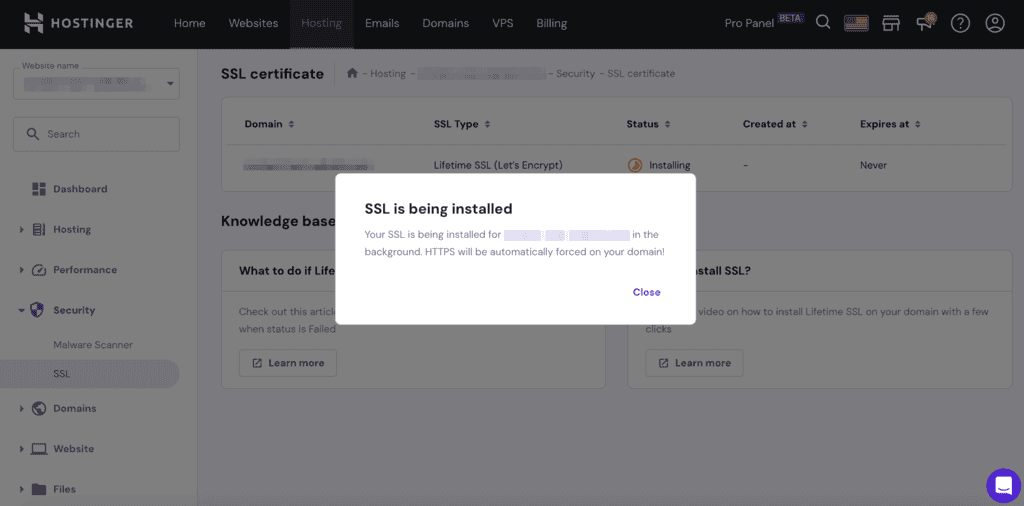
Visualizzerai una notifica pop-up che ti informerà che il certificato è in fase di installazione.
5. Controlla le opzioni SSL
Se non vedi le opzioni Importa SSL o Installa SSL, è probabile che tu abbia già un certificato SSL installato su quel dominio. La sezione ti mostrerà invece i dettagli del certificato, tra cui il tipo di SSL, la data di creazione, la scadenza, e lo stato.

6. Verifica lo stato dell’SSL
Se ottieni un certificato SSL gratuito per il tuo sito web, è fondamentale assicurarti che sia installato e funzioni correttamente. Il periodo di attivazione di un certificato SSL dipende da vari fattori, tra cui il tipo di piano di hosting che hai e la specifica autorità di certificazione (CA) utilizzata. Per assicurarti che la connessione crittografata del tuo sito web funzioni correttamente, controlla questi fattori:
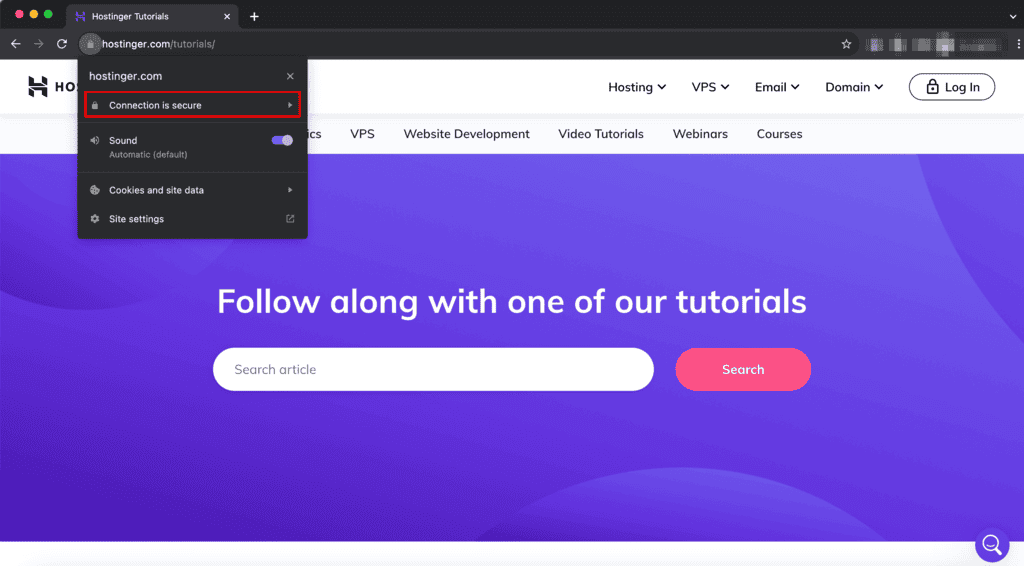
- Apri il tuo sito web utilizzando diversi browser. Cerca l’icona del lucchetto nella barra degli indirizzi – indica che la certificazione SSL è attiva.
- Assicurati che il tuo sito web abbia https:// nell’URL. La s in https sta per sicuro, e la sua presenza indica che il protocollo di sicurezza è attivo.

- Esamina i dettagli del certificato cliccando sull’icona del lucchetto → La connessione è sicura → Il certificato è valido. Qui troverai informazioni riguardo l’emittente del certificato, il periodo di validità e i domini coperti.
- Controlla lo stato del tuo certificato usando strumenti di controllo degli SSL come SSL Shopper. Inserisci semplicemente l’URL del tuo sito web, ed esso verificherà la validità del certificato.
Come ottenere un certificato SSL
Puoi anche ottenere un certificato SSL per un sito web acquistandolo direttamente da un’autorità di certificazione (CA).
Ecco come puoi farlo:
Scegli un’autorità di certificazione
È importante acquistare il tuo certificato da autorità di certificazione affidabili come Let’s Encrypt, Comodo SSL, o DigiCert.
Il costo di un certificato SSL può variare in base al numero di domini coperti, la tipologia, e l’autorità emittente. Assicurati di considerare tutti questi fattori durante la selezione dell’emittente.
Genera un Certificate Signing Request (CSR)
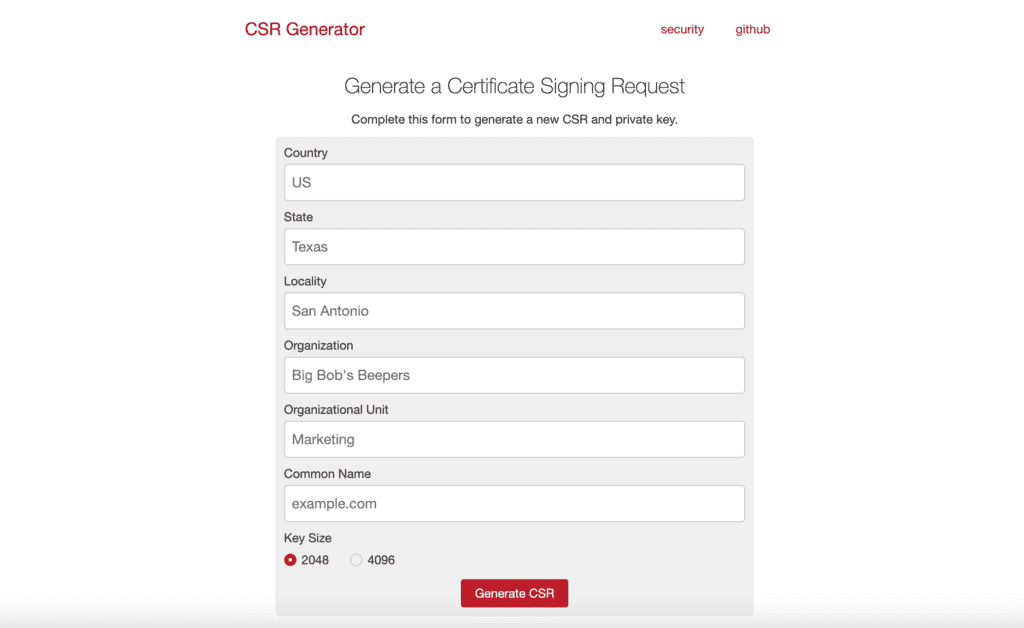
Un Certificate Signing Request (CSR) è un file che contiene le informazioni essenziali di un sito web e il suo proprietario. Questo file è necessario per il processo di certificazione SSL.
Puoi generare un file CSR tramite il pannello di controllo del tuo fornitore di web hosting o usando gli strumenti dedicati per la generazione di CSR come CSR Generator.
Convalida la proprietà del dominio
La CA potrebbe richiedere ai proprietari di verificarne la proprietà prima di emettere un certificato SSL per un dominio. Questo processo comporta la conferma della tua autorità sui DNS records del tuo dominio o l’indirizzo email associato.
Il metodo DNS prevede l’aggiunta di uno specifico record TXT generato dalla CA alla zona DNS del tuo dominio. Questo record include un codice univoco che consente alla CA di verificare la tua proprietà quando accede ai record DNS del tuo dominio.
Per la verifica dell’email, la CA invia un link o un codice di convalida all’indirizzo email associato al tuo dominio. Per confermare la tua proprietà, clicca sul link o inserisci il codice fornito.
Invia la rrichiesta di firma del certificato all’autorità emittente
Dopo aver verificato la proprietà del tuo dominio, dovrai inviare il file CSR alla CA. L’autorità esaminerà quindi la tua domanda e rilascerà un certificato SSL se tutto è a posto.
Installa il certificato SSL
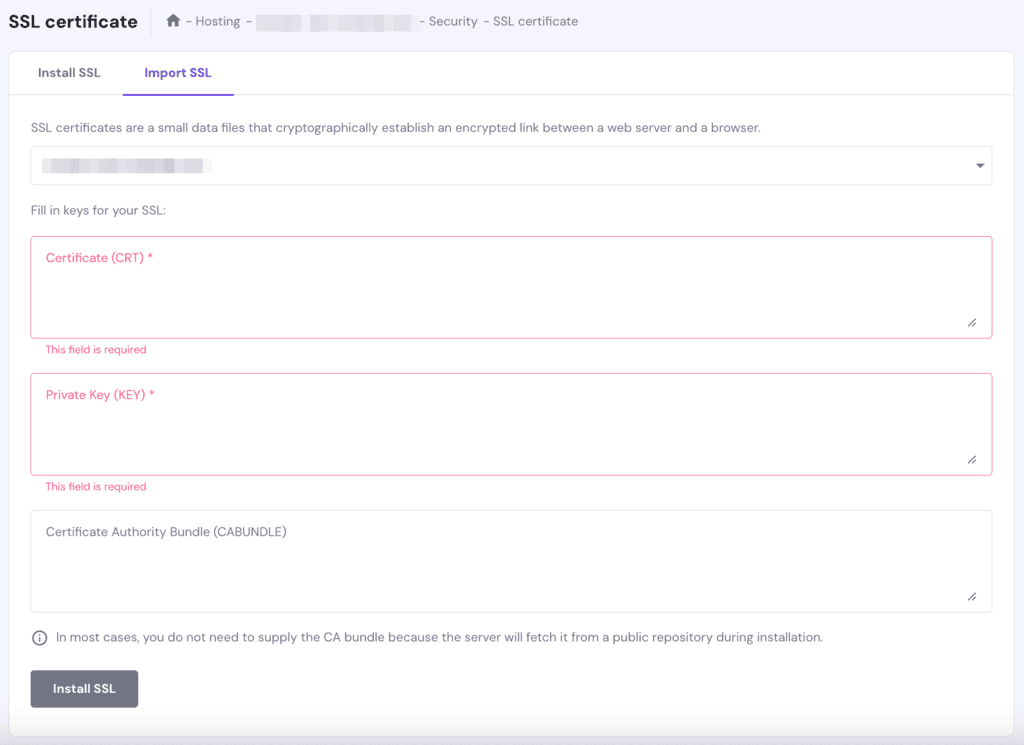
Una volta ricevuto il certificato SSL e la chiave privata corrispondente, il passo successivo è quello di installarlo sul tuo sito web attraverso il tuo web host. Molti servizi di web hosting hanno una sezione dedicata all’importazione dei certificati. Questa opzione si trova solitamente nelle impostazioni dell’SSL all’interno del pannello di controllo.
Con l’hPanel di Hostinger, puoi trovare questa opzione in Sicurezza → SSL → Importa SSL. Qui, inserisci i dettagli del tuo certificato, tra cui la chiave pubblica, la chiave privata, e il Bundle dell’autorità di certificazione, per installare il tuo certificato.
Importante!L’attivazione del certificato SSL potrebbe richiedere del tempo, poiché le modifiche potrebbero impiegare alcune ore per propagarsi online.
Rinnova il certificato SSL
Tutti i certificati hanno una durata limitata, solitamente da uno a due anni. Per tenere i dati del tuo sito web crittografati e sicuri, dovrai rinnovare il suo SSL prima che scada. La maggior parte delle CA invia un promemoria per il rinnovo del certificato SSL un mese prima della data di scadenza. Per rinnovarlo dovrai generare un nuovo CSR, riconfermare la proprietà del tuo dominio, inviare una richiesta di rinnovo, pagare le tariffe di rinnovo e installare il nuovo certificato tramite il tuo servizio di hosting una volta emesso.
Risoluzione dei problemi sull’installazione SSL
Se riscontri problemi durante il processo di installazione, ecco alcune soluzioni che potresti provare:
- Cancella la cronologia e la cache del browser. In alternativa, accedi al sito web usando la modalità di navigazione in incognito per aggirare i problemi di cache history and cache.
- Disattiva temporaneamente l’antivirus o il firewall del tuo dispositivo. A volte possono interferire con le connessioni SSL.
- Assicurati che il tuo dominio punti correttamente ai nameserver di Hostinger. Impostazioni non corrette del DNS possono causare problemi con l’installazione dell’SSL.
- Attendi che i record DNS si propaghino completamente dopo aver apportato delle modifiche alle impostazioni del tuo DNS. Questo processo può richiedere fino a 48 ore. In questo tempo, il tuo certificato SSL potrebbe non funzionare correttamente.
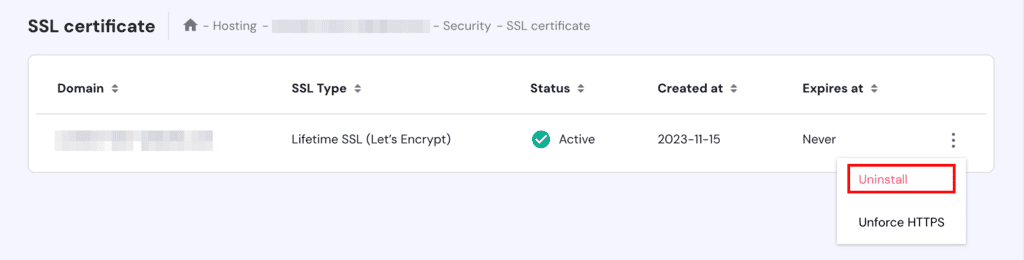
- Esegui un controllo di convalida del certificato SSL utilizzando i verificatori SSL. Se viene indicato che il tuo SSL non è valido, contatta l’emittente SSL. Se stai utilizzando l’SSL fornito dalla tua società di hosting, prova a disinstallare e reinstallare il certificato.
Con hPanel, puoi farlo navigando alla sezione Certificato SSL. Qui, clicca sul menu con i tre puntini per trovare altre opzioni e seleziona Disinstalla.
Se riscontri ancora problemi con il processo di attivazione, contatta il team di assistenza clienti di Hostinger per ricevere assistenza.
Conclusioni
La configurazione del certificato SSL è una misura di sicurezza essenziale per il web hosting per garantire una presenza online sicura. Questa configurazione aiuta tutti i tipi di siti, dai siti web delle piccole imprese ai negozi di e-commerce, a salvaguardare le informazioni sensibili e a promuovere la fiducia dei clienti.
Garantire la sicurezza del tuo sito web è semplice ed efficace con il giusto approccio e la giusta conoscenza. Sia che tu ottenga un SSL gratuito da Hostinger o che ne acquisti uno da un’autorità di certificazione, l’obiettivo è fornire un ambiente online sicuro per i visitatori.
Hostinger rende la sicurezza del sito web più comoda fornendo certificati SSL illimitati gratuiti con i piani di web hosting, cloud hosting e website builder. Mentre la nostra installazione automatica offre praticità, l’installazione manuale è ugualmente intuitiva e facile da eseguire se decidi di acquistare un certificato SSL da una terza parte.
FAQ su come ottenere un certificato SSL
Hostinger fornisce certificati SSL gratuiti per tutti i piani di hosting?
Hostinger fornisce certificati SSL gratuiti con i suoi piani di web hosting, cloud hosting e website builder. Tuttavia, l’SSL gratuito non è incluso nei nostri piani di VPS hosting.
Come so se il mio certificato SSL è stato installato automaticamente?
Per verificare se il tuo certificato SSL è stato installato automaticamente, visita il tuo sito web e cerca l’icona del lucchetto nella barra degli indirizzi del browser. Clicca sull’icona e seleziona l’opzione La connessione è sicura per visualizzare i dettagli del certificato. In alternativa, puoi effettuare il log in sul tuo account di Hostinger e accedere a hPanel per gli aggiornamenti sullo stato dell’SSL.
Posso riutilizzare i certificati SSL su diversi siti web?
No. Ogni sito in genere necessita del proprio certificato SSL per stabilire connessioni sicure e garantire la crittografia dei dati, e non è possibile trasferirli tra siti web diversi.
Tutti i contenuti dei tutorial presenti su questo sito web sono soggetti ai rigorosi standard editoriali e ai valori di Hostinger.

Angelica è una traduttrice freelance specializzata in contenuti per il web da sempre amante delle lingue. Laureata in design della comunicazione, lavora anche come graphic designer e punta ad approfondire ogni mezzo che possa trasmettere un messaggio. Nel tempo libero, si dedica a scoprire nuove cose, disegnare e giocare ai videogiochi. Seguila su LinkedIn.


Comments
0 responses