ما هي أداة WP-CLI وكيف يتم استخدامها لإدارة موقع ووردبريس
ديسمبر 18, 2025
/
Hana E.
/
11 دق اقرأ
يُعد ووردبريس من أسهل أنظمة إدارة المحتوى استخدامًا بفضل لوحة تحكمه الإدارية سهلة الاستخدام. ومع ذلك، قد تصبح إدارة موقع ووردبريس أكثر تعقيدًا، خاصةً مع نمو موقعك. سواء كنت مستخدمًا عاديًا أو مطورًا، ستحتاج إلى إدارة السمات والإضافات والتحديثات.
إتقان أدوات مثل واجهة سطر أوامر ووردبريس (WP-CLI) قد يُحدث نقلة نوعية. يُقدم هذا البرنامج التعليمي لأداة WP-CLI ووردبريس دليلاً شاملاً، إذ أنه يغطي كل شيء بدءًا من التثبيت وحتى الاستخدام الفعال لإدارة مواقع ووردبريس.
بحلول النهاية، سيكون لديك فهم قوي لإمكانيات WP-CLI، مما يجهزك لإدارة مواقع ووردبريس بكفاءة أكبر.
ماهي أداة WP-CLI
WP-CLI هي واجهة سطر أوامر ووردبريس، تُمكّن المستخدمين من إدارة مواقعهم دون الحاجة إلى متصفح ويب. وهي عبارة عن مجموعة من أدوات سطر الأوامر لإدارة مهام ووردبريس، بما في ذلك إدارة السمات والإضافات وقواعد البيانات.
بينما توفر لوحة تحكم إدارة ووردبريس تجربة سهلة الاستخدام، تعمل WP-CLI على رفع مستوى إدارة موقع الويب. باستخدام واجهة سطر الأوامر، يمكنك تنفيذ المهام بسرعة أكبر، بل وأتمتة جوانب صيانة الموقع المختلفة.
تُعد أداة WP-CLI مفيدة بشكل خاص لمطوري ووردبريس الذين يتعاملون مع مواقع متعددة، مما يسهل الإدارة المبسطة مباشرة من سطر الأوامر.
ما هي فوائد WP-CLI؟
يوفر WP-CLI مزايا متعددة للمستخدمين العاديين والمستقلين. إليك سبب وجيه لاستخدام واجهة سطر أوامر ووردبريس:
- الكفاءة – تتيح لك WP-CLI تنفيذ المهام في ثوانٍ، والتي قد تستغرق دقائق أو حتى ساعات عبر لوحة معلومات إدارة ووردبريس التقليدية.
- الإجراءات المجمعة – تساعدك هذه الأداة على إدارة عدة إضافات أو سمات أو مواقع ويب بأمر واحد. وهي مفيدة بشكل خاص للمستقلين الذين يديرون مواقع عملائهم ويرغبون في تنفيذ إجراءات مجمعة بسرعة.
- الإدارة عن بعد – باستخدام WP-CLI، يمكنك صيانة مواقع ووردبريس عن بعد، مما يعني عدم الحاجة إلى تسجيل الدخول إلى كل لوحة تحكم إدارية على حدة.
- النسخ الاحتياطي التلقائي – تُمكّنك WP-CLI من إنشاء روتينات نسخ احتياطي تلقائية لموقع ووردبريس الخاص بك. هذا مفيد لمن يدعمون WP-CLI في حلول النسخ الاحتياطي لووردبريس.
- التخصيصات المتقدمة – على الرغم من سهولة استخدام واجهة ووردبريس الرسومية، إلا أنها قد تُعيق المهام الأكثر تعقيدًا. تتيح واجهة سطر أوامر WP-CLI تخصيصات متقدمة لا يمكن تحقيقها عبر لوحة التحكم.
WP-CLI v2
لقد قطعت واجهة سطر أوامر WP-CLI شوطًا طويلًا، وأحدث إصدار مستقر لها هو WP-CLI v2، وهو الإصدار 2.8.1. يُقدم هذا الإصدار ميزات مُحدثة واستقرارًا مُحسّنًا لمساعدتك على إدارة موقع ووردبريس الخاص بك بكفاءة.
فيما يلي الحد الأدنى من المتطلبات لتشغيل WP-CLI v2:
- PHP 5.6 أو أحدث
- ووردبريس 3.7 أو أحدث
- بيئة شبيهة بنظام يونيكس (OS X ولينكس وFreeBSD وCygwin) – دعم محدود في ويندوز.
يوصى بالتحديث إلى الإصدار الأحدث لعدة أسباب:
- غالبًا ما تأتي الإصدارات الأحدث مع تصحيحات أمان.
- الوصول إلى الأوامر والوظائف الجديدة التي ربما لا تدعمها الإصدارات الأقدم.
- تحسين السرعة والكفاءة في تنفيذ الأوامر.
هام! مع أنه يُمكن تثبيت WP-CLI في إصدارات PHP وووردبريس القديمة، ننصح بالتحديث إلى أحدث الإصدارات لتحسين الأمان.
كيفية تثبيت WP-CLI؟
يُعد تثبيت WP-CLI أمرًا بسيطًا سواء كنت تستخدم خطة استضافة أو بيئة لينكس محلية.
لحسن الحظ، ستجد أداة WP-CLI مُثبتة بالفعل إذا كنت تستخدم خطة Premium من Hostinger أو أعلى لاستضافة المواقع واستضافة ووردبريس المُدارة.

لاستخدامها، فعّل وصول SSH على لوحة تحكم hPanel. إليك الطريقة:
- سجّل الدخول إلى hPanel.
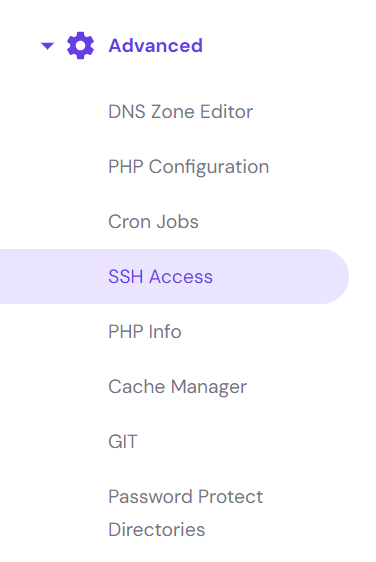
- انتقل إلى خيارات متقدمة ← الوصول إلى SSH من خلال الشريط الجانبي الأيسر.
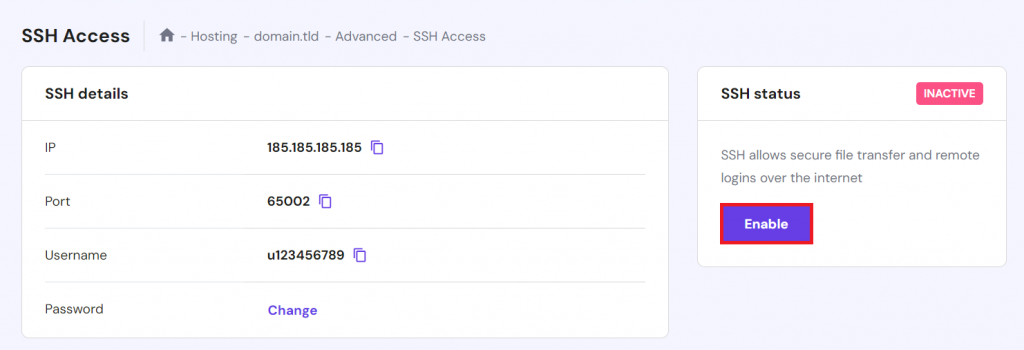
- انقر فوق تمكين في قسم حالة SSH، وبذلك يصبح كل شيءٍ جاهزًا.
بالنسبة لأولئك الذين يستخدمون استضافة VPS أو أي بيئة لينكس، فبإمكانكم تثبيت WP-CLI يدويًا باستخدام الخطوات الموضحة أدناه:
- قم بالوصول إلى الخادم الخاص بك باستخدام عميل SSH مثل PuTTy.
- بمجرد تسجيل الدخول، قم بتنزيل ملف PHAR لأداة WP-CLI:
curl -O https://raw.githubusercontent.com/wp-cli/builds/gh-pages/phar/wp-cli.phar
- تأكد من أن ملف PHAR يعمل:
php wp-cli.phar --info
- اجعل الملف قابل للتنفيذ:
chmod +x wp-cli.phar
- انقل ملف PHAR إلى موقع في المسار الخاص بك، على سبيل المثال:
sudo mv wp-cli.phar /usr/local/bin/wp
- أكمل تثبيت WP-CLI عن طريق تنفيذ الأمر التالي:
wp core install
أوامر WP-CLI الشائعة
بعد تثبيت أداة WP-CLI، تعرّف على ميزاتها الرئيسية. تتيح لك هذه الأداة التي تعمل عبر سطر الأوامر إنجاز العديد من المهام بكفاءة. سيساعدك إتقان أوامر WP-CLI هذه على إدارة موقع ووردبريس الخاص بك مباشرةً من سطر الأوامر.
كيفية التحقق من إصدار WP-CLI
للتأكد من تشغيل الإصدار الحالي من WP-CLI، يمكنك التحقق من الإصدار المثبت لهذه الأداة بانتظام. افتح أداة سطر الأوامر وأدخل:
wp cli version
سترى ناتجًا مشابهًا لما يلي:
WP-CLI 2.8.1
لمزيد من المعلومات التفصيلية، بما في ذلك إصدار PHP وMySQL، يمكنك استخدام هذا الأمر:
wp --info
سيبدو الناتج كما يلي:
PHP binary:     /usr/bin/php8.2
PHP version:    8.2.0
php.ini used:   /etc/php/8.1/cli/php.ini
MySQL binary:   /usr/bin/mysql
MySQL version:  mysql  Ver 8.0.27-0ubuntu0.22.04.1 for Linux on x86_64 ((Ubuntu))
SQL modes:
WP-CLI root dir:        /home/wp-cli/
WP-CLI vendor dir:      /home/wp-cli/vendor
WP_CLI phar path:
WP-CLI packages dir:    /home/wp-cli/.wp-cli/packages/
WP-CLI global config:
WP-CLI project config:  /home/wp-cli/wp-cli.yml
WP-CLI version: 2.8.1
إذا كنت تستخدم إصدارًا قديمًا، فيمكنك تحديث WP-CLI بسهولة عن طريق تشغيل أمر wp cli update أدناه:
wp cli update
سيؤكد الناتج الإصدار المحدث، على غرار:
Success: WP-CLI updated to 2.8.1
كيفية الوصول إلى قائمة أوامر WP-CLI ومراجع المساعدة
توفر أداة WP-CLI توثيقًا مدمجًا يحتوي على معلومات أساسية عن الأوامر. لعرض قائمة كاملة بالأوامر المتاحة، اكتب ما يلي:
wp
يجب أن ترى الناتج على النحو التالي:
NAME
  wp
DESCRIPTION
  Manage WordPress through the command-line.
SYNOPSIS
  wp <command>
SUBCOMMANDS
  cache                 Adds, removes, fetches, and flushes the WP Object Cache object.
  cap                   Adds, removes, and lists capabilities of a user role.
  cli                   Reviews current WP-CLI info, checks for updates, or views defined aliases.
.....
للخروج من صفحة المساعدة، اضغط على Q.
كيفية معرفة المزيد عن أمر معين
إذا كنت بحاجة إلى تفاصيل حول أمر WP-CLI معين، توفر هذه الأداة وثائق مساعدة شاملة، تتضمن الصيغة والخيارات والأمثلة.
على سبيل المثال، لمعرفة المزيد عن أمر wp user، يمكنك كتابة:
wp help user
ستشاهد الناتج الذي يوضح الاستخدام والحجج المتاحة والمعلومات الأساسية الأخرى:
NAME
  wp user
DESCRIPTION
  Manages users, along with their roles, capabilities, and meta.
SYNOPSIS
  wp user <command>
SUBCOMMANDS
  add-cap          Adds a capability to a user.
  add-role         Adds a role to a user.
  create           Creates a new user.
  ...
يمكنك أيضًا استخدام أمر help للأوامر الفرعية. على سبيل المثال، للوصول إلى صفحة المساعدة الخاصة بأمر wp user update، اكتب:
wp help user update
كيفية تثبيت ووردبريس عبر WP-CLI
يعد تثبيت ووردبريس من خلال WP-CLI سريعًا وفعالاً. قبل البدء، تأكد من إنشاء قاعدة بيانات MySQL، فهي شرط أساسي لتثبيت ووردبريس.
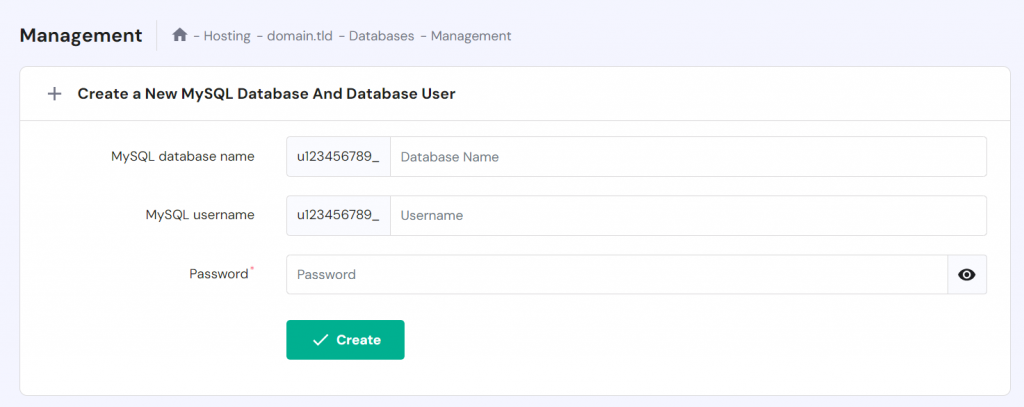
مع Hostinger، يمكنك إنشاء قاعدة بيانات MySQL في hPanel بالانتقال إلى قواعد البيانات ← الإدارة عبر الشريط الجانبي.
املأ اسم قاعدة البيانات واسم المستخدم وكلمة المرور لإنشاء قاعدة بيانات جديدة.
بدلاً من ذلك، اتبع الخطوات التالية لإنشاء قاعدة بيانات MySQL جديدة باستخدام سطر الأوامر:
- أدخل إلى MySQL shell عن طريق الكتابة:
mysql -u root -p
- أضف اسم مستخدم وقاعدة بيانات بكتابة الأوامر أدناه. استبدل username (اسم المستخدم) وdatabasename (اسم قاعدة البيانات) بالقيم التي اخترتها:
CREATE USER 'username';
CREATE DATABASE 'databasename';
- امنح كافة الأذونات للمستخدم لتعديل قاعدة البيانات:
GRANT ALL PRIVILEGES ON databasename.* TO 'username' IDENTIFIED BY 'yourpassword';
- قم بإنهاء MySQL Shell عن طريق تنفيذ الأمر التالي:
quit
بعد إعداد قاعدة بيانات MySQL، يمكنك تثبيت ووردبريس من سطر الأوامر. أولًا، انتقل إلى مجلد public_html، حيث يجب أن توجد ملفات موقعك. للتحقق من المجلد الحالي، نفّذ ما يلي:
pwd
إذا لم تكن موجودًا في public_html، فانتقل وفقًا لذلك:
cd /home/username/public_html
بمجرد وصولك إلى دليل public_html، قم بالمتابعة على النحو التالي:
- نزّل الإصدار الأساسي الأحدث من ووردبريس باستخدام ما يلي:
wp core download
- أنشئ ملف wp-config.php جديدًا باستخدام بيانات اعتماد قاعدة البيانات الخاصة بك:
wp config create --dbname=databasename --dbuser=username --dbpass=password --dbhost=localhost --dbprefix=wp_
- أكمل تثبيت ووردبريس باستخدام أمر wp core install. استبدل الحقول النائبة ببياناتك:
wp core install --url="your_domain.com" --title="Your Site Title" --admin_user="username" --admin_password="password" --admin_email="you@domain.com"
سوف يؤكد الناتج تثبيت ووردبريس:
Success: WordPress installed successfully.
كيفية تثبيت سمات ووردبريس وإدارتها عبر WP-CLI
بدءًا من إدراج جميع السمات المثبتة وحتى تثبيت سمة جديدة، تعمل WP-CLI على تبسيط هذه المهام دون عناء.
أولاً، إذا كنت تريد عرض جميع السمات المثبتة حاليًا، فاستخدم:
wp theme list
سيعرض هذا الأمر ناتج مثل:
+----------------+----------+--------+---------+
| name           | status   | update | version |
+----------------+----------+--------+---------+
| astra          | inactive | none   | 4.3.1   |
| twentytwentytwo| active   | none   | 1.4     |
+----------------+----------+--------+---------+
إذا كنت تريد تحويل السمة النشطة لديك من Twenty Twenty-Two إلى Astra، على سبيل المثال، استخدم الأمر التالي:
wp theme activate astra
سوف ترى ناتجا مشابهًا لما يلي:
Success: Switched to 'Astra' theme.
يمكنك أيضًا استخدام WP-CLI للعثور على السمات من مستودع ووردبريس. إليك مثال للبحث عن سمال تدعم Bootstrap:
wp theme search bootstrap
يجب أن ترى ناتجا مشابهًا لما يلي:
Success: Showing 10 of 630 themes.
+-----------------------+-----------------------+--------+
| name                  | slug                  | rating |
+-----------------------+-----------------------+--------+
| Bootstrap Fitness     | bootstrap-fitness     | 0      |
| Bootstrap Coach       | bootstrap-coach       | 0      |
| The Bootstrap Blog    | the-bootstrap-blog    | 100    |
...
على سبيل المثال، لتثبيت وتفعيل سمة Bootstrap Blog، استخدم الأمر أدناه:
wp theme install the-bootstrap-blog --activate
إذا كنت ترغب في رؤية المزيد من الأوامر الفرعية لـwp theme، فشغّل الأمر كما هو. إليك الناتج الذي ستراه:
usage: wp theme activate <theme>
   or: wp theme auto-updates <command>
   or: wp theme delete [<theme>...] [--all] [--force]
...
كيفية تثبيت وإدارة مكونات WordPress الإضافية عبر WP-CLI
تُبسّط أداة WP-CLI إدارة إضافات ووردبريس، بدءا من التثبيت إلى التعطيل. لنستعرض كيفية القيام بذلك بسهولة.
لإدراج الإضافات المثبتة حاليًا، استخدم الأمر التالي:
wp plugin list
سيكون الناتج مثل هذا:
+----------------+----------+--------+---------+
| name           | status   | update | version |
+----------------+----------+--------+---------+
| akismet        | inactive | none   | 5.3     |
| hello-dolly    | active   | none   | 1.7.2   |
+----------------+----------+--------+---------+
لتثبيت مكون إضافي جديدة مثل WooCommerce، استخدم أمر wp plugin install التالي:
wp plugin install woocommerce
سيقوم الناتج بتأكيد التثبيت:
Success: Installed 1 of 1 plugins.
لتفعيل إضافة ووردبريس المثبتة جديداً، استخدم:
wp plugin activate woocommerce
وسوف ترى بعد ذلك:
Success: Plugin 'woocommerce' activated.
لتثبيت إضافات متعددة في وقت واحد، قم بإدراج عناوين الإضافات مفصولة بمسافة:
wp plugin install woocommerce gutenberg
يمكنك البحث عن الإضافات في مستودع ووردبريس باستخدام الأمر أدناه. على سبيل المثال، للعثور على إضافات ذاكرة التخزين المؤقت لووردبريس، اكتب:
wp plugin search cache
سيؤدي هذا إلى إنشاء ناتج مشابه لما يلي:
Success: Showing 10 of 1010 plugins.
+--------------------------------+--------------------------+--------+
| name                           | slug                     | rating |
+--------------------------------+--------------------------+--------+
| LiteSpeed Cache                | litespeed-cache          | 96     |
| W3 Total Cache                 | w3-total-cache           | 88     |
| WP Fastest Cache               | wp-fastest-cache         | 98     |
…
لمزيد من أوامر wp plugin، قم بتشغيل:
wp plugin
فيما يلي لمحة عن الناتج التي يمكنك توقعه:
usage: wp plugin activate <plugin>
   or: wp plugin deactivate <plugin>
   or: wp plugin install <plugin> [--activate]
...
كيفية تحديث ووردبريس عبر WP-CLI
يُعد تحديث موقع ووردبريس، وسماته، وإضافاته، أمرًا بالغ الأهمية لتحسين الأداء والأمان. تُبسط WP-CLI هذه العملية ليتمكن موقعك من تشغيل آخر تحديثات ووردبريس.
لتحديث ووردبريس إلى الإصدار الأحدث، قم بتشغيل:
wp core update
من المفترض أن ترى هذا الناتج:
Success: WordPress updated successfully.
بعد ذلك، تحقق مما إذا كان تحديث قاعدة البيانات ضروريًا عن طريق تشغيل:
wp core update-db
بعد التحديث، سيتم تأكيد الناتج على النحو التالي:
Success: WordPress database updated.
للتحقق من إصدار ووردبريس الحالي لديك، استخدم:
wp core version
من الضروري أيضًا تحديث الإضافات المُثبّتة. لتحديث الإضافات، استخدم:
wp plugin update --all
سيكون الناتج كما يلي:
Success: Updated x of x plugins.
تأكد من تحديث سماتك أيضًا. لتحديثها جميعًا، شغّل الأمر التالي:
wp theme update --all
سوف ترى الناتج التالي:
Success: Updated x of x themes.
للحصول على التحديثات المستهدفة، استبدل المعلمة –all بالـ slug المحدد الخاص بالسمة أو الإضافة.
كيفية تغيير عنوان URL لووردبريس عبر WP-CLI
إذا كنت بحاجة إلى تغيير عنوان URL الخاص بووردبريس، فإن WP-CLI تبسط هذه العملية.
لتعديل عنوان الصفحة الرئيسية، قم بتشغيل أمر wp option update، واستبدال http://example.com باسم الدومين لديك.
wp option update home "http://example.com"
سيتم تأكيد الناتج على النحو التالي:
Success: Updated 'home' option.
لتعديل عنوان URL للموقع، استخدم نفس الأمر ولكن قم بتبديل home مع siteurl:
wp option update siteurl "http://example.com"
سوف ترى هذا الناتج:
Success: Updated 'siteurl' option.
كيفية إعادة تثبيت إصدار ووردبريس الأساسي عبر WP-CLI
في بعض الحالات، قد تتلف ملفات ووردبريس الأساسية بسبب تحديثات خاطئة أو محاولات اختراق. توفر WP-CLI طريقة سريعة لإعادة تثبيت هذه الملفات الأساسية دون التأثير على محتوى موقعك وإعداداته.
لإعادة تثبيت إصدار ووردبريس الأساسي، قم بتشغيل الأمر التالي:
wp core download --skip-content --force
سيتخطى هذا الأمر تنزيل مجلد wp-content ويستبدل جميع ملفات ووردبريس الأساسية الأخرى الموجودة. يجب أن يكون الناتج:
Success: WordPress downloaded.
بعد تنزيل الملفات الأساسية، تحقق من سلامتها باستخدام هذا الأمر:
wp core verify-checksums
إذا كان كل شيء واضحًا، فسترى:
Success: WordPress installation verifies against checksums.
كيفية إدارة المحتوى عبر WP-CLI
قد تستغرق إدارة المحتوى على ووردبريس وقتًا طويلاً إذا كنت تقوم بها يدويًا. تُبسّط أداة WP-CLI هذه العملية، مما يتيح لك إنشاء المنشورات والوسائط وتحريرها وحذفها مباشرةً من سطر الأوامر.
إدارة المنشورات
لعرض قائمة بجميع المنشورات، قم بتشغيل الأمر التالي:
wp post list
سترى ناتجًا مشابهًا لهذا:
+----+--------------+-------------+---------------------+-------------+
| ID | post_title   | post_name   | post_date           | post_status |
+----+--------------+-------------+---------------------+-------------+
| 1  | Hello world! | hello-world | 2023-06-06 03:39:33 | publish     |
+----+--------------+-------------+---------------------+-------------+
في هذا المثال، المنشور الذي يحمل عنوان Hello World! له مُعرّف 1. لنقل هذا المنشور إلى سلة المهملات، استخدم:
wp post delete 1
سيكون الناتج كما يلي:
Success: Trashed post 1.
لإنشاء منشور جديد، قم بتنفيذ الأمر:
wp post create --post_status=publish --post_title="This Post Was Created With WP-CLI" --edit
سيؤدي هذا الأمر إلى فتح محرر النصوص الافتراضي في نظامك. بعد إضافة المحتوى، احفظه واخرج من المحرر لرؤية الناتج.
Success: Created post 10.
إذا كان لديك مسودة محفوظة كملف TXT في الدليل، فيمكنك استيرادها مباشرةً باستخدام:
wp post create ./post.txt --post_title='Sample Post' --post_status=publish
لتوليد منشورات متعددة للاختبار، استخدم:
wp post generate --count=10
إدارة التعليقات
للموافقة على تعليق معلق باستخدام معرف تعليق محدد، استخدم:
wp comment approve 45
سيتم تأكيد الناتج بـ:
Success: Approved comment 45.
لسرد كافة التعليقات على منشور ما، يمكنك تنفيذ ما يلي:
wp comment list --post_id=1234
سيعرض الناتج قائمة بالتعليقات المرتبطة بالمنشور:
+------------+---------------------+--------------+
| comment_ID | comment_date        | comment_content |
+------------+---------------------+--------------+
| 34         | 2023-10-18 12:34:56 | Great post!    |
+------------+---------------------+--------------+
إدارة الوسائط
يمكنك أتمتة استيراد الصور باستخدام واجهة سطر أوامر WP. على سبيل المثال، لاستيراد جميع الصور من مجلد باسم images_for_site، نفّذ ما يلي:
wp media import images-for-site/*
سترى ناتجاً كالتالي:
Imported file 'images-for-site/image-1.jpg' as attachment ID 25.
Imported file 'images-for-site/image-2.jpg' as attachment ID 26.
Success: Imported 2 of 2 items.
كيفية تصدير/استيراد ووردبريس عبر WP-CLI
توفر WP-CLI أوامر بسيطة وفعّالة لتصدير بيانات ووردبريس واستيرادها. سواءً عند الانتقال إلى مُضيف جديد أو نسخ المحتوى احتياطيًا، تُحسّن هذه الأوامر العملية.
لتصدير جميع منشوراتك على ووردبريس إلى ملف XML، استخدم الأمر التالي:
wp export --dir=/path/to/folder
سيؤدي هذا إلى حفظ ملف XML في الدليل المحدد، وبعد ذلك سترى هذا الناتج:
Success: Wrote 'filename.xml' to '/path/to/folder'.
يمكنك أيضًا تصدير أنواع محددة من المحتوى، مثل الصفحات أو أنواع المنشورات المخصصة. على سبيل المثال، لتصدير جميع الصفحات، استخدم:
wp export --post_type=page
لاستيراد ملف XML إلى ووردبريس، استخدم:
wp import /path/to/file.xml --authors=create
يضمن استخدام علامة –authors=create إنشاء المؤلفين الجدد المذكورين في ملف XML إذا لم يكونوا موجودين بالفعل. سيظهر لك الناتج التالي:
Success: Imported from 'file.xml'.
يمكنك أيضًا تخطي محتوى أو مرفقات محددة أثناء الاستيراد. على سبيل المثال، لتخطي المرفقات، نفّذ الأمر التالي:
wp import /path/to/file.xml --skip=attachment
كيفية إدارة قاعدة البيانات باستخدام WP-CLI
تُعد إدارة قاعدة بيانات ووردبريس أمرًا بالغ الأهمية لتحقيق الأداء الأمثل لموقع الويب. تُبسّط WP-CLI مهام قاعدة البيانات، مُقدّمًة مجموعة من الأوامر التي يُمكنك تشغيلها مُباشرةً من سطر الأوامر.
لعرض كافة مستخدمي ووردبريس المسجلين، استخدم هذا الأمر:
wp db query "SELECT user_login, ID FROM wp_users;"
سوف تحصل على ناتجا مشابها لهذا:
+------------+----+
| user_login | ID |
+------------+----+
| user       | 1  |
+------------+----+
لتصدير قاعدة بيانات الووردبريس الخاصة بك، قم بتشغيل:
wp db export
سيؤدي هذا إلى حفظ ملف SQL في مجلدك الحالي. سترى هذا الناتج:
Success: Exported to 'wordpress_db.sql'.
لاستيراد ملف SQL إلى قاعدة بيانات ووردبريس الخاصة بك، قم بتنفيذ الأمر التالي:
wp db import filename.sql
بعد نجاح عملية الاستيراد، سترى:
Success: Imported from 'filename.sql'.
من المفيد فحص قاعدة بياناتك دوريًا بحثًا عن الأخطاء. استخدم هذا الأمر لإجراء إصلاح سريع.
wp db repair
سوف تحصل على رسالة التأكيد هذه:
Success: Database repaired.
أخيرًا، حافظ على تحسين قاعدة بياناتك لضمان أداء سلس لموقعك. نفّذ ما يلي:
wp db optimize
سوف ترى هذا الناتج:
Success: Database optimized.
طريقة البحث والاستبدال باستخدام WP-CLI
عادةً ما تتطلب التغييرات الجماعية لمحتوى ووردبريس أو عناوين URL أو حقول قاعدة البيانات جهدًا يدويًا أو إضافات متخصصة لقواعد البيانات. ومع ذلك، توفر WP-CLI أمر بحث واستبدال مفيدًا يُؤتمت هذه العملية.
لاستبدال سلسلة في جميع أنحاء قاعدة البيانات الخاصة بك، قم بتشغيل:
wp search-replace 'old-string' 'new-string'
سيقوم الناتج بتأكيد الإجراء:
Success: Replaced 'old-string' with 'new-string'.
قبل إجراء تغييرات دائمة، يمكنك إجراء تشغيل تجريبي لمعاينة النتائج:
wp search-replace 'old-string' 'new-string' --dry-run
لإجراء بحث غير حساس لحالة الأحرف، قم بتضمين خياري –regex و –regex-flags:
wp search-replace 'old-string' 'new-string' --regex --regex-flags='i'
يمكنك تحديد قواعد البيانات التي تريد البحث والاستبدال فيها بما يلي:
wp search-replace 'old-string' 'new-string' --all-tables-with-prefix
لتغيير دومين موقعك، قم بإجراء تشغيل تجريبي أولاً للتحقق مما سيتم استبداله:
wp search-replace --dry-run 'website.net' 'website.com'
إذا كان كل شيء على ما يرام، فاستمر في استخدام أمر الاستبدال الفعلي:
wp search-replace 'website.net' 'website.com'
يجب أن يكون الناتج كما يلي:
Success: Replaced 'website.net' with 'website.com'.
الخلاصة
يُعدّ إتقان واجهة سطر أوامر WP-CLI أمرًا بالغ الأهمية لإدارة ووردبريس بكفاءة. في هذا البرنامج التعليمي لواجهة سطر أوامر WP-CLI، شاركنا عدة أمثلة حول كيفية استخدام واجهة سطر أوامر ووردبريس.
تتيح لك معرفة هذه الأوامر تحديث إصدار ووردبريس الخاص بك، وتثبيت الإضافات والسمات، وإدارة المحتوى، وتحسين قاعدة البيانات الخاصة بك مباشرةً من WP-CLI.
لذا، يُمكن لاستخدام WP-CLI تبسيط سير عملك وتقليل خطر الخطأ البشري عند استخدام واجهة مستخدم رسومية، خاصةً أثناء المهام الحرجة. بهذه الطريقة، يُمكنك إدارة مواقع ووردبريس الخاصة بك بثقة.
الأسئلة الشائعة حول WP-CLI
سيجيب هذا القسم على الأسئلة الأكثر شيوعًا حول WP-CLI.
كيف يمكنني الوصول إلى WP-CLI؟
للوصول إلى WP-CLI، ستحتاج إلى وصول SSH إلى خادم الويب الخاص بك. سجّل دخولك إلى الخادم عبر SSH، ثم اكتب wp متبوعًا بالأمر المحدد الذي تريد تنفيذه. إذا لم يكن WP-CLI مثبتًا، فقم بتنزيله من الموقع الرسمي واتبع تعليمات التثبيت.
هل يمكنني تثبيت WP-CLI على أي استضافة؟
يمكنك تثبيت واجهة سطر أوامر ووردبريس (WordPress CLI) على معظم خطط الاستضافة التي توفر وصول SSH. لحسن الحظ، تأتي خطط Hostinger المميزة وما أعلى مزودةً بأداة WP-CLI مثبتةً افتراضيًا. استشر مزود الاستضافة دائمًا للتأكد من توفر أداة WP-CLI لخطتك.
هل يمكنني إنشاء أوامر WP-CLI مخصصة؟
نعم، يمكنك إنشاء أوامر WP-CLI مخصصة. غالبًا ما يكتب المطورون أوامر مخصصة لتوسيع وظائف WP-CLI لتلبية احتياجات محددة. عادةً ما تُكتب الأوامر المخصصة بلغة PHP، ويمكن إضافتها إلى الملفات الخاصة بسمات وإضافات ووردبريس. تأكد من اتباع إرشادات WP-CLI لأفضل الممارسات.
هل يمكنني استخدام WP-CLI عن بعد؟
نعم، يمكنك استخدام WP-CLI عن بُعد إذا كان لديك وصول SSH إلى خادمك. بالاتصال عبر SSH، يمكنك تنفيذ أوامر WP-CLI على تثبيت ووردبريس عن بُعد تمامًا كما تفعل في بيئة محلية. تأكد من التزامك بسياسات وإرشادات مزوّد الاستضافة للوصول عن بُعد.
هل يمكنني استخدام WP-CLI مع نصوص Bash البرمجية؟
نعم، تعمل أداة WP-CLI بكفاءة مع نصوص Bash البرمجية. يمكنك برمجة أوامر ووردبريس متنوعة لأتمتة المهام الروتينية. هذا يسمح لك بإنشاء حلول فعّالة وآلية لإدارة ووردبريس، مما يزيد من كفاءة سير عملك. فقط تأكد من اختبار نصوص Bash البرمجية جيدًا لتجنب أي إجراءات غير مقصودة.
تخضع جميع محتويات البرامج التعليمية الموجودة على هذا الموقع للمعايير والقيم التحريرية الدقيقة الخاصة بـHostinger.


هناء هي باحثة دكتوراه في اللسانيات الإنجليزية وتمتلك إتقانًا فطرياً للغة العربية، مما يتيح لها الجمع بسلاسة بين الدقة الأكاديمية وأناقة اللغة الأم. تُعرف بمهارتها في رصد أدق تفاصيل القواعد اللغوية، مما يجعلها تتفوّق كمترجمة ومدققة لغوية. انضموا إليها على LinkedIn.



تعليقات
0 responses