كيفية إصلاح “خطأ في إنشاء اتصال بقاعدة البيانات” في ووردبريس
ديسمبر 18, 2025
/
Hana E.
/
11 دق اقرأ

يحدث “خطأ إنشاء اتصال بقاعدة البيانات” عندما يتعذر على موقع ووردبريس الخاص بك الاتصال بقاعة البيانات واسترجاع المعلومات منها. تتضمن أسبابه الشائعة التكوينات الخاطئة في ملف wp-config، أو بيانات الاعتماد غير الصالحة، أو البيانات التالفة.
إذا تُركت هذه المشكلة في قاعدة البيانات دون حل، فقد تؤثر سلبًا على مدة تشغيل موقعك الإلكتروني وسهولة استخدامه. لكن لا تقلق، فنحن هنا لمساعدتك في تحديد المشكلة الأساسية وحلها بسرعة.
سيشرح هذا البرنامج التعليمي لووردبريس كل شيء عن “خطأ إنشاء اتصال بقاعدة البيانات”، وأسبابه المحتملة، والحلول المجربة والفعّالة. سنستكشف أيضًا أفضل الممارسات لمنع تكرار هذا الخطأ.
| خطأ في إنشاء اتصال بقاعدة البيانات | رمز الخطأ |
| خطأ في قاعدة البيانات | نوع الخطأ |
| عدم تطابق المعلومات بين wp-config وقاعدة بيانات ووردبريس بيانات اعتماد قاعدة البيانات غير صحيحة تلف قاعدة البيانات ملفات أساسية تالفة | أسباب الخطأ |
ما هو خطأ إنشاء اتصال بقاعدة البيانات؟
“خطأ في إنشاء اتصال بقاعدة البيانات” هي مشكلة تحدث عندما يتعذر على موقع ووردبريس الاتصال بقاعدة البيانات واسترجاع المعلومات منها. قد يتسبب ذلك في عطل أو توقف مؤقت لموقعك.
تشمل الأسباب الشائعة لهذا الخطأ التكوين غير المتطابق وبيانات الاعتماد غير الصالحة وقواعد البيانات الفاشلة والملفات الأساسية التالفة.
عندما يقوم أحدهم بزيارة موقعك على ووردبريس، تقوم أوامر PHP محددة بجلب معلومات من قاعدة البيانات. ستظهر هذه البيانات في متصفح الزائر، مع عرض صفحة الويب المطلوبة.
مع ذلك، قد يؤدي سوء التكوين أو تلف البيانات إلى فشل اتصال قاعدة البيانات. نظرًا لعدم إمكانية استرداد البيانات، ستظهر رسالة “خطأ في إنشاء اتصال بقاعدة البيانات” أو “error establishing a database connection” في ووردبريس.

يرجى ملاحظة أن هذه الرسالة قد لا تظهر إذا كانت ذاكرة التخزين المؤقت لصفحة الويب متاحة، مما يجعل من الصعب ملاحظة الخطأ في البداية. مع ذلك، قد يشير عدم إمكانية الوصول إلى لوحة تحكم المشرف إلى خطأ اتصال قاعدة بيانات ووردبريس.
ما الذي يسبب “خطأ في إنشاء اتصال بقاعدة البيانات” في ووردبريس
تتضمن العديد من الأسباب الشائعة لـ “خطأ إنشاء اتصال بقاعدة البيانات” في ووردبريس ما يلي:
- بيانات اعتماد تسجيل الدخول إلى قاعدة البيانات في ملف wp-config غير صحيحة. تستخدم قاعدة بيانات ووردبريس معلومات تسجيل الدخول من موفر الاستضافة. إذا قمت بتعديل كلمة المرور واسم المستخدم لقاعدة بيانات MySQL، فستصبح بيانات الاعتماد القديمة في ملفات التكوين الخاصة بك غير صالحة.
- قاعدة بيانات تالفة. قد تؤدي الإضافات الخاطئة أو السمات غير المتوافقة إلى تلف جداول قاعدة البيانات ومحتوياتها، مما يؤدي إلى أخطاء.
- خطأ في خادم قاعدة البيانات. قد تُسبب مشاكل في البنية التحتية لمُضيف الويب لديك خطأً في قاعدة البيانات. على سبيل المثال، قد تُؤدي زيادة حركة البيانات أو مشاكل الأذونات إلى عدم استجابة الواجهة الخلفية.
- تلف الملفات الأساسية. تُحدد ملفات ووردبريس الأساسية كيفية عمل موقعك ووظائفه. قد يؤدي وجود خلل في الكود في الإضافات والسمات إلى تلفها، مما يُسبب فشل قاعدة البيانات.
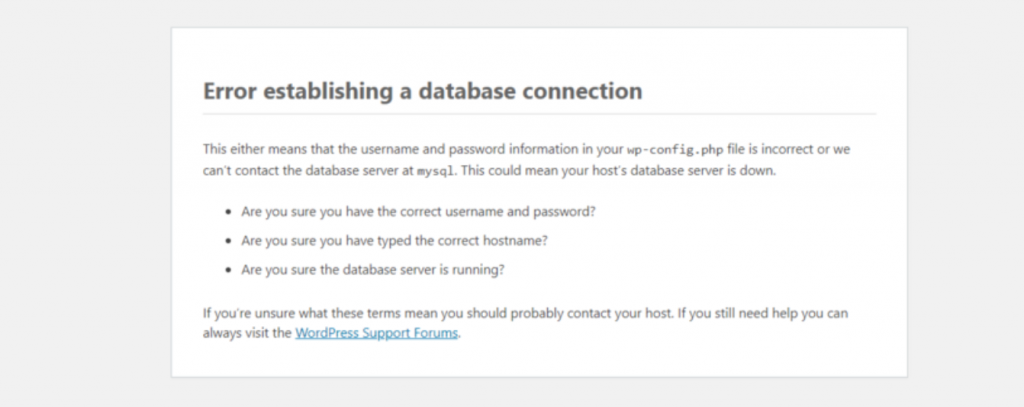
يمكن أن تساعدك الرسالة المنبثقة في تحديد السبب. على سبيل المثال، إذا ظهرت لك نافذة الخطأ التالية على لوحة تحكم إدارة موقع ووردبريس الخاص بك، فمن المرجح أن يكون السبب هو بيانات اعتماد تسجيل دخول قاعدة البيانات غير صحيحة.
كيفية إصلاح خطأ “إنشاء اتصال بقاعدة البيانات” في ووردبريس بـ 8 طرق
بعد فهم الأسباب الشائعة لرسالة “خطأ في إنشاء اتصال بقاعدة البيانات”، ستتعلم ثمانية حلول لحلها. قبل المتابعة، قم بعمل نسخة احتياطية لموقع ووردبريس الخاص بك لتجنب أي ضرر إضافي ناتج عن أخطاء في التهيئة.
1. تحقق من خادم قاعدة البيانات
تحتوي قاعدة البيانات على حد أقصى لعدد العملاء المتصلين. سيقطع الخادم الاتصالات إذا تجاوز الحد الأقصى، مما يتسبب في توقف الخدمة ويمنع موقعك من جلب البيانات المطلوبة.
لهذا السبب، عادةً ما يؤدي ارتفاع حركة المرور إلى ظهور خطأ “إنشاء اتصال بقاعدة البيانات”. لحل هذه المشكلة، قلّل طلبات الخادم الخلفية باستخدام إضافات التخزين المؤقت مثل W3 Total Cache أو WP Rocket.
قد تتسبب مشكلات الشبكة أيضًا في ظهور رسالة الخطأ. ننصحك بالتواصل مع مستضيف موقعك للتحقق مما إذا كانت جميع مواقع ووردبريس على نفس الخادم تواجه نفس المشكلة. إذا كان الأمر كذلك، فهذا يعني أن الخطأ يقع على عاتق مزوّد الاستضافة.
من الأسباب الشائعة الأخرى لعدم استجابة الخادم عدم كفاية صلاحيات المستخدم. إذا لم يكن لدى مستخدم قاعدة بيانات ووردبريس صلاحيات الوصول اللازمة، فلن يتمكن من الاتصال واسترجاع المحتوى من الواجهة الخلفية.
للتحقق من امتلاك مستخدم قاعدة البيانات للصلاحيات الصحيحة، يمكنك الوصول إلى خادم MySQL باستخدام PHP. إليك كيفية القيام بذلك مع خطة Hostinger:
- سجّل دخولك إلى لوحة التحكم hPanel. اختر الموقع من القائمة العلوية، ثم انقر على لوحة التحكم في الموقع الذي ترغب في تكوينه.
- في صفحة إدارة الموقع، حدد مدير الملفات.
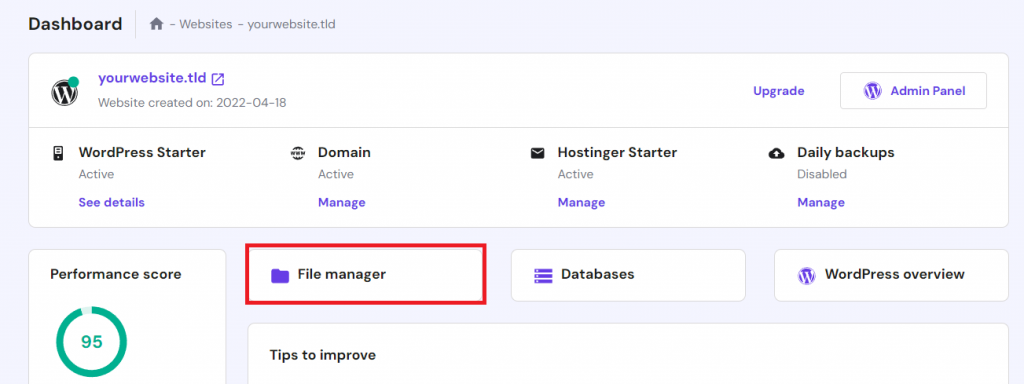
- انتقل إلى المجلد public_html وانقر على أيقونة إنشاء ملف جديد على الشريط الجانبي الأيسر.
- أنشئ ملف PHP جديدًا بأي اسم. سنستخدم test.php في هذا الدرس.
- ألصق الكود التالي في الملف. تذكر استبدال كلمة مرور قاعدة بيانات MySQL واسم المستخدم بالقيمة الصحيحة.
<?php
$link = mysqli_connect('localhost', 'username', 'password');
if (!$link) {
die('Could not connect: ' . mysqli_error());
}
echo 'Connected successfully';
mysqli_close($link);
?>
- انقر على أيقونة القرص في الزاوية اليمنى العليا لحفظ الملف.
- افتح علامة تبويب جديدة في متصفح الويب الخاص بك وقم بالوصول إلى الملف عن طريق إدخال اسم الملف والمسار بعد الدومين كما يلي:
domain.com/public_html/test.php
إذا لم يُرجع البرنامج النصي لتصحيح أخطاء ووردبريس خطأً، فهذا يعني أن مستخدم قاعدة البيانات لديك لديه أذونات كافية، ويجب أن يعمل الاتصال بشكل طبيعي.

بخلاف ذلك، اضبط صلاحيات المستخدم لضمان اتصال ناجح بقاعدة البيانات. في لوحة تحكم hPanel، يمكنك الوصول إليها بالانتقال إلى قواعد البيانات ← قائمة قواعد بيانات MySQL الحالية ومستخدميها.
انقر على أيقونة النقاط الثلاث بجوار الحساب، ثم اختر تغيير الصلاحيات. حدّد جميع الخيارات، ثم اختر تحديث. أعد تشغيل النص البرمجي التصحيحي للتحقق مما إذا كانت المشكلة لا تزال قائمة.
2. تحقق من بيانات اعتماد قاعدة البيانات
بيانات اعتماد تسجيل الدخول غير الصحيحة سبب شائع آخر لرسالة “خطأ في إنشاء اتصال بقاعدة البيانات”. يحدث هذا عادةً بعد نقل موقع ووردبريس إلى مزوّد استضافة جديد.
لإصلاح المشكلة، تحقق من تطابق معلومات استضافة قاعدة البيانات في لوحة تحكم الاستضافة وملف wp-config.php. إذا لم تتمكن من الوصول إلى لوحة تحكم الاستضافة، فاستخدم عميل FTP مثل FileZilla لعرض ملفات موقعك.
مع أن الإجراء العام متشابه، إلا أن الخطوات قد تختلف. على سبيل المثال، يجب عليك تنزيل الملف يدويًا، وتعديله، وإعادة تحميله. في Hostinger، يمكنك القيام بذلك مباشرةً من متصفح الويب عبر مدير الملفات على لوحة تحكم hPanel.
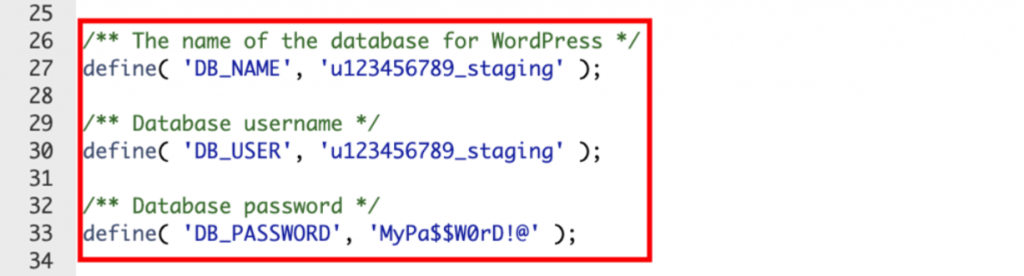
بعد فتح مدير الملفات، ابحث عن ملف wp-config.php ضمن مجلد public_html. انقر بزر الماوس الأيمن عليه وحدّد تعديل. ابحث عن معلومات قاعدة البيانات التالية:
- DB_NAME – اسم قاعدة البيانات
- DB_USER – اسم مستخدم قاعدة البيانات
- DB_PASSWORD – كلمة مرور قاعدة البيانات
- DB_HOST – مضيف قاعدة البيانات
احفظ معلومات استضافة قاعدة البيانات هذه في مكان آمن، حيث سنقارنها بمعلومات حساب الاستضافة الخاص بك. ثم ارجع إلى لوحة التحكم hPanel وانتقل إلى قاعدة البيانات ← الإدارة.
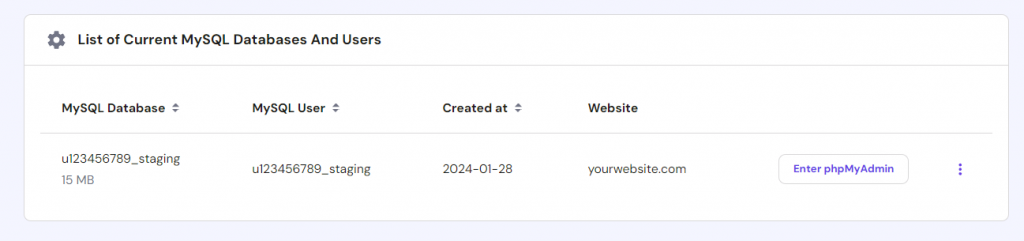
تحقق من جميع معلومات قاعدة البيانات في قسم “قائمة قواعد بيانات MySQL الحالية ومستخدميها“. إذا تطابقت بيانات الاعتماد في ملف wp-config مع إعدادات قاعدة بيانات MySQL، ولكن المشكلة استمرت، فانتقل إلى الحل التالي.
إذا لم تتطابق المعلومات، فأدخل بيانات اعتماد قاعدة البيانات الصحيحة من لوحة تحكم الاستضافة. للقيام بذلك، أضف الكود التالي إلى ملف wp-config.php:
define('DB_NAME', 'fill_this_with_your_current_database_name');

define('DB_USER', 'fill_this_with_your_current_username');

define('DB_HOST', 'fill_this_with_your_current_localhost');
استبدل العناصر النائبة بالمعلومات الصحيحة. بعد الانتهاء، انقر على أيقونة القرص لحفظ التغييرات. حدّث ووردبريس للتحقق من حل مشكلة “خطأ في إنشاء اتصال بقاعدة البيانات” على الموقع.
إذا استمر الخطأ، فأعد تعيين كلمة مرور قاعدة البيانات من قسم قائمة قواعد بيانات MySQL الحالية ومستخدميها. انقر على أيقونة النقاط الثلاث ← تغيير كلمة المرور. أدخل كلمة المرور الجديدة، ثم انقر على تحديث.
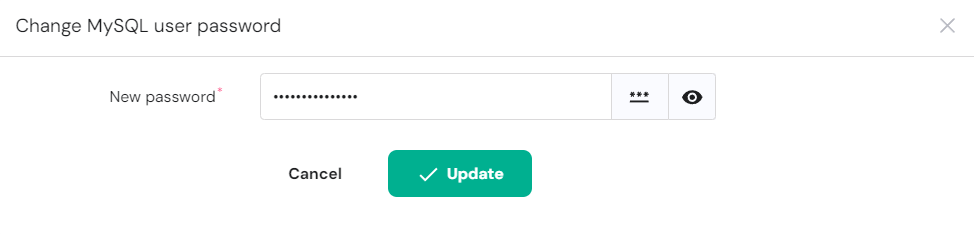
إذا استخدمت اسم المستخدم وكلمة المرور الصحيحين لقاعدة البيانات، ولكن رسالة “خطأ في إنشاء اتصال بقاعدة البيانات” لا تزال تظهر، فتحقق من قيمة DB_HOST في ملف wp-config.php. يجب أن تكون localhost أو 127.0.0.1 أو عنوان URL، حسب مزود الاستضافة.
اسأل مزوّد الاستضافة عن القيمة الصحيحة. مع ذلك، إذا لم تُرحّل موقع ووردبريس الخاص بك مؤخرًا، فلن يكون اسم مضيف MySQL هو المشكلة.
3. أصلح الملفات التالفة
بالإضافة إلى وجود قاعدة بيانات معيبة، قد تؤدي الملفات التالفة أيضًا إلى ظهور رسالة “خطأ في إنشاء اتصال بقاعدة البيانات”. قد يكون السبب خللًا في السمات أو الإضافات، إذ قد يتعارض كودها مع قاعدة بيانات ووردبريس.
لحل المشكلة، قم بتعطيل أحدث إضافة أو سمة قمت بتنزيلها، لأنها على الأرجح السبب وراء ذلك. إذا كان لديك عدة برامج خارجية، فننصحك بتعطيل جميع الإضافات دفعةً واحدة وتشغيلها بشكل فردي.
افتح لوحة تحكم ووردبريس، وانقر على الإضافات في الشريط الجانبي. فعّل المربع في الزاوية العلوية اليسرى لتحديد جميع الإضافات. انقر على القائمة المنسدلة الإجراءات المجمعة واختر تعطيل. ثم انقر على تطبيق.

بالنسبة للسمات، لا يمكنك تعطيلها جميعًا في آنٍ واحد عبر لوحة إدارة ووردبريس. بدلًا من ذلك، يمكنك تفعيل كلٍّ منها على حدة بالانتقال إلى المظهر ← السمات في لوحة التحكم.
إذا كان خطأ قاعدة البيانات يمنعك من الوصول إلى لوحة معلومات ووردبريس، فقم بإلغاء تنشيط جميع مكونات ووردبريس الإضافية مؤقتًا عن طريق إعادة تسمية مجلد الإضافات عبر مدير الملفات أو عميل FTP.
بالنسبة لمستخدمي Hostinger، انتقل إلى مدير الملفات ← public_html ← wp-content. انقر بزر الماوس الأيمن على مجلد الإضافات، ثم حدّد إعادة تسمية. أدخل اسمًا جديدًا، ثم أكد التغييرات.

بعد إعادة تسمية المجلد، ستصبح واجهة موقعك ومنطقة الإدارة متاحة. ارجع إلى مدير الملفات وأعد المجلدات إلى أسمائها الأصلية.
هام! يمكنك تعطيل جميع السمات في آنٍ واحد بإعادة تسمية المجلد. مع ذلك، بخلاف الإضافات، سيتم إعادة تفعيل السمة الافتراضية تلقائيًا عند إعادتها إلى اسمها الأصلي.
ستظهر الآن جميع إضافات ووردبريس غير النشطة في لوحة تحكم الإدارة. أعد تفعيلها بشكل فردي لتحديد الإضافات المعيبة. ثم احذف الإضافات التي بها مشكلة بالنقر على حذف أسفل أسمائها.
إذا لم ينجح أيٌّ من الحلول، فقد تكون ملفات نظام إدارة المحتوى (CMS) لديك تالفة. هذا يعني أنه يجب عليك استبدالها بالملفات الافتراضية من تثبيت ووردبريس جديد.
نزّل ووردبريس، واستخرج الحزمة، وافتح محتواها. احذف مجلد wp-content وملف wp-config-sample.php. ثم حمّل العناصر المتبقية إلى المجلد الرئيسي لموقعك عبر مدير الملفات أو FTP.
هام! مع أنه يمكنك تثبيت ووردبريس من البداية لاستعادة الملفات الأساسية، إلا أننا لا ننصح بذلك لأنه سيؤدي إلى مسح بيانات موقعك.
4. أصلح قاعدة البيانات في ووردبريس
هناك مشكلة أخرى قد تؤدي إلى ظهور خطأ “إنشاء اتصال بقاعدة البيانات” في ووردبريس، وهي تلف قاعدة البيانات. غالبًا ما يحدث هذا نتيجة إزالة الإضافات أو السمات بشكل متكرر، مما قد يؤدي إلى إضافة بيانات زائدة تُعطل الجداول.
عادةً، تُظهر لوحة معلومات ووردبريس رسالة “جدول قاعدة بيانات واحد أو أكثر غير متوفر. قد تحتاج قاعدة البيانات إلى إصلاح” في حال تعطلها.
لتشغيل إصلاح قاعدة البيانات، أدخل الوظيفة التالية في أسفل ملف wp-config.php الخاص بك:
define('WP_ALLOW_REPAIR', true);انتقل إلى مجلد public_html عبر مدير الملفات. انقر بزر الماوس الأيمن على ملف wp-config.php، ثم انقر على تعديل. الصق الدالة، ثم انقر على أيقونة القرص لحفظ التغييرات.
بعد ذلك، افتح علامة تبويب جديدة في متصفح الويب الخاص بك، وأدخل http://www.your-site-domain.com/wp-admin/maint/repair.php. سيُطلب منك تحديد وضعي إصلاح قاعدة البيانات. اختر إصلاح قاعدة البيانات وانتظر حتى تكتمل العملية.
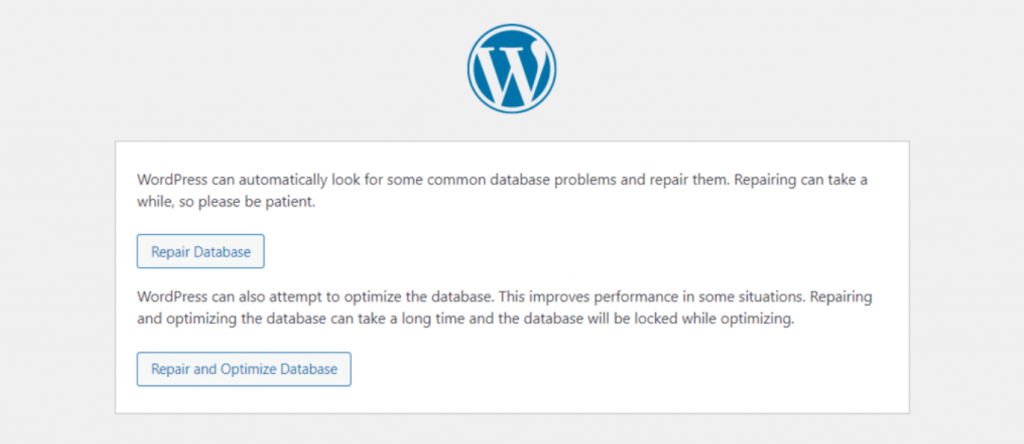
ارجع إلى موقع ووردبريس الخاص بك للتحقق من حل المشكلة. بعد حلها، أزل دالة الإصلاح فورًا من ملف wp-config.php، فقد يستغلها غير المصرح لهم للوصول إلى نظامك الخلفي.
5. أنشئ قاعدة بيانات جديدة
إذا لم تنجح الطرق السابقة، فقد تحتاج إلى إنشاء قاعدة بيانات MySQL جديدة واستعادة بيانات موقع الويب من نسخة احتياطية، حيث قد تكون النسخة الحالية تالفة تمامًا.
تختلف الخطوات باختلاف شركة استضافة الويب ولوحة التحكم. للقيام بذلك مع خطة Hostinger، ابدأ بتنزيل النسخة الاحتياطية.
- في hPanel، افتح قائمة إدارة موقع الويب الخاص بك.
- من الشريط الجانبي، انتقل إلى الملفات ← النسخ الاحتياطية.
- حدد النسخ الاحتياطي لقاعدة البيانات.
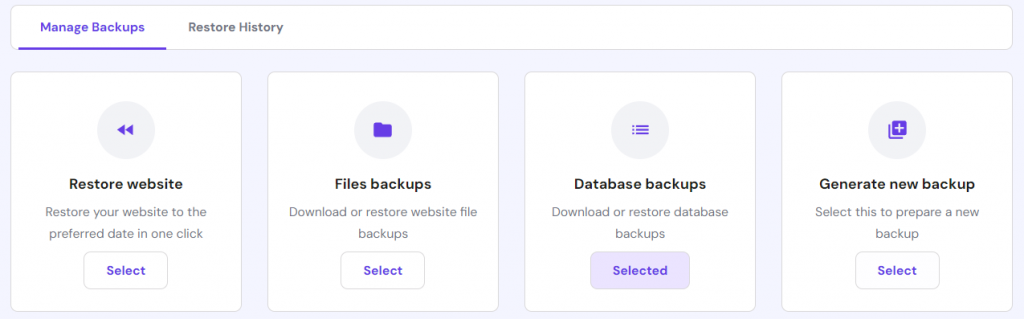
- اختر قاعدة البيانات الخاطئة من القائمة المنسدلة وانقر فوق إظهار قاعدة البيانات لعرض النسخ الاحتياطية المتوفرة.
- حدد تاريخ النسخ الاحتياطي الذي تريد استعادته وانقر فوق تنزيل.
- انتظر حتى ينتهي hPanel من إعداد الملف. بعد الانتهاء، انقر على تنزيل النسخة الاحتياطية.
نوصي بتنزيل نسخ احتياطية متعددة في حالة وجود أخطاء في أحدث نسخة.
ثم قم بإنشاء قاعدة بيانات جديدة واستعادة البيانات عبر phpMyAdmin:
- في قائمة إدارة موقع الويب الخاصة بـ hPanel، انتقل إلى الشريط الجانبي ← قواعد البيانات ← الإدارة.
- أدخل اسم مستخدم MySQL الجديد، واسم مستخدم قاعدة البيانات، وكلمة المرور. انقر فوق إنشاء قاعدة بيانات.
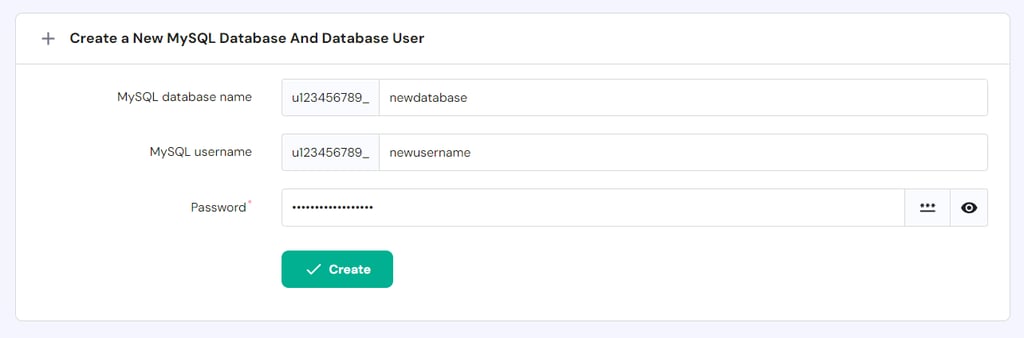
- قم بالتمرير إلى الأسفل وانقر فوق Enter phpMyAdmin في قاعدة البيانات التي تم إنشاؤها حديثًا.
- في لوحة إدارة قاعدة البيانات، انتقل إلى علامة التبويب استيراد.
- انقر على اختيار ملف وحدد نسخة قاعدة البيانات الاحتياطية التي نزّلتها. مرّر للأسفل وانقر على استيراد.
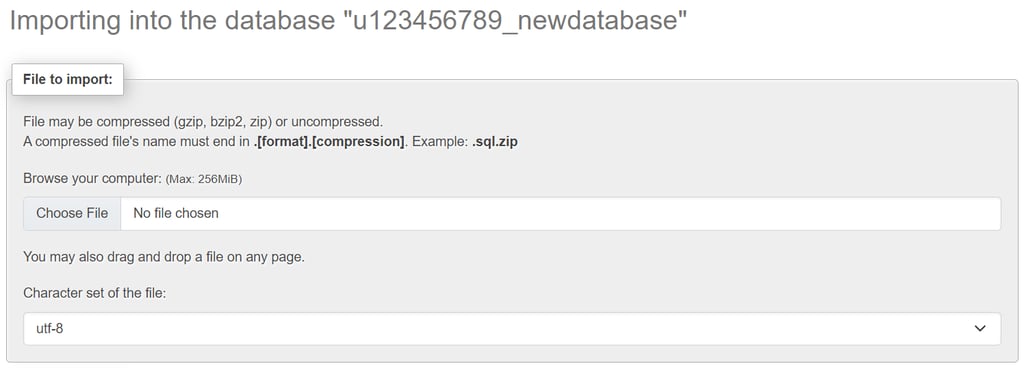
أخيرًا، اربط قاعدة بيانات MySQL الجديدة بموقع ووردبريس الخاص بك بتعديل ملف wp-config.php. افتح مدير الملفات، وانتقل إلى مجلد public_html، وانقر بزر الماوس الأيمن على العنصر، ثم اختر تعديل.
أدخل اسم مستخدم MySQL الجديد، واسم قاعدة البيانات، وكلمة المرور في الأسطر المقابلة. احفظ التغييرات، وستعمل لوحة تحكم ووردبريس الآن بشكل طبيعي.
6. تأكد من أن دومينك يشير إلى مزوّد الاستضافة الخاص بك
سيؤدي التبديل إلى مزوّد استضافة جديد إلى نقل ملفاتك إلى الخادم الجديد. قد يُسبب ذلك خطأً إذا لم يكن دومينك مُشيرًا إلى مُضيف قاعدة البيانات الصحيح، مما يمنع الموقع من استرداد البيانات.
لتوجيه الدومين الخاص بك إلى مضيف قاعدة البيانات، تحقق مما إذا كانت خوادم الأسماء في لوحة التحكم في الاستضافة لديك تتطابق مع WHOIS.
للتحقق من أسماء خوادم Hostinger، انتقل إلى hPanel ← المواقع ← لوحة التحكم ← عرض التفاصيل أسفل اسم خطة استضافة الويب الخاصة بك. أو استخدم أداةً عبر الإنترنت مثل dnschecker.
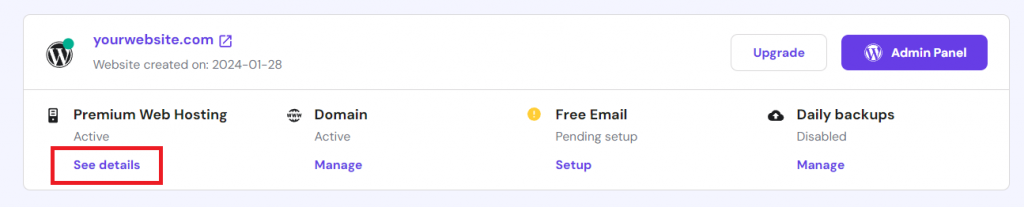
إذا تطابقت المعلومات، فهذا يعني أن دومينك يشير إلى العنوان الصحيح ويعمل بشكل صحيح. إذا لم يكن كذلك، فأدخل أسماء الخوادم الصحيحة من مزوّد الاستضافة في لوحة تحكم مُسجِّل الدومين.
لتغيير خوادم أسماء دومينات Hostinger، انتقل إلى hPanel ← الدومينات ← إدارة. ضمن قسم معلومات الدومين، انقر على تغيير بجوار خوادم الأسماء.
هام! إذا كان كلٌّ من دومينك وموقعك الإلكتروني مُستضافًا لدى Hostinger، فسيتم ضبط خوادم الأسماء تلقائيًا على خوادمنا.
بدلاً من ذلك، يمكنك توجيه اسم دومينك إلى Hostinger عبر السجل A، وهو نوع من إعدادات DNS يُعيّن دومينك إلى عنوان IP. يُرجى العلم أن هذه الطريقة لا تعمل إلا إذا كنت تستخدم عنوانًا ثابتًا.

للقيام بذلك، استرجع قيمة سجل A لاسم دومينك باستخدام أداة بحث DNS عبر الإنترنت. انتقل إلى حساب الاستضافة الخاص بك وتحقق من عنوان IP لخادمك. في Hostinger، يمكنك العثور على هذه المعلومات في صفحة تفاصيل الخطة.
انتقل إلى لوحة تحكم مُسجِّل الدومينات واستبدل قيمة السجل A بعنوان IP الخاص بمُزوِّد الاستضافة. يُمكن لمستخدمي Hostinger العثور عليه في قائمة مُحرِّر منطقة DNS.
7. تحديث عنوان URL لموقع ووردبريس
إذا حدث خطأ في اتصال قاعدة البيانات بعد الانتقال إلى مُضيف آخر، فتأكد من تغيير عنوان URL لموقع ووردبريس الخاص بك. قد يمنع هذا التغيير MySQL من الاتصال وإرسال البيانات إلى الواجهة الأمامية، مما يؤدي إلى حدوث خطأ.
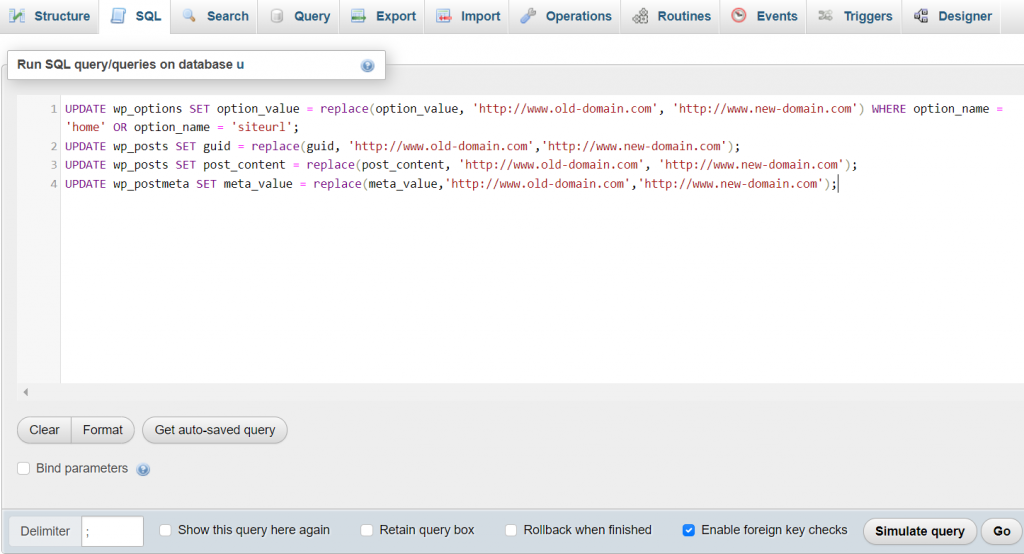
لحل هذه المشكلة، حدّث رابط موقعك في قاعدة بيانات MySQL عبر phpMyAdmin. يمكن لمستخدمي Hostinger الوصول إلى لوحة التحكم بالانتقال إلى قواعد البيانات ← الإدارة في لوحة تحكم hPanel.
حدد قاعدة بيانات ووردبريس من الشريط الجانبي، ثم انقر على علامة تبويب SQL. في الحقل المخصص، أدخل ما يلي:
UPDATE wp_options SET option_value = replace(option_value, 'http://www.old-domain.com', 'http://www.new-domain.com') WHERE option_name = 'home' OR option_name = 'siteurl';

UPDATE wp_posts SET guid = replace(guid, 'http://www.old-domain.com','http://www.new-domain.com');

UPDATE wp_posts SET post_content = replace(post_content, 'http://www.old-domain.com', 'http://www.new-domain.com');

UPDATE wp_postmeta SET meta_value = replace(meta_value,'http://www.old-domain.com','http://www.new-domain.com');
استبدل http://www.old-domain.com بعنوان موقعك القديم، واستبدل http://www.new-domain.com بالعنوان الجديد. مرر للأسفل وانقر على زر انتقال لتشغيل النص البرمجي.
8. طرق بديلة لإصلاح خطأ “إنشاء اتصال بقاعدة البيانات” في ووردبريس
إذا استمرت رسالة “خطأ في إنشاء اتصال بقاعدة البيانات” في الظهور بعد محاولة الطرق المذكورة أعلاه، فجرّب البدائل التالية.
اتصل بفريق الدعم
اطلب من فريق دعم العملاء لدى مزوّد استضافة الويب الخاص بك المساعدة في حل مشكلة قاعدة البيانات. لديهم إمكانية الوصول إلى نظام موقعك الإلكتروني الخلفي، ومن المفترض أن يتمكنوا من تحديد السبب الجذري.
قد يختلف توفر دعم العملاء باختلاف مزود استضافة المواقع لديك. فريق نجاح العملاء من Hostinger متاح على مدار الساعة طوال أيام الأسبوع عبر الدردشة المباشرة لمساعدتك في حل مشاكلك والإجابة على استفساراتك.
إذا لم يُقدّم مُضيف موقعك الإلكتروني دعمًا مُستمرًا على مدار الساعة، فابحث عن حلول من مصادر أخرى، مثل منتدى ووردبريس الرسمي. تذكّر عدم الكشف عن معلومات حساسة، مثل بيانات اعتماد قاعدة بياناتك، عند طرح الأسئلة في المنتديات العامة.
أعد تشغيل خادم الويب
إذا كنت تستضيف ووردبريس وخادم MySQL على بيئة استضافة مخصصة، فأعد تشغيله لتحديث الإعدادات. ستؤدي إعادة التشغيل إلى إيقاف خدمات الخلفية التي قد تُسبب خطأ الاتصال.
يمكن لمستخدمي Hostinger VPS إعادة تشغيل خادم الويب وقاعدة البيانات من خلال النقر فوق زر إعادة التشغيل على صفحة النظرة العامة على VPS الخاصة بهم.
بدلاً من ذلك، اتصل كمستخدم رئيسي (root) عبر عميل SSH مثل PuTTY وأدخل أمر إعادة التشغيل وفقًا لنظام التشغيل لديك. بالنسبة لنظام لينكس، شغّل:
reboot
إذا كنت لا تستخدم بيئة استضافة مخصصة، فاطلب المساعدة من مزوّد استضافة ووردبريس الخاص بك نظرًا لأن خيار إعادة التشغيل اليدوي قد لا يكون متاحًا.
اِستعد أحدث نسخة احتياطية
استعد ملفات قاعدة بياناتك وموقعك الإلكتروني لعكس التغييرات التي قد تُسبب الأخطاء. أسهل طريقة هي استخدام ميزة النسخ الاحتياطي في لوحة تحكم استضافة موقعك الإلكتروني.
يمكن لمستخدمي Hostinger استعادة أحدث نسخة احتياطية ببضع نقرات عبر لوحة التحكم hPanel. في قسم إدارة الموقع، انتقل إلى الشريط الجانبي ← الملفات ← النسخ الاحتياطية. حدّد استعادة الموقع واختر أحدث تاريخ.
حدد مربع التأكيد لتأكيد أن النسخ الاحتياطي سيستبدل ملفات موقعك. أكد ذلك بالنقر على استعادة.
لاستعادة قاعدة البيانات الخاصة بك، انتقل إلى قائمة النسخ الاحتياطية لقاعدة البيانات واتبع نفس الخطوات.
كيفية منع حدوث “خطأ في إنشاء اتصال بقاعدة البيانات”
قد تؤثر مشكلة قاعدة البيانات سلبًا على حركة مرور موقعك الإلكتروني وتحسين محركات البحث. بعد إصلاح الخطأ، طبّق أفضل الممارسات التالية لمنع تكراره:
- فعّل النسخ الاحتياطي التلقائي. انسخ احتياطيًا منتظمًا لووردبريس وقاعدة بياناته لضمان وجود نقطة استعادة في حال عادت المشكلة. يُسهّل هذا استكشاف الأخطاء وإصلاحها ويمنع فقدان البيانات.
- حسّن قاعدة بيانات ووردبريس. نظّف قاعدة بياناتك باستخدام إضافة مثل WP-Optimize. كثرة البيانات تُبطئ أداء الواجهة الخلفية لموقعك، مما قد يُسبب توقفًا مؤقتًا وأخطاء في الاتصال.
- ثبّت السمات والإضافات الموثوقة. نزّل الإضافات والسمات فقط من مصادر موثوقة، مثل مكتبة ووردبريس الرسمية. قد تحتوي البرامج من مصادر عشوائية على برامج ضارة أو أكواد غير مُختبرة، وقد لا تتوافق مع وظائف ووردبريس.
- استخدم مُضيف ويب موثوقًا. استضف موقع ووردبريس الخاص بك على مُزوّد استضافة موثوق. يضمن Hostinger استمرارية تشغيل عالية لقاعدة بياناتك، ويُقدّم دعمًا موثوقًا به لمساعدتك في حل أي مشكلة.
- ابقَ على اطلاع دائم. اشترك في مدونة Hostinger لمواكبة آخر أخبار إصدارات ووردبريس. غالبًا ما تشرح هذه التحديثات المشاكل المحتملة، مما يتيح لك اتخاذ إجراءات وقائية.
- المراقبة المنتظمة. الفحص الدوري لموقع ووردبريس وقاعدة بياناتك يُساعد على اكتشاف المشاكل بسرعة قبل أن تُسبب أضرارًا أكبر.
الخلاصة
تحدث مشكلة “خطأ في إنشاء اتصال بقاعدة البيانات” عندما يتعذر على موقع ووردبريس استرداد البيانات المطلوبة من قاعدة البيانات. من أسبابها الشائعة عدم تطابق بيانات الاعتماد، أو تلف الملفات، أو تعطل الخادم.
في هذا المقال، استكشفنا بعضًا من أكثر الحلول شيوعًا لهذا الخطأ. أولًا، جرّب تشغيل ملف PHP تجريبي للتحقق من تشغيل قاعدة البيانات وامتلاك مستخدم ووردبريس لصلاحيات كافية. يمكنك أيضًا التأكد من تطابق اسم مضيف MySQL واسم المستخدم وكلمة المرور في لوحة تحكم الاستضافة مع ملف wp-config.php.
إذا استمر الخطأ، فحاول تعطيل الإضافات والسمات ذات الكود المتعارض واستبدال ملفات النواة التالفة بأخرى جديدة من حزمة تثبيت ووردبريس.
إذا لم تنجح الطرق المذكورة أعلاه، فقد تكون قاعدة البيانات لديك معطلة. في هذه الحالة، شغّل وظيفة إصلاح ووردبريس أو أنشئ قاعدة بيانات جديدة باستخدام البيانات الاحتياطية. إذا غيّرت دومينك مؤخرًا، فقم بتحديث عنوان URL عبر phpMyAdmin. تأكد أيضًا من أنه يشير إلى خادم الأسماء الصحيح باستخدام أداة فحص DNS.
لمنع تكرار المشكلة، حسّن قاعدة بياناتك بانتظام باستخدام إضافة مثل WP-Optimize. تأكد أيضًا من استضافة موقعك لدى مزوّد خدمة موثوق. مع Hostinger، ستحصل على دعم فني على مدار الساعة طوال أيام الأسبوع ومدة تشغيل مثالية لموقعك.
الأسئلة الشائعة حول خطأ إنشاء اتصال بقاعدة البيانات
في هذا القسم، سنقوم بالإجابة على العديد من الأسئلة حول مشكلة “خطأ في إنشاء اتصال بقاعدة البيانات”.
اتصال قاعدة بيانات ووردبريس الخاص بي لا يعمل. لماذا؟
إذا تعذّر على موقع ووردبريس الخاص بك الاتصال بقاعدة البيانات، فقد يكون الخادم يعاني من تعطل. من المحتمل أيضًا أن بيانات الاعتماد في ملف wp-config.php غير صحيحة. ومن الأسباب المحتملة الأخرى تلف قواعد البيانات والملفات الأساسية. يحدث هذا غالبًا بسبب تعارضات بين ووردبريس والإضافات أو السمات.
هل من الممكن أن تتسبب إحدى الإضافات أو السمات في حدوث خطأ في اتصال قاعدة البيانات؟
نعم، قد تُسبب الإضافات أو السمات غير المُختبرة تعارضات في الكود، مما يُعيق اتصال قاعدة البيانات. كما أن إضافتها أو إزالتها بشكل متكرر قد يُتلف البيانات المُخزنة، مما يُسبب الخطأ. الحل المُحتمل هو إلغاء تثبيتها أو إنشاء قاعدة بيانات جديدة في حال تلف الجدول.
هل يمكن أن يؤدي ارتفاع حركة المرور على موقع الويب إلى حدوث أخطاء في الاتصال بقاعدة البيانات؟
نعم، لن يكون مُضيف قاعدة البيانات قادرًا على الوصول إذا لم يستطع التعامل مع عدد طلبات المستخدمين. في هذه الحالة، لن يتمكن موقعك من استرداد البيانات والمحتوى من الواجهة الخلفية، وستواجه الخطأ.
تخضع جميع محتويات البرامج التعليمية الموجودة على هذا الموقع للمعايير والقيم التحريرية الدقيقة الخاصة بـHostinger.

هناء هي باحثة دكتوراه في اللسانيات الإنجليزية وتمتلك إتقانًا فطرياً للغة العربية، مما يتيح لها الجمع بسلاسة بين الدقة الأكاديمية وأناقة اللغة الأم. تُعرف بمهارتها في رصد أدق تفاصيل القواعد اللغوية، مما يجعلها تتفوّق كمترجمة ومدققة لغوية. انضموا إليها على LinkedIn.

تعليقات
0 responses