كيفية تشغيل DeepSeek على خادم VPS من Hostinger باستخدام n8n
ديسمبر 18, 2025
/
Hana E.
/
6 دق اقرأ
DeepSeek هو نموذج دردشة ذكاء اصطناعي أطلقته شركة صينية تحمل نفس الاسم في يناير 2025. اكتسب شعبيةً واسعةً بفضل قدرته على الإجابة على الأسئلة وحل المشكلات وكتابة برامج الحاسوب. يُضاهي DeepSeek في أدائه روبوتات المحادثة الرائدة مثل ChatGPT من OpenAI وGemini من Google، كما يتميز باستخدامه لموارد أقل مقارنةً بمنافسيه.
في الوقت نفسه، تُعدّ n8n منصة أتمتة مفتوحة المصدر بواجهة مرئية تُمكّنك من ربط خدمات مختلفة دون الحاجة لكتابة سطر واحد من التعليمات البرمجية. من خلال دمج DeepSeek مع n8n، يمكنك أتمتة المهام المعقدة، وإنشاء أنظمة أكثر ذكاءً، وربط DeepSeek بتطبيقات مختلفة، ودمج روبوت الدردشة في سير العمل الحالي لديك.
سيرشدك هذا المقال إلى كيفية إعداد DeepSeek مع n8n على خادم افتراضي خاص (VPS) لنظام لينكس من Hostinger. بنهاية المقال، ستتمكن من الاستفادة من إمكانيات DeepSeek وميزات الأتمتة في n8n لبناء أنظمة تعتمد على الذكاء الاصطناعي تُعالج المهام المعقدة بكفاءة.
المتطلبات الأساسية
قبل تشغيل DeepSeek مع n8n، قم بإعداد شيئين: خطة VPS لتثبيت n8n وحساب DeepSeek مع رصيد إضافي بقيمة $2 على الأقل للحصول على مفتاح API.
على الرغم من توفر العديد من مزودي خدمات VPS، إلا أن خدمة n8n VPS من Hostinger تقدم مزايا واضحة. نحن نوفر قوالب جاهزة لمختلف أنظمة التشغيل ولوحات التحكم والتطبيقات، بما في ذلك n8n. من خلال بضع نقرات فقط، يمكنك إعداد n8n، مما يُغني عن التثبيت اليدوي ويُقلل من مخاطر الأخطاء.
يقدم Hostinger أيضًا باقات VPS متعددة مع ما يصل إلى 8 أنوية vCPU، و32 جيغابايت من ذاكرة الوصول العشوائي (RAM)، و400 جيغابايت من سعة تخزين NVMe لتلبية متطلبات الأداء المختلفة. لدمج DeepSeek مع n8n، نوصي بخطة KVM 8 بسعر $US$ 25.99 شهريًا، والتي توفر أداءً مُحسّنًا لكتا المنصتين.
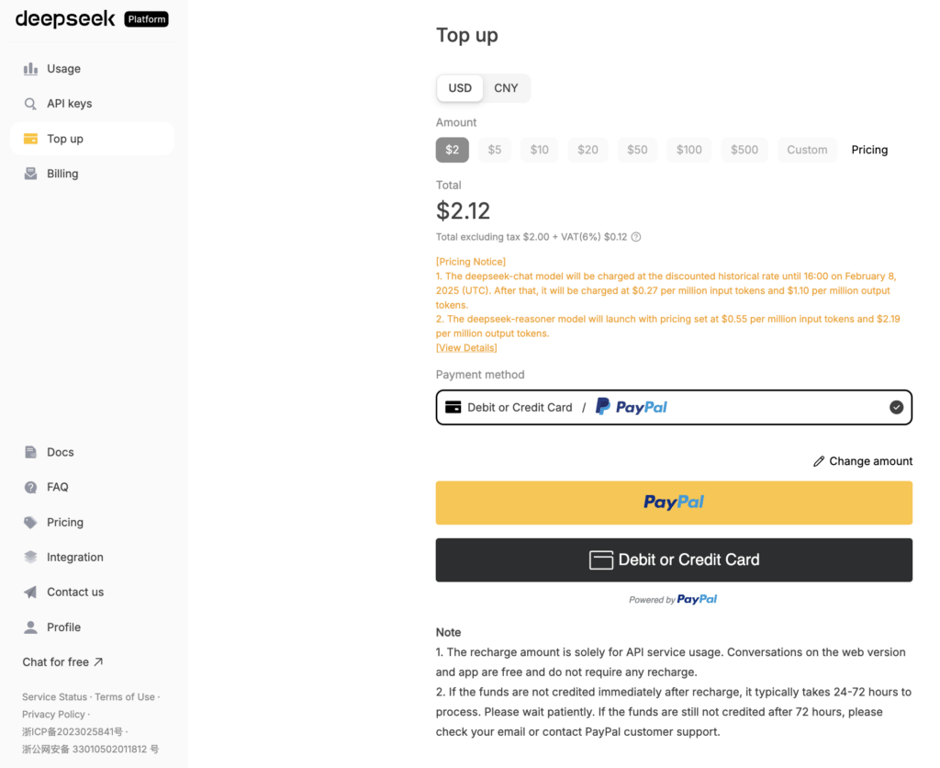
إلى جانب شراء خادم VPS، قم بإنشاء حساب DeepSeek. بعد إنشائه، افتح لوحة التحكم واشحن رصيدًا لا يقل عن $2 لتفعيل واجهة برمجة التطبيقات (API). مع أن إنشاء مفتاح API مجاني، يجب عليك إضافة رصيد لتفعيله. فيما يلي تفاصيل أسعار الرموز المميزة (Tokens):
| النموذج | رموز الإدخال | رموز الإخراج |
| deepseek-chat (V3) | 0.014$ | 0.28$ |
| deepseek-reasoner (V1) | 0.14$ | 2.19$ |
لشحن رصيدك، انتقل إلى قائمة الشحن (Top up) في الشريط الجانبي الأيسر من لوحة التحكم، واختر المبلغ الذي تريد إضافته، ثم أتمم عملية الشراء.
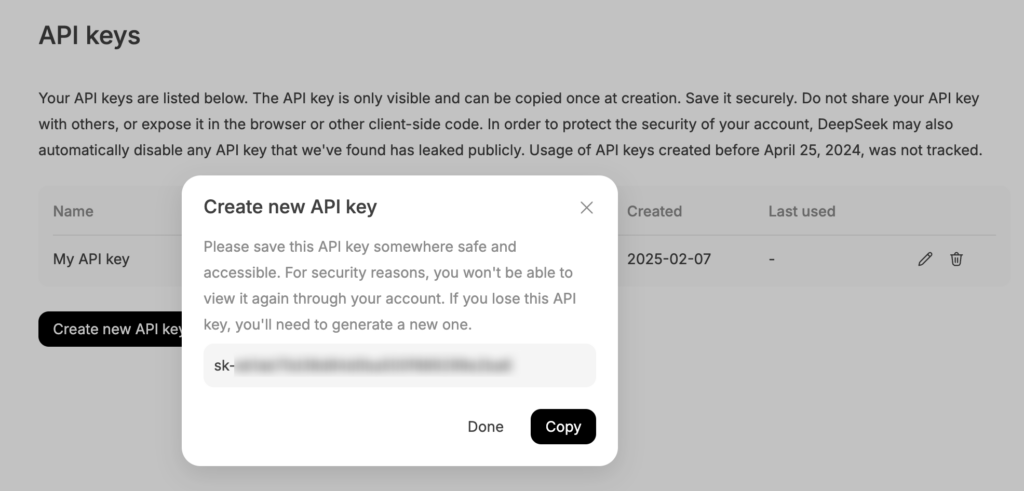
بمجرد شحن الرصيد، يمكنك البدء في استخدام واجهة API. انتقل إلى “مفاتيح واجهة برمجة التطبيقات” (API keys) ← “إنشاء مفتاح واجهة برمجة تطبيقات جديد” (Create new API key)، أدخل اسمًا، ثم اضغط على “إنشاء مفتاح واجهة برمجة تطبيقات” (Create API (key. سيتم إنشاء مفتاح API خلال لحظات. انسخه واحفظه في مكان آمن، لأنه سيُعرض مرة واحدة فقط.
إعداد DeepSeek باستخدام قالب n8n VPS من Hostinger
بعد شراء خطة VPS والحصول على مفتاح API الخاص بك من DeepSeek، اتبع الخطوات التالية لتثبيت n8n وإعداد DeepSeek بداخله على Hostinger.
1. تثبيت n8n باستخدام قالب Hostinger بنقرة واحدة
لتثبيت n8n على خطة VPS الخاصة بك من Hostinger، اتبع التعليمات الظاهرة على الشاشة لاختيار موقع الخادم، وتعيين كلمة مرور الجذر، ثم تحديد قالب n8n من الخيارات المتاحة.
إذا قمت بتثبيت نظام تشغيل أو تطبيق مختلف أثناء الإعداد، فيمكنك التبديل بسهولة إلى n8n عبر hPanel باتباع الخطوات التالية:
- توجه إلى VPS ← إدارة.
- في الشريط الجانبي الأيسر، حدد نظام التشغيل واللوحة ← نظام التشغيل.
- مرّر إلى الأسفل إلى قسم تغيير نظام التشغيل واكتب n8n في حقل البحث.
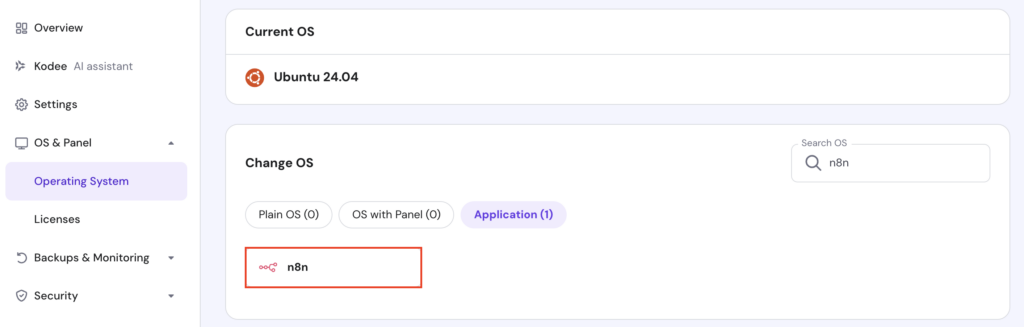
- حدد قالب n8n واضغط على تغيير نظام التشغيل.
- قم بتحديد مربع الاختيار للتأكيد على أن تغيير نظام التشغيل سيؤدي إلى مسح جميع البيانات، ثم أدخل كلمة مرور جديدة لخادم VPS الخاص بك.
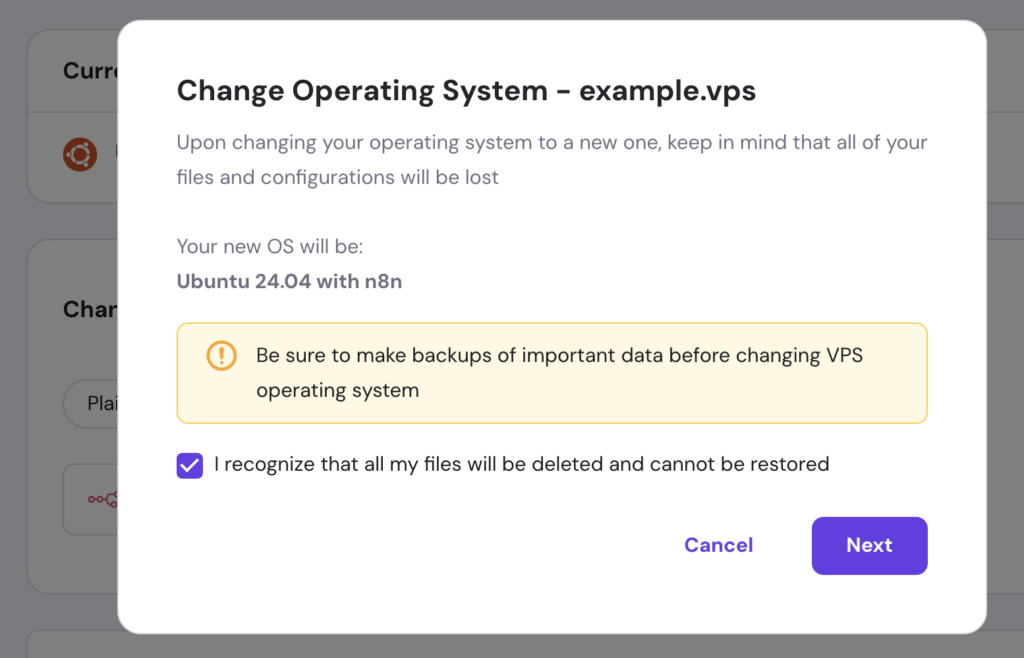
انتظر حتى تكتمل عملية التثبيت. من المفترض أن تستغرق هذه العملية من 10 إلى 15 دقيقة.
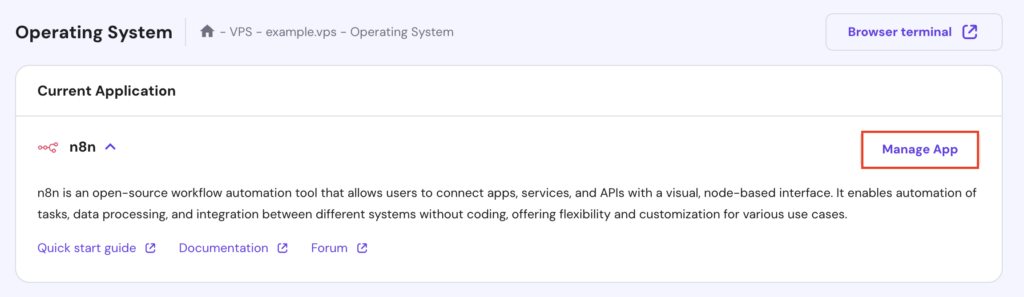
بمجرد الانتهاء، قم بالتمرير لأعلى واضغط على إدارة التطبيق للوصول إلى لوحة تحكم n8n الخاصة بك.
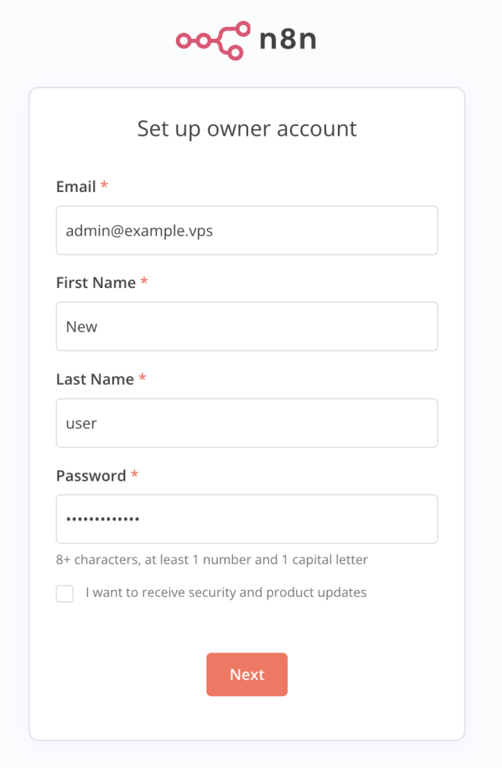
خلال زيارتك الأولى، سيُطلب منك إنشاء حساب n8n جديد. اتبع التعليمات واحفظ بيانات تسجيل الدخول بأمان، لأنك ستحتاجها في كل مرة تدخل فيها إلى لوحة التحكم.
2. تثبيت عقدة n8n-nodes-deepseek
بعد إعداد n8n على خادمك الافتراضي الخاص، ثبّت عقدة مجتمع DeepSeek لدمج روبوت الدردشة في سير عملك. إليك الطريقة:
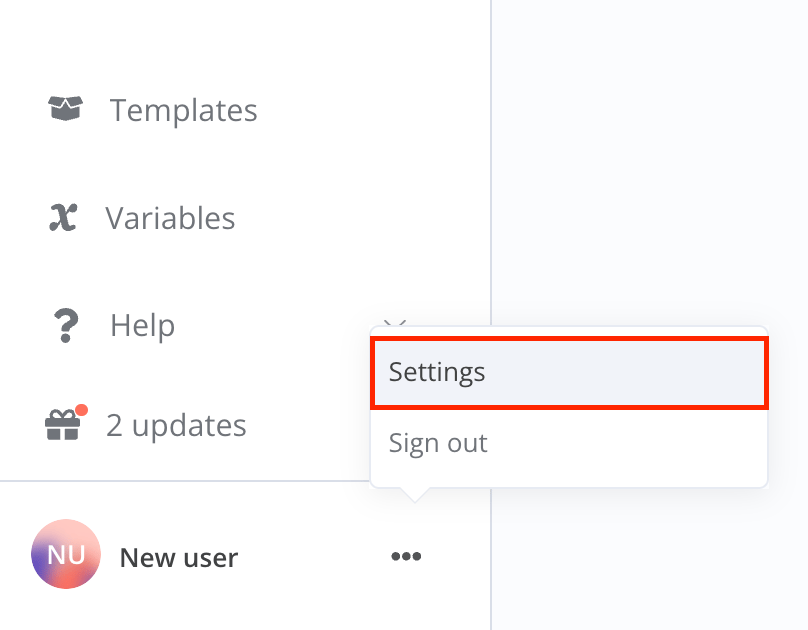
- في لوحة معلومات n8n، انقر فوق رمز النقاط الثلاث الأفقية في الزاوية السفلية اليسرى وحدد settings (الإعدادات).
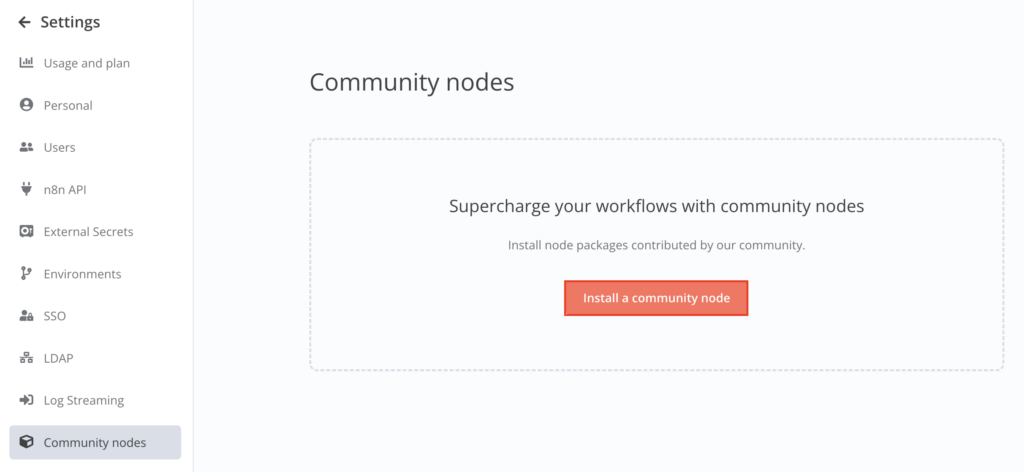
- انتقل إلى Install a community node ← Community nodes.
- في حقل اسم حزمة npm، اكتب n8n-nodes-deepseek. ضع علامة في مربع التأكيد، ثم انقر على تثبيت.
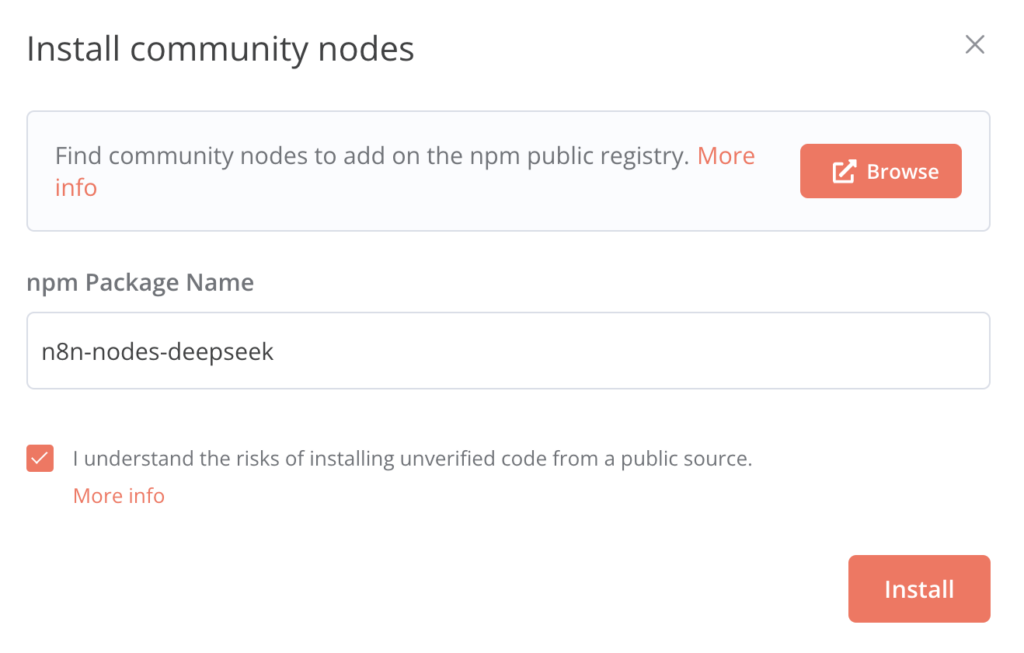
انتظر بضع ثوانٍ حتى تكتمل عملية التثبيت. في حال نجاحها، سترى n8n-nodes-deepseek مدرجة ضمن قائمة العقد المثبتة.
3. إنشاء سير عمل جديد لـ DeepSeek
الآن، قم بإنشاء سير عمل بسيط لـ DeepSeek باتباع الخطوات التالية:
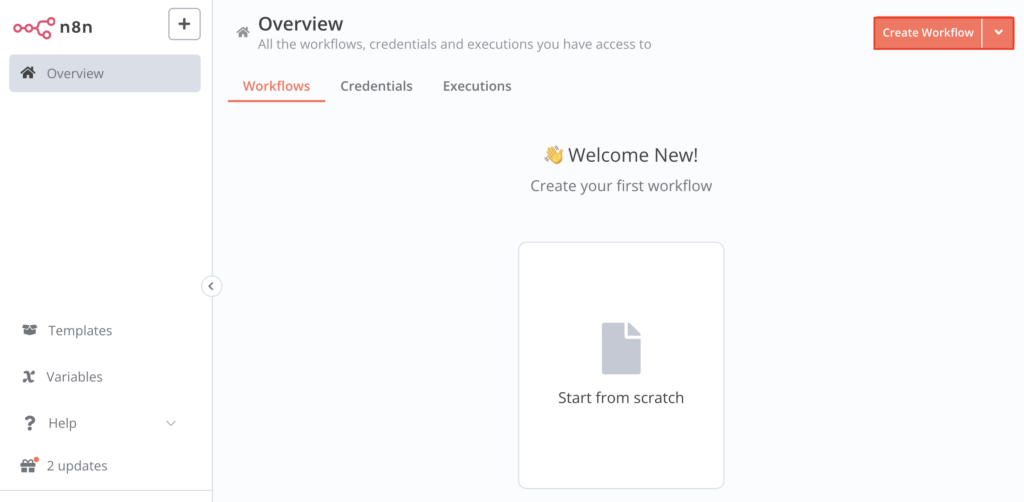
- ارجع إلى صفحة Overview (نظرة عامة) في لوحة تحكم n8n. اختر تبويب Workflows (سير العمل) ثم اضغط على Create Workflow (إنشاء سير عمل) في الزاوية العليا اليمنى.
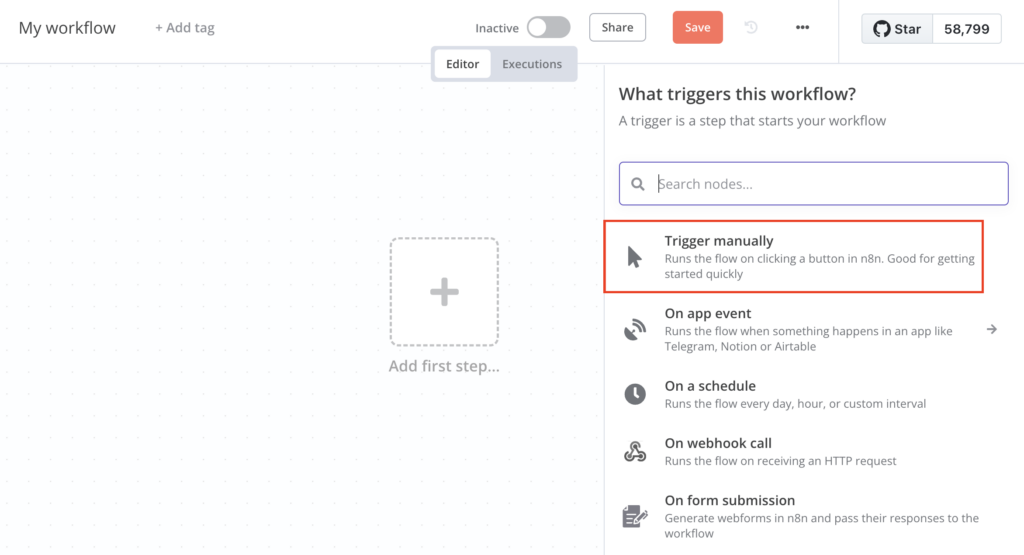
- انقر فوق Add first step… (إضافة الخطوة الأولى)، ثم حدد Trigger manually (التشغيل يدويًا) من خيارات التشغيل المتاحة لبدء سير العمل.
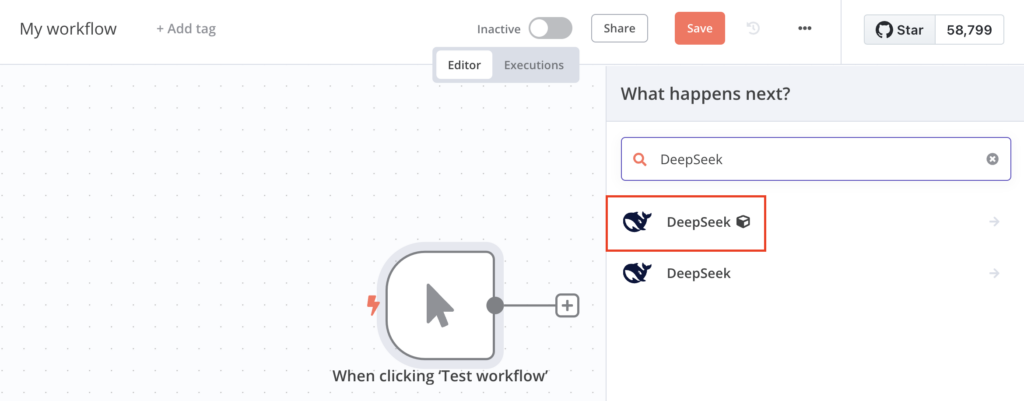
- اضغط على زر + في الزاوية العليا اليمنى، ثم اكتب DeepSeek في خانة البحث.
- حدّد العقدة ذات أيقونة المكعب، والتي تشير إلى عقدة مجتمع DeepSeek التي قمت بتثبيتها مسبقًا.
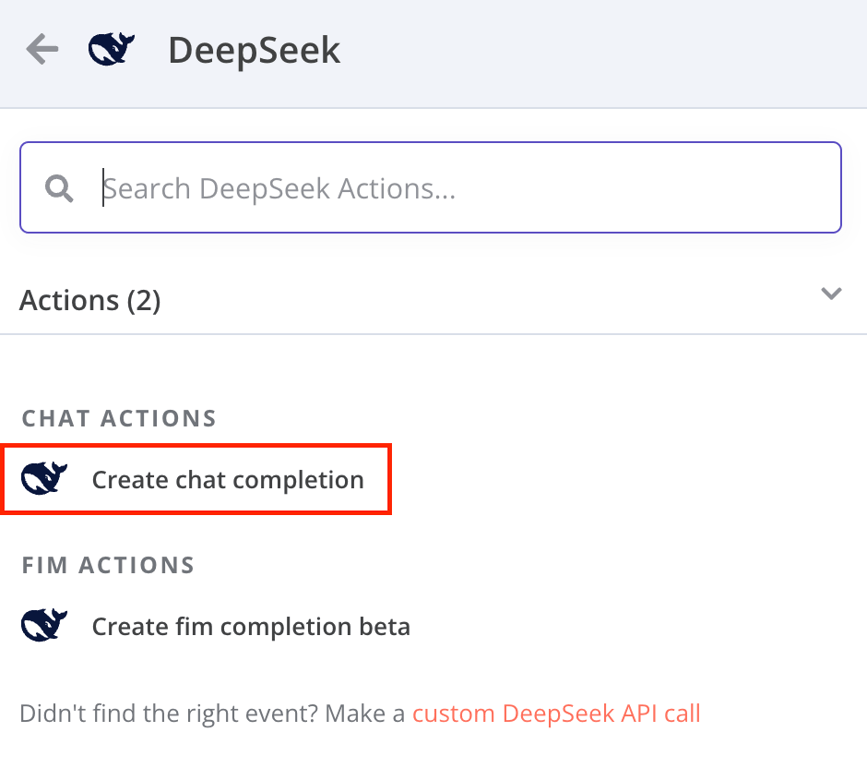
- اختر Create chat completion (إنشاء إكمال الدردشة)، والذي سيؤدي إلى فتح مربع حوار تكوين جديد.
4. إعداد بيانات اعتماد DeepSeek
يتيح لك مربع حوار التكوين إعداد بيانات اعتماد واجهة برمجة التطبيقات (API)، واختيار طرازك المفضل، وتخصيص إعدادات أخرى. اتبع الخطوات التالية لإضافة مفتاح واجهة برمجة التطبيقات الذي حصلت عليه من DeepSeek:
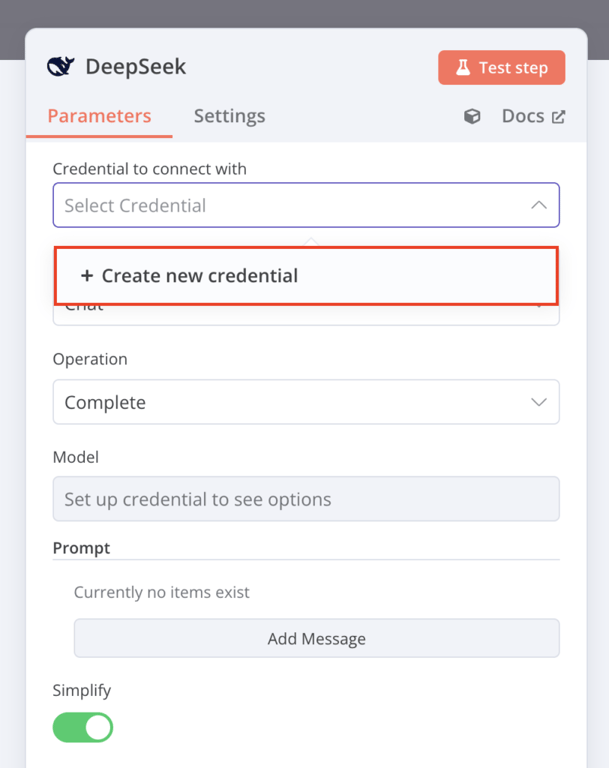
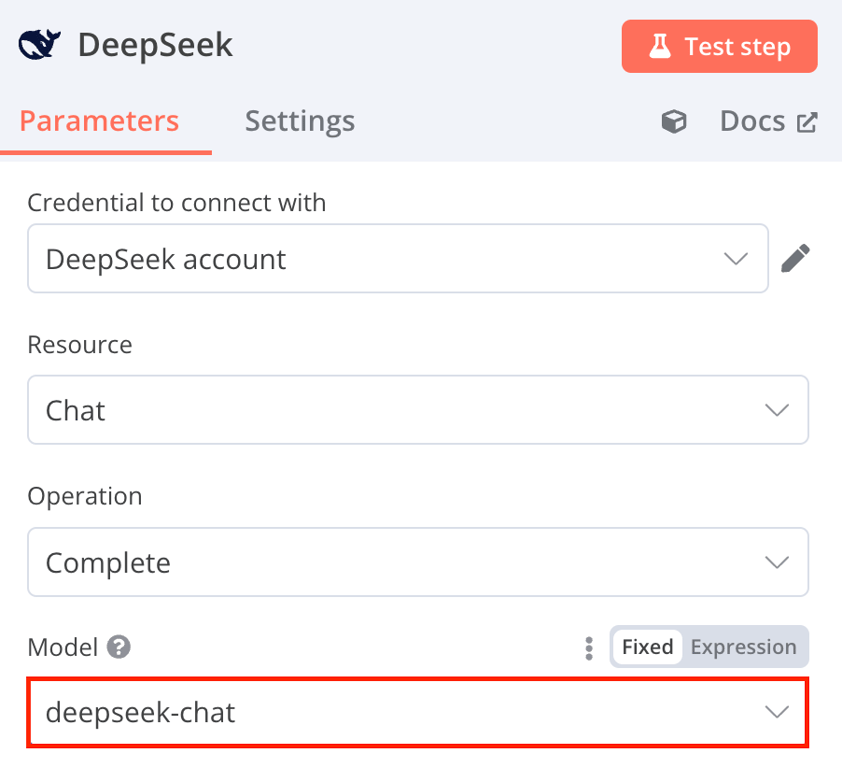
- اضغط على أيقونة السهم في حقل Credentials to connect with (بيانات الاعتماد التي يجب الاتصال بها) لفتح القائمة المنسدلة واختر Create a new credential (إنشاء بيانات اعتماد جديدة).
- الصق مفتاح API الخاص بك في الحقل المخصص واضغط على Save (حفظ).
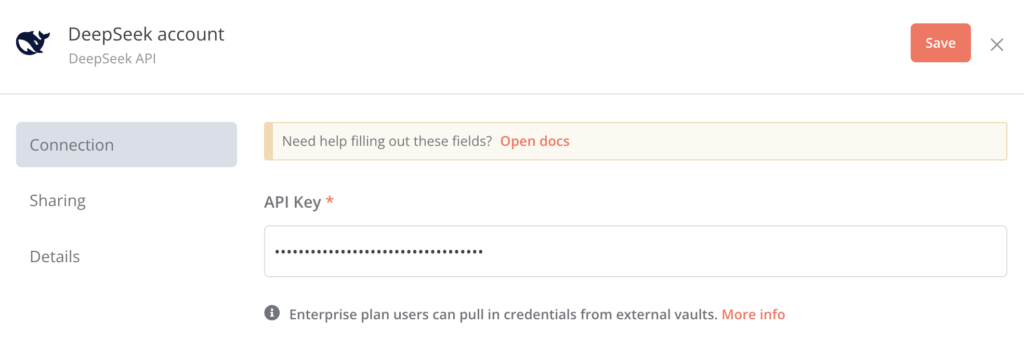
- انقر على X للعودة إلى مربع حوار التكوين. سيعرض حقل Credentials to connect with (بيانات الاعتماد للاتصال) الآن قيمة حساب DeepSeek.
5. تكوين النموذج المطلوب
ضمن مربع حوار التكوين، حدد النموذج الذي تريد استخدامه لسير العمل، ثم خصّص سلوكه. إليك التعليمات:
- اختر نموذج DeepSeek الذي ترغب به، سواء deepseek-chat أو deepseek-reasoner في حقل Model (النموذج).
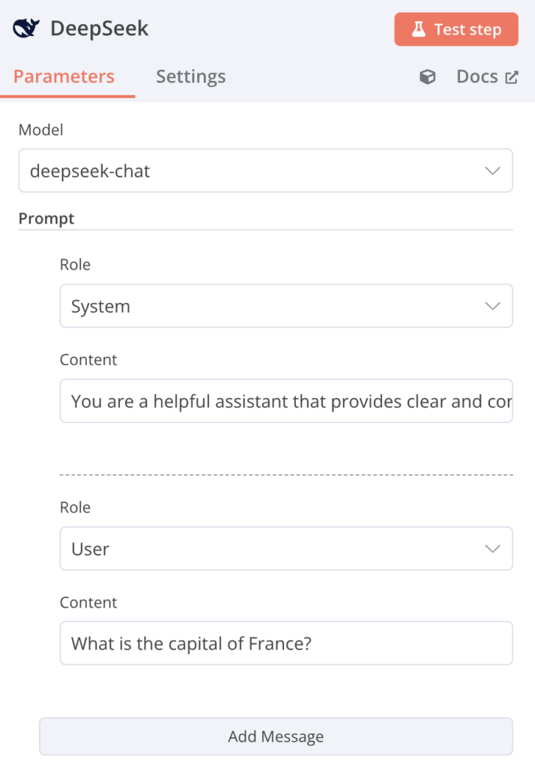
- اضغط على Add Message (إضافة رسالة) واختر الدور الذي تريده. في هذا الدليل، سنختار System (النظام).
- أضف السياق في حقل Content (المحتوى). بالنسبة لدور System (النظام)، حدّد التعليمات التي توجه سلوك النموذج. على سبيل المثال: “أنت مساعد مفيد يقدم إجابات واضحة وموجزة.”
- كرر العملية للأدوار الأخرى. بالنسبة لدور User (المستخدم)، أدخل مُدخلات المستخدم أو سؤاله. يمكنك كتابة شيء مثل: “ما هي عاصمة فرنسا؟”
نصائح لاختيار النموذج المناسب
يقدّم deepseek-chat (الإصدار V3) استجابات سريعة، مما يجعله مثاليًا للمهام التي تتطلب تفاعلات آنية، على غرار الدردشة المباشرة. في المقابل، يوفر deepseek-reasoner (الإصدار V1) مخرجات أكثر تفصيلاً لكنه يستغرق وقتًا أطول للمعالجة، مما يجعله مناسبًا لمهام التحليل المتعمق، مثل حل المشكلات.
6. اختبار التكامل
بمجرد الانتهاء من تكوين عقدة DeepSeek، اختبر سير العمل وتحقق من استجابة الذكاء الاصطناعي باتباع الخطوات التالية:
- اضغط على Test step (خطوة الاختبار) وانتظر بضع ثوانٍ حتى يقوم DeepSeek بمعالجة إدخالك.
- إذا نجح الاختبار، ستظهر النتيجة في لوحة OUTPUT (الإخراج) على الجانب الأيمن من الشاشة.
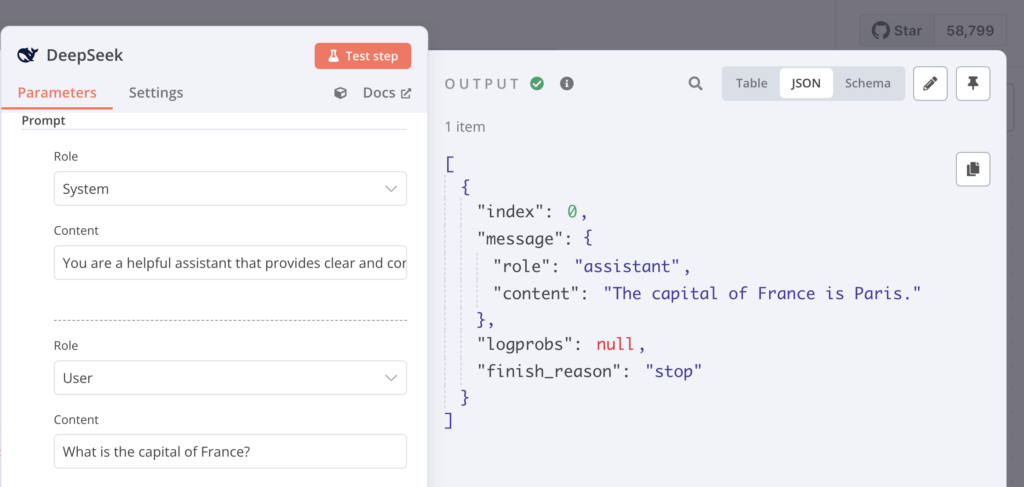
- عدِّل الرسائل السابقة للأدوار المختلفة لتجربة واختبار استجابات متنوعة.
- بمجرد أن تشعر بالرضا، اضغط على Back to Canvas (العودة إلى الكانفا) للعودة إلى محرر سير العمل.
- احفظ سير العمل الخاص بك بالضغط على زر Save (حفظ).
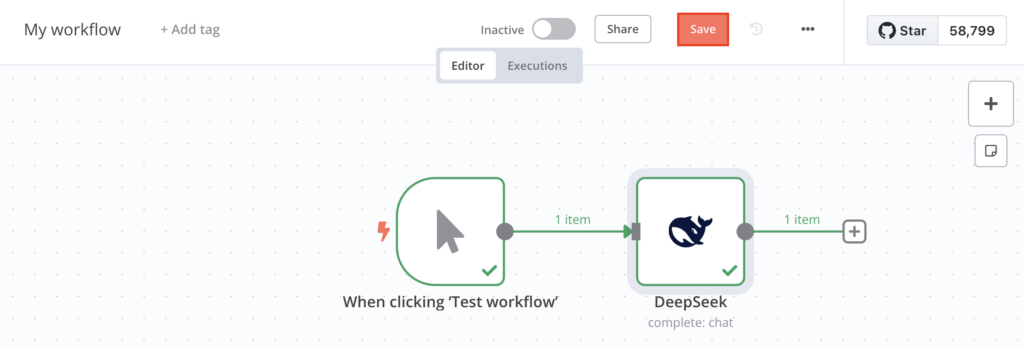
- بدلاً من ذلك، يمكنك إضافة عقدة أخرى لبناء سير عمل أكثر تعقيدًا. إذا قمت بذلك، اختبر سير العمل بالكامل بالضغط على Test Workflow (اختبار سير العمل) وعرض النتيجة في تبويب Executions (التنفيذات).
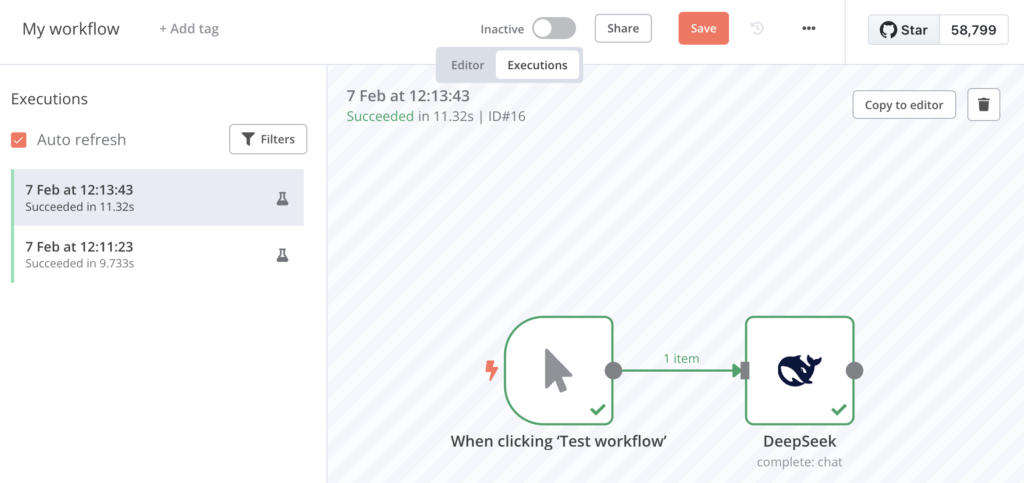
7. إنشاء سير عمل آخر لأتمتة مختلفة
بعد إعداد سير عمل DeepSeek الأول بنجاح، يمكنك إنشاء سير عمل جديد لأتمتة مختلفة. للقيام بذلك، اتبع نفس الخطوات السابقة: توجّه إلى Overview (نظرة عامة) ← Workflows (سير العمل) ← Create Workflow (إنشاء سير عمل).
يمكنك بناء سير العمل يدويًا، كما هو موضح في هذا الدليل، أو استخدام القوالب المجتمعية من مكتبة قوالب n8n. إذا اخترت الخيار الأخير، فإليك التعليمات:
- في الشريط الجانبي الأيسر لمحرر سير العمل، اختر قائمة Templates (القوالب).
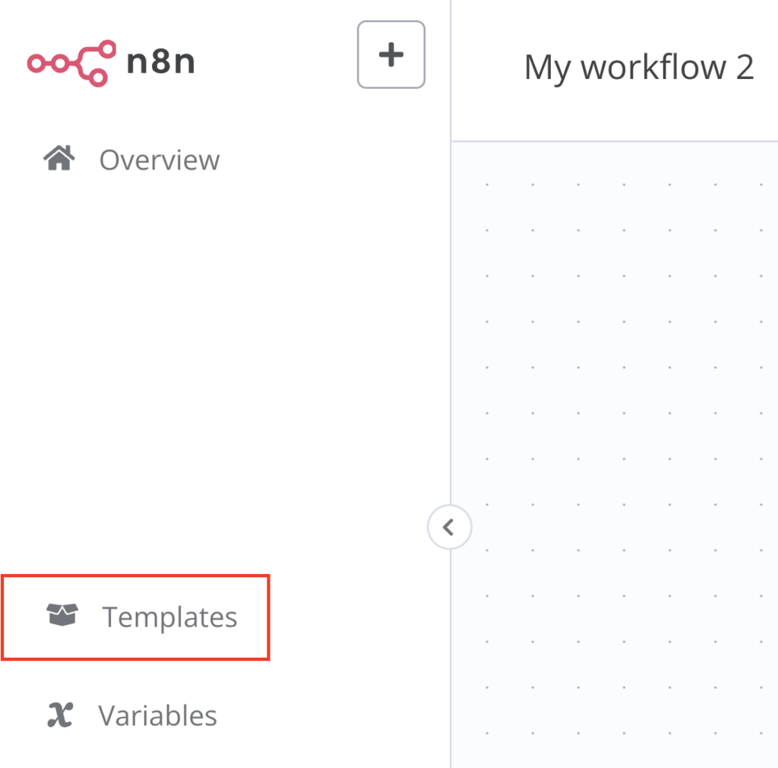
- ابحث عن DeepSeek للعثور على قوالب الأتمتة ذات الصلة.
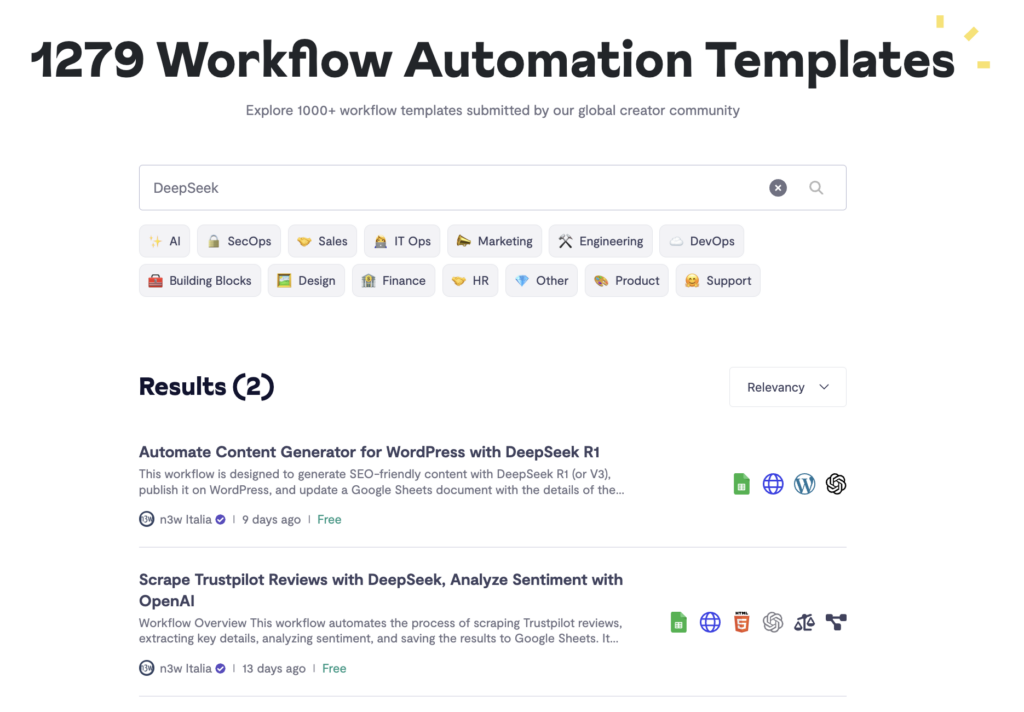
- اضغط على قالب ما، ثم اختر Use workflow (استخدام سير العمل).
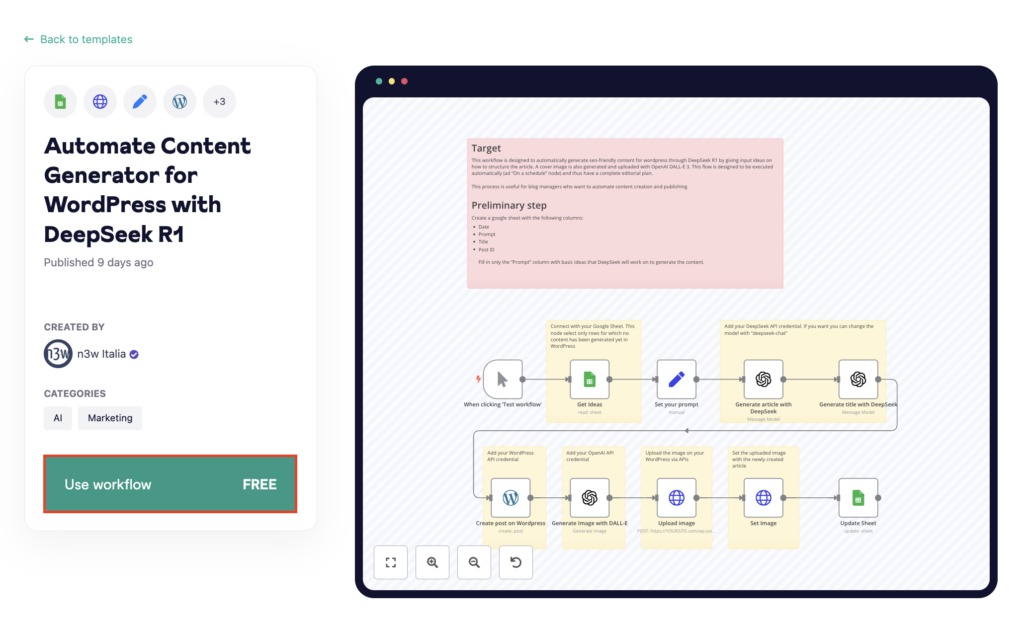
- اتبع التعليمات لتعديل العقد والمعلمات أو إضافة واجهات برمجة تطبيقات إضافية من خدمات مختلفة، حيث قد يتطلب كل قالب تعديلات محددة لتناسب حالة الاستخدام الخاصة بك.
يرجى ملاحظة أنه على الرغم من إمكانية استخدام مفتاح API الخاص بـ DeepSeek نفسه لعدة عمليات سير عمل، فإننا نوصي بشدة بإنشاء مفتاح API جديد لكل سير عمل. يُحسّن هذا الأمان من خلال عزل سير العمل، لذا في حال تعرض أحد المفاتيح للاختراق بسبب تسريب في واجهة برمجة التطبيقات، فلن يؤثر ذلك على عمليات سير العمل الأخرى.
دمج DeepSeek مع تطبيقك
بعد إنشاء سير عمل DeepSeek في n8n، قم بربطه بتطبيقك باستخدام عقدة Webhook للطلبات في الوقت الفعلي أو باستخدام مُشغّل مُجدول. اجعل n8n قابلاً للوصول عبر رابط Webhook المباشر أو دومين مخصص. بعد ذلك، قم بالدمج عن طريق إرسال طلبات API أو ربطه بأدوات خارجية مثل Zapier.
الخلاصة
يتيح لك تشغيل DeepSeek مع n8n إنشاء سير عمل مدعوم بالذكاء الاصطناعي، وأتمتة العمليات، ودمج روبوت الدردشة في الأنظمة الحالية. في هذا الدليل، تناولنا كيفية إعداد DeepSeek على خادم VPS من Hostinger.
- احصل على خطة VPS ومفتاح API DeepSeek.
- ثبِّت n8n على الخادم الخاص بك.
- توجّه إلى لوحة تحكم n8n وقم بتثبيت عقدة DeepSeek.
- أنشئ سير عمل جديد وقم بتكوين هيكله.
- قم بإعداد بيانات اعتماد واجهة برمجة التطبيقات (API) في مربع حوار التكوين.
- حدد نموذج DeepSeek وقم بتخصيص سلوكه.
- اختبر التكامل وقم بتحسين سير عملك حسب الحاجة.
الآن بعد أن اكتمل الإعداد، جرب سير عمل مختلف، واستكشف قوالب مجتمع n8n، وحسّن استجابات DeepSeek لتناسب احتياجاتك. مع الأتمتة المناسبة، يمكنك تعزيز وظائف النظام باستخدام حلول مدعومة بالذكاء الاصطناعي.
أسئلة شائعة حول كيفية تشغيل DeepSeek مع n8n
ما هو n8n؟
n8n هي أداة أتمتة مفتوحة المصدر تربط التطبيقات والخدمات لإنشاء سير عمل. تتيح لك واجهتها الرسومية البديهية إنشاء أتمتة معقدة بسهولة، واستكشاف مجموعة واسعة من تكاملات n8n لتعزيز أنظمتك الحالية دون الحاجة إلى أي برمجة.
هل أحتاج إلى معرفة برمجية لاستخدام n8n مع DeepSeek؟
لا، لا يتطلب n8n معرفة بالبرمجة. تتيح لك واجهته البصرية إنشاء مهام سير عمل بسحب وإفلات العقد. يمكنك دمج DeepSeek، وإعداد الأتمتة، وتخصيص مهام سير العمل دون الحاجة لكتابة سطر برمجي واحد، مما يجعله مثاليًا للمبتدئين والمستخدمين المتقدمين على حد سواء.
كيف أحصل على مفتاح API لـ DeepSeek؟
للحصول على مفتاح API من DeepSeek، سجّل دخولك إلى لوحة التحكم في منصة DeepSeek. انتقل إلى قائمة مفاتيح API وأنشئ مفتاحًا جديدًا. يُرجى ملاحظة أنه يجب عليك إضافة رصيد لا يقل عن $2 لتفعيل API واستخدامه في سير عملك.
تخضع جميع محتويات البرامج التعليمية الموجودة على هذا الموقع للمعايير والقيم التحريرية الدقيقة الخاصة بـHostinger.


هناء هي باحثة دكتوراه في اللسانيات الإنجليزية وتمتلك إتقانًا فطرياً للغة العربية، مما يتيح لها الجمع بسلاسة بين الدقة الأكاديمية وأناقة اللغة الأم. تُعرف بمهارتها في رصد أدق تفاصيل القواعد اللغوية، مما يجعلها تتفوّق كمترجمة ومدققة لغوية. انضموا إليها على LinkedIn.

تعليقات
0 responses