كيفية تثبيت n8n؟ استضافة n8n الذاتية على أوبونتو
ديسمبر 18, 2025
/
Hana E.
/
8 دق اقرأ
n8n هي أداة أتمتة قوية مفتوحة المصدر تتيح لك إنشاء سير عمل مخصص، ودمج التطبيقات وواجهات البرمجة المختلفة بسلاسة. توفر استضافة n8n الذاتية على خادم VPS يعمل بنظام أوبونتو خصوصية بيانات معززة، وتحكمًا أكبر في بيئتك، وكفاءة في التكلفة مقارنةً بحلول الاستضافة المُدارة.
في هذا الدليل، سنرشدك عبر طريقتين للتثبيت:
- التثبيت اليدوي، وهو مثالي للمستخدمين الذين يفضلون النهج العملي وخيارات التخصيص المتعددة.
- إعداد بنقرة واحدة من Hostinger، وهو مثالي لأولئك الذين يبحثون عن تثبيت سريع وسهل.
بحلول نهاية هذا الشرح، سيكون لديك نسخة n8n تعمل بالكامل على خادم الـ VPS الخاص بك، جاهزة لأتمتة سير عملك وتعزيز إنتاجيتك.
المتطلبات الأساسية
قبل تثبيت n8n، تأكد من أن بيئة الاستضافة الخاصة بك تلبي المتطلبات التالية:
- خادم أوبونتو الافتراضي الخاص (VPS)
الحد الأدنى: 1 وحدة معالجة مركزية افتراضية، و1 جيغابايت من ذاكرة الوصول العشوائي (KVM1)
مُوصى به: 2 وحدة معالجة مركزية افتراضية، و2 جيغابايت من ذاكرة الوصول العشوائي (KVM2).
إذا لم يكن لديك واحدة بعد، فإن Hostinger تُقدم مجموعة من خيارات VPS، بما في ذلك حل استضافة n8n الذاتية.
- الدومين/الدومين الفرعي: اختياري، ولكن يوصى به لإعداد HTTPS وتسهيل الوصول.
- الوصول إلى خادم VPS الخاص بك: ستحتاج للاتصال بخادم VPS إما عبر SSH (يتطلب صلاحيات الجذر) أو باستخدام لوحة تحكم الاستضافة (مثل hPanel).
- Docker: إذا كنت تتبع النهج اليدوي، فتأكد من تثبيت Docker على VPS الخاص بك (ليس مطلوبًا للقالب).
كيفية تثبيت n8n على أوبونتو؟
إذا كنت تستخدم مزوّد استضافة VPS بدون قالب n8n بنقرة واحدة، فسيتعين عليك تثبيت n8n يدويًا. لنشرح خطوة بخطوة كيفية تشغيله على أوبونتو.
1. تثبيت التبعيات
قبل إعداد n8n يدويًا، نحتاج إلى تثبيت بعض التبعيات الأساسية. ابدأ بالاتصال بخادمك الافتراضي الخاص (VPS) عبر SSH أو لوحة تحكم ويب. بعد ذلك، حدِّث قوائم الحزم لديك وقم بترقية الحزم الحالية إلى أحدث إصداراتها بتشغيل الأمر التالي:
sudo apt-get update && sudo apt-get upgrade -y
يضمن ذلك أن يكون نظامك مزودًا بأحدث تصحيحات الأمان وإصدارات البرامج قبل المتابعة.
هناك طريقتان رئيسيتان لتشغيل n8n المستضاف ذاتيًا:
- التثبيت المباشر
- التثبيت باستخدام الحاويات
يفضل استخدام التثبيت عبر الحاويات في معظم الحالات، ومع ذلك سنوضح كلا الطريقتين بإيجاز.
التثبيت المباشر
يمكن تشغيل n8n مباشرة في بيئة Node.js، لذا إذا كنت لا تستخدم Docker، فقم بتثبيت أحدث إصدار من الدعم طويل الأمد (LTS) من Node.js:
- ثبِّت curl ونص إعداد Node.js:
curl -fsSL https://deb.nodesource.com/setup_18.x | sudo -E bash -
- ثبِّت Node.js وnpm:
sudo apt-get install -y nodejs
- تحقق من التثبيتات:
node -v
npm -v
ستقوم هذه الأوامر بإرجاع إصدارات npm وNode.js إذا تم تثبيتها.
التثبيت باستخدام الحاويات
إذا كنت تفضل تشغيل n8n في حاوية Docker، فقم بتثبيت Docker أولاً.
- ثبِّت التبعيات المطلوبة:
sudo apt-get install -y apt-transport-https ca-certificates curl software-properties-common
- أضف مفتاح GPG الرسمي الخاص بـ Docker:
curl -fsSL https://download.docker.com/linux/ubuntu/gpg | sudo gpg --dearmor -o /usr/share/keyrings/docker-archive-keyring.gpg
- أضف مستودع Docker وقم بتثبيت Docker:
echo "deb [arch=amd64 signed-by=/usr/share/keyrings/docker-archive-keyring.gpg] https://download.docker.com/linux/ubuntu $(lsb_release -cs) stable" | sudo tee /etc/apt/sources.list.d/docker.list > /dev/null
sudo apt-get update
sudo apt-get install -y docker-ce docker-ce-cli containerd.io
- تحقق من تثبيت Docker:
docker --version
سيقوم هذا الأمر بإرجاع إصدار Docker إذا كان مثبتًا.
2. إعداد n8n
بمجرد تثبيت كافة التبعيات، يمكنك إعداد n8n.
التثبيت المباشر
إذا قمت بتثبيت Node.js سابقًا، يمكنك تثبيت n8n على مستوى النظام باستخدام npm:
npm install -g n8n
ابدأ جلسة شاشة تسمى n8n:
screen -S n8n
قم بتشغيل n8n داخل جلسة الشاشة:
n8n
للانفصال عن جلسة الشاشة، اكتب CTRL+A ثم D. إذا كنت تريد إعادة الاتصال للتفاعل مع n8n، فنفّذ الأمر:
screen -R n8n
بشكل افتراضي، يعمل n8n على المنفذ 5678. يمكنك الآن الوصول إليه على:
http://your-server-ip:5678
قد تتلقى خطأً في ملف تعريف الارتباط الآمن في هذه المرحلة. سنتناول إنشاء شهادة SSL في خطوات لاحقة.
التثبيت باستخدام الحاويات
اسحب أحدث صورة Docker لـ n8n:
docker pull n8nio/n8n
قم بتشغيل الحاوية باستخدام تعيين المنفذ:
docker run -d --name n8n -p 5678:5678 n8nio/n8n
- -d – يشغّل الحاوية في الخلفية
- –name n8n – يعيّن اسم الحاوية إلى n8n.
- -p 5678:5678 – يربط المنفذ 5678 على الخادم بالمنفذ 5678 داخل الحاوية.
للوصول إلى n8n في متصفحك، افتح:
http://your-server-ip:5678
كما هو الحال مع خطوات التثبيت أعلاه، قد تواجه خطأً في ملف تعريف الارتباط الآمن. راجع قسم إنشاء شهادة SSL أدناه.
بشكل افتراضي، تعتبر البيانات داخل حاوية Docker غير دائمة. لضمان حفظ سير العمل والإعدادات الخاصة بك، شغّل n8n باستخدام وحدة تخزين مُركّبة (mounted volume):
docker stop n8n && docker rm n8n #stop and remove previous n8n container
docker run -d --name n8n -p 5678:5678 -v ~/.n8n:/home/node/.n8n n8nio/n8n
يؤدي هذا إلى ربط مجلدك المحلي ~/.n8n بدليل بيانات n8n داخل الحاوية.
إذا لم تبدأ الحاوية، فقد لا تملك أذونات للكتابة إلى المجلد. اطلب الأذونات بتشغيل:
sudo chown -R 1000:1000 ~/.n8n
sudo chmod -R 755 ~/.n8n
ثم شغّل الحاوية:
docker start n8n
3. تكوين n8n
افتراضيًا، لا يفرض n8n المصادقة، لذا يمكن لأي شخص يصل إلى عنوان IP الخاص بخادمك استخدامه. لتأمين نسختك، اضبط متغيرات البيئة قبل تشغيل الحاوية.
مع التثبيت المباشر، يمكنك استخدام أمر export لإضافة المتغيرات. في المثال أدناه، تأكد من استبدال username (اسم المستخدم) وpassword (كلمة المرور) وyourdomain.com (موقع دومينك) ببيانات الاعتماد التي اخترتها:
export N8N_BASIC_AUTH_ACTIVE=true
export N8N_BASIC_AUTH_USER=username
export N8N_BASIC_AUTH_PASSWORD=password
export N8N_HOST=yourdomain.com
export N8N_PORT=5678
export WEBHOOK_URL=https://yourdomain.com/
export GENERIC_TIMEZONE=UTC
عند تشغيل n8n كحاوية Docker (التثبيت باستخدام الحاويات)، يمكنك تمرير هذه المتغيرات باستخدام الخيار -e (مرة أخرى، أضف بيانات اعتمادك الخاصة أدناه):
docker stop n8n && docker rm n8n #stop and remove previous n8n container
docker run -d --name n8n \
  -p 5678:5678 \
  -e N8N_BASIC_AUTH_ACTIVE=true \
  -e N8N_BASIC_AUTH_USER=username \
  -e N8N_BASIC_AUTH_PASSWORD=password \
  -e N8N_HOST=yourdomain.com \
  -e N8N_PORT=5678 \
  -e WEBHOOK_URL=https://yourdomain.com/ \
  -e GENERIC_TIMEZONE=UTC \
  -v ~/.n8n:/home/node/.n8n \
  n8nio/n8n
4. تمكين الوصول الآمن
لحماية نسخة n8n الخاصة بك وضمان تشفير الاتصالات، سنقوم بإعداد SSL أي (HTTPS) باستخدام Let’s Encrypt وNGINX كوكيل عكسي. هذا مهم بشكل خاص إذا كنت تستخدم دوميناً مخصصًا.
- ثبِّت NGINX وCertbot:
sudo apt update && sudo apt install nginx certbot python3-certbot-nginx -y
- قم بتمكين NGINX وتشغيله:
sudo systemctl enable nginx
sudo systemctl start nginx
- أنشئ وافتح ملف تكوين NGINX جديد لـ n8n:
sudo nano /etc/nginx/sites-available/n8n
- أضف الإعداد التالي، مع استبدال yourdomain.com بدومينك الفعلي:
server {
    server_name yourdomain.com;

    location / {
        proxy_pass http://localhost:5678;  # Forward requests to n8n
        proxy_set_header Host $host;
        proxy_set_header X-Real-IP $remote_addr;
        proxy_set_header X-Forwarded-For $proxy_add_x_forwarded_for;
        proxy_set_header X-Forwarded-Proto $scheme;
    }

    listen 80;
}
ثم قم بالحفظ والخروج عن طريق كتابة CTRL+X، ثم Y، ثم ENTER.
- قم بتمكين الإعداد:
sudo ln -s /etc/nginx/sites-available/n8n /etc/nginx/sites-enabled/
- أعد تشغيل NGINX:
sudo systemctl restart nginx
- قم بإنشاء شهادة SSL مجانية من Let’s Encrypt:
sudo certbot --nginx -d yourdomain.com
- افتح crontab:
sudo certbot renew
حدد nano إذا طُلب منك تحديد المحرر.
- أضف مهمة cron التالية:
0 2 * * * certbot renew --quiet --post-hook "systemctl restart nginx"
تنتهي صلاحية شهادات Let’s Encrypt كل 90 يومًا بشكل افتراضي. مع وجود هذه المهمة، سيقوم Certbot بتجديد شهادتك تلقائيًا.
للتأكد من أن n8n يعمل مع HTTPS، افتح متصفحك وأدخل اسم دومينك بالتنسيق https://yourdomain.com. إذا رأيت واجهة n8n بدون أي تحذيرات SSL، فهذا يعني أن الإعداد كان ناجحًا وأن n8n جاهز للاستخدام الآن!
كيفية تثبيت n8n باستخدام قالب VPS الخاص بـ Hostinger؟
لنبدأ بالطريقة الأسهل، ألا وهي استخدام قالب n8n بنقرة واحدة من Hostinger. تُؤتمت هذه الطريقة إعداد خادم أوبونتو وتثبيت n8n وتبعياته.
1. الوصول إلى لوحة تحكم VPS
أولاً، عليك الوصول إلى لوحة معلومات VPS الخاصة بك.
- انتقل إلى hPanel وسجّل الدخول باستخدام طريقتك المفضلة.
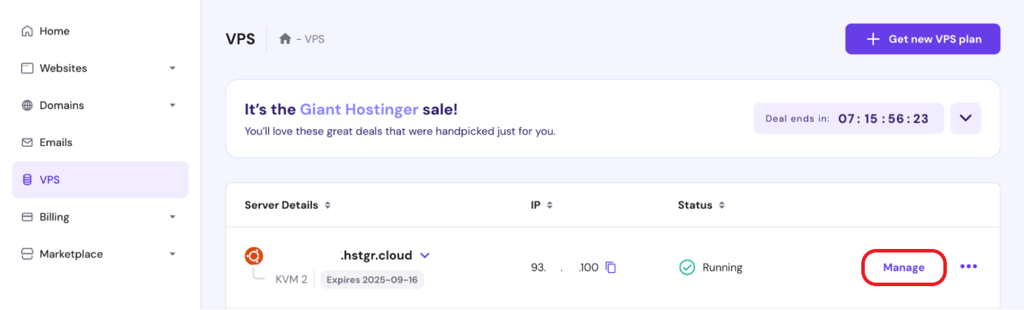
- بمجرد تسجيل الدخول، انتقل إلى قسم VPS في القائمة الموجودة على الجانب الأيسر.
- اختر VPS الذي تريد تطبيق قالب n8n عليه واضغط على زر إدارة بجواره.
2. تثبيت قالب n8n
- بمجرد دخولك إلى لوحة تحكم VPS، افتح القائمة المنسدلة نظام التشغيل واللوحة على اليسار وحدد نظام التشغيل.
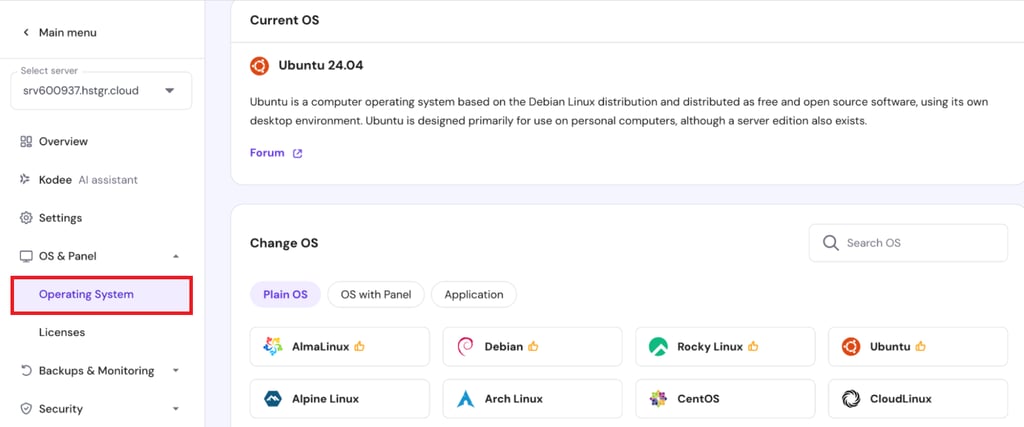
هذا هو المكان الذي يمكنك فيه العثور على أنظمة التشغيل وقوالبها المتوفرة لخادم VPS الخاص بك.
- في لوحة تغيير نظام التشغيل، اكتب n8n في شريط البحث وحدد قالب n8n.
- في نافذة الحوار المنبثقة، اضغط أو انقر على تغيير نظام التشغيل.
- ستظهر لك نافذة حوار تُعلمك بأنه سيتم استبدال نظام تشغيل VPS الخاص بك وحذف جميع الملفات. ضع علامة صح بجوار “أُدرك أنه سيتم حذف جميع ملفاتي ولا يمكن استعادتها” وانقر على التالي.
- أدخل كلمة المرور للمستخدم الجذر ثم انقر فوق تأكيد.
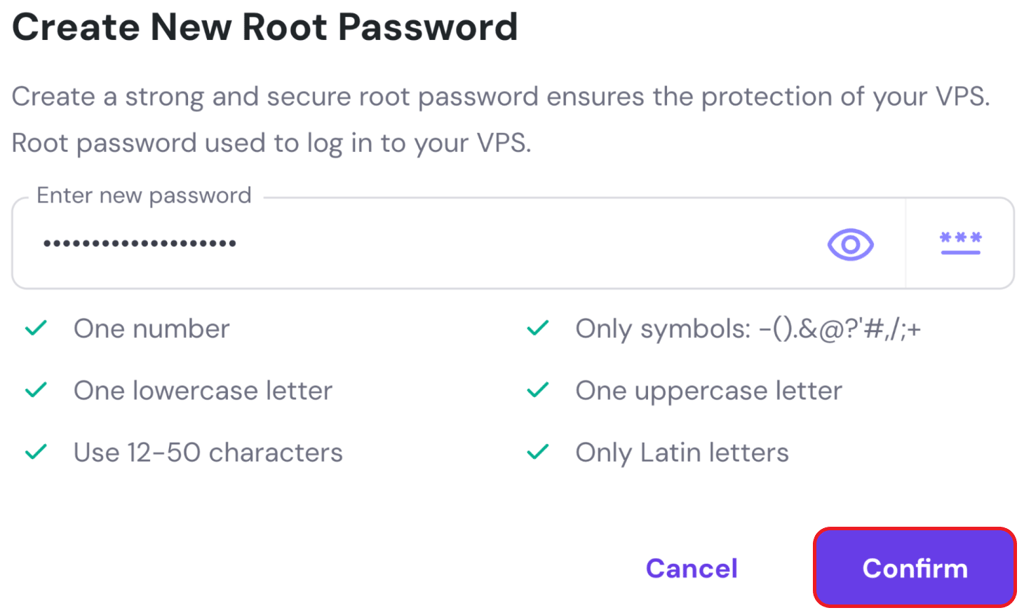
سيبدأ إعداد القالب. سيظهر لك شريط تقدم أعلى لوحة التحكم، كما في المثال أدناه:
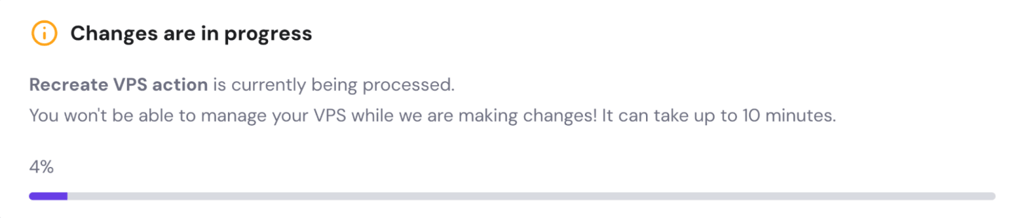
بعد انتظار قصير، ستكون نسخة n8n الخاصة بك جاهزة للاستخدام.
💡 نصيحة احترافية
إذا رغبتَ في تغيير كلمة مرور خادم VPS، يمكنك القيام بذلك من خلال قائمة الإعدادات أو باستخدام Kodee، مساعدنا المدعوم بالذكاء الاصطناعي. يُسهّل Kodee الأمر، فما عليك سوى كتابة طلب لتغيير كلمة مرور خادمك وإضافة الكلمة الجديدة. على سبيل المثال: "الرجاء تغيير كلمة مرور خادم VPS الخاص بي إلى MyNewSecurePassword123".
3. اختبار التثبيت
بمجرد إعداد n8n على VPS الخاص بك، ستتمكّن من تسجيل الدخول والتأكد من أنه يعمل.
- في صفحة نظرة عامة على VPS، انقر فوق إدارة التطبيق.

- سيؤدي هذا إلى فتح نافذة الحوار n8n للتسجيل، والتي ستبدو مثل المثال أدناه:
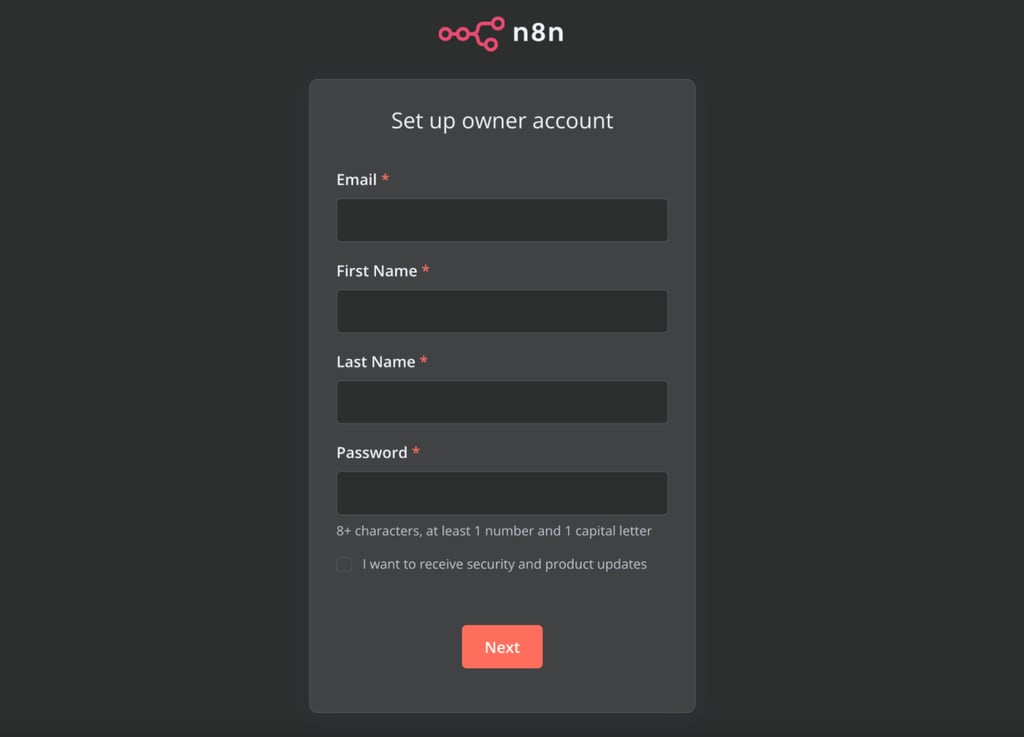
- أدخل بياناتك وأنشئ كلمة مرور وفقًا للمواصفات الموضحة. انقر على زر التالي، ثم تجاوز أي نوافذ منبثقة إضافية واتركها فارغة في الوقت الحالي. سينقلك هذا إلى صفحة نظرة عامة على n8n.
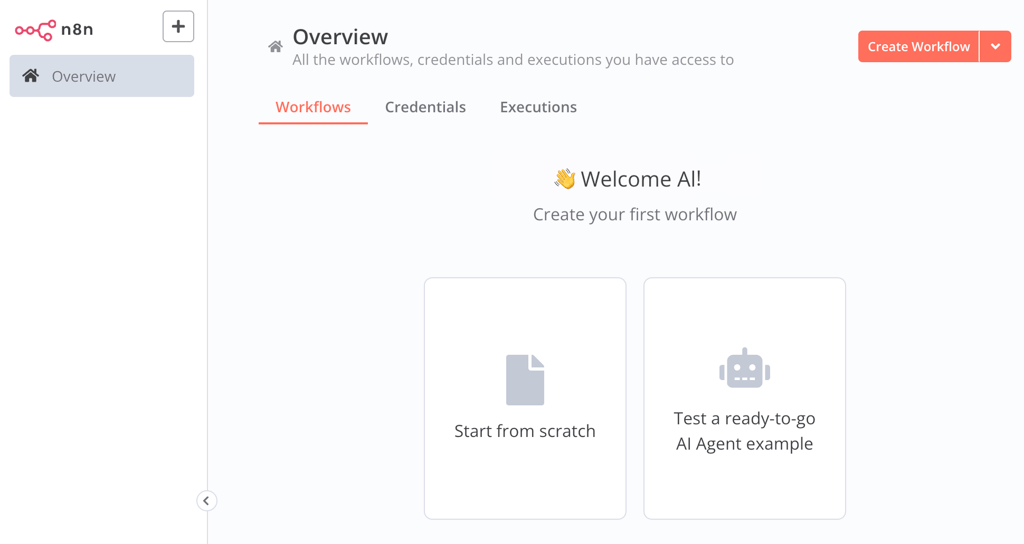
- إذا تمكنت من رؤية لوحة n8n في عرضها الافتراضي بهذا الشكل، فهذا يعني أن الإعداد كان ناجحًا!
4. تكوين نسخة n8n الخاصة بك
الآن بعد أن أصبحت نسخة n8n الخاصة بك جاهزة للتشغيل، دعنا نقوم بضبط إعداداتها للأمان والتخصيص.
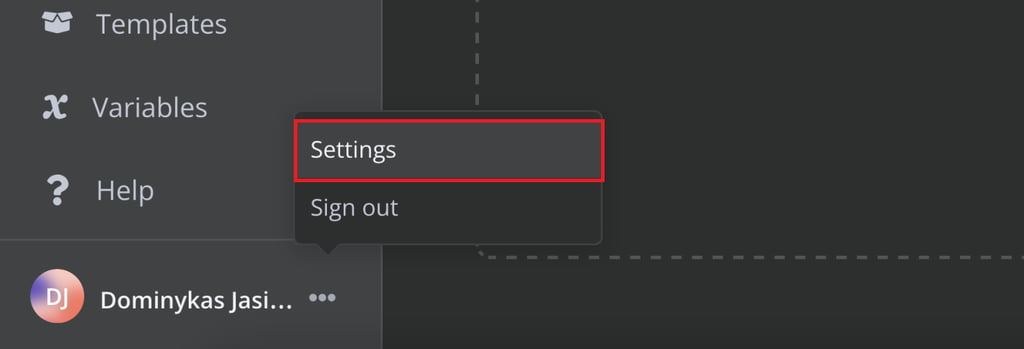
- انقر أو اضغط على أيقونة النقاط الثلاث الموجودة بجوار اسمك في الزاوية اليسرى السفلية وحدد الإعدادات:
- اختر Personal من القائمة الجانبية على اليسار:
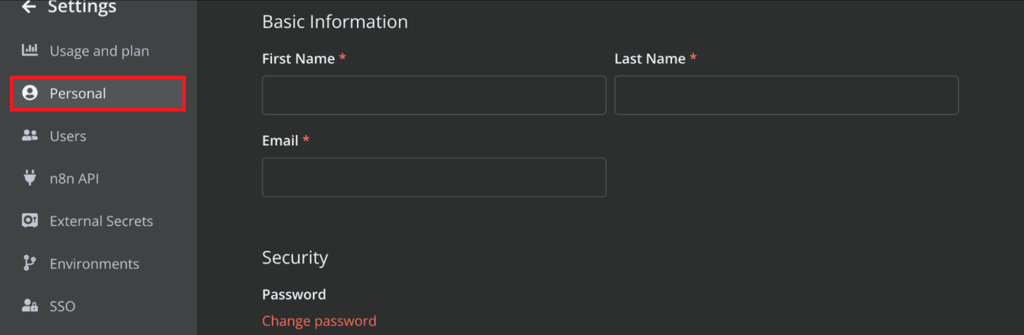
هذا هو المكان الذي يمكنك فيه رؤية وتعديل جميع بيانات الاعتماد الخاصة بك مثل الاسم الأول واسم العائلة والبريد الإلكتروني وكلمة المرور.
يمكنك أيضًا تعديل n8n باستخدام متغيرات البيئة:
- اتصل بخادم VPS الخاص بك عبر SSH أو من خلال المحطة الطرفية للمتصفح.
- افتح ملف docker compose.yml باستخدام nano:
nano ../root/docker compose.yml
- عدّل قسم البيئة – أضف أو عدّل متغيرات البيئة. على سبيل المثال، إذا كنت ترغب في تفعيل المصادقة الأساسية، فأضف:
  	- N8N_BASIC_AUTH_ACTIVE=true
  	- N8N_BASIC_AUTH_USER=username
  	- N8N_BASIC_AUTH_PASSWORD="password"
استبدل username وpassword أعلاه باسم المستخدم وكلمة المرور الفعلية للمستخدم الخاص بك.
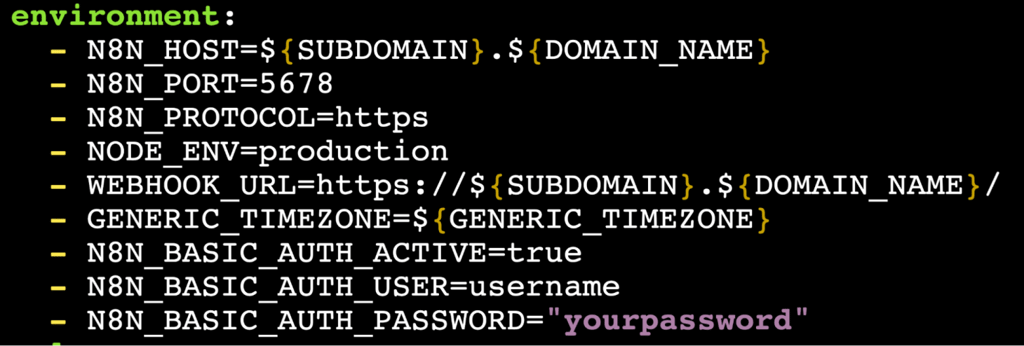
بعض المتغيرات البيئية الأخرى المستخدمة بشكل شائع والتي قد ترغب في تضمينها أو تعديلها:
- N8N_HOST – اضبط هذا على دومينك إذا كنت تستخدم واحدًا.
- N8N_PORT – القيمة الافتراضية هي 5678، لكن يمكنك تغييرها إذا لزم الأمر.
- N8N_PROTOCOL – يحدد البروتوكول الذي يجب أن يستخدمه n8n.
- WEBHOOK_URL – مطلوب إذا كنت تستخدم خطافات الويب مع الدومين.
- GENERIC_TIMEZONE – المنطقة الزمنية الاختيارية.
- احفظ وأغلق nano بالضغط على CTRL+X، ثم Y، ثم ENTER. يمكنك التأكد من حفظ تغييراتك بتشغيل:
cat docker compose.yml
سيؤدي هذا إلى إرجاع ملف Docker Compose بالكامل. سترى تغييراتك هناك.
- أعد تشغيل Docker Compose لتطبيق التغييرات:
docker-compose down
docker-compose up -d
بعد إعادة تشغيل Docker Compose، سيتم تنفيذ التغييرات التي أجريتها. سيستخدم n8n بعد ذلك متغيرات البيئة التي قمت بتعيينها.
إذا كنت تستخدم دوميناً مخصصًا، فعليك أيضًا إعداد SSL. للحصول على اتصال HTTPS آمن، يمكنك استخدام Let’s Encrypt مع NGINX كوكيل عكسي:
- ثبِّت Certbot وNGINX:
sudo apt install certbot nginx python3-certbot-nginx -y
- أنشئ/افتح ملف موقع NGINX الخاص بـ n8n:
sudo nano /etc/nginx/sites-available/n8n
- قم بتكوين NGINX كوكيل لحركة المرور إلى n8n. أضف ما يلي، مع استبدال yourdomain.com أدناه باسم دومينك المخصص:
server {
	server_name yourdomain.com;
	location / {
    	proxy_pass http://localhost:5678;
    	proxy_set_header Host $host;
    	proxy_set_header X-Real-IP $remote_addr;
	}
}
احفظ الملف وأغلقه بالضغط على CTRL+X، ثم Y، ثم ENTER.
- قم بتمكين الإعداد وأعد تشغيل NGINX:
sudo ln -s /etc/nginx/sites-available/n8n /etc/nginx/sites-enabled/
sudo systemctl restart nginx
- احصل على شهادة SSL لدومينك المخصص (استبدل yourdomain.com أدناه باسم دومينك الخاص):
sudo certbot --nginx -d yourdomain.com
- افتح crontab:
sudo certbot renew
حدد nano إذا طُلب منك تحديد المحرر.
- أضف مهمة cron التالية:
0 2 * * * certbot renew --quiet --post-hook "systemctl restart nginx"
تنتهي صلاحية شهادات Let’s Encrypt كل 90 يومًا بشكل افتراضي. مع وجود هذه المهمة، سيقوم Certbot بتجديد شهادتك تلقائيًا عند الحاجة.
- افتح ملف docker compose.yml باستخدام nano:
nano ../root/docker compose.yml
- حدّث متغيرات البيئة التالية:
  	- WEBHOOK_URL=https://yourdomain.com/
 	- N8N_HOST=yourdomain.com
  	- N8N_PORT=5678
  	- N8N_PROTOCOL=https
احفظ الملف وأغلقه باستخدام CTRL+X، ثم Y وENTER.
- أعد تشغيل Docker Compose لتشغيل التغييرات
docker-compose down
docker-compose up -d
بمجرد الانتهاء من ذلك، يمكنك الوصول إلى نسخة n8n الخاصة بك بشكل آمن باستخدام اسم الدومين المخصص لك (على سبيل المثال https://yourdomain.com).
الخلاصة
تهانينا! لقد نجحت في تثبيت n8n، والآن يمكنك استضافته ذاتيًا على خادمك. سواءً استخدمتَ إعداد Hostinger بنقرة واحدة أو ثبّتَ n8n يدويًا، أصبحتَ الآن أداة أتمتة سير العمل الفعّالة في متناول يديك.
حان الوقت الآن لبدء إنشاء سير العمل وأتمتة المهام! من التكاملات البسيطة في n8n إلى العمليات التجارية المعقدة، يتيح لك n8n المرونة في ربط التطبيقات وواجهات برمجة التطبيقات وقواعد البيانات دون الحاجة لكتابة الكثير من الأكواد. يمكنك استكشاف أفكار أتمتة متنوعة في n8n لتبسيط سير العمل وتسهيل المهام اليومية.
تذكر هذه النقاط الرئيسية:
- حافظ على أمان n8n: استخدم المصادقة، وفعل بروتوكول HTTPS، وقم بتقييد الوصول عند الضرورة.
- قم بالتحديث بانتظام: ابق على اطلاع بأحدث إصدارات n8n وتصحيحات الأمان عن طريق تحديث التثبيت الخاص بك بشكل دوري.
- قم بعمل نسخة احتياطية لبياناتك: إذا كنت تستخدم Docker، فتأكد من وجود تخزين مستمر حتى تظل سير العمل وبيانات الاعتماد الخاصة بك آمنة.
إذا واجهت أي مشكلات أو كنت ترغب في استكشاف التكوينات المتقدمة، فراجع توثيق n8n أو انضم إلى مجتمع n8n للحصول على الدعم.
أسئلة شائعة حول كيفية تثبيت n8n
هل يمكنك تشغيل n8n محليًا؟
نعم، يمكنك تشغيل n8n محليًا عن طريق تثبيته بشكل عام باستخدام npm عبر الأمر: npm install n8n -g. بعد التثبيت، شغّل n8n بتشغيل n8n أو n8n start.
ما هي خطة VPS التي أحتاجها لتشغيل n8n؟
يجب أن يكون VPS مع معالجين افتراضيين (vCores) وذاكرة وصول عشوائي (RAM) بحجم 4 جيغابايت كافيًا للبدء، وفي هذه الحالة سيكون KVM2 من Hostinger أكثر من كافٍ.
كيف يمكنني الوصول إلى n8n بعد تثبيته؟
بعد تثبيت n8n محليًا، يمكنك الوصول إلى واجهته بالانتقال إلى http://localhost:5678 في متصفح الويب إذا كنت تشغله محليًا. إذا كنت تنوي استضافته ذاتيًا على خادم VPS بدومين مخصص، فاستخدم http://yourdomain.com:5678، أو https://yourdomain.com إذا تم تكوين SSL.
تخضع جميع محتويات البرامج التعليمية الموجودة على هذا الموقع للمعايير والقيم التحريرية الدقيقة الخاصة بـHostinger.

هناء هي باحثة دكتوراه في اللسانيات الإنجليزية وتمتلك إتقانًا فطرياً للغة العربية، مما يتيح لها الجمع بسلاسة بين الدقة الأكاديمية وأناقة اللغة الأم. تُعرف بمهارتها في رصد أدق تفاصيل القواعد اللغوية، مما يجعلها تتفوّق كمترجمة ومدققة لغوية. انضموا إليها على LinkedIn.

تعليقات
0 responses