Come risolvere l’errore NET::ERR_CERT_AUTHORITY_INVALID: 10 soluzioni semplici
Jun 08, 2026
/
By Michela Z.
/
9 min di lettura
L’errore NET::ERR_CERT_AUTHORITY_INVALID si verifica quando il tuo browser non riesce a verificare il certificato di sicurezza di un sito web. Per risolvere questo errore, prova a svuotare la cache e i cookie del browser, a sincronizzare la data e l’ora del tuo dispositivo o ad aggiornare il browser. Puoi anche disattivare la VPN, il firewall o l’antivirus per vedere se sono loro a causare il problema.
Se nessuna di queste soluzioni funziona, il problema potrebbe essere il certificato SSL stesso. In tal caso, l’opzione migliore è rinnovarlo tramite un’autorità di certificazione (CA) affidabile.
Ti guideremo attraverso dieci semplici modi per risolvere l’errore NET::ERR_CERT_AUTHORITY_INVALID e ti spiegheremo cosa lo causa, in modo che tu possa evitare che si ripeta.
Cos'è l'errore NET::ERR_CERT_AUTHORITY_INVALID
NET::ERR_CERT_AUTHORITY_INVALID si verifica quando il tuo browser non riesce a verificare il certificato SSL di un sito web. Può essere dovuto a problemi del browser, impostazioni obsolete o a un certificato SSL non valido o scaduto.
Come risolvere l’errore NET::ERR_CERT_AUTHORITY_INVALID
Ci sono molti fattori diversi che possono causare questo particolare errore, ma la buona notizia è che è completamente risolvibile. Ti guideremo attraverso le soluzioni per risolvere l’errore NET::ERR_CERT_AUTHORITY_INVALID, partendo dalla più semplice.
Dato che si tratta di un errore relativo all’SSL, ti consigliamo di familiarizzare con il funzionamento di un certificato di sicurezza. La nostra guida su cosa sia un certificato SSL può essere un ottimo punto di partenza.
1. Svuota la cache e i cookie del browser
I browser utilizzano la cache e i cookie per velocizzare il caricamento delle pagine web. Tuttavia, questi file possono diventare obsoleti o danneggiati, causando errori SSL. Se il sito web è accessibile in modalità di navigazione in incognito, potresti avere a che fare con una cache del browser scaduta. Svuotare la cache del browser dovrebbe risolvere il problema.
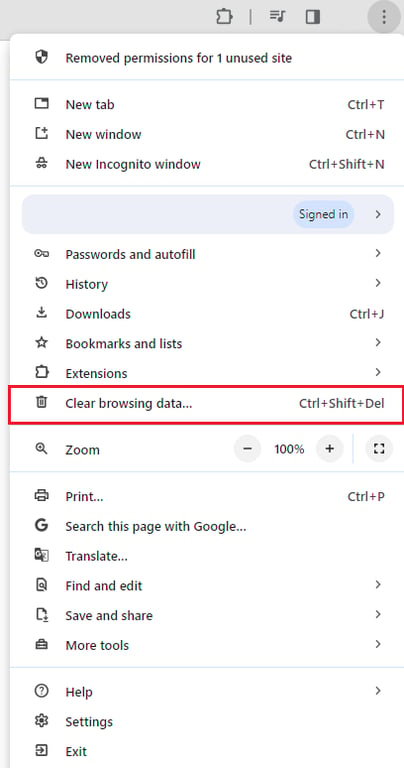
Ecco come svuotare la cache e i cookie del browser su Google Chrome:
- Fai click sul menu con i tre puntini in alto a destra e seleziona Cancella dati di navigazione.
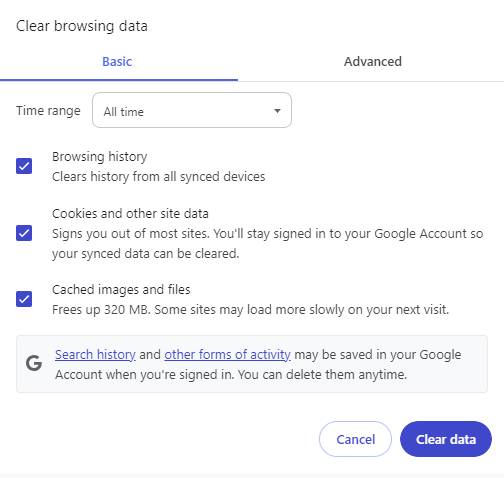
- Seleziona l’intervallo di tempo e spunta tutti gli elementi da rimuovere. Fai click su Cancella dati per rimuovere i file memorizzati nella cache del browser.
2. Modifica le impostazioni di data e ora sul tuo computer
Problemi con la batteria, configurazione errata del fuso orario e l’ora legale possono alterare le impostazioni dell’ora di sistema. Una data e un’ora errate possono indurre il browser a contrassegnare come scaduto un certificato SSL valido.
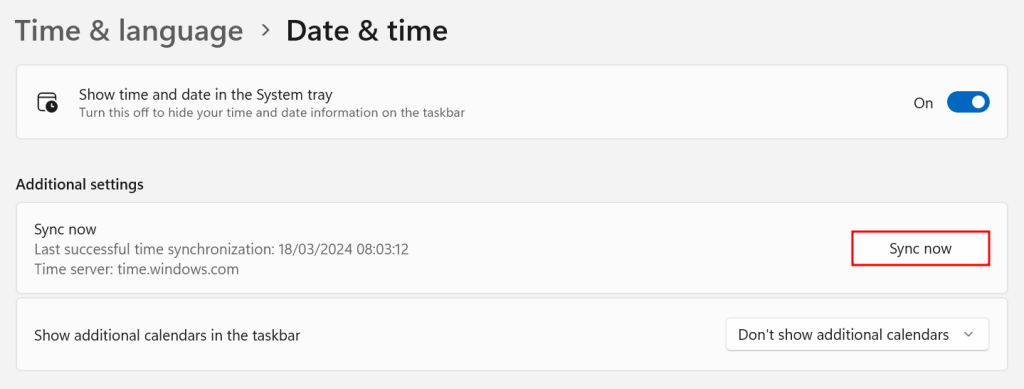
Ecco come regolare nuovamente l’ora e la data sui dispositivi Windows:
- Apri il menu Start e cerca Impostazioni data e ora.
- Nella sezione Impostazioni aggiuntive, fai click su Sincronizza ora.
- Attiva l’opzione Imposta fuso orario automaticamente per mantenere l’ora del tuo dispositivo precisa, soprattutto quando viaggi.
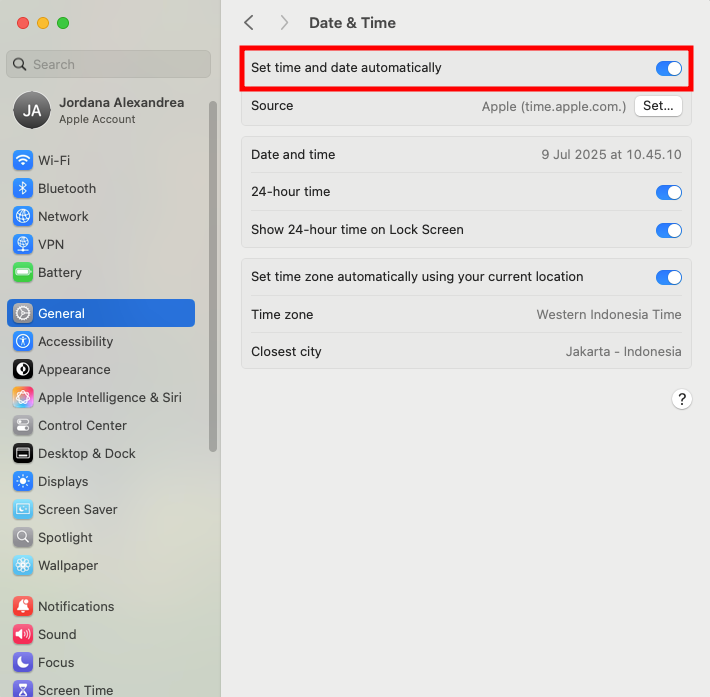
Se utilizzi macOS, segui questi passaggi:
- Apri il menu Apple.
- Vai su Impostazioni di sistema → Generali → Data e ora.
- Attiva l’opzione Imposta data e ora automaticamente.
- Vai su Fuso orario e verifica se stai utilizzando il fuso orario corretto.
Una volta impostate la data e l’ora sul tuo sistema operativo, aggiorna il browser per verificare se l’errore scompare.
3. Disattiva temporaneamente le estensioni del browser
Le estensioni del browser migliorano la funzionalità e l’esperienza di navigazione sul web. Tuttavia, alcune di esse possono modificare il modo in cui i browser caricano le pagine, causando potenzialmente errori SSL. Disattivare le estensioni del browser può aiutare a determinare se sono la causa dell’errore NET::ERR_CERT_AUTHORITY_INVALID.
La disattivazione delle estensioni del browser segue una procedura simile nei browser più diffusi. Ecco come si fa su Google Chrome:
- Apri il menu con i tre puntini in alto a destra e seleziona Estensioni → Gestisci estensioni.
- Disattiva tutte le estensioni attive.
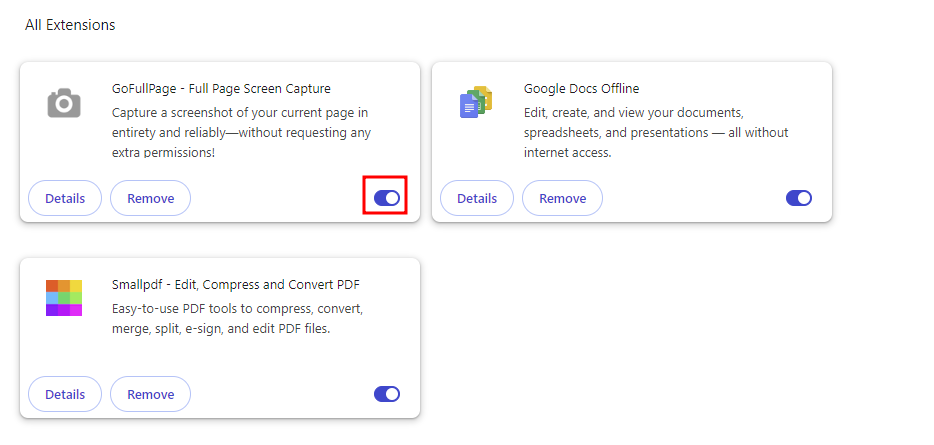
- Ricarica la pagina web per verificare se l’errore persiste. Se questo risolve il problema, riattiva le estensioni una alla volta per identificare quella responsabile.
4. Aggiorna il tuo browser
I browser obsoleti spesso non supportano i protocolli di sicurezza più recenti o contengono bug irrisolti, causando problemi come l’errore NET::ERR_CERT_AUTHORITY_INVALID. In questo caso, aggiornare il browser dovrebbe risolvere l’errore.
Segui questi passaggi per verificare e aggiornare Google Chrome:
- Accedi al menu con i tre puntini in alto a destra e seleziona Impostazioni → Informazioni su Chrome.
- Se il tuo browser è aggiornato, vedrai il messaggio “Chrome è aggiornato”.
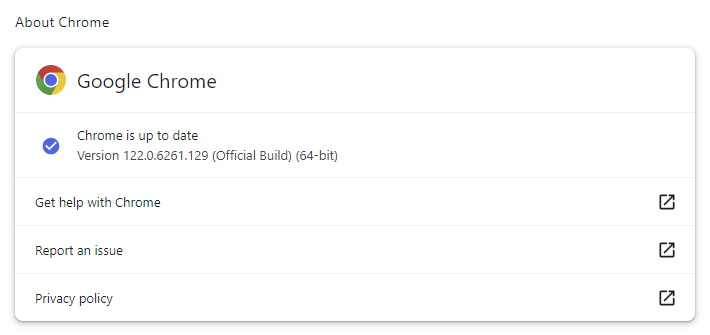
- Se è disponibile un aggiornamento, apparirà il pulsante Aggiorna Google Chrome. Fai click sopra per scaricare l’aggiornamento, poi seleziona Riavvia per completare il processo.
5. Cancella lo stato SSL
Analogamente alla cache del browser, lo stato SSL memorizza le informazioni relative alle connessioni sicure. A volte, il tuo computer potrebbe salvare informazioni errate o non aggiornate sui certificati SSL dei siti web che visiti, causando l’errore NET::ERR_CERT_AUTHORITY_INVALID. Cancellando lo stato SSL si rimuovono questi certificati memorizzati nella cache.
Ecco come cancellare lo stato SSL su Windows:
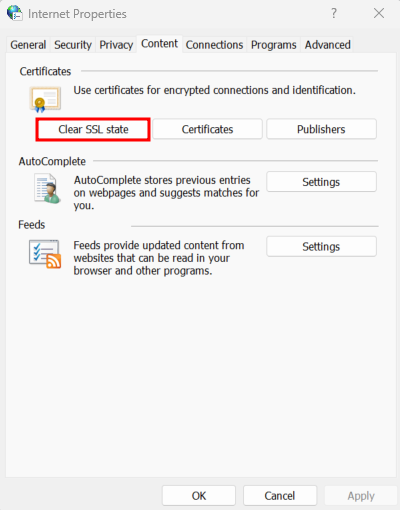
- Apri il menu Start e cerca Opzioni internet.
- Nella sezione Opzioni internet, vai alla scheda Contenuto.
- Fai click su Cancella stato SSL.
Su macOS, segui questi passaggi per rimuovere eventuali certificati non attendibili:
- Fai click sull’icona di ricerca Spotlight nella parte superiore dello schermo e cerca Accesso portachiavi.
- Nella categoria Sistema, seleziona Certificati.
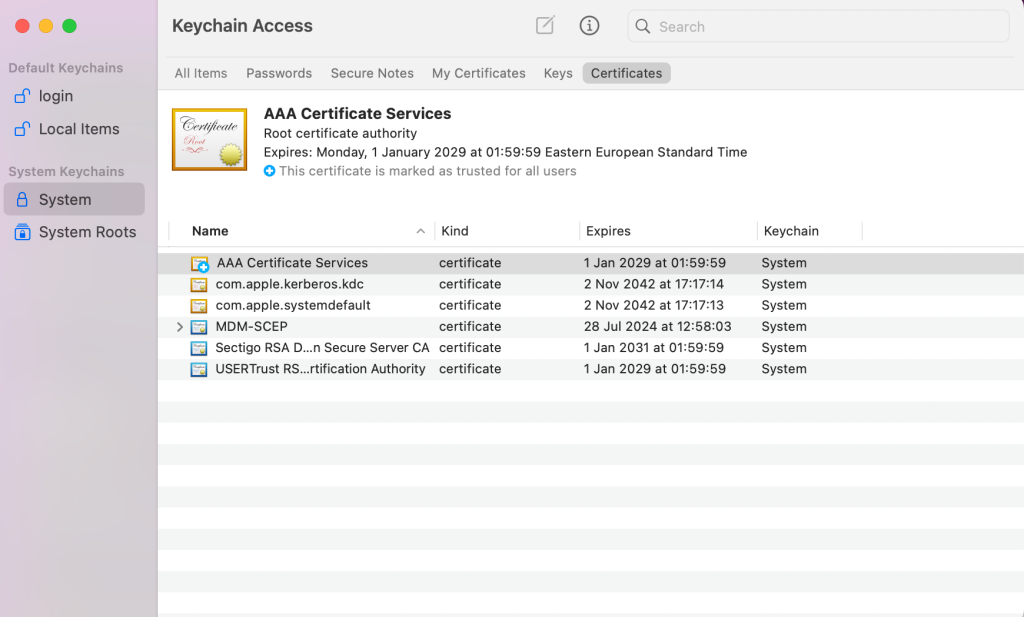
- Cerca i certificati non attendibili contrassegnati da un’icona “X” rossa.
- Fai click con il tasto destro del mouse sul certificato problematico e scegli Elimina.
Importante! Fai attenzione quando elimini i certificati da “Accesso portachiavi”, poiché non è possibile recuperarli dal Cestino. Se hai dubbi su un certificato, consulta un tecnico informatico prima di eliminarlo per evitare problemi al sistema o alle applicazioni.
6. Disattiva la VPN
Una rete privata virtuale (VPN) migliora la privacy e la sicurezza online crittografando la tua connessione e mascherando il tuo indirizzo IP per una navigazione più sicura e l’accesso a contenuti con restrizioni geografiche. Tuttavia, può interferire con la convalida del certificato SSL a causa dei metodi di routing o dei protocolli di sicurezza, generando il messaggio di errore NET::ERR_CERT_AUTHORITY_INVALID.
Prova a disattivare la VPN per risolvere l’errore. Se l’errore scompare, contatta il team di assistenza della VPN per ricevere aiuto o prova diversi fornitori VPN.
Importante! Fai attenzione quando disattivi la VPN, specialmente se ti connetti a internet da una rete pubblica. Esegui invece questa procedura dalla tua rete domestica o mobile per ridurre al minimo i potenziali rischi per la sicurezza.
7. Disattiva il firewall o l’antivirus
Se finora nessun metodo ha funzionato, esamina più da vicino la sicurezza del tuo sistema disattivando temporaneamente il firewall o il software antivirus. A volte, i loro protocolli di sicurezza possono interferire con la convalida del certificato SSL, causando l’errore NET::ERR_CERT_AUTHORITY_INVALID.
Segui questi passaggi per disattivare il firewall di Windows:
- Accedi al Pannello di controllo dal menu Start.
- Vai su Sistema e sicurezza → Windows Defender Firewall.
- Fai click su Attiva o disattiva Windows Defender Firewall nella barra laterale.
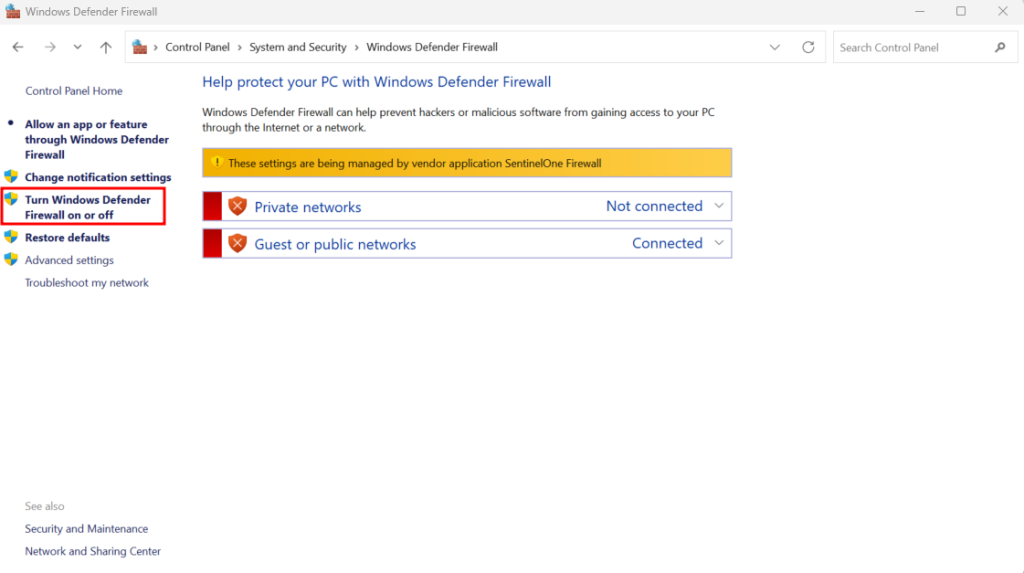
- Seleziona Disattiva Windows Defender Firewall (sconsigliato) sia per le impostazioni di rete privata che per quelle di rete pubblica.
Ecco come disattivare il firewall su macOS:
- Apri il menu Apple.
- Vai su Impostazioni di sistema → Rete.
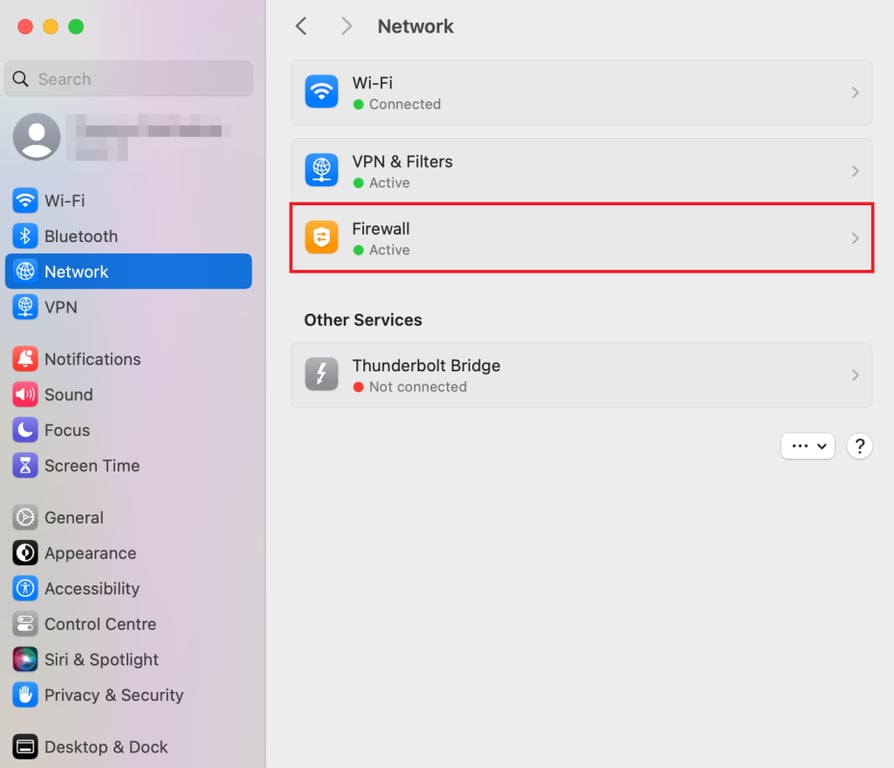
- Accedi alla sezione Firewall e disattivalo per disabilitare la funzione.
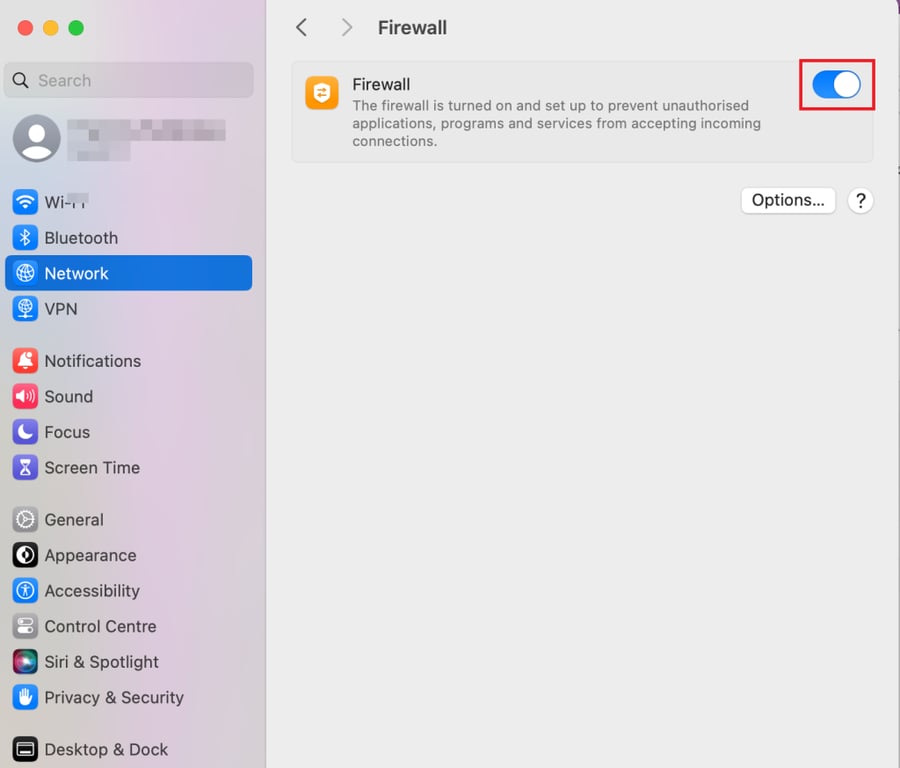
Il processo di disattivazione dell’antivirus varia a seconda del software. Cerca un’opzione di disattivazione temporanea nelle impostazioni del software o consulta le risorse di aiuto del software.
Dopo aver disabilitato queste misure di sicurezza, riavvia il browser e prova ad accedere nuovamente al sito web. Se il messaggio di errore scompare, riattiva il firewall e l’antivirus uno alla volta per determinare la causa dell’errore NET::ERR_CERT_AUTHORITY_INVALID.
Ecco cosa puoi fare se uno di essi è responsabile:
- Aggiungi il sito web alla lista di quelli autorizzati, ovvero consenti il suo passaggio attraverso le impostazioni del firewall o dell’antivirus.
- Contatta il team di assistenza del tuo antivirus per ricevere aiuto.
- Cerca firewall o software antivirus alternativi.
Importante! Riattiva il firewall e il software antivirus subito dopo il test. Per maggiore sicurezza, esegui questo test su una rete sicura.
8. Esegui un test SSL
Dopo aver escluso eventuali problemi sul lato client, esaminiamo il lato server.
Inizia eseguendo un test del server SSL per identificare eventuali problemi con il certificato SSL del tuo sito. Strumenti gratuiti per il test SSL come SSL Shopper forniscono un’analisi dettagliata in pochi click.
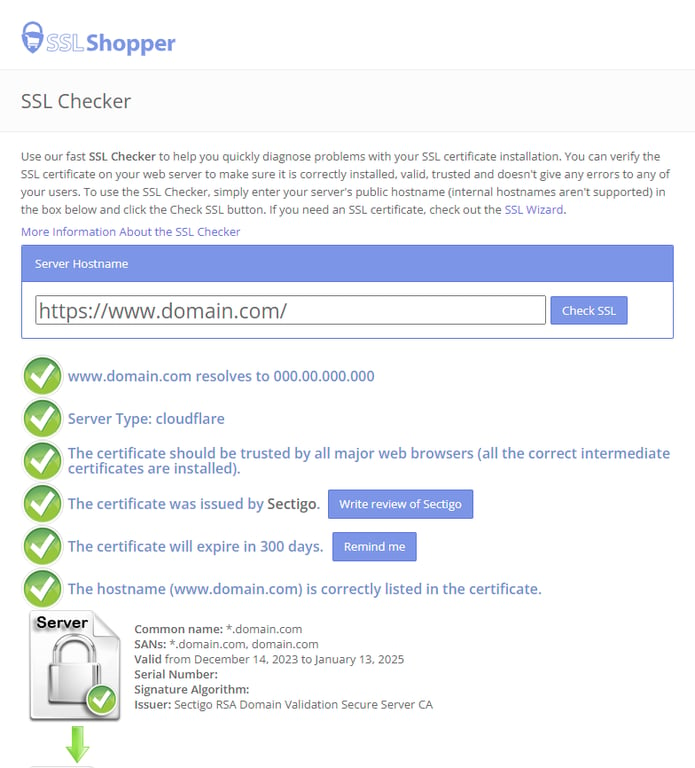
Il rapporto di controllo SSL offre informazioni dettagliate sulla configurazione del certificato SSL del tuo sito web, incluse l’indirizzo IP, la data di scadenza e se il certificato include correttamente il tuo nome di dominio.
I segni di spunta verdi indicano un rapporto corretto, confermando che:
- Il tuo sito web ha un certificato valido.
- I principali browser web riconoscono il certificato SSL.
- Il certificato SSL è destinato al tuo sito web.
Se lo strumento segnala problemi come un certificato scaduto o un nome di dominio non corrispondente, continua a leggere per scoprire come risolverli.
9. Ottieni un certificato SSL affidabile
Se il rapporto di controllo SSL mostra che il tuo certificato SSL non è valido o è autofirmato, è il momento di ottenerne uno nuovo da un’autorità di certificazione affidabile.
Questo è importante, soprattutto perché, secondo un rapporto di Google sulla crittografia HTTPS, il 99% delle pagine caricate su Chrome negli Stati Uniti nel 2025 erano siti web protetti da HTTPS. Senza un certificato SSL valido, il tuo sito potrebbe apparire inaffidabile sia agli utenti che ai browser.
I fornitori di hosting affidabili offrono pacchetti di hosting con certificati SSL gratuiti. Gli utenti Hostinger con piani di web hosting e cloud hosting di base ottengono certificati SSL gratuiti a vita per tutti i loro domini e sottodomini. La nostra funzione di rinnovo automatico mantiene il tuo certificato sempre valido.
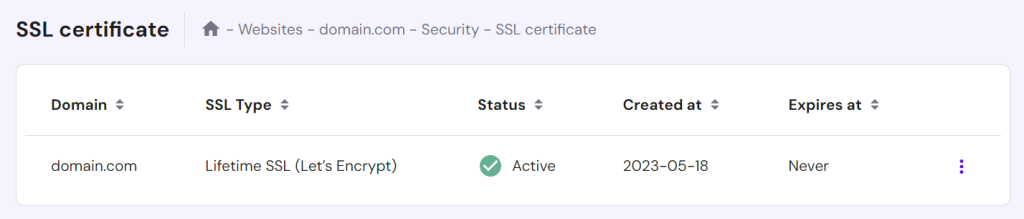
Dai un’occhiata alla nostra guida per scoprire altri modi per ottenere un certificato SSL per il tuo sito web.
Dato che esistono diversi tipi di certificati SSL, scegli quello più adatto alle esigenze del tuo sito web. Ad esempio, le grandi organizzazioni potrebbero optare per i certificati SSL con Extended Validation (EV), poiché questi sono sottoposti a un processo di convalida più approfondito e offrono un livello di affidabilità maggiore.
Per gli utenti di WordPress, l’implementazione di un certificato SSL per WordPress protegge i dati del sito dagli attacchi informatici e migliora il posizionamento nei motori di ricerca (SEO).

10. Rinnova il certificato SSL
La durata di validità dei certificati SSL varia a seconda dei provider, con un massimo di 397 giorni o 13 mesi. Mantenere aggiornato il tuo certificato SSL garantisce la sicurezza del tuo sito web.
Se il tuo certificato SSL, compresi quelli gratuiti, non ha un’impostazione di rinnovo automatico, rinnovalo manualmente almeno 30 giorni prima della data di scadenza.
Segui questi passaggi per verificare la data di scadenza del certificato su Google Chrome:
- Fai click su Visualizza informazioni sul sito o sull’icona del lucchetto nella barra degli indirizzi.

- Seleziona Connessione sicura → Certificato valido. Una nuova finestra mostrerà i dettagli del certificato del sito web, compreso il periodo di validità.
Se hai un certificato SSL scaduto, contatta l’emittente per le istruzioni di rinnovo. Il processo di solito prevede l’acquisto di un nuovo certificato, la generazione di una richiesta di firma del certificato (CSR) e l’installazione del certificato sul tuo server web.
Cosa causa l’errore NET::ERR_CERT_AUTHORITY_INVALID
L’errore NET::ERR_CERT_AUTHORITY_INVALID può essere causato da problemi relativi a SSL e al browser. Ecco una panoramica:
| Errore di origine | Descrizione |
| Certificati SSL scaduti | Il browser segnala un certificato scaduto come non valido poiché non può garantire la crittografia dei dati fino al rinnovo. |
| Certificati autofirmati | Questo tipo di certificato SSL non è rilasciato da un’autorità di certificazione (CA), quindi i browser non lo riconoscono come affidabile. |
| Data e ora errate | Un sistema operativo obsoleto può causare impostazioni errate di data e ora, contrassegnando un certificato valido come scaduto. |
| Autorità di certificazione non attendibile | Il certificato SSL del tuo sito web proviene da una CA non riconosciuta, non elencata come autorità affidabile dai browser. |
| Cache del browser o stato SSL obsoleti | I browser memorizzano i certificati nella cache per connessioni più veloci, ma una cache vecchia o danneggiata può causare discrepanze nei certificati. |
| Interferenza di VPN e software di sicurezza | Le VPN e i software di sicurezza come firewall e antivirus possono interferire con l’handshake SSL, causando avvisi del browser. |
| Estensioni del browser in conflitto | Un’estensione potrebbe modificare o bloccare in modo errato la verifica dei certificati da parte del browser. |
Come si presenta l’errore NET::ERR_CERT_AUTHORITY_INVALID nei diversi browser
L’errore ERR_CERT_AUTHORITY_INVALID si presenta in modo diverso a seconda del browser. Vediamo le sue varianti su Google Chrome, Safari, Mozilla Firefox e Microsoft Edge.
Google Chrome
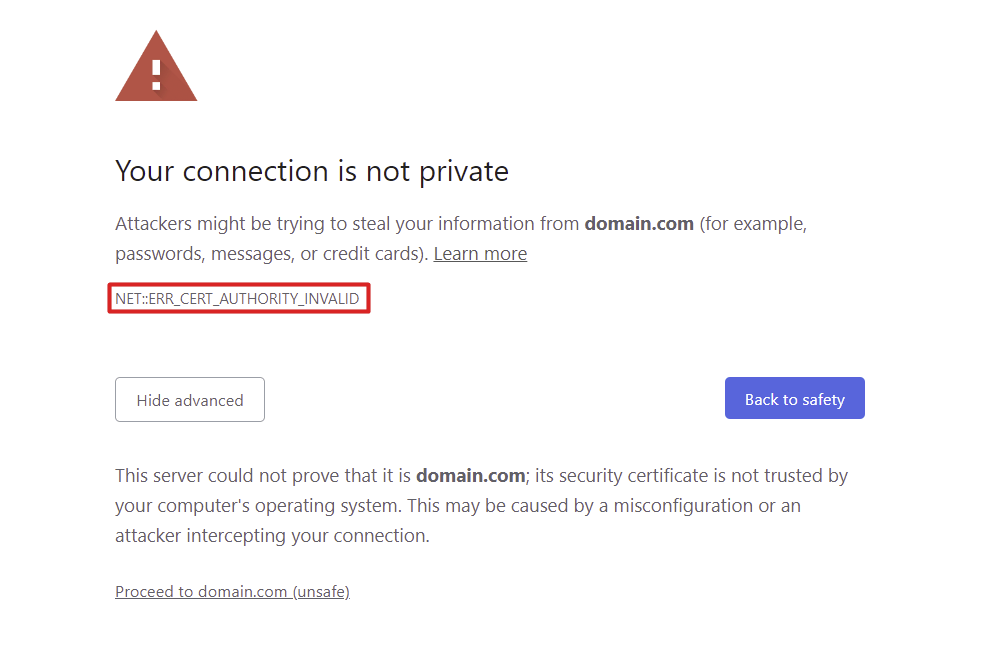
Quando accedi a un sito web con errori SSL, il browser Google Chrome visualizzerà un messaggio che dice: “La tua connessione non è privata”. Gli utenti possono comunque accedere al sito web a proprio rischio cliccando su Procedi a [nome dominio].
Altri messaggi di errore che indicano questo problema SSL includono:
- NET::ERR_CERT_COMMON_NAME_INVALID
- NET::ERR_CERT_INVALID
- NET::ERR_CERT_DATE_INVALID
- NET::ERR_CERT_WEAK_SIGNATURE_ALGORITHM
- NET::ERR_CERTIFICATE_TRANSPARENCY_REQUIRED
- ERRORE CERTIFICATO SSL
Ogni variante del codice di errore SSL indica il problema effettivo. Ad esempio, NET::ERR_CERT_COMMON_NAME_INVALID indica che il nome di dominio non corrisponde al certificato SSL.
Safari
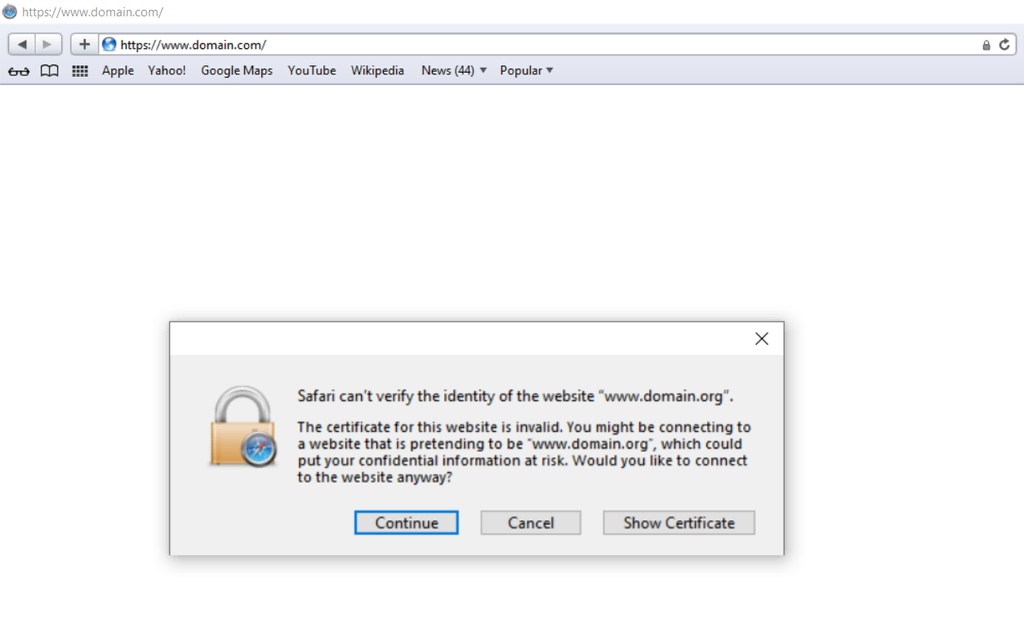
Quando Safari riscontra un problema durante la convalida di un certificato SSL, potrebbe apparire un avviso relativo al rischio di accedere a un sito potenzialmente fraudolento.
L’opzione Mostra certificato offre maggiori dettagli sull’emittente del certificato SSL, consentendo agli utenti di decidere se procedere con cautela verso il sito web.
Microsoft Edge
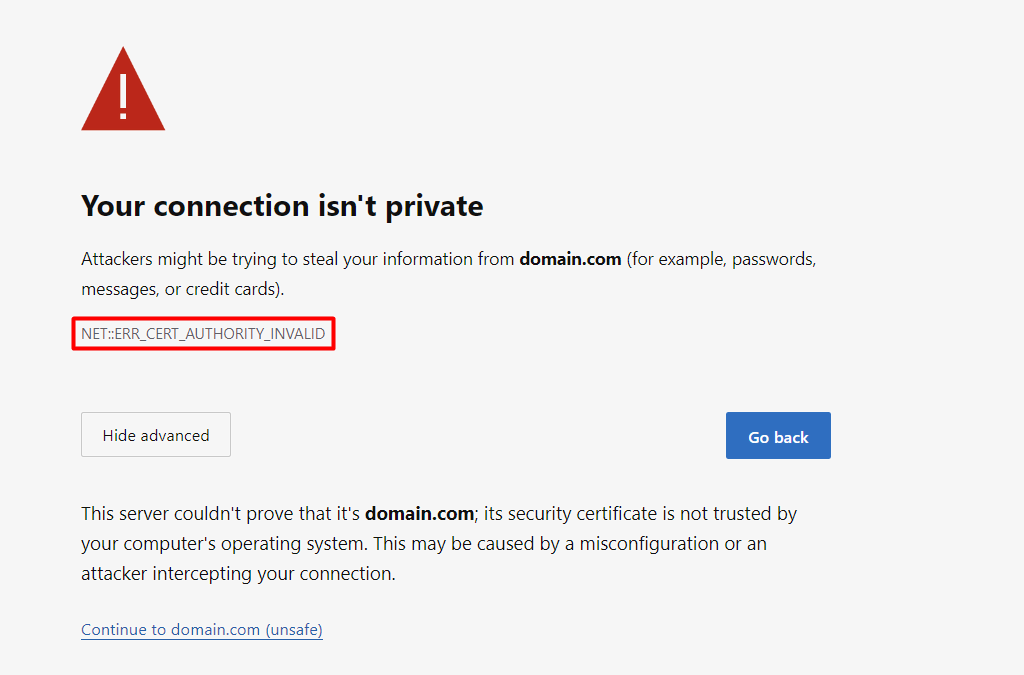
Come Google Chrome, Microsoft Edge mostra codici di errore SSL che aiutano a identificare la causa dei problemi SSL. Tra le varianti più comuni dei codici di errore ci sono:
- NET::ERR_CERT_COMMON_NAME_INVALID
- NET::ERR_CERT_DATE_INVALID
- NET::ERR_CERT_AUTHORITY_INVALID
- NET::ERR_CERT_REVOKED
Mozilla Firefox
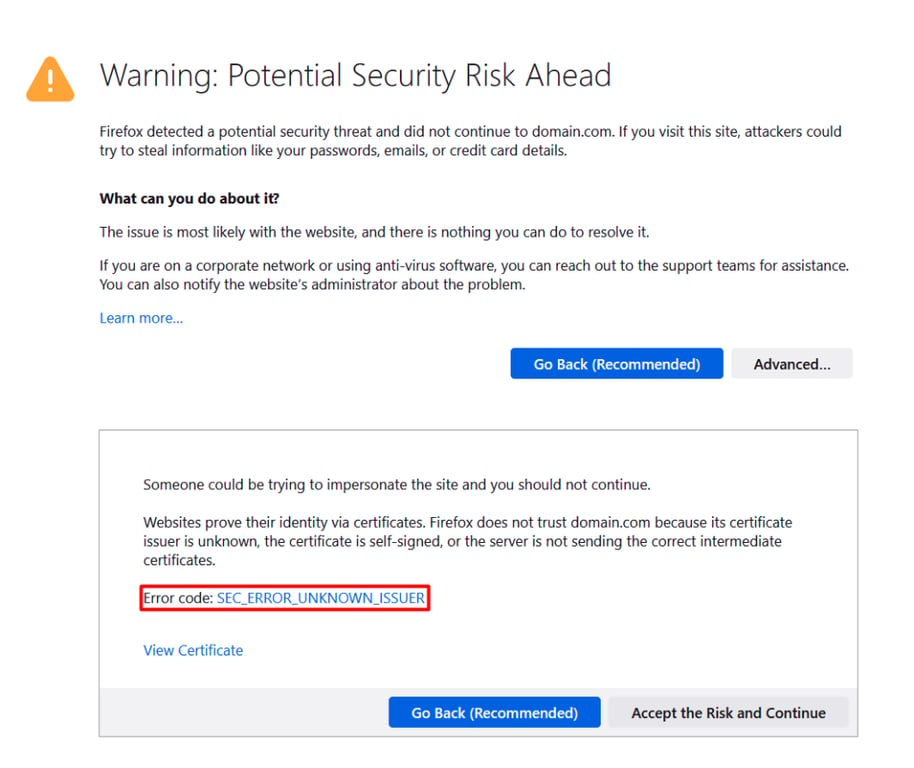
Mozilla Firefox mostra un messaggio “Attenzione: potenziale rischio per la sicurezza” che spiega le possibili cause dell’errore SSL. C’è anche un’opzione per controllare le informazioni del certificato SSL, che permette agli utenti di prendere decisioni informate.
Questo browser ha una serie di codici di errore, come ad esempio:
- SEC_ERROR_UNKNOWN_ISSUER
- SEC_ERROR_REUSED_ISSUER_AND_SERIAL
- SSL_ERROR_RX_MALFORMED_HANDSHAKE
- SSL_ERROR_UNSUPPORTED_VERSION
- MOZILLA_PKIX_ERROR_KEY_PINNING_FAILURE
Quali sono i potenziali rischi associati all’errore ERR_CERT_AUTHORITY_INVALID?
Se vedi l’errore NET::ERR_CERT_AUTHORITY_INVALID, significa che la tua connessione al sito web potrebbe non essere sicura. Questo può mettere a rischio informazioni sensibili come password, numeri di carte di credito o dati personali, che potrebbero essere intercettati dagli hacker.
Per i siti web aziendali, questo errore può minare la fiducia dei clienti. I visitatori potrebbero abbandonare il tuo sito, con conseguente perdita di vendite e danno alla reputazione. Ecco perché è importante risolvere l’errore NET::ERR_CERT_COMMON_NAME_INVALID il prima possibile, per mantenere il tuo sito sicuro e affidabile.
FAQ sull’errore ERR_CERT_AUTHORITY_INVALID
L’ERR_CERT_AUTHORITY_INVALID è un errore comune?
Sì, ERR_CERT_AUTHORITY_INVALID è un errore comune che si verifica quando un browser non riconosce il certificato SSL di un sito web. La verifica fallita può verificarsi a causa di problemi relativi all’SSL e al browser, come certificati scaduti o autofirmati e sistemi operativi obsoleti.
Qual è la differenza tra un errore ERR_CERT_AUTHORITY_INVALID e un errore relativo all’autorità di certificazione?
ERR_CERT_AUTHORITY_INVALID indica specificamente problemi di affidabilità relativi all’emittente del certificato SSL, un tipo di errore dell’autorità di certificazione. Riguarda problemi quali certificati scaduti, non validi o autofirmati. Gli errori dell’autorità di certificazione sono più generici e includono problemi quali certificati revocati o errori di catena.
Tutti i contenuti dei tutorial presenti su questo sito web sono soggetti ai rigorosi standard editoriali e ai valori di Hostinger.

Michela si focalizza sul condividere le sue conoscenze di hosting e marketing digitale e sull'aiutare le aziende ad avere successo online, con un particolare interesse per la creazione di siti web e di e-commerce. Nel suo tempo libero le piace sedersi davanti un buon libro e ascoltare musica. Seguila su LinkedIn.



Comments
0 responses