WordPress localhost: come installare WordPress localmente in 6 passaggi
Mar 03, 2026
/
By Faradilla A.
/
4 min di lettura
Per WordPress localhost si intende un’installazione di WordPress eseguita sulle risorse locali di un computer. Viene spesso utilizzato per lo sviluppo e il testing, riducendo la necessità di un piano di hosting e il rischio di causare problemi su un sito in produzione.
In questo articolo, vedremo come eseguire l’installazione di WordPress su localhost in sei semplici passaggi. Useremo il software XAMPP per localhost, poiché è gratuito e supporta diversi sistemi operativi.
Per prima cosa, vediamo come funziona una versione locale di WordPress e quali sono i vantaggi di avere un sito ospitato sul proprio computer.
Perché installare WordPress su localhost
Quando installi il CMS WordPress localmente, l’intero sito web viene ospitato in un ambiente localhost. Il sito stabilisce una connessione con la macchina locale tramite l’indirizzo di loopback, invece di passare attraverso internet, da cui il termine “localhost”.
Un sito WordPress in localhost consente a sviluppatori web e designer di testare funzionalità prima di implementarle su un sito web in produzione. In questo modo, puoi correggere eventuali bug immediatamente senza compromettere l’esperienza utente.
Anche chi desidera imparare lo sviluppo web può beneficiare di questa versione di WordPress. Puoi creare una copia di un sito live sul tuo computer e usarla per vari processi di test, senza dover acquistare un piano di hosting o un dominio.
Vuoi installare WordPress sul tuo web hosting?
Dai un’occhiata alla nostra guida completa all’installazione di WordPress.
Come installare WordPress su localhost in 6 passaggi
Esistono diverse opzioni di software per server locali per creare un sito WordPress in locale. In questo tutorial passo dopo passo, utilizzeremo XAMPP ‒ il server web multipiattaforma più popolare per lo sviluppo in PHP.
1. Scarica XAMPP
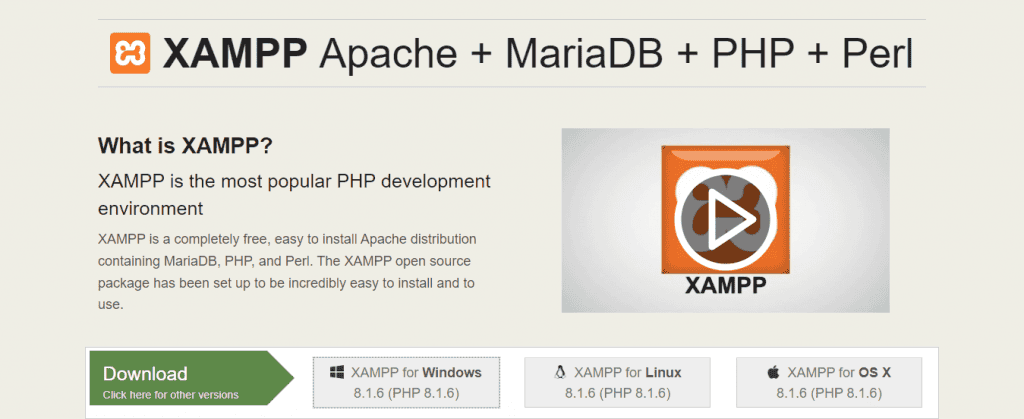
Vai sul sito web ufficiale di Apache Friends e scarica la versione corretta del software XAMPP in base al tuo sistema operativo.
2. Installa e avvia XAMPP sul tuo computer
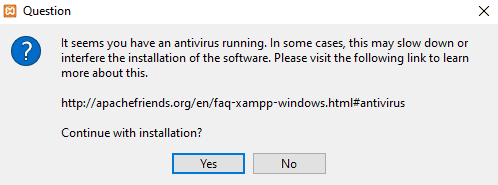
Esegui il programma di installazione di XAMPP e segui le istruzioni di installazione utilizzando le impostazioni predefinite. Se compare un pop-up che indica che il tuo software antivirus potrebbe interferire con il processo di installazione, fai click su Sì per continuare.
Dopo aver installato XAMPP, avvia l’applicazione e configura l’ambiente. Nel pannello di controllo di XAMPP, avvia i moduli Apache e MySQL per completare l’installazione di WordPress su localhost.
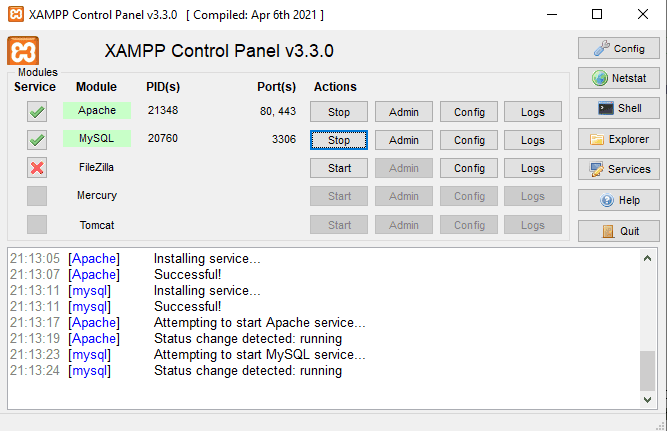
Se stai utilizzando il sistema operativo Windows, potresti riscontrare l’errore “localhost refused to connect”. Disabilitare temporaneamente il firewall o fermare il programma che utilizza la porta 80 dovrebbe risolvere questo problema.
3. Scarica WordPress
Una volta che il server è attivo e funzionante, il passo successivo è l’installazione di WordPress. Scarica l’ultima versione di WordPress, quindi estrai il file ZIP.
Vai alla cartella di XAMPP nell’unità C (C:\xampp) e individua la cartella htdocs. Carica i file estratti di WordPress in quella cartella. Ti consigliamo di rinominare la nuova cartella con il nome del tuo sito web per rendere più semplice lo sviluppo web sul server XAMPP.
4. Crea un database locale
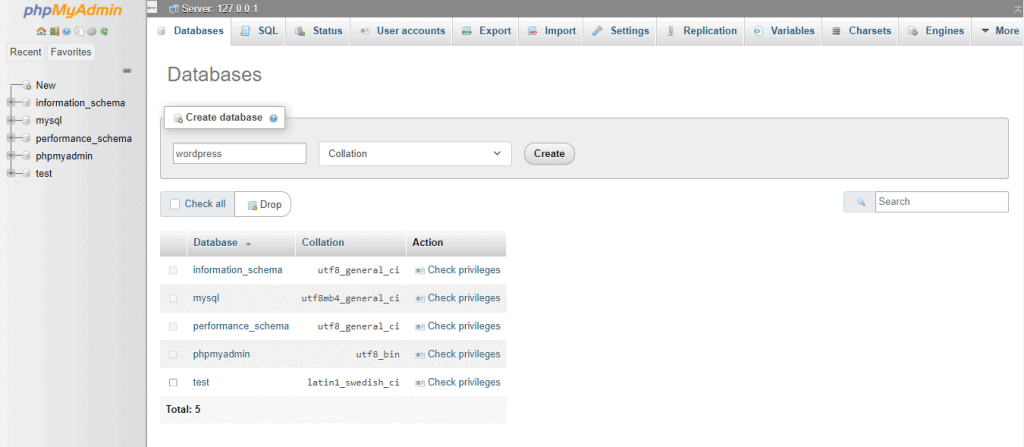
Torna al pannello di controllo XAMPP e seleziona il pulsante Admin del modulo MySQL per avviare phpMyAdmin, uno strumento di amministrazione per la gestione dei database MySQL e MariaDB. Questo ti aiuterà a creare un database MySQL locale per il nuovo sito web.
Apri la scheda Database e inserisci il nome del database nella sezione Crea database. Imposta il valore del menu a discesa su Collation e fai click sul pulsante Crea. Il tuo nuovo database MySQL dovrebbe apparire nella barra laterale sinistra della pagina.
5. Installa WordPress su localhost
Completa l’installazione di WordPress in locale visitando http://localhost/foldername tramite il tuo browser. Non dimenticare di sostituire il segnaposto “foldername” con il nome della cartella che hai scelto al terzo passaggio.
WordPress richiede alcune informazioni per configurare il sito in locale. Inserisci i dati del database come segue:
- Nome del database ‒ il nome del database che hai creato in phpMyAdmin.
- Nome utente ‒ inserisci “root” come nome utente predefinito.
- Password ‒ lascia vuoto il campo della password del database MySQL.
- Host del database ‒ mantieni il valore predefinito “localhost”.
- Prefisso delle tabelle ‒ lascia il valore predefinito “wp_”.
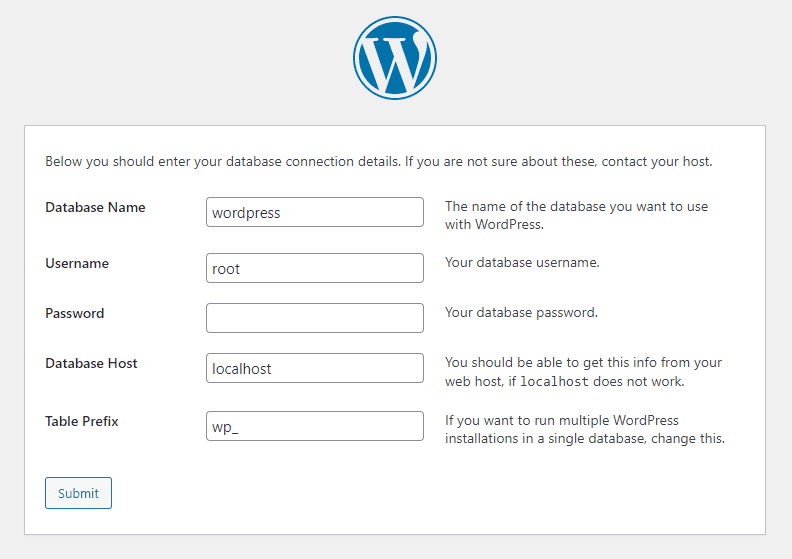
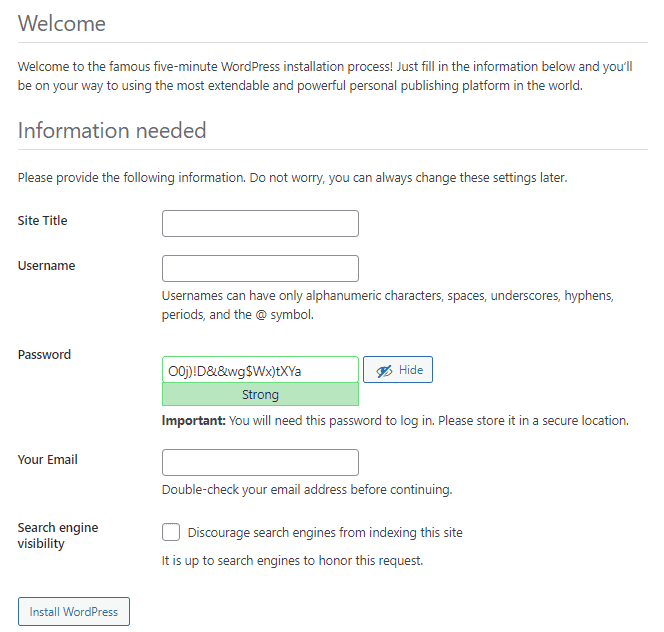
Quando hai inserito tutte le informazioni, fai click su Invia → Esegui l’installazione. Completa le informazioni aggiuntive necessarie, come il nome del sito e le credenziali di accesso, e fai click sul pulsante Installa WordPress.
Suggerimento
Se stai usando Windows o Linux, WordPress salverà automaticamente queste informazioni nel file wp-config.php. Gli utenti macOS riceveranno un frammento di codice per sostituire il contenuto esistente del file wp-config.php.
6. Verifica il sito locale che hai creato
Ecco fatto: il tuo sito di test locale è ora pronto. Vai su http://localhost/foldername/wp-admin e usa le credenziali di accesso che hai creato nel passaggio precedente per accedere alla dashboard di WordPress.

Conclusioni
Per eseguire un’installazione di WordPress su un sito live è necessario un piano di hosting e un nome di dominio. Tuttavia, se hai bisogno di utilizzarlo solo per fare dei test o per imparare a usare WordPress, installare il CMS su localhost e archiviare tutti i dati in locale dovrebbe soddisfare facilmente le tue esigenze.
Ecco un riepilogo su come installare WordPress in un ambiente localhost:
- Scarica XAMPP.
- Installa XAMPP sul tuo computer.
- Scarica l’ultima versione di WordPress.
- Crea un database locale in phpMyAdmin.
- Installa WordPress su localhost.
- Verifica il sito di test locale dal tuo browser.
Non esitare a lasciare un commento qui sotto se hai delle domande. Buona fortuna!
Impara altre tecniche avanzate per WordPress
Come velocizzare WordPress
Come creare un ambiente di staging su WordPress
Questo articolo è una versione tradotta di WordPress localhost: how to install WordPress locally in 6 steps, originariamente pubblicato in inglese.
Tutti i contenuti dei tutorial presenti su questo sito web sono soggetti ai rigorosi standard editoriali e ai valori di Hostinger.

Faradilla, conosciuta anche come Ninda, è Content Marketing Specialist in Hostinger, con oltre 5 anni di esperienza nel settore e un background di 10 anni come linguista. Si dedica a rendere la tecnologia più accessibile, adattando guide complesse in tutorial chiari e facili da seguire. Nel tempo libero, quando non è impegnata a seguire le ultime tendenze del mondo tech e del digital marketing, ama approfondire temi legati alle scienze della vita o guardare video divertenti di animali. Puoi connetterti con lei su LinkedIn.

Comments
0 responses