Come creare un server Counter-Strike 2 nel 2024 (con game server e manualmente)
Dec 18, 2025
/
By Michela Z.
/
9 min di lettura

Counter-Strike 2 (CS2) è un gioco multiplayer tattico in prima persona sviluppato da Valve. Rilasciato a settembre 2023, questo gioco è destinato a sostituire il suo predecessore, Counter-Strike: Global Offensive (CS:GO).
Se stai cercando di passare da CS:GO a CS2 o desideri un’alternativa a uno dei server ufficiali, sei nel posto giusto.
In questo articolo, ti guideremo nella creazione del tuo server Counter-Strike 2, sia utilizzando un server di gioco automatizzato che un setup manuale del server CS2. Questo tutorial è adatto sia ai giocatori esperti che ai neofiti nell’arena del server. Iniziamo.
Indice dei contenuti
Come creare un server Counter-Strike 2
L’hosting del server CS2 di Hostinger offre un’esperienza senza interruzioni grazie al suo ambiente server ottimizzato. Ecco i passaggi per farlo:
1. Acquista un VPS per il server CS2
Sebbene Counter-Strike 2 non richieda molte risorse, l’utilizzo di server dedicati al gioco è essenziale. Il Minecraft server hosting di Hostinger offre un’esperienza senza interruzioni grazie al suo ambiente server ottimizzato.
Supportando Minecraft, Counter-Strike 2 e altri giochi Steam con server dedicati, questo servizio offre quattro piani a partire da 6,99€/mese. Questi piani offrono numerosi vantaggi, tra cui:
- Risorse server sufficienti : fino a 32GB di RAM e 8 vCPU, superando le specifiche raccomandate.
- Game Panel : un pannello di controllo dell’interfaccia grafica utente (GUI) che semplifica l’amministrazione del server CS2.
- Accesso root completo : configura il server di gioco secondo le tue preferenze.
- Protezione DDoS : proteggi il tuo server dagli attacchi DDoS che influenzano le prestazioni e l’uptime.
- Backup automatici off-site : i backup regolari garantiscono un facile ripristino dei file in caso di incidenti o attacchi informatici.
Per abbonarti al VPS Minecraft di Hostinger, segui questi passaggi:
- Seleziona il piano VPS che soddisfa le tue esigenze e clicca su Aggiungi al carrello.
- Completa il processo di acquisto.
- Naviga su VPS e clicca su Imposta accanto al tuo nuovo piano.
- Inserisci il nome del tuo server, imposta la password del Game Panel e scegli la posizione del tuo data center. Raccomandiamo di selezionare la posizione più vicina ai tuoi giocatori per una migliore esperienza di gioco.
2. Genera un token di login per il server di gioco
Per procedere con l’installazione del tuo server Counter-Strike 2, avrai bisogno di un server di login per il server di gioco (GSLT) associato al tuo account Steam. Questo token è obbligatorio per far funzionare il tuo server, garantendo la conformità con l’accordo di servizio di Steam.
Prima di generare il token, assicurati di soddisfare i seguenti requisiti:
- Il tuo account Steam non è bannato dalla community, bloccato o limitato.
- Hai registrato un numero di telefono.
- Il tuo account Steam possiede il gioco per cui stai creando un server.
- Rispetti il limite di fino a 1.000 account di server di gioco.
Una volta soddisfatti i requisiti sopra indicati, segui questi passaggi per generare il tuo token:
- Accedi al tuo account Steam e naviga alla pagina di Gestione account server di gioco.
- Scorri verso il basso fino alla sezione Creare un nuovo account server di gioco.
- Inserisci l’ID dell’app per Counter-Strike 2, che è 730.
- Aggiungi un Memo o un nome per il tuo server.
- Fai clic sul pulsante Crea.

Comparirà il nuovo token. Conserva questo token in modo sicuro, poiché ti servirà più tardi quando configurerai il tuo server di Counter-Strike 2.
Suggerimento professionale
Puoi trovare tutti gli ID delle app nel database Steam.
3. Crea un’istanza CS2
Con il tuo server dedicato e GSLT pronti, è il momento di lanciare una nuova istanza Counter-Strike 2. Il Game Panel di Hostinger semplifica questa parte dell’installazione. Ecco una breve guida su come farlo:
- Dal tuo account VPS, vai alla scheda Accesso al pannello e fai clic sull’URL di accesso.

- Inserisci le tue credenziali di accesso per accedere al Game Panel.
- Una volta effettuato l’accesso, fai clic su Crea istanza e scegli Counter-Strike 2 dal menu a discesa Seleziona applicazione.
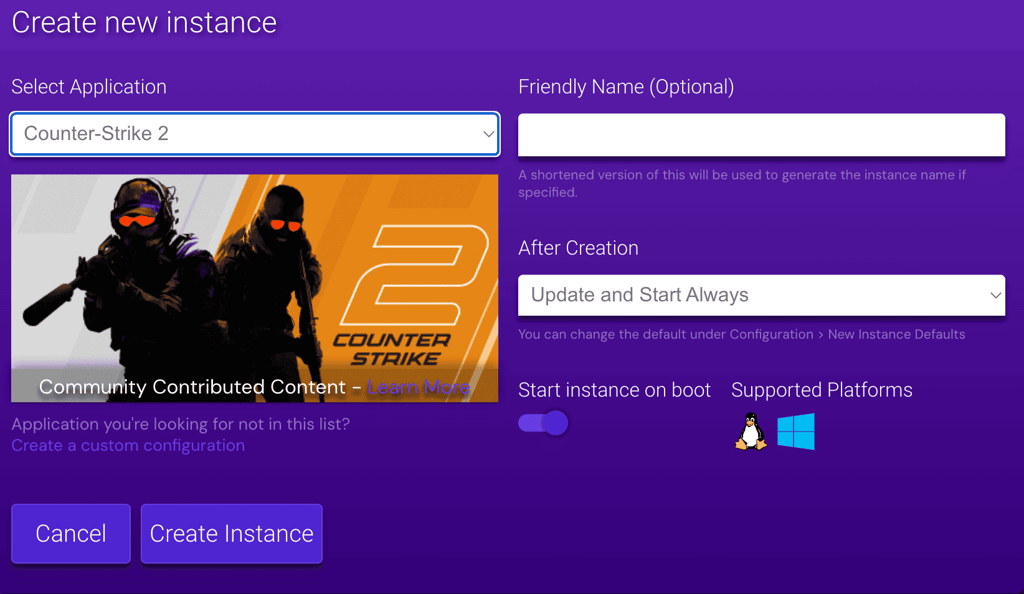
4. Fai clic su Crea per inizializzare la tua nuova istanza CS2 per memorizzare i tuoi file e configurazioni del server dedicato.
Questo passaggio è simile per tutti i giochi supportati nel Game Panel. Ad esempio, puoi anche creare un server dedicato su Palworld configurando una nuova istanza.
4. Configura il tuo server Counter-Strike 2
Una volta che la tua istanza di Counter-Strike 2 è attiva e funzionante, è il momento di modificare le impostazioni del tuo server secondo le tue preferenze. Il Game Panel è il tuo strumento di riferimento, sia che tu voglia impostare modalità di gioco o dare un nome al tuo server. Ecco una rapida guida:
- Fai clic sulla tua istanza e seleziona Gestisci dal menu a destra.
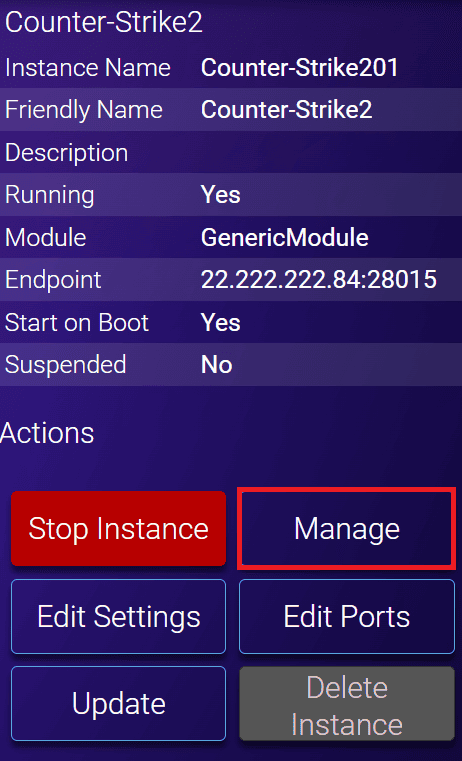
2. Questo ti porta alla pagina di gestione del server di Counter-Strike 2. Naviga su Configurazione → Impostazioni server CS2.
3. Inserisci il tuo GSLT generato nel campo fornito.
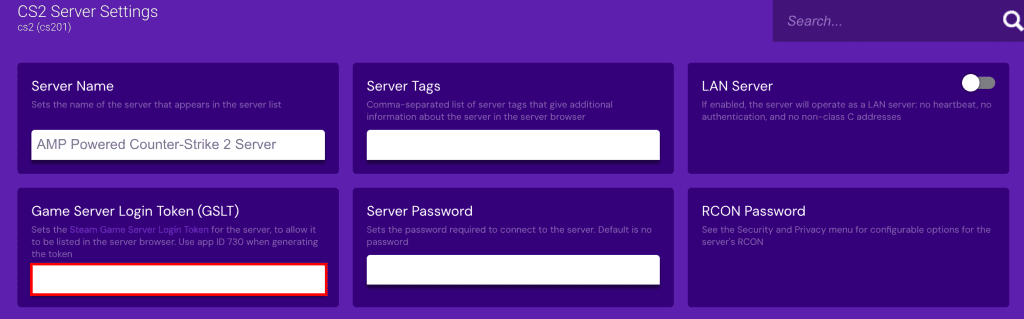
4. Personalizza le impostazioni del gioco in base alle tue esigenze, inclusi il nome della mappa, il numero massimo di giocatori, il nome del server, Valve Anti-Cheat (VAC) e la preimpostazione della modalità di gioco.
5. Ospita il gioco CS2
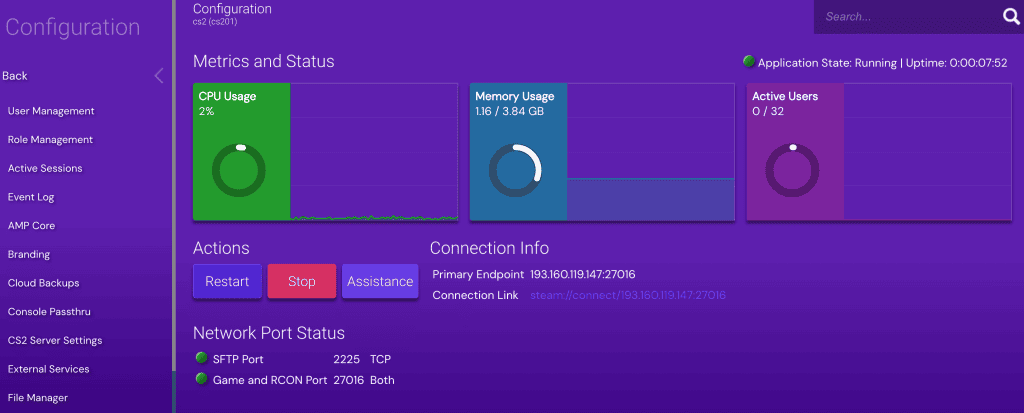
Ora che il server è configurato, è il momento di ospitare la tua prima partita di Counter-Strike 2. Per farlo, fai doppio clic sull’istanza o clicca sul pulsante Gestisci e trova la sezione Informazioni di connessione per visualizzare l’IP e la porta del server.
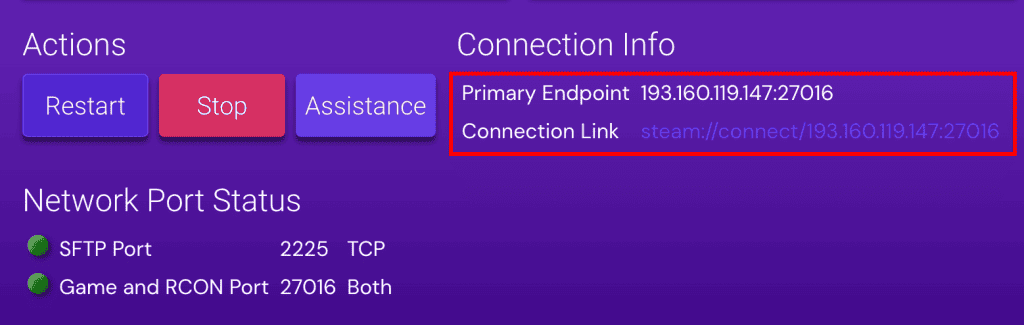
Per invitare i tuoi amici a giocare, utilizza il browser del server della comunità, impiega il client Steam o usa la console del gioco. Segui questi passaggi per il metodo della console:
- Avvia Counter-Strike 2 sul tuo computer.
- Apri Impostazioni → Gioco.
- Cambia l’opzione Abilita console sviluppatore in SI.
- Torna al menu principale e premi il tasto ~ per aprire la finestra della console.
- Nella finestra della console, inserisci il seguente comando, sostituendo [Server IP]:[Porta] con le tue credenziali effettive:
connetti [Server IP]:[Porta]
Infine, il Game Panel offre varie opzioni di gestione, come spegnere il server, aggiornare i file del server dedicato e gestire utenti e ruoli. Assicurati di familiarizzarti con queste funzionalità per una gestione efficace del gioco Counter-Strike 2.
Come configurare manualmente un server CS2
Impostare manualmente un server Counter-Strike 2 è un’ottima opzione se desideri avere più controllo e possiedi competenze tecniche. Puoi farlo su vari ambienti Linux. In questo esempio, utilizzeremo il VPS hosting di Hostinger su un sistema operativo Ubuntu 22.04 64-bit.

Si prega di notare che i comandi potrebbero variare per altre distribuzioni Linux.
1. Accedi al tuo VPS
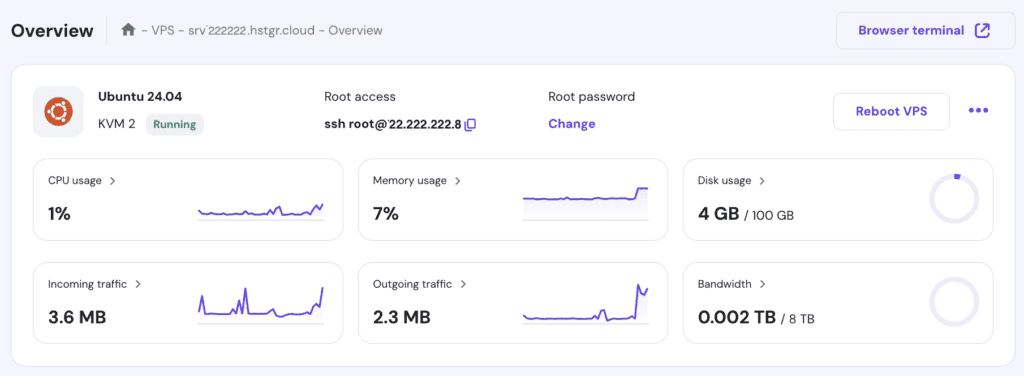
Accedi al tuo hPanel e vai su VPS → Gestisci. Nel pannello Panoramica, assicurati che lo stato del tuo server Hostinger VPS per CS2 sia impostato su “In esecuzione“. In caso contrario, fai click sul pulsante Avvia per avviarlo. Troverai anche i dettagli necessari per accedere al server tramite comandi SSH.
2. Installa le dipendenze richieste
Prima di configurare il tuo server di Counter-Strike 2, è fondamentale aggiornare la tua lista di pacchetti. In questo modo ottieni le ultime informazioni sul software, migliorando sia le prestazioni che le misure di sicurezza del server CS2. Ecco come procedere:
- Apri un client SSH come PuTTY ed effettua l’accesso al tuo VPS. Quindi, aggiorna l’elenco dei pacchetti eseguendo:
sudo apt update
- Installa le dipendenze essenziali necessarie per il tuo server CS2 eseguendo il seguente comando Linux:
sudo apt-get install lib32gcc1
3. Scarica e installa i file del server CS2
Per installare qualsiasi file di server dedicato di Counter-Strike 2, devi scaricare e installare SteamCMD. È lo strumento ufficiale da riga di comando per il client Steam. Ecco i passaggi da seguire:
- Come utente root, crea un nuovo utente per eseguire SteamCMD in modo sicuro:
sudo useradd -m steam
- Quindi, accedi come utente Steam con questo comando:
su - steam
- Crea una directory per SteamCMD e passa a essa eseguendo:
mkdir ~/Steam && cd ~/Steam
- Scarica ed estrai SteamCMD per Linux utilizzando:
curl -sqL "https://steamcdn-a.akamaihd.net/client/installer/steamcmd_linux.tar.gz" | tar zxvf -
- Installa tmux e screen per una gestione più semplice del server CS2 con il comando sottostante:
sudo apt-get install tmux screen -y;
- Esegui SteamCMD utilizzando il seguente comando:
./steamcmd.sh
Se vedi il prompt Steam>, puoi iniziare a scaricare i file del server Counter-Strike 2. Ecco le istruzioni:
- Imposta la directory di installazione del tuo server dedicato CS2:
force_install_dir /full/path/to/cs2-ds/
- Accedi con il tuo account Steam:
login<username> <password>
- Installa i file del server dedicato di Counter-Strike 2 e verifica la loro integrità:
app_update 730 validate
- Una volta terminato, digita quit per disconnetterti correttamente dai server di Steam.
4. Configura il server
Dopo aver scaricato e installato con successo i file del server dedicato, il passaggio successivo è la personalizzazione delle impostazioni del tuo server. Naviga nella directory di Counter-Strike 2 e modifica il file server.cfg per configurare il server secondo le tue preferenze.
- Assicurati di essere nella directory del server di gioco eseguendo il seguente comando:
cd /full/path/to/cs2-ds/
- Apri il file server.cfg con l’editor di testo nano:
nano server.cfg
- All’interno del file server.cfg, troverai varie impostazioni, come il nome del server, il tipo di gioco e altre regole di gameplay. Approfitta di questa opportunità per personalizzare le impostazioni secondo i tuoi gusti. Ad esempio, regola il nome del server e il tipo di gioco, così:
hostname "Nome del tuo server"
mp_gametype "Il tuo tipo di gioco"
- Una volta terminata la configurazione manuale del server CS2, salva il file ed esci dall’editor di testo.
5. Avvia il server CS2
Ora che hai completato la personalizzazione del server CS2, puoi avviare il tuo server Counter-Strike 2. Per fare questo, naviga nella directory principale del server e avvia il server. Ecco come:
- Assicurati di essere nella directory del server utilizzando questo comando:
cd /full/path/to/cs2-ds/
- Per avviare il tuo server CS2, esegui il seguente comando:
./cs2 -dedicated +map de_dust2
Se vuoi personalizzare la modalità di gioco e il tipo del tuo server CS2 all’avvio, fai riferimento al foglio di appunti qui sotto:
Competitivo
./cs2 -dedicated +map de_dust2 +game_mode 1 +game_type 0
Aiutante
./cs2 -dedicated +map de_dust2 +game_mode 2 +game_type 0
Casuale
./cs2 -dedicated +map de_dust2 +game_mode 0 +game_type 0
Deathmatch
./cs2 -dedicated +map de_dust2 +game_mode 2 +game_type 1
Personalizzato
./cs2 -dedicated +map de_dust2 +game_mode 0 +game_type 3
Scegliere le impostazioni del server CS2 personalizzato corrette è fondamentale per offrirti un’esperienza di gioco ideale.
6. Monitora e gestisci il tuo server
Dopo aver avviato con successo il tuo server di Counter-Strike 2, è fondamentale monitorare e gestire le sue prestazioni. L’interfaccia a riga di comando fornisce un modo semplice per farlo. Ecco alcuni comandi comuni da tenere a mente:
Riavvia server
sm_restart
Questo comando riavvia immediatamente il server.
Cambia mappa
changelevel de_newmap
Questo comando cambia il server in una nuova mappa specificata da de_newmap.
Espelli un giocatore
kick [username]
Usa questo comando per rimuovere un giocatore specifico dal tuo server di gioco.
Bandisci un giocatore
banid [SteamID]
Questo comando di gestione dei giocatori del server CS2 vieta a un giocatore di unirsi al tuo server.
Elenco giocatori connessi
status
Questo comando elenca tutti i giocatori connessi al server e le loro informazioni.
Attività del server di log
log on
Questo comando consente la registrazione delle attività del server per la revisione.
Impostare i giocatori totali
maxplayers [number]
Questo comando imposta il numero massimo di giocatori che possono connettersi al tuo server.
7. Connettiti al tuo server CS2
Una volta che il tuo server di Counter-Strike 2 è attivo e funzionante, l’ultimo passo è connettersi a esso dalla tua macchina da gioco. È semplice se conosci l’IP del server e la porta. Ecco come farlo:
- Assicurati di aver impostato l’inoltro della porta del server CS2 sul tuo router per indirizzare il traffico al server. Tipicamente, CS2 utilizza le porte 27015-27030 per questo scopo.
- Avvia Counter-Strike 2 e apri la console del gioco. Di solito è accessibile premendo il tasto ~.
- Nella finestra della console, digita il seguente comando, sostituendo [Server IP]:[Porta] con i tuoi dettagli specifici:
connetti [Server IP]:[Porta]
- Premi Invio, e stabilirai la tua connessione al server CS2. Ti verrà chiesto di inserire una password se il server ne richiede una.
Passaggio da CS:GO a CS2
Se sei abituato a gestire un server di Counter-Strike: Global Offensive (CS:GO), passare a un server di Counter-Strike 2 dovrebbe essere relativamente semplice. Tuttavia, ci sono importanti modifiche e considerazioni di cui essere consapevoli.
- Impostazioni : sebbene entrambi i giochi appartengano alla serie Counter-Strike, le impostazioni del loro server possono differire. Rivedi attentamente le opzioni di configurazione quando imposti un hosting per un server di Counter-Strike 2.
- Meccaniche di gioco : le regole del gameplay potrebbero essere cambiate, anche se solo leggermente. Regola le tue impostazioni di conseguenza per garantire un’esperienza di gioco ottimale.
- Risorse del server : Counter-Strike 2 potrebbe avere diverse esigenze di risorse del server. Fai attenzione a questo durante la transizione, poiché può influire sulle prestazioni del server.
- Comunità e mod : i contenuti della comunità e le mod compatibili con CS:GO potrebbero non funzionare con CS2. Tieni presente questo prima di cambiare, soprattutto se il tuo server di gioco si basa molto sui mod.
Conclusioni
L’installazione e la gestione di un server Counter-Strike 2 potrebbero sembrare un’impresa ardua, ma con questa guida all’installazione del server CS2, sei ben equipaggiato per affrontare il tutto.
Dall’impostazione iniziale alla personalizzazione, abbiamo delineato i passaggi essenziali per iniziare a lavorare. Oltre a configurare correttamente il tuo nuovo server Counter-Strike 2, è anche fondamentale scegliere attentamente il giusto fornitore per ospitare il tuo VPS.
Seguendo i passaggi e i consigli in questo articolo, puoi creare un ambiente di gioco stabile e personalizzabile e apportare facilmente qualsiasi modifica necessaria. In questo modo, sei completamente pronto per goderti appieno la tua esperienza di gioco con Counter-Strike 2.
FAQ su come creare un server Counter-Strike 2
Questa sezione risponderà alle domande più comuni su come creare un server Counter-Strike 2.
Quali sono i requisiti di sistema per eseguire un server CS2?
I requisiti di sistema per eseguire un server Counter-Strike 2 dipendono dall’hardware. Avrai bisogno di almeno un processore dual-core, 2 GB di RAM e spazio di archiviazione sufficiente, tipicamente intorno ai 20 GB. Questi sono i requisiti hardware minimi, considera soluzioni hardware più robuste per una performance ottimale.
Posso installare i file del server CS2 su qualsiasi server Linux, o ho bisogno di un VPS Minecraft di Hostinger?
Sebbene tu possa installare i file del server dedicato di Counter-Strike 2 su vari server Linux, scegliere un VPS Minecraft di Hostinger per l’hosting del server CS2 offre il vantaggio aggiunto del Game Panel. Questo pannello di controllo specializzato fornisce agli utenti un’interfaccia grafica, rendendo il processo di installazione e configurazione più facile ed efficiente.
Come posso mantenere il mio server CS2 aggiornato con le ultime patch di gioco?
Puoi mantenere il tuo server CS2 aggiornato con le ultime patch di gioco controllando regolarmente gli aggiornamenti del gioco. Aggiorna manualmente i file del tuo server dedicato o crea un processo automatizzato per recuperare e installare le versioni più recenti. Farlo garantisce un gameplay e prestazioni del server ottimali.
Posso installare mod personalizzate o mappe sul mio server CS2?
Sì, puoi installare mod personalizzate o mappe sul tuo server di Counter-Strike 2. Questo può migliorare significativamente il gameplay e l’esperienza dell’utente. Tuttavia, assicurati che le modifiche e i componenti aggiuntivi di CS2 siano compatibili con la versione corrente del server per evitare potenziali problemi. Testa sempre nuovi mod e mappe prima di renderli attivi.
Tutti i contenuti dei tutorial presenti su questo sito web sono soggetti ai rigorosi standard editoriali e ai valori di Hostinger.

Michela si focalizza sul condividere le sue conoscenze di hosting e marketing digitale e sull'aiutare le aziende ad avere successo online, con un particolare interesse per la creazione di siti web e di e-commerce. Nel suo tempo libero le piace sedersi davanti un buon libro e ascoltare musica. Seguila su LinkedIn.

Comments
0 responses