Come installare Odoo con Docker su Ubuntu
Jun 22, 2026
/
By Michela Z.
/
6 min di lettura
Odoo è una piattaforma open source molto diffusa che unisce funzionalità di Enterprise Resource Planning (ERP) e di Customer Relationship Management (CRM). Offre oltre 40 app integrate, che coprono diverse esigenze aziendali come contabilità, gestione dell’inventario, gestione dei progetti e e-commerce.
Docker semplifica il processo impacchettando Odoo e tutte le sue dipendenze in un unico container, garantendo prestazioni uniformi su sistemi diversi. Questo rende più semplice gestire, distribuire e scalare Odoo. Mantiene anche Odoo separato dalle altre applicazioni sul tuo sistema Ubuntu, riducendo al minimo i conflitti e rendendo gli aggiornamenti più semplici da gestire.
Questa guida ti spiega passo per passo come installare Odoo con Docker su Ubuntu. Ti mostreremo come ottenere questo risultato con due metodi diversi: usando il template VPS preconfigurato di Hostinger per Odoo e manualmente con il terminale VPS di Hostinger.
Prerequisiti
Il VPS hosting offre risorse dedicate e accesso root completo, permettendoti di personalizzare l’ambiente server per ottimizzare le prestazioni di Odoo. È l’ideale per le aziende con esigenze specifiche o per chi prevede di crescere nel tempo.
I piani VPS di Hostinger offrono anche risorse scalabili, così puoi aumentare CPU, RAM e spazio di archiviazione man mano che il tuo utilizzo di Odoo cresce. Questo garantisce una gestione fluida dei carichi di lavoro aumentati, senza downtime o migrazioni complesse. E funzioni come i backup automatici settimanali e gli snapshot in tempo reale migliorano la protezione dei dati per la tua istanza Odoo.
In sintesi, per installare Odoo tramite Docker su Ubuntu, ti serve un account di VPS hosting con la configurazione hardware necessaria, l’accesso SSH al tuo server VPS e alcuni altri prerequisiti software, a seconda del metodo di installazione che scegli.
Ecco una spiegazione più dettagliata di tutto quello di cui avrai bisogno:
- Un VPS con almeno 2 GB di RAM e 2 core CPU (consigliato)
- Accesso SSH al tuo server Ubuntu con privilegi di root o sudo
- Template VPS con un click di Hostinger per Odoo (se utilizzi il metodo automatico)
- Conoscenza di base di Docker e Docker Compose (se utilizzi il metodo manuale)
- Docker e Docker Compose già installati sul tuo sistema Ubuntu (se utilizzi il metodo manuale)

Come installare Odoo con Docker usando il template VPS preconfigurato di Hostinger
Il template Odoo su Docker preconfigurato di Hostinger semplifica il processo di configurazione includendo Odoo, Docker e le relative dipendenze. Questo unisce i vantaggi della containerizzazione di Docker con l’affidabilità dell’hosting VPS, per una configurazione di Odoo potente ed efficiente.
Ecco come installare Odoo su Docker usando il template VPS di Hostinger:
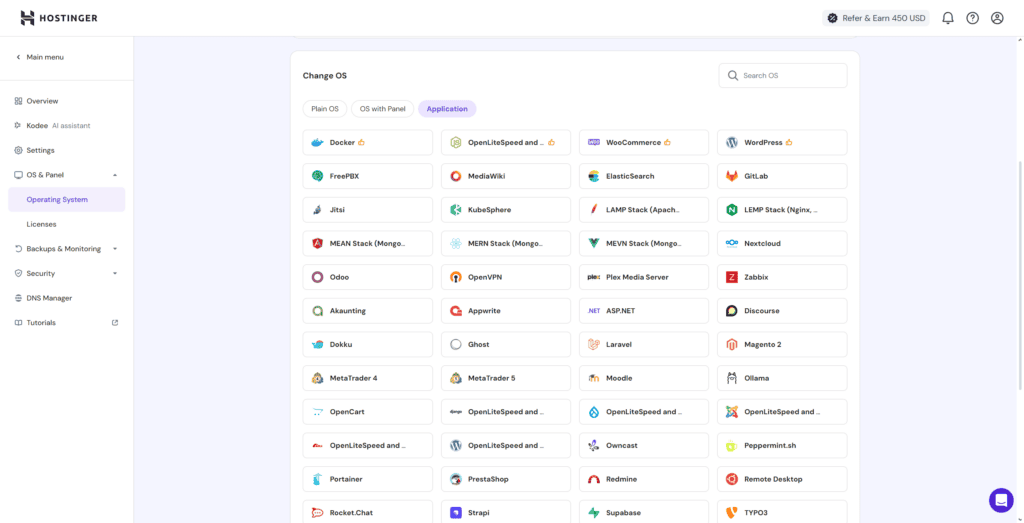
- Accedi a hPanel e vai su VPS → Gestisci.
- Vai su Impostazioni → SO & Pannello → Sistema operativo.
- Seleziona Applicazione. Poi seleziona il template Odoo e fai click su Cambia SO.
- Seleziona la casella per confermare l’eliminazione dei dati. Fai click su Avanti.
- Inserisci una nuova password di root per il tuo VPS e fai click su Conferma.
Come installare Odoo con Docker manualmente
Vediamo passo per passo come installare Odoo usando Docker. In questa guida ci concentreremo sulla configurazione su un VPS Ubuntu di Hostinger. Tieni presente che, per completare questi passaggi, dovrai accedere al tuo server VPS tramite il terminale del browser di Hostinger oppure collegarti al tuo server VPS via SSH usando il terminale sulla tua macchina locale.
1. Installa Docker Compose
Per partire con il piede giusto, ti consigliamo di usare il template Docker Ubuntu 24.04 preconfigurato di Hostinger. Questo ti aiuterà a saltare il complesso processo di installazione di Docker e a prepararlo con pochi click. Detto questo, puoi anche farlo manualmente seguendo la guida dedicata di Hostinger per la configurazione di Docker.
Il passo successivo per installare Odoo è configurare Docker Compose. Questo strumento semplifica la gestione delle applicazioni Docker multi-container, ideale perché Odoo richiede sia un container Odoo sia un container con il database PostgreSQL.
Per installare Docker Compose sul tuo VPS Ubuntu di Hostinger, inizia aggiornando l’elenco dei pacchetti e poi installa il pacchetto docker-compose. Esegui questi comandi nel tuo terminale:
sudo apt update sudo apt install docker compose-plugin
Una volta installato, controlla che Docker Compose sia configurato correttamente verificandone la versione:
docker compose version
Se vedi la versione installata, la configurazione è andata a buon fine!
Importante! Quando usi il template Docker di Hostinger, Docker Compose dovrebbe essere già installato sul tuo VPS. Per confermarlo, puoi semplicemente controllare la versione di Docker Compose eseguendo nel tuo terminale il seguente comando: docker compose version.
2. Crea un file Docker Compose
Il passo successivo è creare un file Docker Compose, che definirà i nostri servizi Odoo e PostgreSQL. Questo file, solitamente chiamato docker-compose.yml, è un file YAML che specifica la configurazione dei nostri container, incluse le versioni delle immagini, le mappature delle porte e i mount dei volumi.
Per prima cosa, crea una nuova directory per il tuo progetto Odoo e accedici:
mkdir ~/odoo && cd ~/odoo
Ora crea il file docker-compose.yml usando nano docker-compose.yml. Ecco un esempio di configurazione:
version: '3.8'

services:

  web:

    image: odoo:15.0

    depends_on:

      db:

        condition: service_healthy

    ports:

      - "8069:8069"

    volumes:

      - odoo-web-data:/var/lib/odoo

      - ./config/odoo.conf:/etc/odoo/odoo.conf

      - ./addons:/mnt/extra-addons

    restart: always

    networks:

      - odoo-net

  db:

    image: postgres:13

    environment:

      - POSTGRES_DB=odoo

      - POSTGRES_USER=${POSTGRES_USER:-odoo}

      - POSTGRES_PASSWORD=${POSTGRES_PASSWORD:-strongpassword}

    volumes:

      - odoo-db-data:/var/lib/postgresql/data

    healthcheck:

      test: ["CMD-SHELL", "pg_isready -U odoo"]

      interval: 10s

      timeout: 5s

      retries: 5

      start_period: 10s

    restart: always

    networks:

      - odoo-net

volumes:

  odoo-web-data:

  odoo-db-data:

networks:

  odoo-net:

    driver: bridge
Questa configurazione imposta due servizi: “web” per Odoo e “db” per PostgreSQL. Definisce anche i volumi per l’archiviazione persistente dei dati.
Ora crea un file .env nella stessa directory del tuo file docker-compose.yml usando nano database-credentials.env. Poi incolla il seguente codice nel file:
POSTGRES_USER=odoo

POSTGRES_PASSWORD=yourstrongpassword
In questo modo le credenziali del database verranno memorizzate separatamente dal tuo file YML, per prevenire violazioni della sicurezza in produzione.
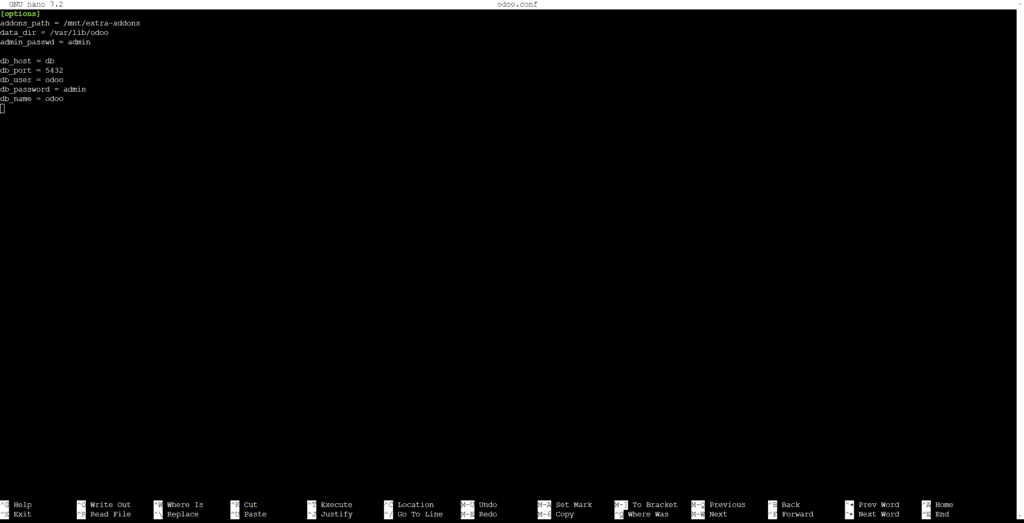
Importante! Assicurati di sostituire i valori di POSTGRES_PASSWORD e POSTGRES_USER con la tua password e il tuo nome utente preferiti, perché lasciarli così come sono potrebbe rappresentare un rischio per la sicurezza in un ambiente di produzione.
3. Configura Odoo
Dopo aver creato il nostro file docker-compose.yml, dobbiamo configurare correttamente Odoo. Crea una struttura di directory per l’installazione di Odoo e per i file di configurazione:
mkdir -p ~/odoo/{config,addons}

touch ~/odoo/config/odoo.conf
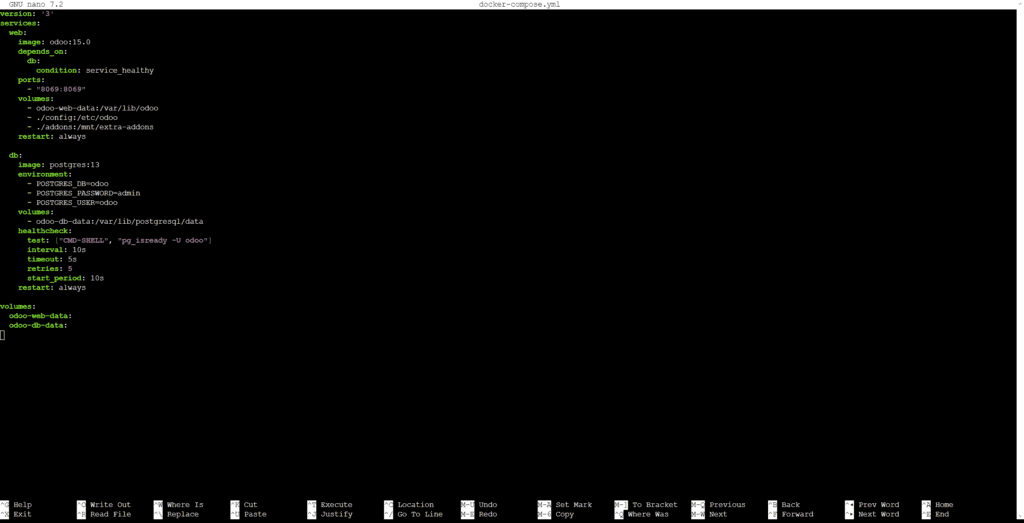
Poi apri il file odoo.conf nel tuo editor di testo e aggiungi la seguente configurazione di base:
[options]

addons_path = /mnt/extra-addons

data_dir = /var/lib/odoo

admin_passwd = yourstrongpassword

db_host = db

db_port = 5432

db_user = odoo

db_password = yourstrongpassword

dbfilter = .*
Per regolare il mapping delle porte ed evitare conflitti, puoi modificare la sezione “porte” nel file docker-compose.yml. Per esempio, se la porta 8069 è già in uso, puoi cambiarla in:
porte:
- "8080:8069"
In questo modo Odoo risulterà accessibile sulla porta 8080 della tua macchina host. Ma ricordati di riavviare i tuoi container Docker seguendo i passaggi successivi dopo aver apportato queste modifiche. Una volta completati questi passaggi, dovresti ora avere un’installazione di Odoo funzionante in esecuzione sul tuo VPS Ubuntu tramite Docker.
4. Esegui Odoo con Docker
Una volta che i file di configurazione sono pronti, il passo successivo è scaricare le immagini Docker necessarie per Odoo e PostgreSQL.
Non devi scaricarle manualmente: Docker lo farà in automatico quando avvierai i container per la prima volta. L’immagine Odoo include tutte le dipendenze necessarie e l’applicazione, mentre l’immagine PostgreSQL fornisce il backend del database.
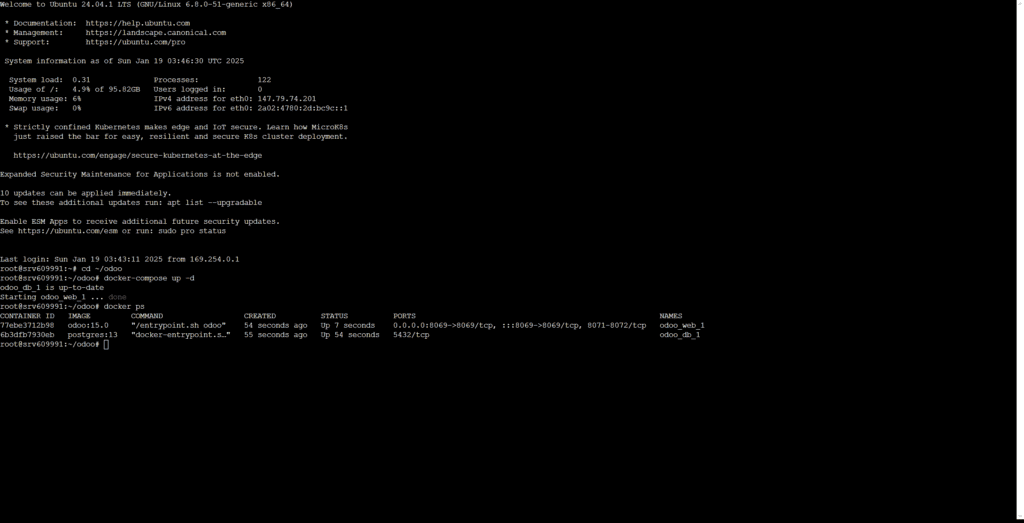
Per avviare i container, vai nella directory del tuo progetto ed esegui il seguente comando per lanciarli in modalità detached:
cd ~/odoo

docker compose up -d
Questo comando scaricherà le immagini, creerà le reti e i volumi richiesti e avvierà in background sia il container Odoo che il container PostgreSQL. Vedrai l’avanzamento mentre Docker scarica le immagini e configura i container.
Per verificare se i container sono in esecuzione, usa il seguente comando:
docker ps
Dovresti vedere due container elencati: uno per Odoo e uno per PostgreSQL. La colonna STATUS dovrebbe mostrare Up per entrambi, a conferma del loro corretto funzionamento. Se uno o entrambi i container non sono in esecuzione, usa docker ps -a per visualizzare i container arrestati e risolvere eventuali problemi.
5. Accedi a Odoo
Con i container in esecuzione, puoi accedere all’interfaccia web di Odoo. Apri il browser e vai su http://indirizzo_ip_del_tuo_server:8069, sostituendo indirizzo_ip_del_tuo_server con l’indirizzo IP del tuo VPS. Se hai modificato la mappatura delle porte nel file docker-compose.yml, usa il numero di porta corretto.
Quando visiti Odoo per la prima volta, vedrai una schermata per la creazione del database. Qui imposterai il tuo database iniziale e le credenziali dell’amministratore. La password principale per la gestione dei database è specificata nel tuo file di configurazione di Odoo (il valore predefinito è spesso “admin”).
Crea il tuo database inserendo un nome, un indirizzo email e una password per l’utente admin. Puoi anche decidere se includere dati dimostrativi, che possono essere utili per fare test e imparare.
Una volta creato il database, verrai connesso come utente amministratore. Da lì puoi iniziare a installare app, aggiungere utenti e configurare la tua istanza Odoo all’interno dell’ambiente VPS.
Assicurati di mantenere al sicuro le tue credenziali di amministratore, perché consentono l’accesso completo all’intera configurazione.
Conclusioni
Installare Odoo con Docker su Ubuntu è un modo efficiente per distribuire questo potente strumento di gestione aziendale. Seguendo i passaggi di questa guida, puoi configurare rapidamente un’istanza Odoo pronta per la produzione su Docker con il tuo VPS Hostinger.
Docker semplifica la distribuzione gestendo le dipendenze e garantendo prestazioni uniformi nei diversi ambienti. Rende anche più semplice eseguire il backup, aggiornare e scalare la tua installazione di Odoo man mano che la tua attività cresce. Inoltre, l’isolamento garantito dai container aumenta la sicurezza e la stabilità.
Quando ti senti a tuo agio con la configurazione di Odoo, esplora la sua ampia gamma di moduli e funzionalità. Che tu abbia bisogno di strumenti per la contabilità, la gestione dell’inventario o l’e-commerce, il design modulare di Odoo ti permette di ampliare il tuo sistema in base alle esigenze della tua attività.
Domande frequenti su come installare Odoo con Docker
Posso eseguire più istanze di Odoo con Docker?
Sì, puoi eseguire più istanze di Odoo creando diverse configurazioni docker-compose con mapping di porte e nomi di volume univoci. Ogni istanza ha bisogno del proprio container PostgreSQL e dei propri file di configurazione per restare isolata ed evitare conflitti.
Come configuro Odoo in un container Docker?
Puoi configurare Odoo usando le variabili d’ambiente nel file docker-compose.yml oppure montando un file di configurazione personalizzato. Crea un file odoo.conf e montalo in /etc/odoo/odoo.conf nel container. Questo ti permette di modificare impostazioni come le connessioni al database, il logging e i parametri del server.
Come si aggiorna Odoo in esecuzione su Docker?
Per aggiornare Odoo, modifica la versione dell’immagine nel file docker-compose.yml, quindi esegui docker compose pull e docker compose up -d. Effettua sempre un backup dei dati prima dell’aggiornamento e verifica che i moduli personalizzati siano compatibili con la nuova versione.
Tutti i contenuti dei tutorial presenti su questo sito web sono soggetti ai rigorosi standard editoriali e ai valori di Hostinger.

Michela si focalizza sul condividere le sue conoscenze di hosting e marketing digitale e sull'aiutare le aziende ad avere successo online, con un particolare interesse per la creazione di siti web e di e-commerce. Nel suo tempo libero le piace sedersi davanti un buon libro e ascoltare musica. Seguila su LinkedIn.

Comments
0 responses