ما هو DNS: دليل شامل لكيفية عمله
ديسمبر 18, 2025
/
By Hana E.
/
8 دق اقرأ
كما هو الحال مع دليل الهاتف، يعمل نظام اسم الدومين (DNS) على سد فجوة الاتصال بين البشر وأجهزة الكمبيوتر عن طريق مطابقة أسماء الدومين مع عناوين بروتوكول الإنترنت (IP) الخاصة بها.
في هذا الدليل المتعمق، ستتعرف على المزيد حول ماهية DNS، وكيفية عمله، وتعريف خوادم أسماء النطاقات، وكيفية تغييرها.
يحتوي كل اسم دومين على منطقة DNS تربطه بخوادم DNS، لذلك سنغطي كيفية تعديل منطقة DNS الخاصة بك أيضًا. وأخيرًا، سنتناول مفهوم انتشار DNS و DNSSEC.
ما هو DNS؟
يتم استخدام DNS أو نظام اسم الدومين لترجمة أسماء الدومين إلى عناوين IP، مما يسمح للمتصفحات بالوصول إلى موارد الإنترنت الأخرى.
كيف يعمل DNS؟
عندما يقوم المستخدمون بإدخال اسم الدومين في شريط العناوين في متصفح الويب الخاص بهم، سيتم نقلهم إلى الموقع الذي يريدون زيارته. ومع ذلك، تتكون هذه المهمة التي تبدو فورية من عدة خطوات تُعرف باسم بحث DNS أو عملية تحليل DNS.
فيما يلي مثال على ما تبدو عليه عادة عملية تحليل DNS لتوضيح كيفية عمل DNS بشكل أفضل.
إذا كنت ترغب في الانتقال إلى موقع Hostinger، فأدخل اسم الدومين hostinger.com في شريط عناوين متصفح الويب. ما تفعله هنا هو إرسال طلب DNS.
بعد ذلك، سيتحقق جهاز الكمبيوتر لديك مما إذا كان قد خزّن مُدخل DNS للدومين الذي أرسلته محليًا. سجِل DNS هو عنوان IP يطابق اسم الدومين المؤهل بالكامل.
أولاً، سيبحث جهاز الكمبيوتر الخاص بك في ملف المضيفين وذاكرة التخزين المؤقت. ملف المضيفين (hosts file) هو ملف نصي عادي يربط أسماء المضيفين بعناوين IP في نظام التشغيل، بينما ذاكرة التخزين المؤقت هي بيانات مؤقتة مخزنة بواسطة مكون مادي أو برمجي.
يتم العثور على عناوين IP المطابقة لخدمة DNS عادةً في ذاكرة التخزين المؤقت للمتصفح أو ذاكرة التخزين المؤقت لمزود خدمة الإنترنت (ISP).
ومع ذلك، إذا لم يتم العثور على عنوان IP مطابق في ملف المضيفين (hosts file) والذاكرة المؤقتة، فسيتم إضافة خطوات إضافية أخرى إلى عملية تحليل DNS.
ما هي خوادم DNS المشاركة في تحميل المواقع؟
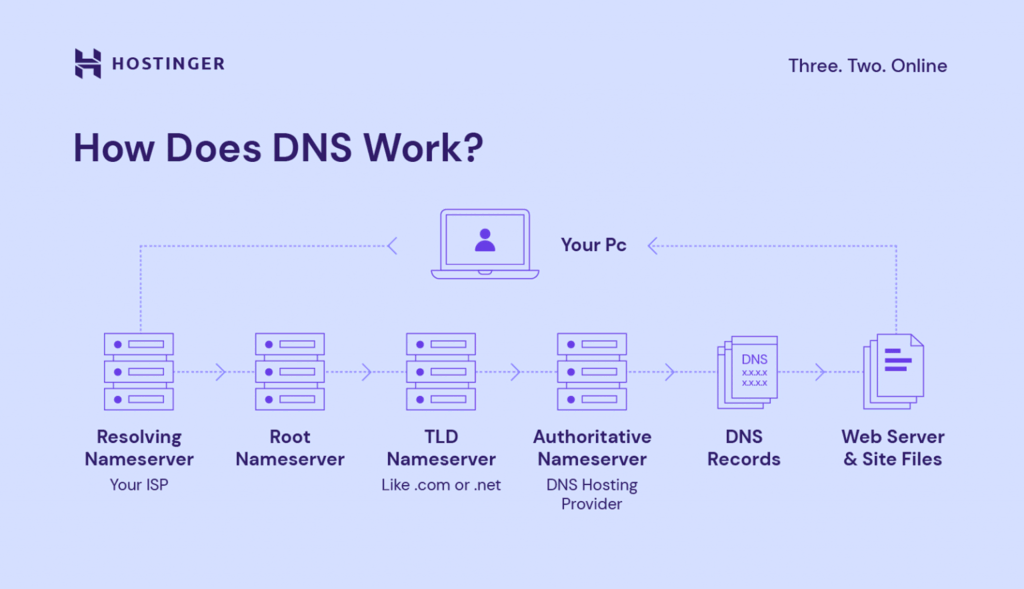
إذا لم يعثر جهاز الكمبيوتر لديك على عنوان IP مطابق في ملف المضيفات أو ذاكرة التخزين المؤقت، فسيُرسل استعلام DNS أو طلبه إلى شبكة من أربعة خوادم DNS. سيتناول القسم التالي كل خادم DNS وكيفية عمله.
مُحلِّل DNS
يعمل مُحلِّل DNS، أو المُحلِّل التكراري، كوسيط رئيسي بين جهاز الكمبيوتر وخوادم DNS الأخرى. غرضه هو إعادة توجيه الطلب إلى خوادم نظام أسماء الدومين الأخرى، ثم إعادته بعد تنفيذه.
عندما يستقبل مُحلِّل DNS طلبًا، سيبحث أولًا في ذاكرة التخزين المؤقت للعثور على عنوان IP مطابق لاسم الدومين. في حال العثور على عنوان IP المذكور، ينتهي الطلب المُرسَل إلى خوادم DNS هنا، وستظهر لك فورًا الموقع الذي ترغب في زيارته.
ومع ذلك، إذا لم يتم العثور على تطابق في ذاكرة التخزين المؤقت الخاصة به، فسوف يرسل محلّل DNS الطلب إلى خادم DNS التالي – خادم أسماء الدومين الجذري (root nameserver).
خادم أسماء الدومين الجذري (root nameserver)
يقع خادم أسماء الدومين الجذري أو خادم DNS الجذري في أعلى هرم DNS. يمكنك اعتباره بمثابة مرجع.
إنه لا يحتفظ بالمعلومات التي تبحث عنها، والتي تتمثل في عنوان IP الذي يطابق اسم الدومين – ولكنه يعطي توجيهات إلى المكان الذي يمكن العثور عليه فيه.
بمجرد أن يستقبل خادم أسماء الدومين الجذري طلبًا من مُحلِّل DNS التكراري، سيحدد نطاق المستوى الأعلى لاسم الدومين. ثم يُوجِّه المُحلِّل التكراري إلى خادم أسماء دومينات المستوى الأعلى الصحيح.
خادم أسماء دومينات المستوى الأعلى
خادم أسماء دومينات المستوى الأعلى (TLD) هو وظيفة خادم DNS، وهو مسؤول عن تخزين وإدارة معلومات أسماء الدومين التي تستخدم دومينات المستوى الأعلى (TLD) محددًا. دومينات المستوى الأعلى (TLD) هو الطرف البعيد من اسم الدومين، مثل .com و.org و.online و.net.
إذا كان استفسارك هو العثور على عنوان IP الخاص بـ hostinger.com، فسيعيد خادم أسماء الدومين الجذري توجيه مُحلل DNS التكراري إلى خادم أسماء دومينات المستوى الأعلى .com. بعد ذلك، يُعلم خادم أسماء دومينات المستوى الأعلى المُحلل بموقع عنوان IP المطابق على خادم أسماء مُعتمد مُحدد.
خادم الأسماء المعتمد
خادم الأسماء المعتمد أو خادم DNS المعتمد هو المرجع النهائي في عملية تحليل DNS. يخزن جميع المعلومات المتعلقة باسم الدومين الذي ترغب في زيارته، بما في ذلك عنوان IP الخاص به. يحصل المُحلِّل التكراري على عنوان IP ويرسله إلى جهاز الكمبيوتر الخاص بك، ليوجهك إلى الموقع.
أخيرًا، يُجري مُحلل نظام أسماء النطاقات عملية تخزين مؤقتة لنظام أسماء الدومين (DNS)، حيث يُخزّن عناوين IP المُجمعة من خوادم أسماء النطاقات المُعتمدة كبيانات مؤقتة. بمعنى آخر، يُتيح تخزين DNS المؤقت إمكانية إرسال عنوان IP المُطابق الذي تم الحصول عليه سابقًا عند زيارة الموقع نفسه في المرة القادمة.
ما هي خوادم أسماء الدومين؟
وظيفة خادم أسماء الدومين هي تخزين جميع أنواع سجلات DNS الخاصة باسم الدومين. عند إرسال أي شخص استفسارًا حول اسم نطاقك، يُرسل خادم أسماء الدومين المعلومات اللازمة، مما يُمكّنه من العثور على موقعك الإلكتروني.
يشبه عنوان خادم الأسماء اسم الدومين. عادةً ما يمتلك مزودو الاستضافة عنواني خادم أسماء أو أكثر. على سبيل المثال، إليك خوادم أسماء الدومين (DNS) من Hostinger:
ns1.dns-parking.com
ns2.dns-parking.com
من الناحية العملية، غالبًا ما تُستخدم عناوين خادم الأسماء لتوجيه اسم الدومين إلى حساب استضافة عبر خدمات DNS.
إذا اشتريتَ اسم دومين من مزوّد استضافة، فلا حاجة لهذا الإجراء. مع ذلك، يجب القيام به إذا لم يكن مسجّل الدومين هو نفسه مزوّد الاستضافة. يمكنك التحقق من خوادم الأسماء المُعيّنة حاليًا باستخدام أدوات فحص DNS أو خدمة WHOIS من Hostinger.
على سبيل المثال، إذا كنت تستضيف موقعًا إلكترونيًا على Hostinger ولكنك اشتريت نطاقًا من Google Domains، فسيتعين عليك تغيير خوادم أسماء النطاق لتوجيهه إلى Hostinger. عندها فقط، سيتم ربط اسم النطاق بالموقع الإلكتروني.
كيفية تغيير خوادم الأسماء؟
يمكنك تغيير خوادم الأسماء المسجلة فقط. على سبيل المثال، إذا اشتريتَ اسم دومين من Hostinger، يمكنك تغيير خوادم الأسماء على hPanel. أما إذا اشتريتَه من Google Domains، فيمكنك تغييرها فقط على Google Domains.
أسماء الدومين المشتراة من Hostinger تستخدم خوادم الأسماء افتراضيًا. لا حاجة لتغيير خوادم الأسماء عند شراء دومين من Hostinger.
في الخطوات التالية، سنوضح لك كيفية تغيير خوادم الأسماء من حساب الاستضافة الخاص بك. سنستخدم Hostinger كمثال، ولكن يُفترض أن تكون الخطوات متشابهة لدى معظم مزودي الاستضافة.
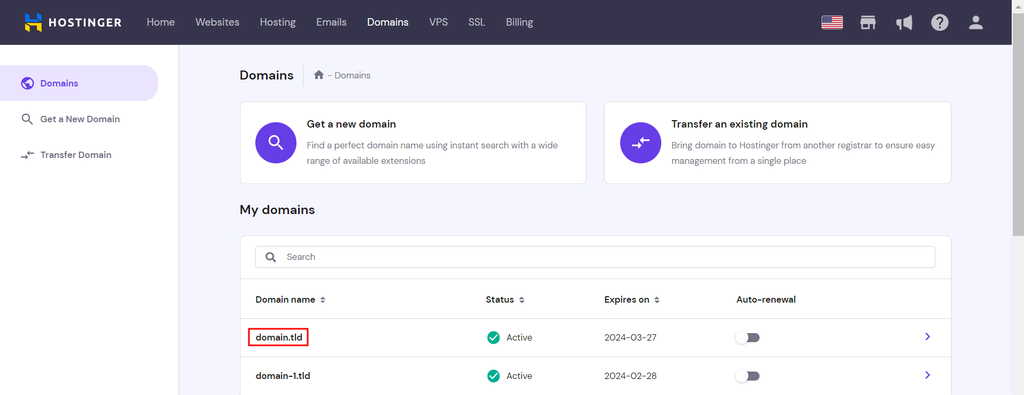
- قم بتسجيل الدخول إلى hPanel، وانتقل إلى الدومينات، ثم حدد اسم الدومين الذي تريد تعديله.
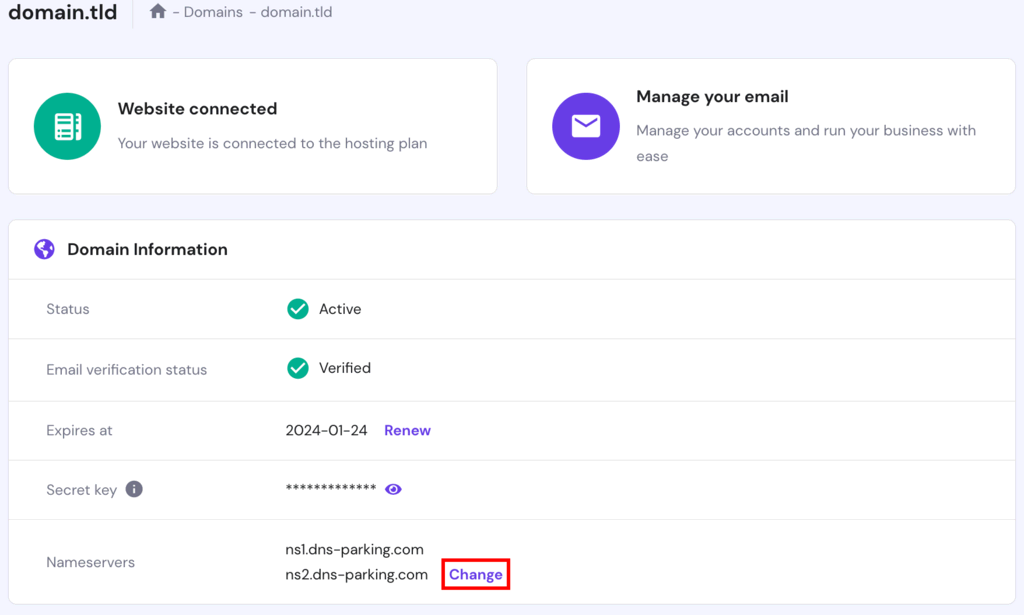
- تحت معلومات الدومين بجوار خوادم الأسماء الخاصة بك، حدد تغيير.
- ضمن قسم “تحديد خوادم الأسماء“، اختر “خوادم أسماء Hostinger” أو “تغيير خوادم الأسماء“. يتيح لك الخيار الأخير إدخال عناوين خوادم أسماء مخصصة. نوصي باختيار الخيار الأول إذا كنت ترغب في توجيه دومينك إلى Hostinger.
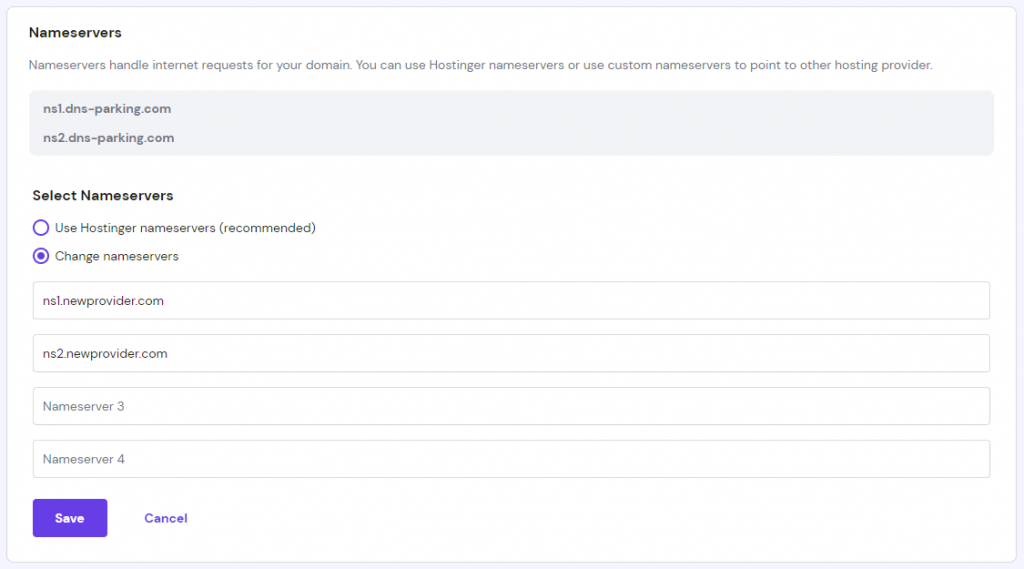
- احفظ تغييراتك.
بمجرد توجيه خوادم الأسماء بشكل صحيح إلى حساب الاستضافة الخاص بك، ستتمكن من التحكم في منطقة DNS من لوحة إدارة الاستضافة. على سبيل المثال، إذا كان دومين Google Domains الخاص بك يوجِّه إلى Hostinger، فسيتم التحكم في منطقة DNS بواسطة Hostinger.
ما هي منطقة DNS وكيف يمكن إجراء تغييرات على الدومين؟
منطقة DNS هي جزء من مساحة اسم DNS، مُقسّم لأغراض إدارية من قِبل شخص أو مؤسسة. تحتوي كل منطقة DNS على مُدخل DNS واحد على الأقل.
إذا كنت تستخدم خوادم أسماء الدومين الخاصة باستضافة الويب لاسم دومينك، فستتمكن من إجراء تغييرات على منطقة DNS باستخدام الأدوات المُتاحة. هناك أسباب مُختلفة لتعديل منطقة DNS، أحدها توجيه الدومين إلى عنوان آخر.
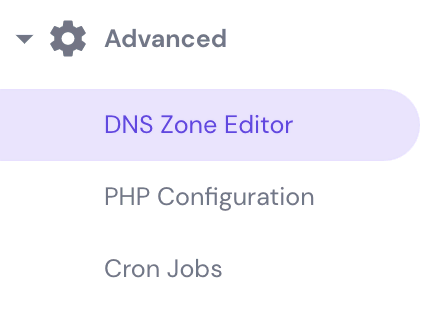
من السهل تعديل ملفات أو سجلات منطقة DNS باستخدام محرر منطقة DNS. إذا كنت من مستخدمي Hostinger، فابحث عن المحرر بتسجيل الدخول إلى hPanel، ثم انتقل إلى القائمة الجانبية متقدم ← محرر منطقة DNS.
في صفحة محرر منطقة DNS، ستجد نموذجًا لإضافة سجلات DNS جديدة. هناك ثمانية أنواع من سجلات DNS يمكنك إضافتها.
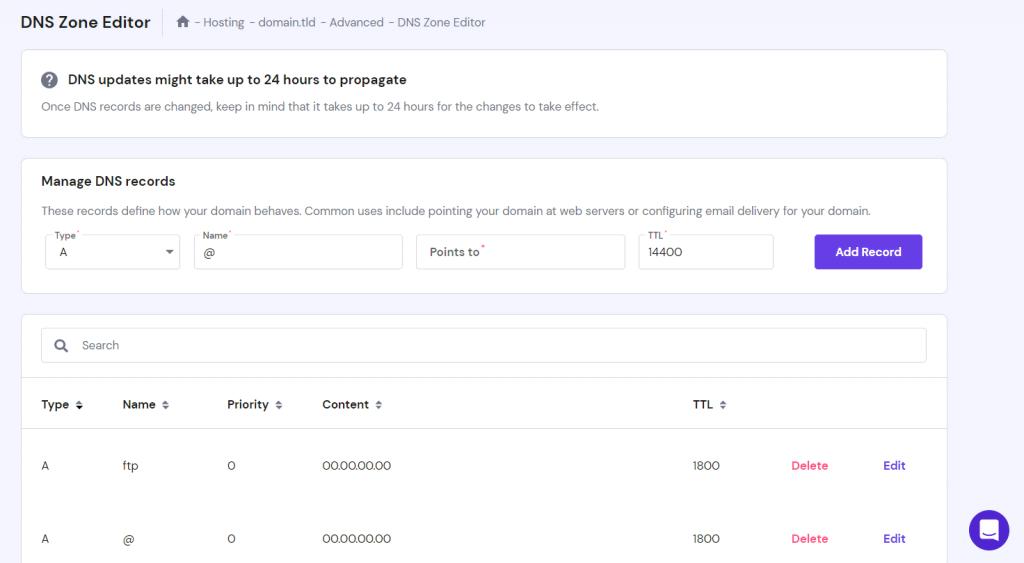
يوجد أدناه جدول بالسجلات الموجودة. استخدم شريط البحث للعثور على ملف منطقة DNS الذي تبحث عنه، ثم احذف أو عدّل سجلاً موجوداً باختيار تعديل.
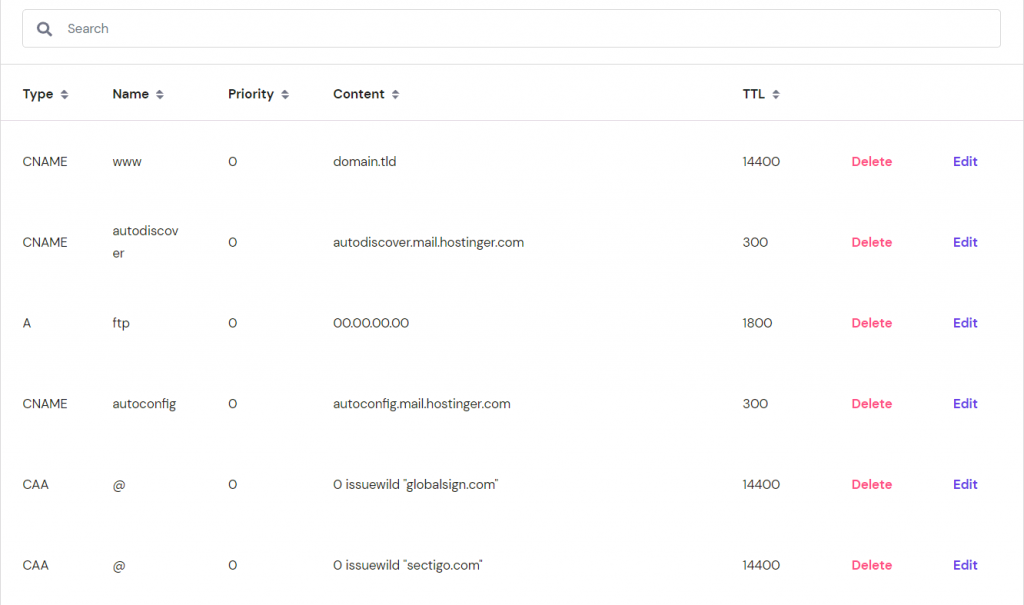
ومع ذلك، قبل تكوين إعدادات DNS، من الضروري فهم أنواع مختلفة من سجلات DNS والاختلافات بينها.
سجل A
يُوجِّه سجل A أو سجل مضيف DNS اسم المضيف أو الدومين إلى عنوان IPv4. على سبيل المثال، يُحوِّل هذا السجل موقع hostinger.com إلى 104.19.184.120. يعمل سجل AAAA بطريقة مشابهة، ولكنه يُحوِّل اسم المضيف إلى عنوان IPv6.
يمكن لكل اسم دومين أن يحتوي على مُدخل DNS واحد فقط لسجل A. مع ذلك، ستجد افتراضيًا سجلي A على لوحة تحكم hPanel، أحدهما لدومينك (@) والآخر لبروتوكول FTP. يشير كلاهما إلى عنوان IP نفسه.
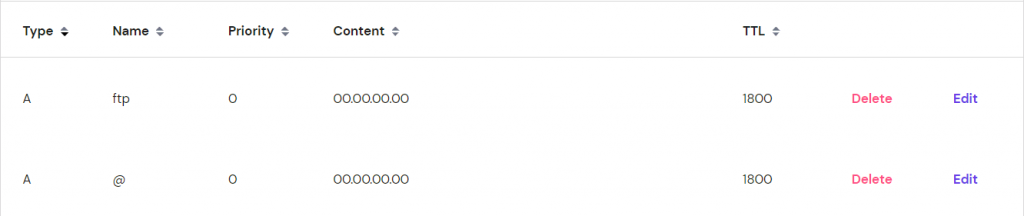
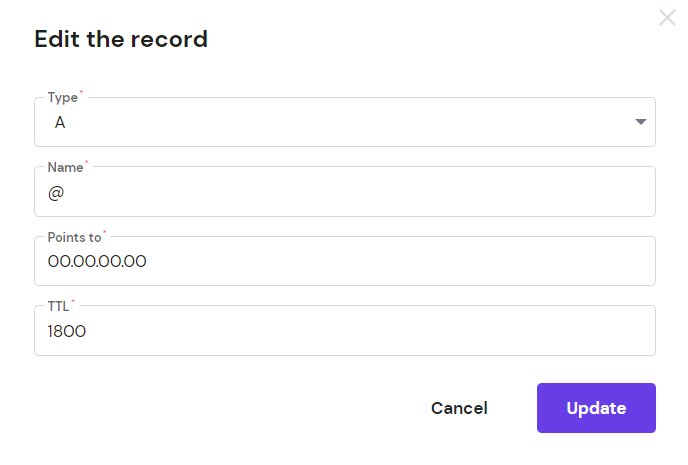
يساعدك تعديل سجلات A على توجيه اسم دومينك إلى عنوان IP مختلف. للقيام بذلك، انقر على تعديل وأدخل التغييرات اللازمة في الحقول المطلوبة:
- النوع – قم بتغيير النوع إلى AAAA فقط إذا كان عنوان IP الجديد هو IPv6.
- الاسم – يشير الرمز @ إلى دومينك الجذر، على سبيل المثال، yourdomain.com. إذا عدّلت سجل A لدومين فرعي، مثل sub.yourdomain.com، فاملأ هذا الحقل باسم الدومين الفرعي.
- يشير إلى – املأ هذا الحقل بعنوان IP الجديد.
- TTL – اختصار لـ “time-to-live/مدة البقاء”، والقيمة المدخَلة هنا تُخبر مُحلل DNS بالمدة التي يجب أن يُخزّن فيها استعلام DNS مؤقتًا. القيمة الافتراضية عادةً هي 14400 أو أربع ساعات.
سجلات CNAME
يُنشئ سجل CNAME أو سجل “الاسم الأساسي”، دومينا معينًا كاسم مستعار لدومين آخر. عند إدخال المستخدمين النهائيين أحد أسماء الدومينات البديلة في متصفحاتهم، سيتم توجيههم إلى عنوان IP نفسه.
يساعد هذا مسؤولي الدومين لأنهم لا يحتاجون إلى إنشاء سجلات A متعددة لتوجيه أسماء دومين متعددة إلى نفس عنوان IP.
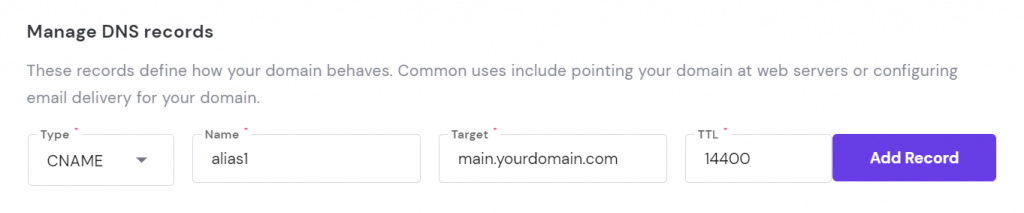
على سبيل المثال، تريد أن يشير دوميناك الفرعيان alias1.yourdomain.com وalias2.yourdomain.com إلى main.yourdomain.com. إضافة سجل CNAME لكل دومين بديل سيفي بالغرض.
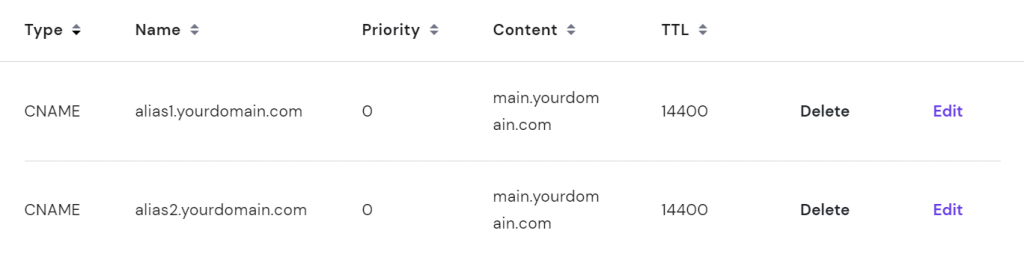
عند إضافة سجل CNAME جديد، بالإضافة إلى TTL، أدخل اسم الدومين المستعار أو الدومين الفرعي في حقل الاسم، وفي حقل الهدف، أدخل الدومين الذي سيشير إليه الدومين المستعار.
سجلات MX
سجل MX، وهو اختصار لعبارة مُبادِل البريد، يُحدد خادم البريد المُستخدَم لمعالجة رسائل البريد الإلكتروني الواردة من اسم دومين مُعيّن. على سبيل المثال، إذا تم إنشاء سجل MX لدومين yourdomain.com، فستتمكن من استلام رسائل البريد الإلكتروني عبر عنوان البريد الإلكتروني @yourdomain.com.
يحتوي Hostinger على سجلين MX افتراضيين:
mx1.hostinger.com
mx2.hostinger.com
إذا كنت تريد استخدام عميل بريد إلكتروني تابع لجهة خارجية مثل Google Workspace، فيجب عليك تغيير كل سجل MX افتراضي إلى سجل Google.
فيما يلي كيفية ملء الحقول المطلوبة عند تعديل أو إضافة سجل MX جديد، إلى جانب الاسم وTTL:
- خادم البريد – ألصق عنوان خادم البريد الذي تريد استخدامه. على سبيل المثال، إذا كنت تستخدم Google Workspace، فستبدو العناوين على النحو التالي: ASPMX.L.GOOGLE.COM.
- الأولوية – يمكنك إضافة عدة خوادم بريد إلكتروني وترتيبها حسب أيها يُفضّل استخدامه عند استلام رسائل البريد الإلكتروني الواردة. كلما قلّ الرقم، ارتفع ترتيبه في القائمة.

سجلات TXT
يسمح سجل TXT لمسؤولي الدومين بتضمين ملاحظات واضحة لكلٍّ من المستخدمين والآلات. لا يؤثر هذا السجل مباشرةً على إعدادات DNS الخاصة بك، ولكنه يُطلع الأطراف الأخرى على معلومات مهمة حول دومينك. تُستخدم سجلات TXT لأغراض مختلفة، ويمكنك امتلاك أكثر من سجل واحد في منطقة DNS الخاصة بك.
الغرض الشائع من سجل TXT هو إنشاء سجل إطار سياسة المُرسِل (SPF). تُحدد سجلات SPF أسماء المضيفين أو عناوين IP المُصرَّح لها بإرسال رسائل البريد الإلكتروني نيابةً عن دومينك. إذا كنت تستخدم Hostinger، فستجد أن هناك سجل SPF واحدًا مُنشأ بالفعل بواسطة نظام أسماء الدومين.

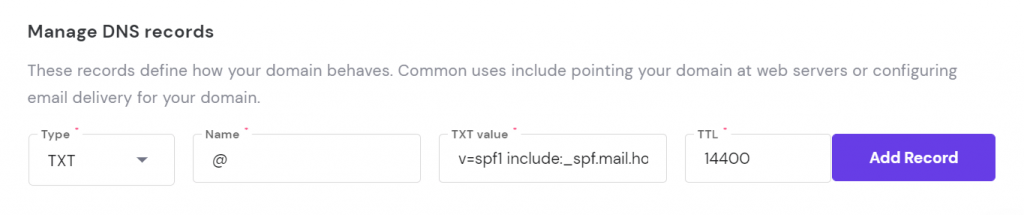
تعديل وإضافة سجل TXT جديد يعمل بنفس طريقة أنواع السجلات الأخرى. يجب ملء قيمة TXT بالمعلومات التي تريد تحديدها في الإدخال.
قيمة TXT الافتراضية لسجل SPF الخاص بـ Hostinger هي:
v=spf1 include:_spf.mail.hostinger.com ~all.
سجلات SRV
يربط سجل SRV اسم المضيف بخدمة معينة. مقارنةً بسجلات DNS الأخرى، تُخزّن سجلات SRV معلومات أكثر، بما في ذلك رقم المنفذ. يُساعد تكوين سجل SRV التطبيقات على العثور على تفضيلاتك لخدمات مُحددة.
إذا كنت تستخدم Hostinger، فلن يتوفر سجل SRV افتراضيًا، ولكن يمكنك إضافته. على سبيل المثال، إذا كنت ترغب في إضافة سجل SRV لخدمة مراسلة فورية XMPP.
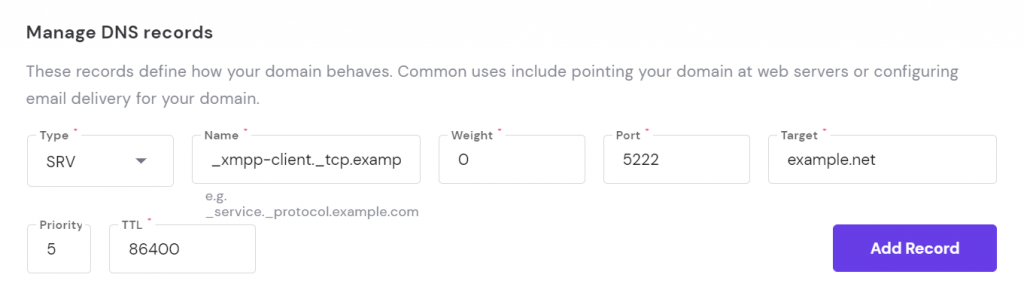
فيما يلي كيفية ملء كل حقل مطلوب باستثناء TTL والأولوية:
- الاسم – أدخل اسم الخدمة بالتنسيق service.protocol.example.com. بالنسبة لخدمات XMPP، سيكون التنسيق مثل xmpp-client._tcp.example.net.
- الوزن – إذا كانت عدة سجلات SRV لها نفس قيمة الأولوية، فسيحدد الوزن أيها سيُعطى أولاً. كلما زادت القيمة، زادت أولوية السجل.
- المنفذ – المنفذ هو رقم يُمكّن الحاسوب من التمييز بين أنواع البيانات. ما عليك سوى إدخال رقم المنفذ المُخصّص للخدمة.
- الهدف – أدخل عنوان الخادم المخصص.
انتشار DNS
في كل مرة تُعدّل أو تُضيف سجل DNS جديدًا، ستكون هناك فترة زمنية يُحدّث فيها سجل DNS عبر خوادم العالم. تُسمى هذه الفترة فترة انتشار DNS.
بالإضافة إلى إضافة أو تعديل سجل DNS، فإن تغيير خوادم أسماء الدومين لديك وإضافة دومين فرعي جديد سيؤدي أيضًا إلى تشغيل انتشار DNS.
قد يستغرق نشر سجل DNS بالكامل ما يصل إلى 24 ساعة. خلال هذه الفترة، قد يصبح موقعك غير متاح. بالنسبة للدومينات التي تستخدم خوادم أسماء Hostinger، ستظهر حالة النشر في لوحة التحكم hPanel.
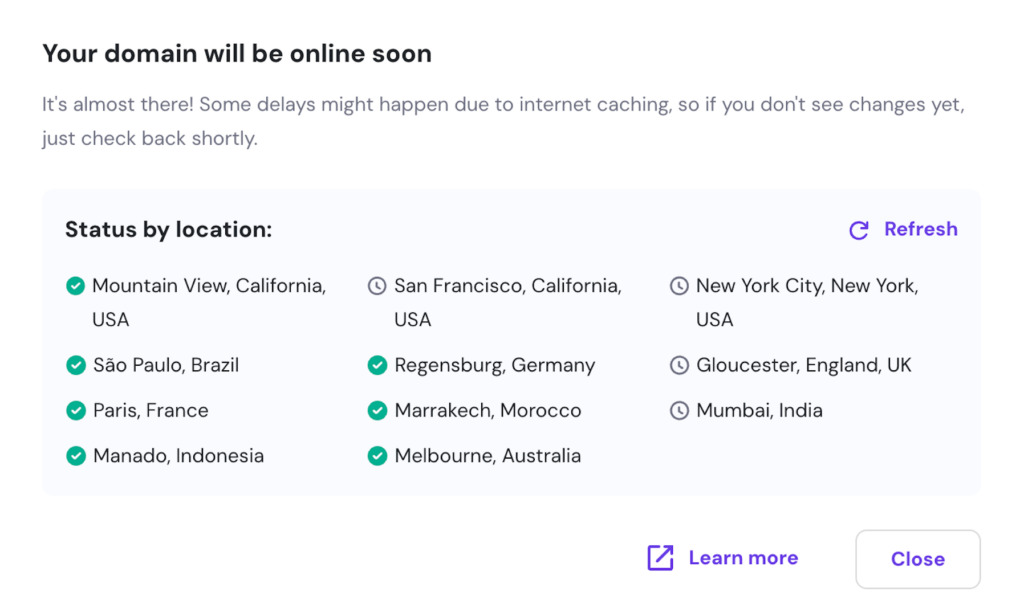
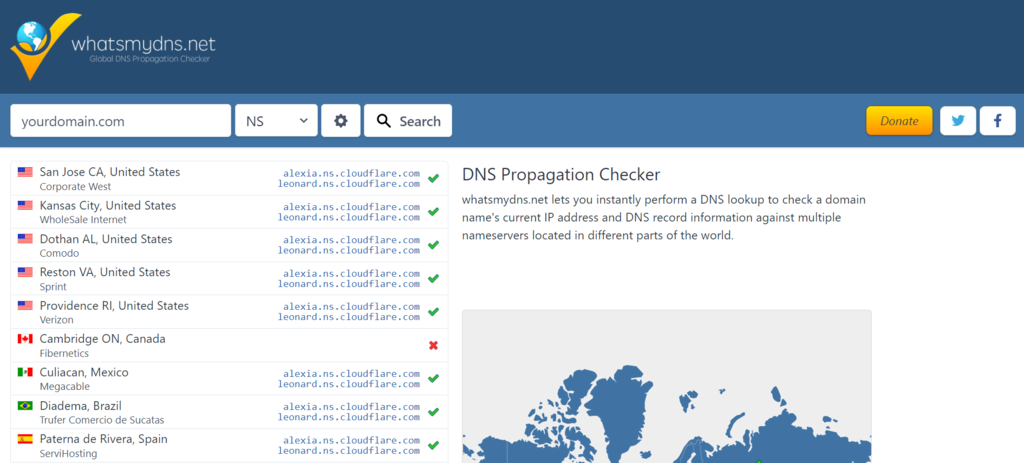
يمكنك أيضًا التحقق من تقدم انتشار DNS في الوقت الفعلي عن طريق كتابة الدومين الخاص بك في أداة فحص DNS مثل WhatsMyDNS.
DNSSEC
DNSSEC هي تقنية أمان لنظام أسماء الدومين. تُضيف خدمة DNS المتميزة هذه طبقة حماية لسجلات DNS الحالية بإضافة توقيعات تشفيرية للمصادقة. هذا يمنع المهاجمين من الوصول إلى سجلات DNS.
ليست كل أسماء الدومين تدعم DNSSEC. على سبيل المثال، على Hostinger، يمكنك فقط تفعيل DNSSEC لبعض الدومينات المسجلة لدى Hostinger والمستضافة في مكان آخر.
بغض النظر عن مزود الاستضافة الذي تستخدمه، نوصي بالاتصال بفريق الدعم الخاص بهم إذا كنت مهتمًا بـ DNSSEC.
الخلاصة
يُطابق نظام أسماء الدومين (DNS) عناوين IP مع أسماء الدومين القابلة للقراءة، مما يُسهّل على المستخدمين زيارة المواقع الإلكترونية. هناك أربعة أنواع من خوادم DNS المُشاركة في عملية التحليل: مُحلِّل DNS، وخادم الأسماء الجذري، وخادم أسماء دومينات المستوى الأعلى (TLD)، وخادم الأسماء المُعتمد.
تخزن خوادم أسماء الدومين جميع سجلات DNS لاسم الدومين، في حين أن منطقة DNS هي جزء من مساحة اسم DNS مقسمة لأغراض إدارية.
على لوحة تحكم hPanel، يمكنك تغيير خوادم الأسماء وإضافة أو تعديل السجلات في منطقة DNS. لفهم سجلات DNS، هناك خمسة أنواع رئيسية يجب أن تكون على دراية بها: A، CNAME ،MX ،TXT، وSRV.
عندما تقوم بإجراء أي تغييرات على أي سجل DNS، فسوف يستغرق الأمر بعض الوقت حتى يقوم نظام اسم الدومين بمعالجة التغييرات – وهذا ما يسمى بانتشار DNS.
إذا كان لديك أي أسئلة أخرى بخصوص DNS، فلا تتردد في ترك تعليق أدناه.
الأسئلة الشائعة حول ماهية DNS
ما هو DNS ولماذا يتم استخدامه؟
DNS هو اختصار لـ Domain Name System (نظام أسماء الدومين)، ويربط أسماء الدومينات بعناوين IP. بهذه الطريقة، يُسهّل تصفح الإنترنت، إذ يُمكن للمستخدمين استخدام الكلمات للوصول إلى مواقع ويب مُختلفة، بدلاً من عناوين IP الطويلة المُكوّنة من أرقام.
ما هو DNS بعبارات بسيطة؟
DNS هو قاعدة بيانات تخزن جميع أسماء الدومينات المختلفة وعناوين IP المطابقة لها. يُسهّل DNS على المستخدمين تحديد مواقع الويب المختلفة وتصفحها دون الحاجة إلى تذكر عنوان IP الطويل للموقع.
كيف أتحقق من DNS الخاص بي؟
افتح تطبيق موجه الأوامر، واكتب ipconfig /displaydns، ثم اضغط على Enter. ستظهر لك إعدادات DNS الحالية. يمكنك أيضًا استخدام تطبيق موجه الأوامر لمسح سجلات DNS.
تخضع جميع محتويات البرامج التعليمية الموجودة على هذا الموقع للمعايير والقيم التحريرية الدقيقة الخاصة بـHostinger.

هناء هي باحثة دكتوراه في اللسانيات الإنجليزية وتمتلك إتقانًا فطرياً للغة العربية، مما يتيح لها الجمع بسلاسة بين الدقة الأكاديمية وأناقة اللغة الأم. تُعرف بمهارتها في رصد أدق تفاصيل القواعد اللغوية، مما يجعلها تتفوّق كمترجمة ومدققة لغوية. انضموا إليها على LinkedIn.



تعليقات
0 responses