Website-Backups sind für jeden Website-Betreiber unverzichtbar. Ob zum Schutz vor Datenlecks, technischen Problemen oder menschlichen Fehlern – ein zuverlässiges Backup-System sorgt für die Sicherheit Ihrer Online-Präsenz.
Dieser Artikel enthält eine Schritt-für-Schritt-Anleitung zur Sicherung Ihrer Website mithilfe gängiger Control Panels wie hPanel und cPanel sowie eine manuelle Methode für diejenigen, die einen eher praktischen Ansatz bevorzugen.
Was ist ein Website-Backup?
Ein Website-Backup ist eine gespeicherte Kopie der Inhalte, Datenbanken und des Codes Ihrer Website. Es dient als Sicherheitsnetz für die Wiederherstellung Ihrer Website, falls diese durch Datenverlust, Hackerangriffe oder technische Probleme beeinträchtigt wird, und gewährleistet so minimale Ausfallzeiten und Datenschutz.
So laden Sie Ihr Website-Backup über hPanel herunter und stellen es wieder her
Im Folgenden werden die einzelnen Schritte zur Sicherung Ihrer Website über das Hostinger-Control-Panel (hPanel) erläutert.
Das Backup Ihrer Website herunterladen
Je nach Ihrem Hosting-Plan erstellt Hostinger automatisch wöchentliche oder tägliche Backups. Am einfachsten laden Sie die Sicherungsdatenbanken und -dateien folgendermaßen herunter:
Schritt 1 – Website-Dateien herunterladen
- Melden Sie sich unter hPanel an.
- Suchen Sie in der linken Seitenleiste nach Dateien → Backups.
- Klicken Sie unter Datei-Backups auf Auswählen.
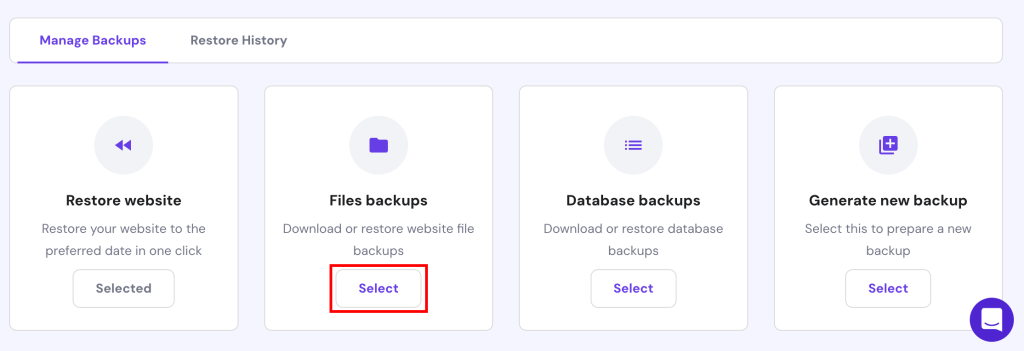
- Wählen Sie das aktuellste Datum aus.
- Klicken Sie auf Nächster Schritt → Alle Dateien herunterladen, um den Download-Vorgang zu starten.
Schritt 2 – Website-Datenbank herunterladen
- Klicken Sie unter Datenbank-Backups auf Auswählen.
- Wählen Sie, welche Daten Sie aus der Datenbanksicherung herunterladen möchten.
- Klicken Sie auf Datenbanken anzeigen.
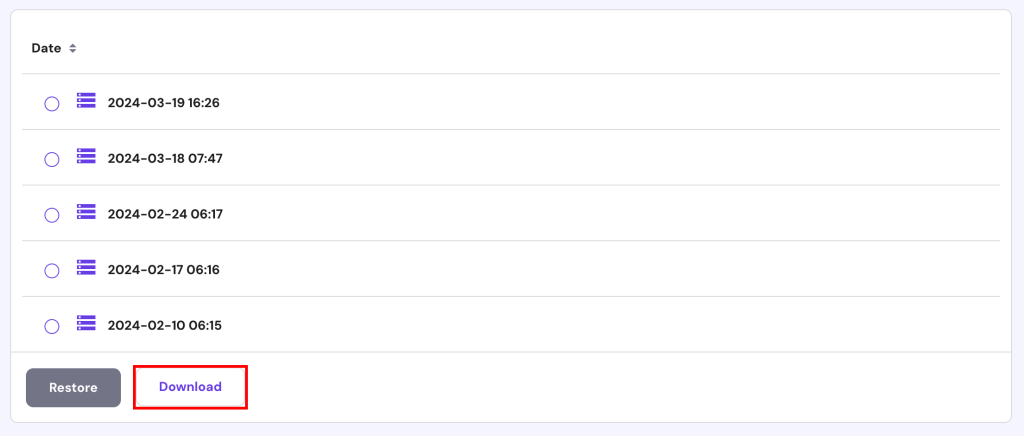
- Wählen Sie das Datum des letzten Backups aus.
- Klicken Sie Herunterladen.
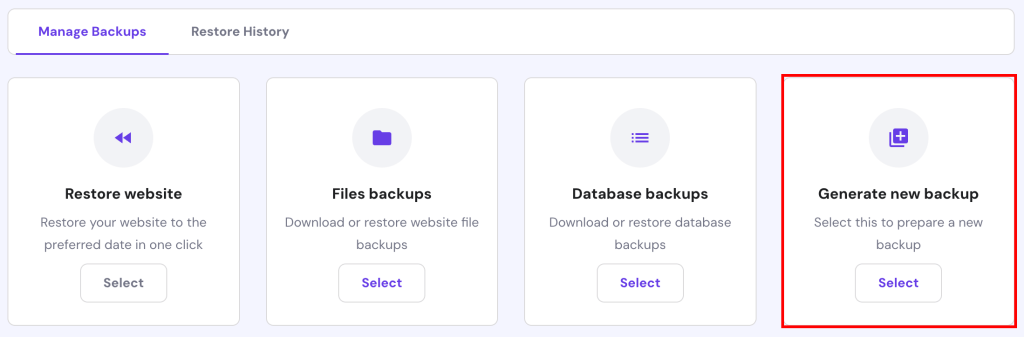
Wenn Sie die aktuellste Version Ihrer Dateien und Datenbanken herunterladen möchten, dann klicken Sie auf Neues Backup erstellen → Auswählen. Bitte beachten Sie, dass Sie innerhalb von 24 Stunden nur eine neue Sicherung erstellen können.
Ihre Website mit der 1-Klick-Funktion wieder herstellen
Wenn Sie die Website-Daten lieber nicht herunterladen und einfach die vorherige Version Ihrer Website wiederherstellen möchten, können Sie unsere 1-Klick-Wiederherstellungsfunktion nutzen.
So stellen Sie Ihre Dateien wieder her
- Navigieren Sie im hPanel zu Dateien → Backups.
- Klicken Sie unter Datei-Backups auf Auswählen.
- Wählen Sie das Datum des Backups aus dem Dropdown-Menü aus und klicken auf Nächster Schritt.
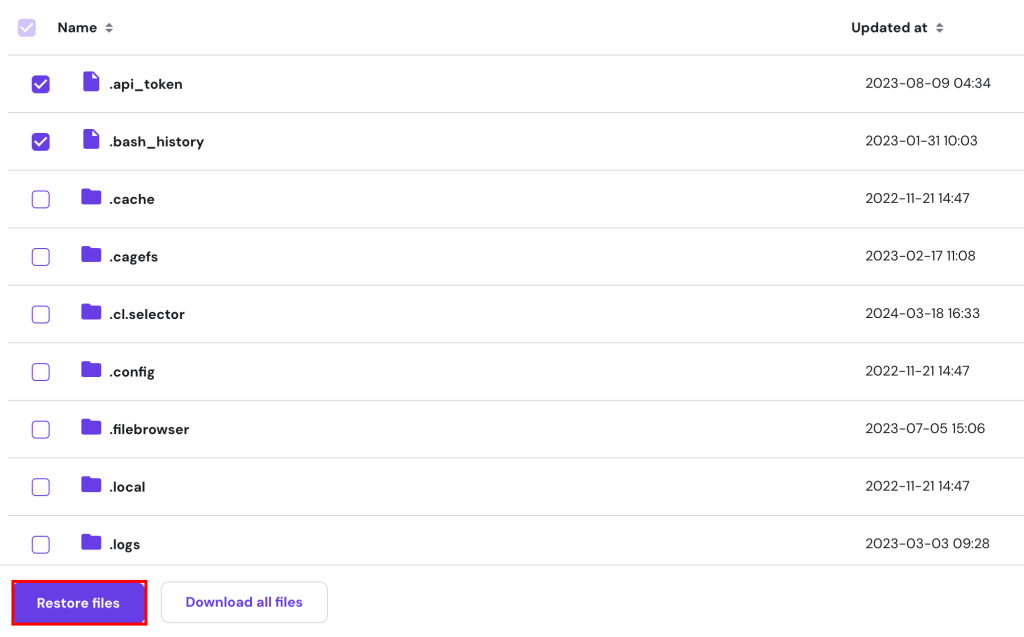
- Wählen Sie die gewünschte Datei aus und klicken Sie auf Dateien wiederherstellen.
So stellen Sie Ihre Datenbanken wieder her
- Gehen Sie zu Dateien → Backups.
- Wählen Sie Datenbank-Backups.
- Wählen Sie die gewünschten Sicherungsdaten aus und klicken Sie auf Datenbanken anzeigen.
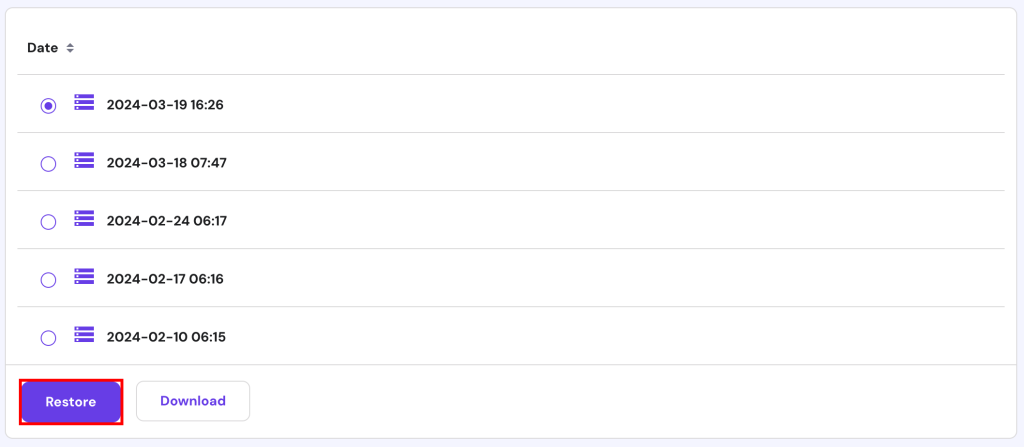
- Wählen Sie die Datenbank aus, die Sie wiederherstellen möchten, und klicken Sie auf Wiederherstellen.
- Warten Sie, bis der Vorgang abgeschlossen ist.
Sollten Sie Probleme oder Fragen haben, können Sie sich gerne an unser Support-Team wenden.
In dieser Anleitung erfahren Sie außerdem, wie Sie Ihr Webhosting umziehen, wenn Sie zu hPanel wechseln möchten.
Wichtig! Hostinger Website-Baukasten enthält Tools zur Erstellung von Website-Backups. Diese Backups stehen jedoch nicht zum Herunterladen zur Verfügung.

So erstellen und laden Sie ein vollständiges Website-Backup über cPanel herunter
cPanel bietet seinen Nutzern verschiedene Sicherungsoptionen: eine automatische Vollsicherung, eine Teilsicherung und eine manuelle Sicherung.
Option 1 – Automatische vollständige Kontosicherung
Mit dieser Art von Backup-Lösung können Sie ein vollständiges Konto-Backup erstellen, einschließlich des Stammverzeichnisses der Website, MySQL-Datenbanken, E-Mails und DNS-Einstellungen. Es dient in erster Linie dazu, Ihr Konto zu einem anderen Hosting-Anbieter zu übertragen.
Melden Sie sich zunächst unter Ihrem cPanel an und befolgen Sie dann die folgenden Schritte:
- Gehen Sie zu Dateien → Backups.
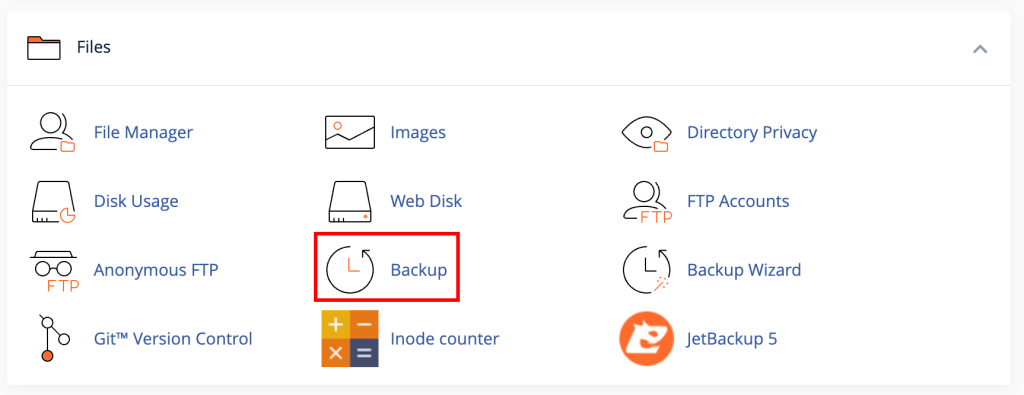
- Wählen Sie unter Vollständiges Backup → Ein vollständiges Konto-Backup herunterladen.
- Wählen Sie aus dem Backup-Speicherort-Dropdown-Menü Startseiten-Verzeichnis.
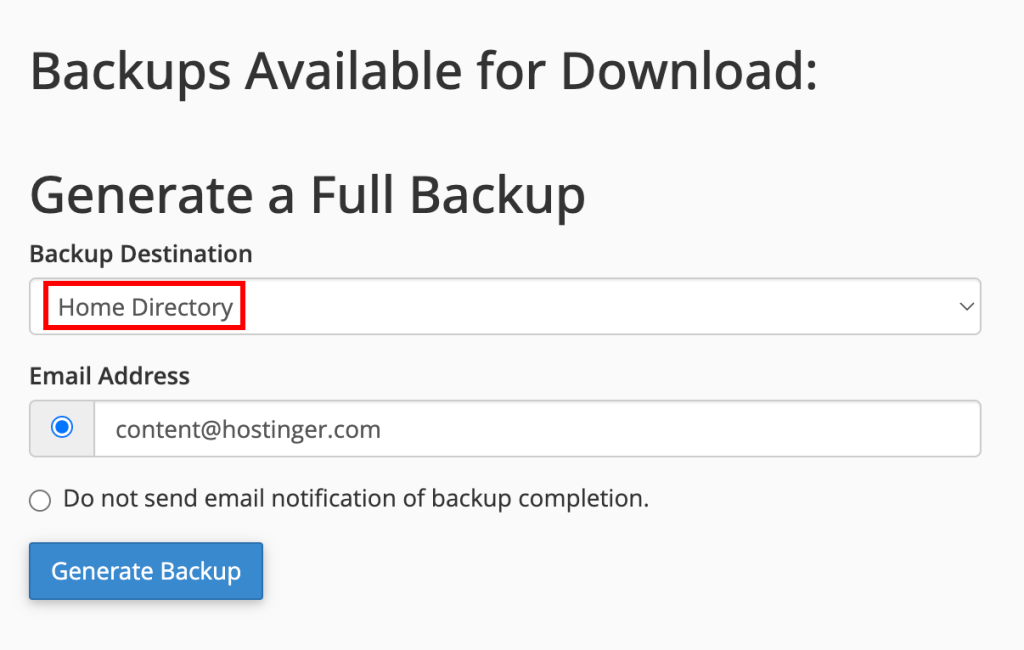
- Klicken Sie Sicherung erstellen, die Sicherung wird automatisch gestartet.
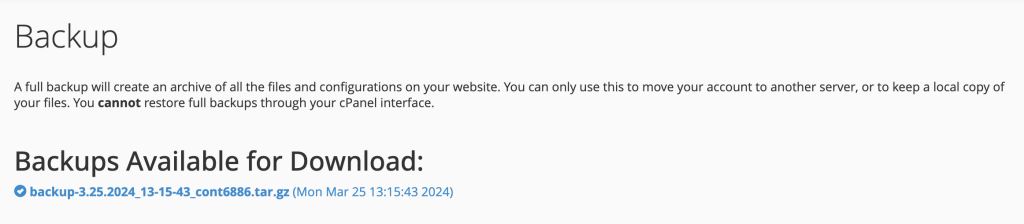
- Klicken Sie auf Zurück, um zu überprüfen, ob Ihre Dateien bereits zum Herunterladen bereitstehen. Sollte der Vorgang noch nicht abgeschlossen sein, dann warten Sie bitte einige Minuten und aktualisieren Sie die Seite anschließend.
- Wählen Sie den neuesten Link unter Verfügbare Sicherungskopien zum Herunterladen.
Option 2 – Automatische Sicherung des Home-Verzeichnisses
Diese Sicherungsmethode ist die einfachste unter den verfügbaren Optionen, da sie nur einen einzigen Klick erfordert. Allerdings werden dabei nur Ihre Dateien und E-Mails gesichert.
So können Sie eine Sicherungskopie Ihres Home-Verzeichnisses herunterladen:
- Navigieren Sie in Ihrem cPanel-Dashboard zu Dateien → Backups.
- Suchen Sie nach dem Teilweise Sicherungen-Abschnitt und klicken Sie auf den Startseite Verzeichnis-Button.
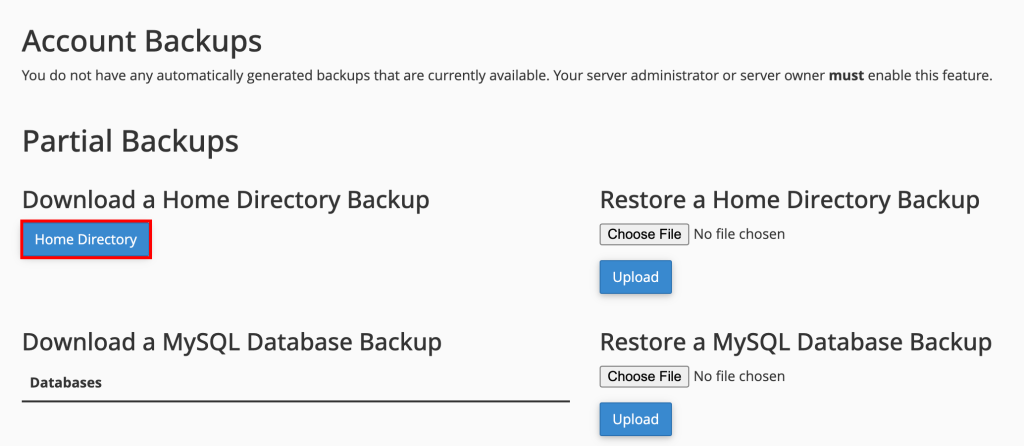
- Der Downloadvorgang wird automatisch gestartet.
Option 3 – Manuelle Website-Sicherung
Mit dieser Sicherungsfunktion können Sie ausschließlich ausgewählte Dateien sichern. Die Schritte zur Sicherung der Inhalte der Website ohne ein spezielles Sicherungsprogramm sind jedoch etwas komplizierter.
Bevor Sie fortfahren, müssen Sie den Stammordner ausfindig machen, in dem sich die Dateien Ihrer Website befinden. Dieser befindet sich in der Regel im public_html-Verzeichnis, es ist jedoch auch möglich, dass Ihre Website in einem Unterverzeichnis wie /w/ gespeichert ist.
So starten Sie den Sicherungsvorgang:
- Melden Sie sich bei cPanel an und gehen Sie zu Dateien → Dateimanager.
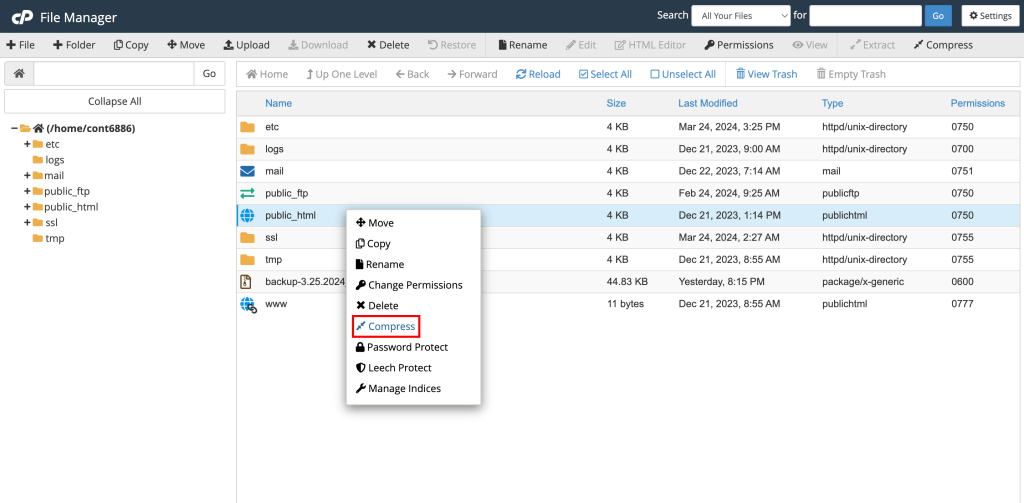
- Suchen Sie den Stammordner Ihrer Website und rechtsklicken Sie, um zu Komprimieren.
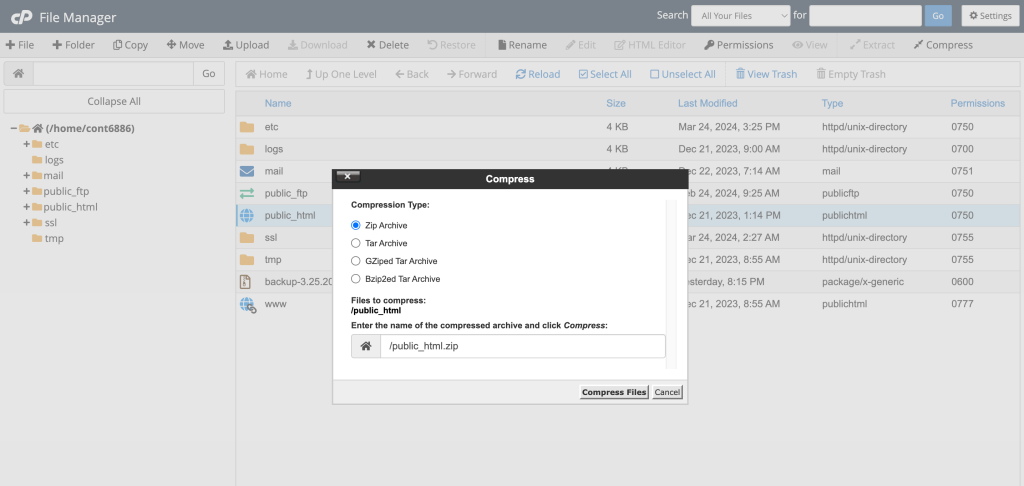
- Wählen Sie eine Komprimierungsart. Wir empfehlen entweder ZIP oder TAR; klicken Sie anschließend auf Dateien komprimieren.
- Schließen Sie das Komprimierungsergebnisse-Fenster.
- Öffnen Sie den Dateimanager, um die erstellte Datei zu lokalisieren.
- Wählen Sie die Datei aus – in diesem Fall public_html.zip. Klicken Sie in der oberen Menüleiste auf Herunterladen.
Sobald der letzte Schritt abgeschlossen ist, haben Sie alle erforderlichen Dateien Ihrer Website gesichert.
Option 4 – Verwendung des Sicherungsassistenten
cPanel bietet eine benutzerfreundliche Backup-Software, die besonders vorteilhaft ist, wenn Sie noch keine Erfahrung mit Website-Backups haben. Befolgen Sie folgende Schritte, um Fehler bei der manuellen Sicherung zu vermeiden:
- Melden Sie sich unter Ihrem cPanel an und gehen Sie zu Dateien → Sicherungsassistent.
- Klicken Sie auf den Zurück-Button.
- Wählen Sie die gewünschte Art der Datensicherung aus – Vollständige Sicherung oder Teilweise Sicherung.
- Wählen Sie das Startseiten-Verzeichnis als Speicherort für die Sicherung.
Bei einer Teilweisen Sicherung wird der Downloadvorgang automatisch gestartet.
Für eine Vollständige Sicherung müssen Sie diese weiteren Schritte ausführen:
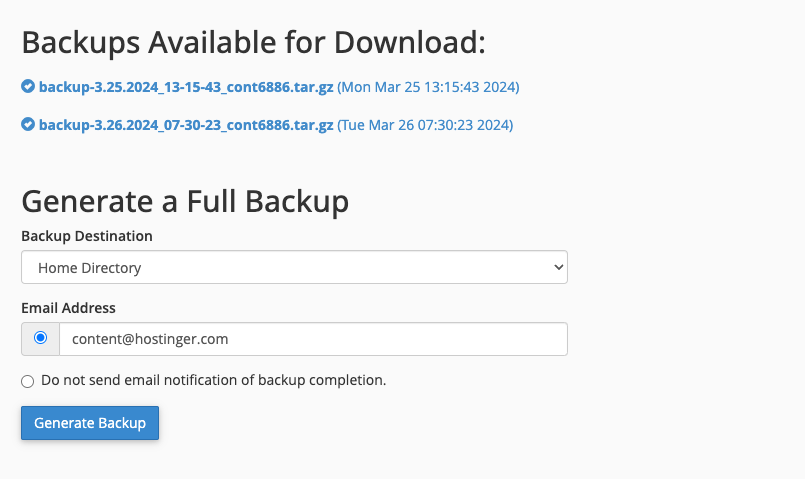
- Geben Sie Ihre E-Mail-Adresse ein, sofern Sie nach Abschluss der Sicherung eine Benachrichtigung erhalten möchten.
- Klicken Sicherung erstellen, warten Sie ein paar Minuten und drücken Sie dann auf Zurück.
- Sobald die Sicherungskopien zum Herunterladen verfügbar sind, können Sie auf den Link klicken, um den Sicherungsdatei-Download zu starten.
So erstellen Sie manuell ein Backup Ihrer Website
Die meisten Webhosting-Anbieter bieten eine Lösung zur automatischen Sicherung von Websites an. Es kann jedoch vorkommen, dass dieser Sicherungsdienst nicht funktioniert und Sie die Sicherung selbst durchführen müssen.
Beachten Sie bitte, dass Sie bei einer manuellen Sicherung Ihrer Website sowohl die Website-Dateien als auch die Datenbank herunterladen müssen. Andernfalls funktioniert die Sicherung nicht, und Ihre Daten könnten verloren gehen.
Ihre Website manuell über FTP sichern
Mit FTP müssen Sie sich nicht jedes Mal bei Ihrem Hosting-Konto anmelden, wenn Sie eine Sicherungskopie aller Dateien und Daten Ihrer Website erstellen möchten. Sie benötigen jedoch einen FTP-Client.
In dieser Anleitung verwenden wir den FileZilla-FTP-Client.
Schritt 1 – Über einen FTP-Client eine Verbindung zum FTP-Server herstellen
- Öffnen Sie FileZilla.
- Rufen Sie alle Ihre FTP-Daten aus Ihrem Hosting-Konto ab.
- Öffnen Sie FileZilla, klicken Sie auf Datei → Website-Manager → Neue Website.
- Geben Sie die FTP-Daten Ihrer Website ein, zum Beispiel:
- Host – der Domainname Ihrer Website.
- Benutzer – Benutzername für das FTP-Konto.
- Passwort – Passwort für das FTP-Konto.
- Setzen Sie den Anmeldetyp auf Normal.
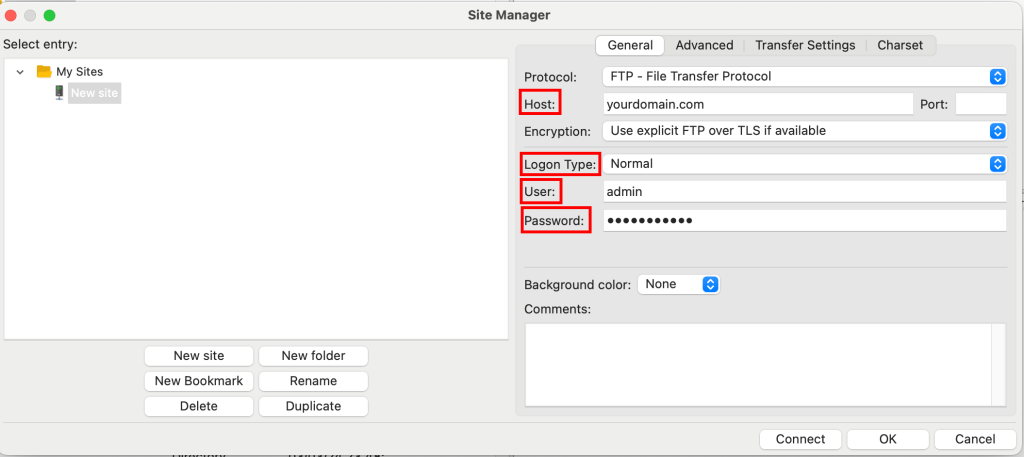
- Klicken Sie auf Verbinden, sobald Sie fertig sind.
Schritt 2 – Die Website-Dateien auf Ihren Computer herunterladen
- Suchen Sie in der Benutzeroberfläche von FileZilla die entsprechende Option und klicken Sie auf Dokumente oder einen beliebigen anderen Ordner, in dem Sie Ihre Sicherungen speichern möchten.
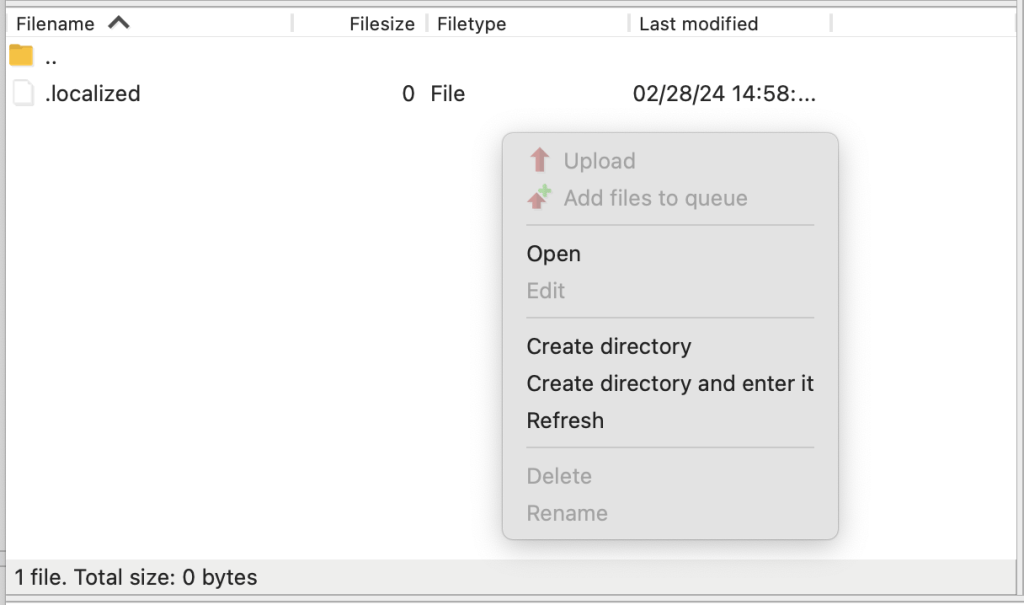
- Rechtsklicken Sie auf den Quadranten unten links und wählen Sie Verzeichnis erstellen und darin eingeben. Geben Sie dem neuen Verzeichnis einen Namen – beispielsweise Website-Sicherung.
- Klicken Sie im oberen rechten Quadranten der FileZilla-Benutzeroberfläche auf Ihre Domain und suchen Sie den public_html-Ordner.
- Ziehen Sie den public_html-Ordner in den unteren linken Quadranten oder in den zuvor erstellten Website-Sicherung-Ordner.
- Warten Sie, bis der Download abgeschlossen ist.
Die Datenbank Ihrer Website über phpMyAdmin sichern
Als Nächstes müssen Sie die Datenbank der Website über das phpMyAdmin-Kontrollpanel herunterladen. In dieser Anleitung verwenden wir hPanel.
- Melden Sie sich unter Ihrem hPanel an.
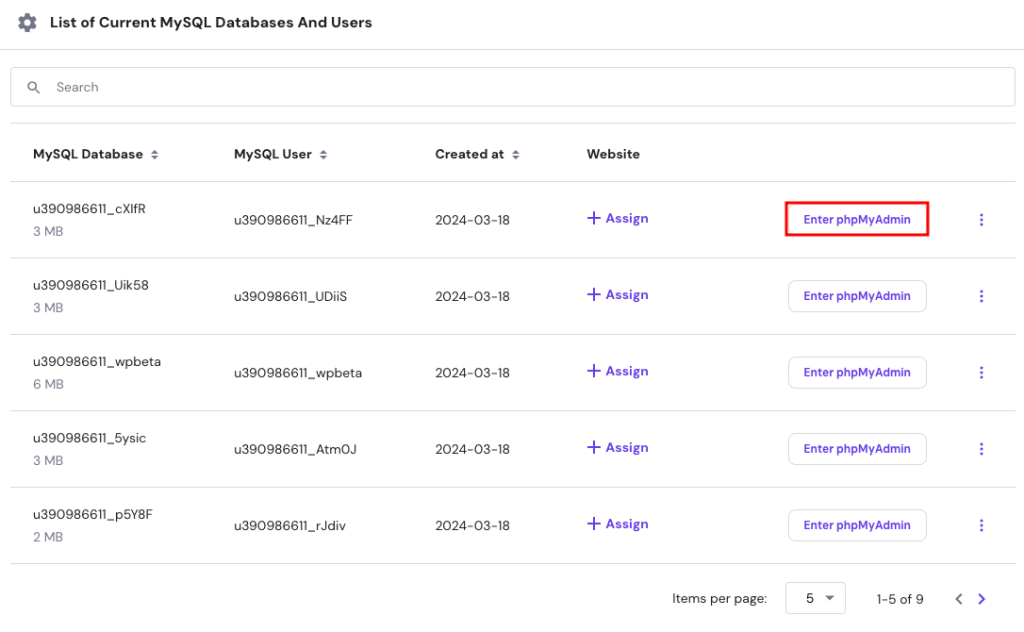
- Klicken Sie auf der Dashboard-Seite auf Datenbanken. Dadurch wird die Datenbankverwaltungsseite geöffnet, auf der alle Ihre MySQL-Datenbanken und -Benutzer angezeigt werden.
- Klicken Sie unter Ihrer kürzlich erstellten MySQL-Datenbank auf phpMyAdmin aufrufen.
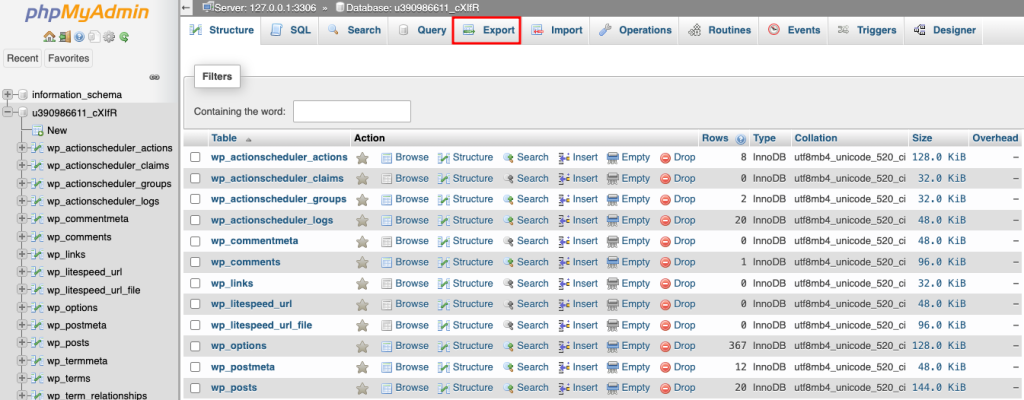
- Klicken Sie auf Exportieren, sobald die Benutzeroberfläche von phpMyAdmin geöffnet ist.
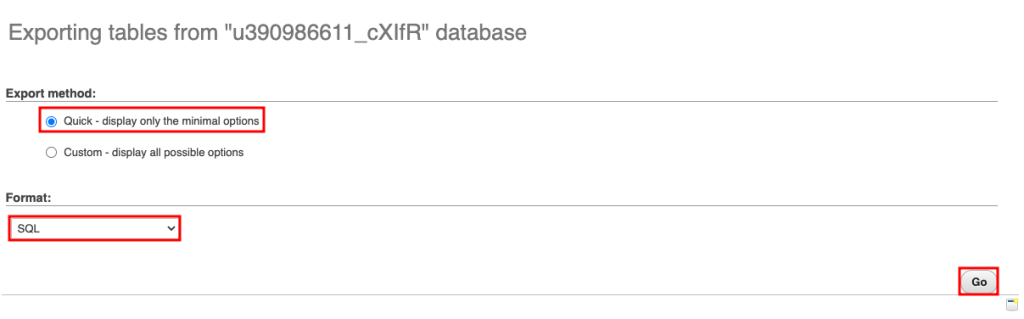
- Wählen Sie Schnell als Exportmethode und SQL als Format.
- Klicken Sie auf Los, um fortzufahren.
Speichern Sie nach dem Herunterladen die SQL-Datei unbedingt in dem Ordner Ihres Computers, in dem sich die Sicherungsdateien befinden.
Fazit
Die regelmäßige Planung oder manuelle Durchführung von Website-Backups ist entscheidend, um zukünftige Probleme zu vermeiden. Auch wenn Sie eine erstklassige Website eingerichtet haben, sind Sicherheitsmaßnahmen notwendig, um erhebliche Datenverluste durch unvorhersehbare Ereignisse zu vermeiden.
Sofern ein Backup Ihrer Website vorliegt, gestaltet sich der Wiederherstellungsprozess äußerst unkompliziert. Sie müssen nicht bei Null anfangen und laufen auch nicht Gefahr, wichtige Daten zu verlieren.
Zusammenfassend sind dies die drei Möglichkeiten, um Ihre Website zu sichern:
- hPanel verwenden, um ein vollständiges Backup der Website herunterzuladen und die 1-Klick-Wiederherstellungsfunktion zu nutzen.
- cPanel verwenden, um zusammen mit dem Backup-Assistenten ein vollständiges Konto, das Home-Verzeichnis und ausgewählte Dateisicherungen herunterzuladen.
- FTP und phpMyAdmin für die manuelle Sicherung und Wiederherstellung verwenden.
Obwohl alle diese Methoden effektiv sind, empfehlen wir Ihnen dringend, das hPanel oder cPanel zu nutzen, um umfassendere und automatisierte Backup-Lösungen zu erhalten.
Häufig gestellte Fragen zur Website-Sicherung
Um die Sicherheit und den unterbrechungsfreien Betrieb Ihrer Website zu gewährleisten, ist es unerlässlich, zu verstehen, warum, wie und wann Website-Backups durchgeführt werden sollten. Hier finden Sie einige häufig gestellte Fragen als Orientierungshilfe:
Warum ist es wichtig, ein Backup meiner Website zu erstellen?
Backups verhindern Datenverluste durch Hackerangriffe, Fehler oder fehlgeschlagene Updates und schützen so Ihre Online-Präsenz sowie das Vertrauen Ihrer Nutzer. Mit einem Backup können Sie vermeiden, dass Sie den gesamten Inhalt Ihrer Website verlieren und möglicherweise von vorne anfangen müssen.
Wie oft sollten Sie ein Backup Ihrer Website erstellen?
Die Häufigkeit der Datensicherungen hängt von den Aktualisierungen der Website und dem Besucheraufkommen ab. In der Regel werden aktive Websites täglich gesichert, weniger dynamische hingegen wöchentlich. So wird Sicherheit gewährleistet, ohne dass es zu einem übermäßigen Aufwand kommt.
Wie lange dauert es, eine Website aus einem Backup wiederherzustellen?
Die Dauer der Wiederherstellung hängt von der Größe und der Methode der Sicherung ab. Bei hPanel und cPanel dauert dies in der Regel einige Minuten. Manuelle Sicherungen über FTP oder phpMyAdmin können länger dauern.
Welche Schritte sollten vor der Erstellung eines Website-Backups unternommen werden?
Legen Sie den Schwerpunkt auf die Überprüfung des Zustands der Website, die Sicherstellung ausreichender Speicherkapazität sowie die Überprüfung der Backup-Tools und -Pfade, um einen reibungslosen Backup-Prozess zu gewährleisten.
Dieser Artikel ist eine lokalisierte Version von What is a website backup and how to do it, der ursprünglich in englischer Sprache veröffentlicht wurde.
Alle Tutorial-Inhalte auf dieser Website unterliegen Hostingers strengen redaktionellen Standards und Werten.

Eveline ist Lokalisierungsexpertin mit langjähriger Erfahrung in der Transkreation von Inhalten für den deutschen Markt. Sie unterstützt Hostinger dabei, die Kernwerte und die Markenbotschaft des Unternehmens an ein internationales Publikum zu vermitteln und Hostingers hochwertige Tutorials für alle zugänglich zu machen.