Was ist der WordPress-Wiederherstellungsmodus und wie wird er verwendet?
Aug 21, 2026
/
By Faradilla A.
/
7 Min Lesezeit
Haben Sie schon einmal versucht, sich in Ihrem WordPress-Adminbereich anzumelden, und statt Ihres Dashboards nur die Meldung „Auf dieser Website ist ein schwerwiegender Fehler aufgetreten“ gesehen?
Geraten Sie in diesem Fall nicht gleich in Panik. So schlimm es auch aussieht – Ihre Website ist höchstwahrscheinlich noch vorhanden und das Problem lässt sich vollständig beheben.
WordPress verfügt über ein integriertes Sicherheitsnetz, den Wiederherstellungsmodus. Er soll Ihnen dabei helfen, wieder auf Ihre Website zuzugreifen und das Problem schnell zu beheben.
In dieser Anleitung erklären wir Ihnen, was der WordPress-Wiederherstellungsmodus ist, warum er aktiviert wird und wie Sie ihn zur Fehlerbehebung und Wiederherstellung Ihrer Website verwenden.
Was ist der WordPress-Wiederherstellungsmodus?
Der mit Version 5.2 eingeführte WordPress-Wiederherstellungsmodus hilft Ihnen, wieder auf Ihren Adminbereich zuzugreifen, wenn ein schwerwiegender Fehler die normale Anmeldung verhindert.
Der Wiederherstellungsmodus deaktiviert fehlerhafte Plugins oder Themes vorübergehend. So können Sie Fehler suchen und beheben, ohne Ihre gesamte Website offline nehmen zu müssen.
Wenn Sie eine ältere WordPress-Version verwenden, steht diese Funktion nicht zur Verfügung. Dies ist neben vielen weiteren Sicherheitsaspekten ein Grund, Ihre Website stets auf die neueste Version zu aktualisieren.
Ein praktisches Beispiel verdeutlicht, wie der Wiederherstellungsmodus funktioniert.
Wenn wir absichtlich einen Fehler verursachen, indem wir das öffnende <?php-Tag aus einer Plugin-Datei entfernen – in diesem Fall aus dem Hostinger Easy Onboarding-Plugin –, erkennt WordPress diesen schwerwiegenden Fehler.
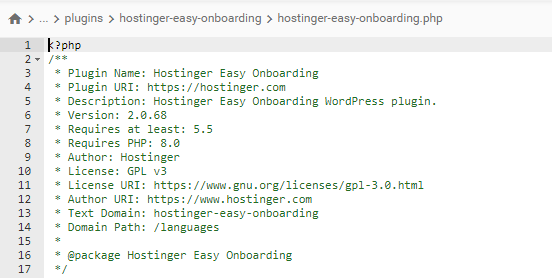
Ohne das PHP-Tag interpretiert der Server die Datei als reinen Text statt als ausführbaren Code, sodass das Plugin nicht mehr funktioniert.
Wenn Sie anschließend versuchen, sich im WordPress-Adminbereich anzumelden, erkennt das System den Fehler und aktiviert den Wiederherstellungsmodus, damit Sie das Problem beheben können.

Wozu benötigen Sie den WordPress-Wiederherstellungsmodus?
Der WordPress-Wiederherstellungsmodus dient in erster Linie dazu, Fehler auf Ihrer Website zu beheben, wenn ein schwerwiegender Fehler den Zugriff auf das Backend verhindert.
Der WordPress-Wiederherstellungsmodus bietet mehrere praktische Vorteile:
- Verhindert einen vollständigen Ausfall der Website – Statt vollständig auszufallen, wechselt Ihre Website in den Wiederherstellungsmodus. So können Sie das Problem beheben, auch wenn Sie keine fortgeschrittenen technischen Kenntnisse haben.
- Deaktiviert das fehlerhafte Plugin oder Theme vorübergehend – Der problematische Code wird vorübergehend nicht geladen, sodass der Großteil der Website-Funktionen weiterhin verfügbar bleibt. Eine Ausnahme besteht, wenn das Problem eine kritische Komponente wie zentrale Theme-Dateien oder Sicherheits-Plugins betrifft.
- Ermöglicht einen sicheren Zugriff – Sie erhalten per E-Mail einen speziellen Link, über den Sie vorübergehend auf das Admin-Dashboard zugreifen und das Problem beheben können.
- Identifiziert die Ursache – Der Wiederherstellungsmodus zeigt an, welches Plugin oder Theme das Problem verursacht, sodass Sie die betreffende Komponente deaktivieren oder reparieren können.
Was löst den WordPress-Wiederherstellungsmodus aus?
Wenn die Meldung zum Wiederherstellungsmodus angezeigt wird, liegt dies wahrscheinlich an einer der folgenden Ursachen:
- Konflikte zwischen Themes und Plugins – Die Aktualisierung eines Plugins kann unerwartet zu Konflikten mit Ihrem Theme führen und die Funktionalität Ihrer Website beeinträchtigen. Dies geschieht in der Regel, wenn sowohl das Theme als auch das Plugin versuchen, dieselbe Funktion zu ändern. Die Folge können Layoutprobleme, fehlerhafte Darstellungen und weitere Probleme sein.
- Konflikte zwischen Plugins – Auch Plugins können sich gegenseitig beeinträchtigen. Wenn Sie beispielsweise zwei verschiedene Caching-Plugins verwenden, versuchen beide möglicherweise, dieselben Datenbankabfragen zu optimieren. Dies kann zu Datenbankverbindungsfehlern oder einer fehlerhaften Zwischenspeicherung von Seiten führen.
- Schwerwiegende Fehler durch Codeänderungen – Syntaxfehler oder andere Programmierfehler können den Wiederherstellungsmodus auslösen und manchmal sogar zum berüchtigten „White Screen of Death“ führen. Dabei bleibt Ihre Website vollständig leer und zeigt keine Fehlermeldung an, was die Fehlerbehebung zusätzlich erschwert.
- Ihre Website wurde gehackt – Hacker können schädliche Skripte in Ihre Website einschleusen, die Dateien beschädigen, Besucher umleiten oder Ihnen den Zugriff auf WordPress vollständig verwehren können. Solche Skripte lösen häufig schwerwiegende PHP-Fehler aus, wodurch der Wiederherstellungsmodus aktiviert wird.
Wie rufen Sie den WordPress-Wiederherstellungsmodus auf?
Es gibt zwei Möglichkeiten, den Wiederherstellungsmodus aufzurufen und das Problem zu beheben: über den Link, den WordPress per E-Mail sendet, oder durch Hinzufügen einer speziellen Variablen zu Ihrer Anmelde-URL.
So rufen Sie den WordPress-Wiederherstellungsmodus per E-Mail auf
Wenn WordPress einen schwerwiegenden Fehler erkennt, sendet das System eine E-Mail an den Website-Administrator. Diese E-Mail enthält:
- Eine Beschreibung des konkreten Fehlers, der Ihre Website beeinträchtigt
- Einen Link, über den Sie den Wiederherstellungsmodus aufrufen können
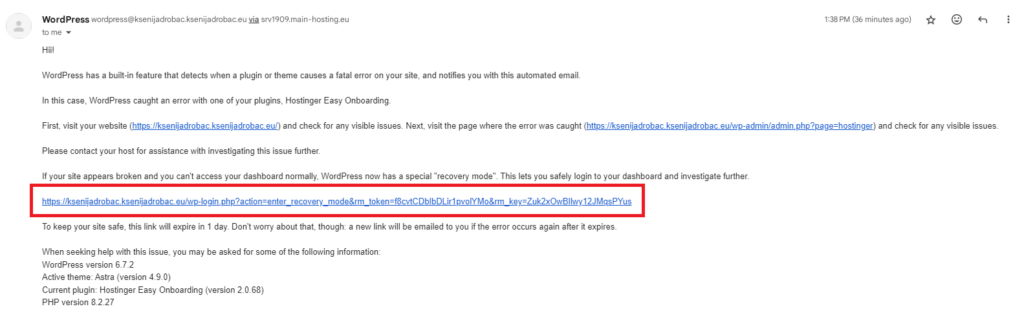
Wenn Sie auf den Link zum Wiederherstellungsmodus klicken, gelangen Sie zur Anmeldeseite, auf der Sie sich wie gewohnt anmelden.
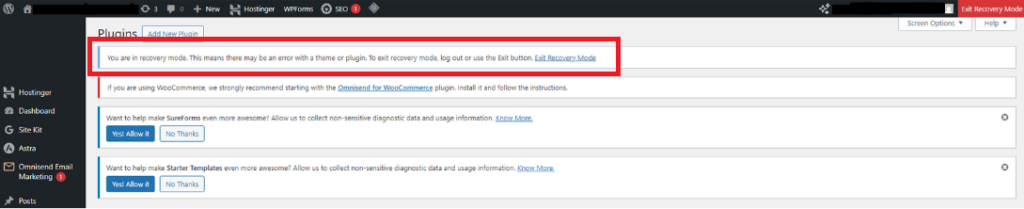
Nach der Anmeldung sehen Sie Ihr gewohntes WordPress-Dashboard sowie zwei zusätzliche Funktionen:
- Eine neue Schaltfläche Wiederherstellungsmodus beenden oben rechts in der WordPress-Werkzeugleiste
- Admin-Hinweise, die erläutern, was den Fehler verursacht hat
Wenn ein Plugin das Problem verursacht, gehen Sie zu Plugins → Installierte Plugins. Das problematische Plugin wird dort rot hervorgehoben.
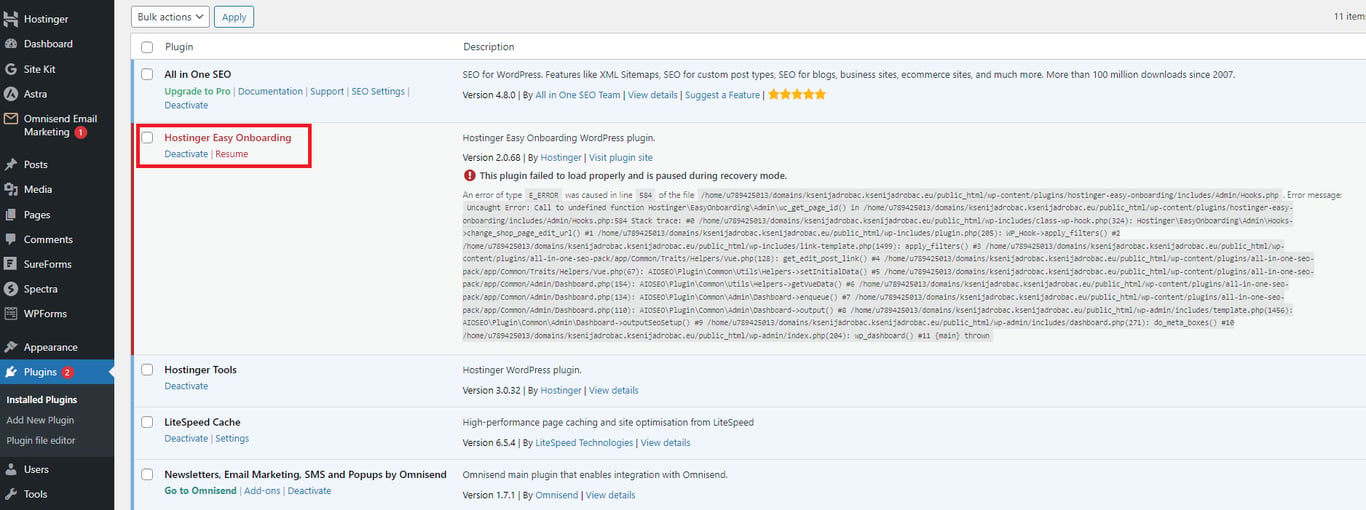
Deaktivieren Sie das problematische Plugin, damit Ihre Website wieder funktioniert.

Anschließend können Sie entweder nach einem alternativen Plugin suchen oder sich an den Support des Plugins wenden, um Hilfe bei der Behebung des Problems zu erhalten.
Wählen Sie Fortsetzen nur aus, wenn Sie den Code des Plugins manuell korrigiert haben. Andernfalls besteht die Gefahr, dass derselbe Fehler erneut auftritt.
Wenn WordPress ein Problem im Code Ihres Themes meldet, navigieren Sie zu Design → Themes und suchen Sie nach unterstrichenen Hinweisen.
In diesem Fall muss ein Theme aktualisiert werden, obwohl es nicht die Ursache dieses konkreten Fehlers ist.
Wenn Sie ein veraltetes Theme jedoch nicht aktualisieren, kann es später zu Problemen führen.
Klicken Sie auf den Link Jetzt aktualisieren. Damit sollte das Problem behoben sein.
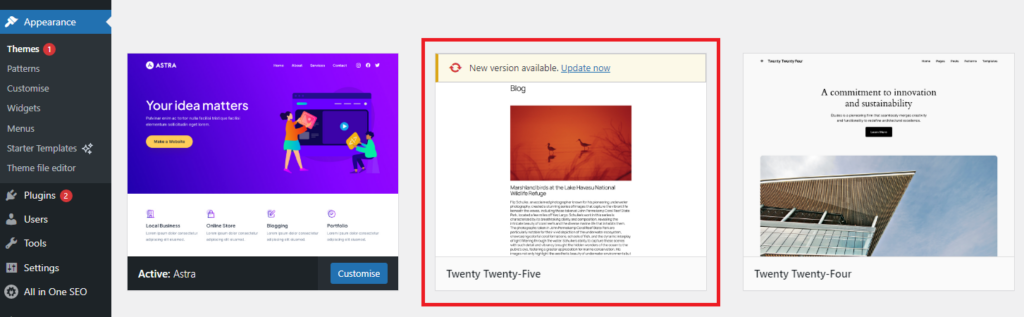
Nachdem Sie das Problem behoben haben, klicken Sie auf Wiederherstellungsmodus beenden. Ihre Website sollte anschließend wieder normal funktionieren.
Wenn Sie alle vom WordPress-Wiederherstellungsmodus gemeldeten Probleme behoben haben, der schwerwiegende Fehler aber weiterhin auftritt, liegen wahrscheinlich weitere, nicht erkannte Probleme vor.
So setzen Sie die Fehlerbehebung fort:
Überprüfen Sie Plugins und Themes manuell
Der Wiederherstellungsmodus erkennt möglicherweise nicht alle Konflikte zwischen Ihrem Theme und Ihren Plugins. Um keine mögliche Ursache auszuschließen, gehen Sie wie folgt vor:
- Benennen Sie den Ordner plugins mithilfe des File Transfer Protocol (FTP) in plugins_old um, um alle Plugins zu deaktivieren.
- Wenn Ihre Website danach wieder funktioniert, hat eines der Plugins das Problem ausgelöst.
- Benennen Sie den Ordner wieder in plugins um, um die Plugins wiederherzustellen.
- Aktivieren Sie die Plugins nacheinander wieder und laden Sie Ihre Website nach jeder Aktivierung neu, um festzustellen, welches Plugin das Problem verursacht.
- Wiederholen Sie denselben Vorgang für die Themes.
Aktivieren Sie den WordPress-Debug-Modus
Bearbeiten Sie wp-config.php über FTP oder den Dateimanager Ihres Hostings, um den WordPress-Debug-Modus und die Fehlerprotokollierung zu aktivieren.
- Suchen Sie in Ihrem public_html-Stammverzeichnis nach der Datei wp-config.php und öffnen Sie sie.
- Suchen Sie die Zeile define( ‘WP_DEBUG’, false );.
- Ändern Sie false zu true.
- Speichern Sie die Änderungen.
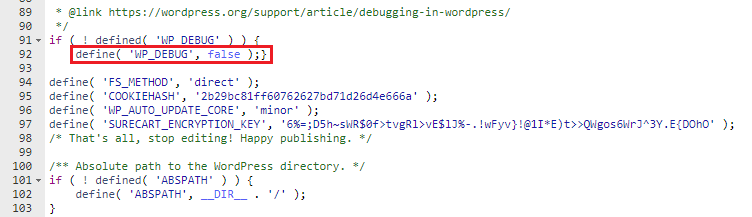
Weitere Informationen finden Sie in unserem Leitfaden zum Aktivieren des WordPress-Debug-Modus.
Installieren Sie die WordPress-Core-Dateien neu
Bei der Neuinstallation der WordPress-Core-Dateien werden beschädigte, fehlende oder geänderte Systemdateien durch neue Versionen ersetzt.
Navigieren Sie zu Dashboard → Aktualisierungen und klicken Sie auf [aktuelle WP-Version] erneut installieren.
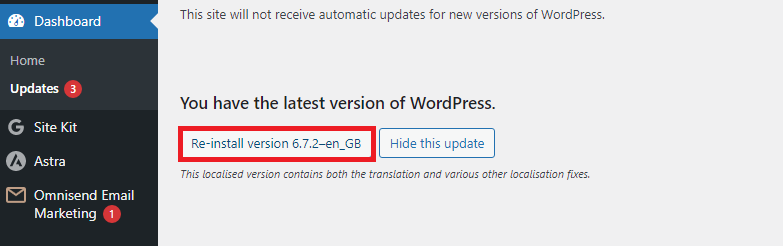
Sie können die WordPress-Core-Dateien auch über WP-CLI neu installieren. Eine entsprechende Anleitung finden Sie in unserem Leitfaden zur Neuinstallation von WordPress.
Wenn alle anderen Maßnahmen fehlschlagen, wenden Sie sich an Ihren Hosting-Anbieter, damit dieser serverseitige Probleme wie mod_security-Regeln oder fehlerhafte Cron-Jobs untersucht.
So rufen Sie den WordPress-Wiederherstellungsmodus über eine URL auf
Wenn der sogenannte „White Screen of Death“ (WSOD) auftritt, also ein leerer Bildschirm ohne Fehlermeldung, erhalten Sie keinen Link zum Wiederherstellungsmodus per E-Mail.
In diesem Fall können Sie den Wiederherstellungsmodus direkt aufrufen, indem Sie die Anmelde-URL ändern.
Fügen Sie ?action=entered_recovery_mode zu Ihrer üblichen Anmelde-URL hinzu.
Verwenden Sie statt https://yourwebsite.com/wp-login.php folgende URL:
- https://yourwebsite.com/wp-login.php?action=entered_recovery_mode
Befolgen Sie nach der Anmeldung dieselben Schritte: Deaktivieren Sie Plugins, überprüfen Sie das Theme und beheben Sie alle auftretenden Probleme.
Sobald das Problem behoben ist, klicken Sie in Ihrem Dashboard auf Wiederherstellungsmodus beenden.
Wie lassen sich Fehler vermeiden, die den Wiederherstellungsmodus auslösen?
Mit einigen vorbeugenden Wartungsmaßnahmen können Sie die meisten schwerwiegenden Probleme mit WordPress vermeiden.
Um solche Meldungen zu schwerwiegenden Fehlern zu vermeiden, gehen Sie wie folgt vor:
1. Halten Sie Plugins und Themes auf dem neuesten Stand und stellen Sie deren Kompatibilität sicher
Veraltete Plugins und Themes sind die häufigsten Ursachen für Funktionsprobleme auf Ihrer Website. Aktualisieren Sie sie deshalb, sobald eine neue Version verfügbar ist.
Bevor Sie Updates installieren, überprüfen Sie deren Kompatibilität mit Ihrer WordPress-Version und den anderen installierten Plugins:
- Testen Sie Updates in einer Staging-Umgebung, bevor Sie sie auf Ihrer Live-Website installieren.
- Prüfen Sie die Plugin-Dokumentation und Nutzerbewertungen auf Hinweise zur Kompatibilität.
- Verwenden Sie ein Plugin wie Better Plugin Compatibility Control, um potenzielle Konflikte im Voraus zu erkennen.
Um zu prüfen, für welche Plugins Updates verfügbar sind, gehen Sie zu Plugins → Installierte Plugins und wählen Sie den Tab Aktualisierung verfügbar.
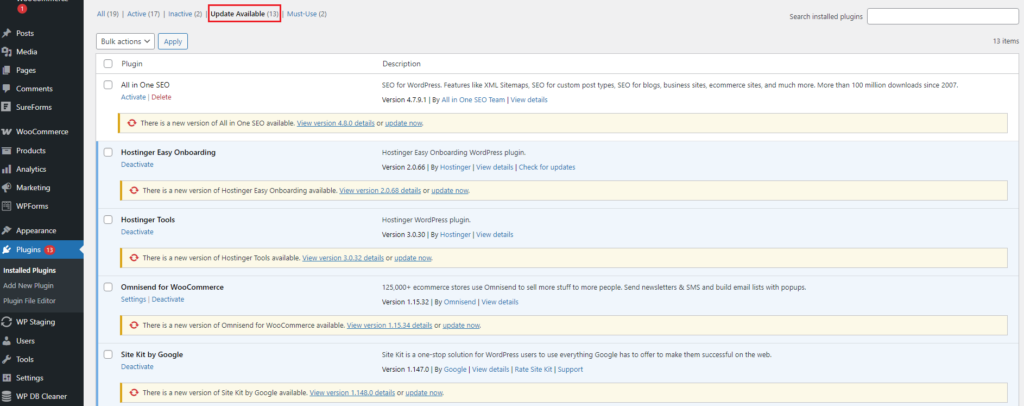
Sie sehen daraufhin eine Liste aller Plugins, für die neue Versionen verfügbar sind. Klicken Sie auf Jetzt aktualisieren, um das jeweilige Plugin zu aktualisieren.
2. Entfernen Sie nicht verwendete Plugins und Themes
Wenn Sie deaktivierte Plugins oder Themes in Ihren Verzeichnissen belassen, können diese weiterhin Sicherheitsrisiken darstellen oder zu Konflikten auf Ihrer Website führen.
Wenn Sie sie nicht mehr verwenden, löschen Sie sie vollständig, um unnötige Risiken zu vermeiden.
Navigieren Sie zu Plugins → Installierte Plugins → Inaktiv, um zu prüfen, ob noch inaktive Plugins vorhanden sind.
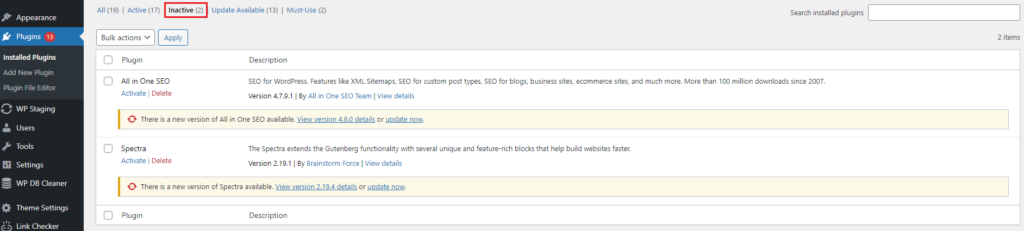
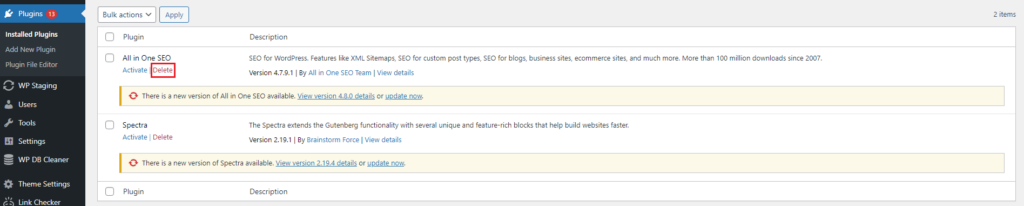
Wenn Sie sich vergewissert haben, dass Sie die Plugins nicht mehr benötigen, entfernen Sie sie vollständig, indem Sie auf Löschen klicken.
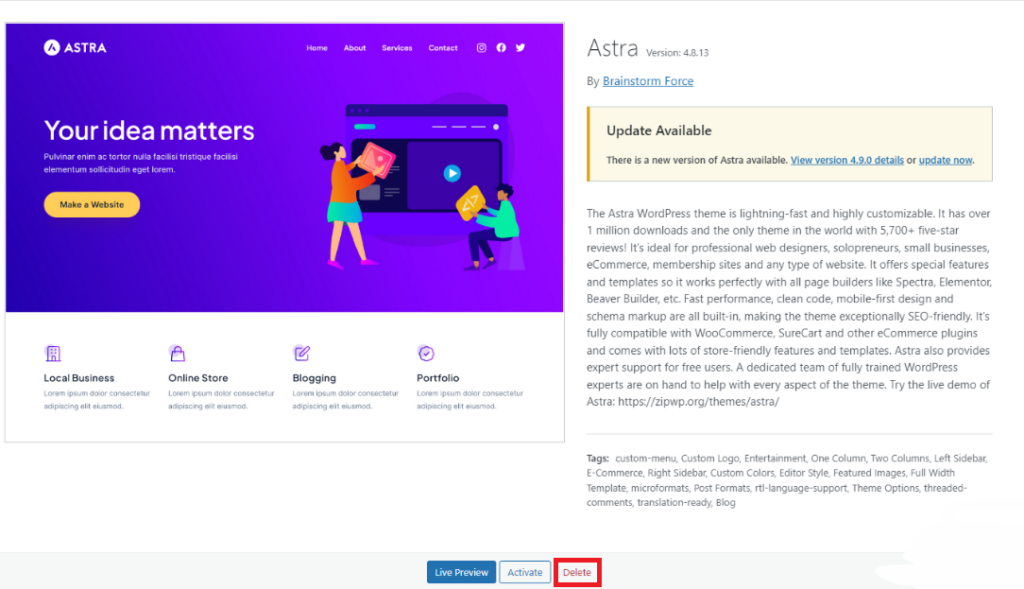
Um inaktive Themes zu löschen, gehen Sie zu Design → Themes und bewegen Sie den Mauszeiger über ein Theme mit der Schaltfläche Aktivieren, um die Option Theme-Details anzuzeigen.
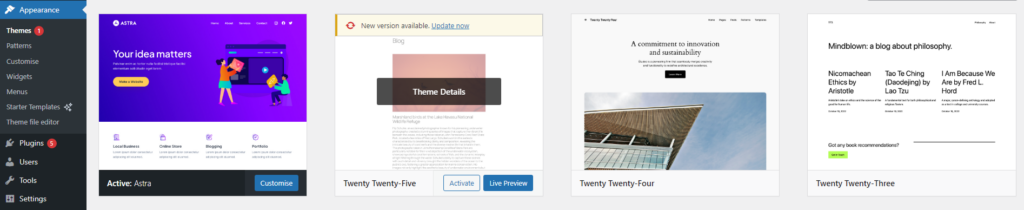
Öffnen Sie Theme-Details und klicken Sie unten auf den Link Löschen, um das Theme dauerhaft zu entfernen.
3. Richten Sie eine proaktive Überwachung und automatische Backups ein
Mit verschiedenen Tools zur proaktiven Überwachung können Sie die Leistung Ihrer Website überwachen und Probleme erkennen, bevor sie erheblichen Schaden anrichten.
- WP Umbrella – Eine Plattform zur Sicherheitsüberwachung, die Plugins, Themes und den WordPress-Core auf Schwachstellen prüft. Sie bietet Echtzeit-Benachrichtigungen und lässt sich gut in andere Überwachungs-Tools integrieren.
- Patchstack – Eine Community-basierte Plattform zur Sicherheitsüberwachung, die Schwachstellen erkennt und konkrete Handlungsempfehlungen gibt. Sie bietet E-Mail-Benachrichtigungen in Echtzeit und Integrationen mit großen Hosting-Anbietern.
Mit Backup-Tools können Sie außerdem Kopien der Dateien und der Datenbank Ihrer Website erstellen. So lässt sich Ihre Website bei Datenverlust, einem Hackerangriff oder technischen Ausfällen wiederherstellen.
- Duplicator – Ermöglicht die Planung automatischer Backups mit anpassbaren Vorlagen und Speicheroptionen.
- Auto Backup – Bietet automatische Backup-Zeitpläne und unterstützt verschiedene Cloud-Speicherplattformen wie Dropbox und Amazon.
Fazit
Der WordPress-Wiederherstellungsmodus kann eine große Hilfe sein, wenn auf Ihrer Website Probleme auftreten, da Sie damit schwerwiegende Fehler schnell diagnostizieren und beheben können.
Unabhängig davon, ob das Problem durch einen Plugin-Konflikt, ein fehlerhaftes Theme oder eine tiefer liegende Schwachstelle Ihrer Website verursacht wird: Wenn Sie wissen, wie Sie den Wiederherstellungsmodus verwenden, können Sie Zeit sparen, Stress vermeiden und einem möglichen Datenverlust vorbeugen.
Mit bewährten Maßnahmen wie dem regelmäßigen Aktualisieren Ihrer Plugins, dem Entfernen nicht mehr verwendeter Themes und dem Einrichten automatischer Backups können Sie das Risiko künftiger Funktionsstörungen minimieren.
Wir hoffen, dass Ihnen dieser Leitfaden unnötigen Stress erspart und dabei geholfen hat, Ihre Website wieder zum Laufen zu bringen.
Häufig gestellte Fragen (FAQ) zum WordPress-Wiederherstellungsmodus
Was bewirkt der WordPress-Wiederherstellungsmodus?
Der WordPress-Wiederherstellungsmodus wird automatisch aktiviert, wenn ein schwerwiegender Fehler auftritt. Dadurch erhalten Administratoren wieder Zugriff auf das Dashboard und können Fehler beheben.
Der Wiederherstellungsmodus deaktiviert fehlerhafte Plugins oder Themes und ermöglicht Ihnen so, in einer sicheren Umgebung Konflikte zu beheben, Dateien zu aktualisieren oder Backups wiederherzustellen, ohne die gesamte Website zu beeinträchtigen.
Wie kann ich WordPress manuell wiederherstellen?
Um WordPress manuell wiederherzustellen, greifen Sie über FTP oder einen Dateimanager auf Ihr Hosting-Konto zu und laden Sie eine saubere WordPress-Core-Installation hoch. Lassen Sie dabei jedoch die Datei wp-config.php und den Ordner wp-content unverändert.
Stellen Sie die Datenbank aus einem Backup wieder her und aktivieren Sie anschließend die Plugins und Themes nacheinander, um mögliche Konflikte zu identifizieren. Leeren Sie den Cache und testen Sie die Funktionalität der Website.
Was ist der Unterschied zwischen dem WordPress-Wiederherstellungsmodus und dem abgesicherten Modus?
Der WordPress-Wiederherstellungsmodus wird aktiviert, wenn ein schwerwiegender Fehler erkannt wird. Er deaktiviert problematische Plugins oder Themes, damit Sie das Problem beheben können.
Was häufig als „abgesicherter Modus“ bezeichnet wird, ist dagegen in der Regel ein manuell aktivierter Fehlerbehebungsmodus, der über Plugins oder benutzerdefinierten Code eingerichtet wird. WordPress wird dabei nur mit den wesentlichen Funktionen geladen, damit Konflikte den normalen Betrieb nicht beeinträchtigen. Im Gegensatz zum Wiederherstellungsmodus ist der abgesicherte Modus keine offizielle, in WordPress integrierte Funktion.
Dieser Artikel ist eine lokalisierte Version von What is WordPress recovery mode and how to use it, der ursprünglich in englischer Sprache veröffentlicht wurde.
Alle Tutorial-Inhalte auf dieser Website unterliegen Hostingers strengen redaktionellen Standards und Normen.

Faradilla, auch bekannt als Ninda, ist Content Marketing Specialist bei Hostinger mit über fünf Jahren Erfahrung und einem zehnjährigen Hintergrund als Linguistin. Sie möchte Technologie für alle zugänglich machen, indem sie komplexe Anleitungen in klare und leicht verständliche Schritt-für-Schritt-Guides verwandelt. In ihrer Freizeit interessiert sie sich für Biowissenschaften oder schaut gerne lustige Tiervideos. Vernetzen Sie sich mit ihr auf LinkedIn.

Comments
0 responses