WordPress reCAPTCHA: Was ist das und wie lässt es sich auf zwei Arten aktivieren?
Oct 13, 2026
/
By Faradilla A.
/
7 Min Lesezeit
reCAPTCHA ist eine Sicherheitsfunktion von Google, die zwischen menschlichen Nutzern und bösartigen Bots unterscheidet. Frühere Versionen nutzten Rätsel wie verzerrte Wörter oder Bilder, um menschliche Nutzer von Bots zu unterscheiden, während neuere Versionen automatisch im Hintergrund laufen.
In WordPress kommt reCAPTCHA in der Regel auf der Anmeldeseite zum Einsatz, um Brute-Force-Angriffe und Spam durch Bots zu verhindern. Die Funktion beeinträchtigt die Benutzererfahrung weniger als andere Sicherheitsprüfungen und ermöglicht so eine reibungslose Nutzung der Website.
In dieser WordPress-Anleitung erfahren Sie ausführlich, wie Sie reCAPTCHA mithilfe eines Plugins oder manuell per Code einrichten. Außerdem lernen Sie die Vorteile und bewährten Vorgehensweisen kennen, mit denen Sie für optimale Website-Sicherheit sorgen.
Was ist WordPress reCAPTCHA?
WordPress reCAPTCHA ist eine Sicherheitsfunktion, die zwischen menschlichen Besuchern und automatisierten Anfragen auf Ihrer Website unterscheidet. Dazu zeigt sie entweder ein einfaches Rätsel an oder führt automatisch eine Überprüfung im Hintergrund durch.
Es gibt zwei Möglichkeiten, reCAPTCHA zu einer WordPress-Website hinzuzufügen: mithilfe eines Plugins oder indem Sie die Google-API per Code in eine Theme-Datei einbinden.
Warum Sie reCAPTCHA in WordPress verwenden sollten
Die Einbindung von Google reCAPTCHA in eine WordPress-Website bietet mehrere Vorteile:
- Sicherheit. Google CAPTCHA verhindert Brute-Force-Angriffe, die die Uptime Ihrer Website beeinträchtigen könnten. Außerdem hilft es, Spam-Kommentare zu verhindern und Kontaktformulare vor Übermittlungen durch bösartige Bots zu schützen.
- Benutzererfahrung. Google reCAPTCHA kann im Hintergrund ausgeführt werden und beeinträchtigt Besucher daher weniger als andere Sicherheitsprüfungen.
- Integrität der Website. Spam- und Bot-Filter tragen dazu bei, die Zuverlässigkeit und Legitimität der Daten Ihrer WordPress-Website zu gewährleisten und deren Integrität zu schützen.
- Einfache Implementierung. WordPress-Nutzer können Google CAPTCHA mithilfe eines Plugins kostenlos und ohne Programmierkenntnisse integrieren.
Achten Sie neben der Installation von Google CAPTCHA darauf, dass Ihr Webhosting robuste Sicherheitsfunktionen bietet. Die Managed-Hosting-Pakete für WordPress von Hostinger umfassen beispielsweise unbegrenzte SSL-Zertifikate, DDoS-Schutz und einen Schwachstellenscanner.

So aktivieren Sie Google reCAPTCHA auf einer WordPress-Website
In diesem Abschnitt erläutern wir zwei Methoden, mit denen Sie reCAPTCHA zu einer WordPress-Website hinzufügen können. Beide führen zum gleichen Ergebnis, unterscheiden sich jedoch im Schwierigkeitsgrad.
So aktivieren Sie Google reCAPTCHA für WordPress mithilfe eines Plugins
Am einfachsten aktivieren Sie reCAPTCHA mithilfe eines Plugins und eines Google-Kontos. Diese Methode eignet sich für Anfänger, da keine Programmierkenntnisse erforderlich sind.
Beachten Sie, dass sich die einzelnen Schritte je nach ausgewähltem WordPress-CAPTCHA-Plugin unterscheiden.
1. Installieren Sie ein WordPress-reCAPTCHA-Plugin
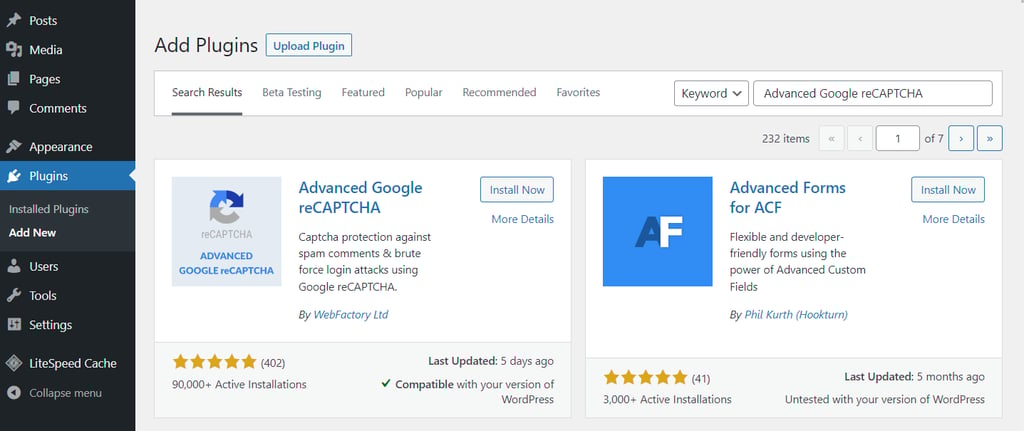
Installieren Sie über Ihr WordPress-Dashboard ein reCAPTCHA-Plugin. Es stehen verschiedene Optionen zur Auswahl. In dieser Anleitung verwenden wir Advanced Google reCAPTCHA, da es einfach zu bedienen ist und eine kostenlose Version bietet.
Gehen Sie wie folgt vor, um das WordPress-Plugin zu installieren:
- Melden Sie sich bei hPanel an und öffnen Sie Websites. Klicken Sie bei der Website, die Sie verwalten möchten, auf Admin-Panel.
- Navigieren Sie im WordPress-Dashboard über die Seitenleiste zu Plugins → Plugin hinzufügen.
- Suchen Sie nach Advanced Google reCAPTCHA und drücken Sie Enter. Klicken Sie anschließend beim Plugin auf Jetzt installieren.
- Klicken Sie nach Abschluss der Installation auf Aktivieren.
2. Richten Sie Google reCAPTCHA ein und konfigurieren Sie es
Richten Sie Google reCAPTCHA ein, um die API-Schlüssel zu erhalten, mit denen Sie den Dienst mit Ihrem Plugin verbinden. Melden Sie sich dazu mit Ihrem Google-Konto an und öffnen Sie den reCAPTCHA-Adminbereich.
Geben Sie die folgenden Informationen in das Registrierungsformular ein:
- Label. Der Name für Ihr reCAPTCHA.
- reCAPTCHA-Typ. Die Verifizierungsmethode, die Sie auf Ihrer Website implementieren möchten.
- Domains. Der Domainname Ihrer Website. Sie können mehrere Domains hinzufügen.
- Inhaber. Der reCAPTCHA-Administrator. Hier wird automatisch Ihre aktuelle E-Mail-Adresse eingetragen.
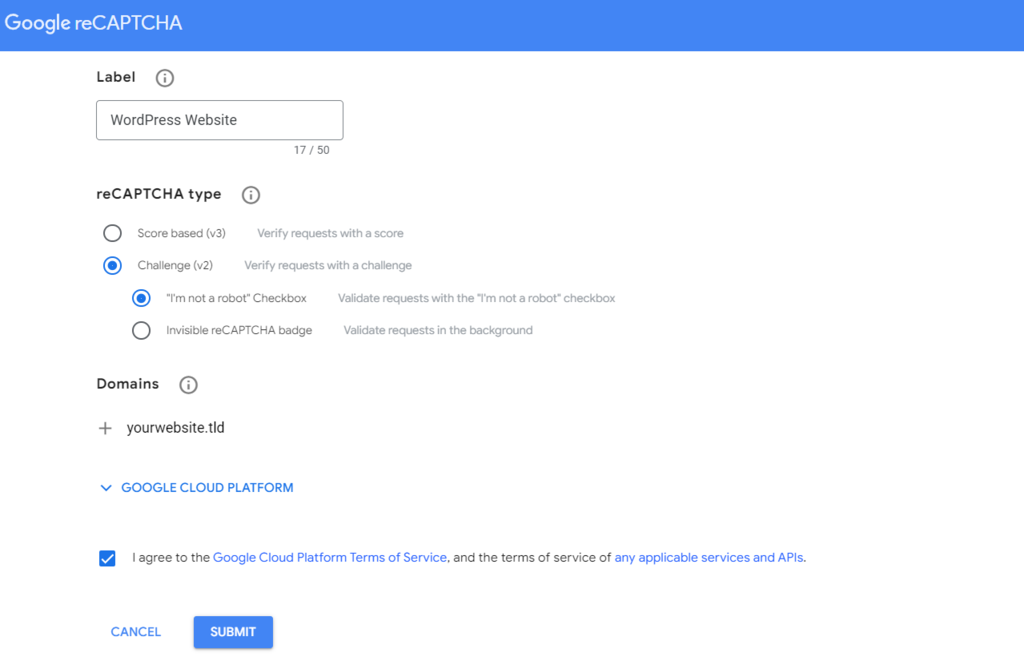
Aktivieren Sie das Kontrollkästchen Nutzungsbedingungen akzeptieren und klicken Sie auf Senden. Google generiert den Secret Key und den Site Key für die API-Verbindung. Bewahren Sie beide an einem sicheren Ort auf, da Sie sie später benötigen.
Zu Demonstrationszwecken verwenden wir in dieser Anleitung reCAPTCHA v2. Wir empfehlen jedoch reCAPTCHA v3, da Website-Besucher dabei keine Aufgabe lösen müssen und diese Version somit benutzerfreundlicher ist. Unabhängig von der Version sind die Schritte zur Einrichtung identisch.
3. Konfigurieren Sie reCAPTCHA im WordPress-Dashboard
Kehren Sie zu Ihrem WordPress-Dashboard zurück und navigieren Sie in der Seitenleiste zu Einstellungen → Advanced Google reCAPTCHA. Wählen Sie auf der Registerkarte Captcha den CAPTCHA-Typ aus, den Sie bei Google konfiguriert haben.
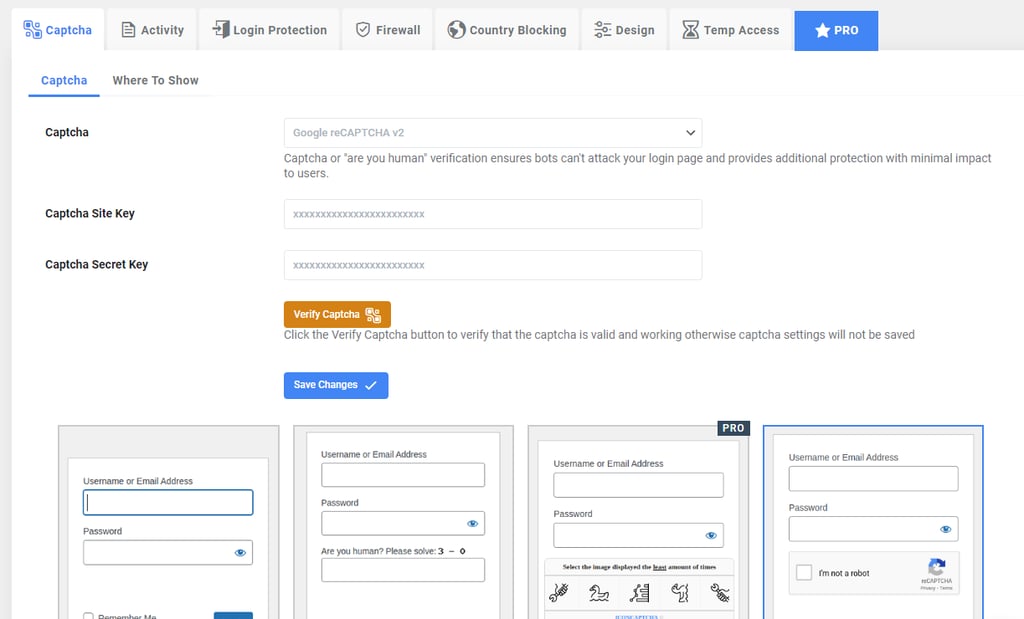
Mit dem Plugin können Sie überprüfen, ob Ihre Anmeldedaten gültig sind. Fügen Sie den Captcha Site Key und den Captcha Secret Key in die entsprechenden Felder ein und klicken Sie auf Verify Captcha. Klicken Sie anschließend auf Änderungen speichern, um die Einrichtung abzuschließen.
Öffnen Sie die Registerkarte Where To Show und aktivieren Sie den Schalter für den Bereich, in dem reCAPTCHA angezeigt werden soll. Das Plugin bietet mehrere vordefinierte Bereiche, in denen Sie Google reCAPTCHA aktivieren können, beispielsweise die Anmeldeseite oder das Registrierungsformular.
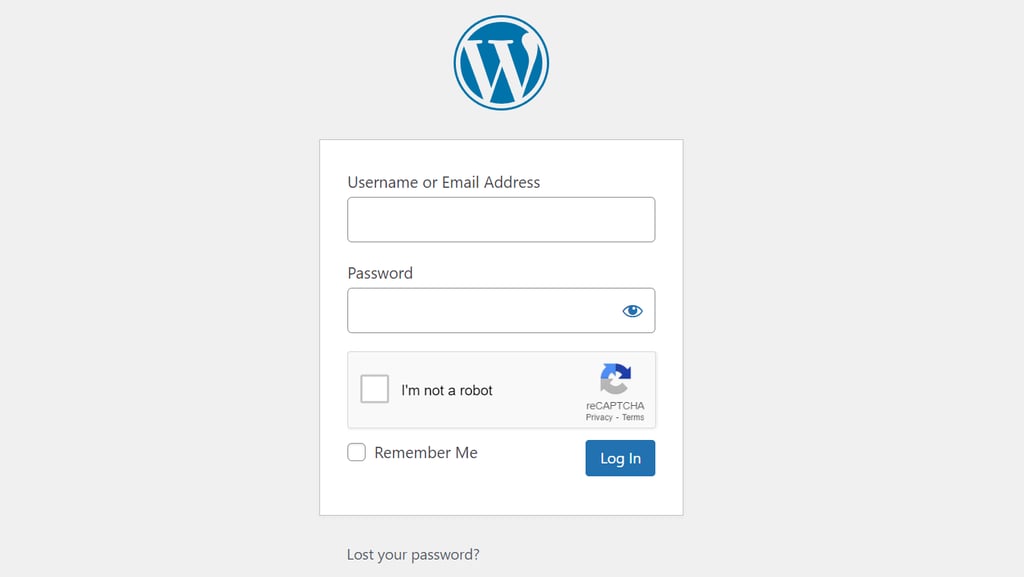
Klicken Sie auf Änderungen speichern. Die Sicherheitsprüfung sollte nun in den ausgewählten Bereichen angezeigt werden. Rufen Sie die Live-Webseite auf und führen Sie testweise eine Anmeldung oder Registrierung durch, um zu prüfen, ob reCAPTCHA funktioniert.
So aktivieren Sie Google reCAPTCHA manuell für WordPress
Wenn Sie kein Plugin installieren möchten, können Sie Google reCAPTCHA manuell aktivieren, indem Sie den Code in der functions.php-Datei Ihres Themes bearbeiten. Wir empfehlen diese Methode nicht für Anfänger, da eine fehlerhafte Konfiguration die Benutzerfreundlichkeit Ihrer Website beeinträchtigen könnte.
Wir empfehlen, ein Child-Theme zu erstellen, damit Ihr benutzerdefinierter Code nach einem Update erhalten bleibt.
Nachdem Sie Google reCAPTCHA eingerichtet und die API-Schlüssel kopiert haben, öffnen Sie hPanel → Websites. Klicken Sie bei der gewünschten Website auf Verwalten und wählen Sie Dateimanager.
Navigieren Sie zu /wp-content/themes/theme_name. Klicken Sie mit der rechten Maustaste auf functions.php und wählen Sie Bearbeiten. Geben Sie Ihren Code am Ende der Datei ein und klicken Sie auf das Diskettensymbol oben rechts, um die Änderungen zu speichern.
Der Code unterscheidet sich je nachdem, wo Sie das CAPTCHA anzeigen möchten. Der folgende Codeausschnitt zeigt beispielsweise eine Sicherheitsprüfung auf der WordPress-Anmeldeseite an:
// Google reCAPTCHA-Verifizierungs-API auf der Anmeldeseite aufrufen
function login_style() {
wp_register_script('login-recaptcha', 'https://www.google.com/recaptcha/api.js', false, NULL);
wp_enqueue_script('login-recaptcha');
}
add_action('login_enqueue_scripts', 'login_style');
// Google CAPTCHA auf der Anmeldeseite hinzufügen
function add_recaptcha_on_login_page() {
    echo '<div class="g-recaptcha brochure__form__captcha"
// Ersetzen Sie den Platzhalter durch Ihren Websiteschlüssel
data-sitekey="INSERT_YOUR_SITE_KEY_HERE"></div>';
}
add_action('login_form','add_recaptcha_on_login_page');
Ersetzen Sie den Platzhalter durch Ihren tatsächlichen Websiteschlüssel. Passen Sie den Code an, wenn Sie reCAPTCHA in anderen Bereichen anzeigen möchten. Der folgende Code zeigt es beispielsweise im WordPress-Kommentarformular eines Beitrags an:
// CAPTCHA zum Kommentarformular eines WordPress-Beitrags hinzufügen

function add_google_recaptcha_to_comment_form() {
    echo '<script src="https://www.google.com/recaptcha/api.js" async defer></script>';
    echo '<div class="g-recaptcha" data-sitekey="YOUR_SITE_KEY"></div>';
}

function verify_google_recaptcha_comment($commentdata) {
    $recaptcha_response = $_POST['g-recaptcha-response'];

    $response = wp_remote_post(
        'https://www.google.com/recaptcha/api/siteverify',
        array(
            'body' => array(
                'secret'   => 'YOUR_SECRET_KEY',
                'response' => $recaptcha_response,
            ),
        )
    );

    $data = json_decode(wp_remote_retrieve_body($response));

    if (!$data->success) {
        wp_die('reCAPTCHA verification failed. Please try again.');
    }

    return $commentdata;
}

add_action('comment_form', 'add_google_recaptcha_to_comment_form');
add_filter('preprocess_comment', 'verify_google_recaptcha_comment');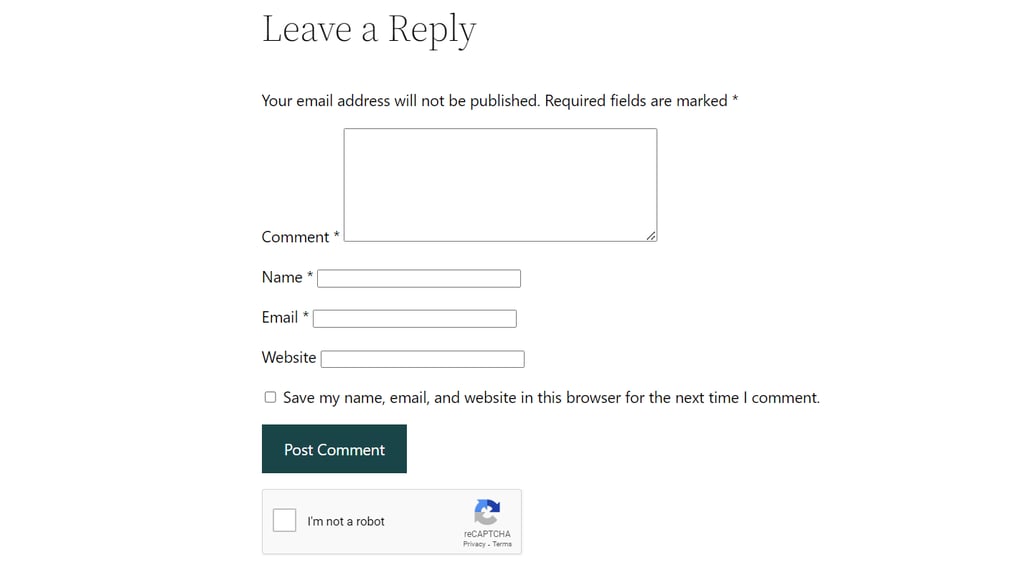
Beachten Sie, dass diese Codeausschnitte lediglich zur Veranschaulichung dienen. Je nach konkreter WordPress-Konfiguration und -Version können geringfügige Anpassungen erforderlich sein.
Bewährte Vorgehensweisen zur Implementierung von Google reCAPTCHA in WordPress
In diesem Abschnitt erläutern wir bewährte Vorgehensweisen für Google reCAPTCHA, mit denen Sie Ihre WordPress-Website schützen.
Wählen Sie das richtige reCAPTCHA
Google CAPTCHA verwendet je nach Version unterschiedliche Verifizierungsmethoden. Die richtige Wahl ist wichtig, damit Besucher Ihre Website problemlos nutzen können, ohne wiederholt eine Sicherheitsprüfung durchführen zu müssen.
reCAPTCHA v3 nutzt eine JavaScript-API, um den Traffic automatisch zu bewerten. Dadurch kann Ihre WordPress-Website Besucher ohne menschliche Interaktion überprüfen. Je nach Bewertung gewährt reCAPTCHA Zugriff oder löst eine weitere Aktion aus. Es kann beispielsweise Warnmeldungen senden oder eine zusätzliche Überprüfung einleiten.
reCAPTCHA v2 gibt es in zwei Varianten: als unsichtbares Badge und als Kontrollkästchen. Das reCAPTCHA-Badge funktioniert ähnlich wie das von v3. Neben einem automatischen JavaScript-API-Aufruf kann es auch durch einen Klick ausgelöst werden.
Beim reCAPTCHA-Kontrollkästchen werden Besucher aufgefordert, zur Verifizierung auf ein Kontrollkästchen zu klicken. Je nach Ergebnis müssen Besucher möglicherweise eine zusätzliche Überprüfung durchführen oder können die Website ohne weitere Prüfung nutzen.
Für eine optimale Benutzererfahrung empfehlen wir reCAPTCHA v3 oder das unsichtbare reCAPTCHA-Badge von v2, da diese Varianten weniger aufdringlich sind. Besucher müssen dadurch seltener Sicherheitsprüfungen durchführen und können Ihre Website ohne unnötige Unterbrechungen nutzen.
Da die automatische reCAPTCHA-Überprüfung im Hintergrund ausgeführt wird, ist Besuchern jedoch möglicherweise nicht bewusst, dass Ihre Website ihre Daten für die Verifizierung verwendet. Fügen Sie einen entsprechenden Hinweis oder eine Datenschutzerklärung hinzu, um sicherzustellen, dass Ihre WordPress-Website die Vorgaben der DSGVO einhält.
Schützen Sie mehrere Bereiche Ihrer Website
Betreiber von WordPress-Websites binden reCAPTCHA üblicherweise auf der Anmeldeseite ein, um Brute-Force-Angriffe zu verhindern. Für optimale Sicherheit empfehlen wir jedoch, es in mehreren Bereichen einzubinden.
Sie sollten CAPTCHA allerdings nicht auf allen Seiten einsetzen. Das gilt insbesondere für das reCAPTCHA-Kontrollkästchen, das eine Interaktion durch den Nutzer erfordert. Andernfalls kann die Benutzererfahrung beeinträchtigt werden, da Besucher beim Navigieren auf Ihrer Website mehrere Sicherheitsprüfungen durchführen müssen.
Am besten platzieren Sie Google reCAPTCHA dort, wo Besucher sensible Aktionen ausführen oder Formulare absenden. Die ideale Platzierung hängt außerdem von der Art Ihrer Website ab.
Betreiber von Online-Shops fügen CAPTCHA beispielsweise häufig im Checkout-Bereich hinzu, um gefälschte Bestellungen zu verhindern. Blogs verwenden es dagegen im WordPress-Kommentarformular, um Spam-Kommentare zu verhindern. Weitere gängige Bereiche sind das Registrierungsformular und das Formular zum Zurücksetzen des Passworts.
Testen Sie Ihre reCAPTCHA-Implementierung
Ein fehlerhaft implementiertes reCAPTCHA kann die Nutzung Ihrer Website erschweren und Interaktionen beeinträchtigen. Testen Sie die Sicherheitsfunktion daher immer in einer Entwicklungsumgebung, um sicherzustellen, dass sie die Benutzerfreundlichkeit nicht beeinträchtigt.
So können Sie feststellen, ob Ihr CAPTCHA wie vorgesehen funktioniert, ohne die Live-WordPress-Website zu beeinträchtigen. Es gibt verschiedene Möglichkeiten, eine WordPress-Entwicklungsumgebung einzurichten. Bei Hostinger können Sie mit dem integrierten WordPress Staging-Tool in hPanel ganz einfach eine Staging-Umgebung erstellen.
Testen Sie außerdem die Kompatibilität der Sicherheitsfunktion in verschiedenen Browsern und auf verschiedenen Geräten, insbesondere auf Mobiltelefonen mit kleineren Bildschirmen.
Fazit
Google reCAPTCHA ist eine Sicherheitsfunktion, die zwischen menschlichem und automatisiertem Traffic unterscheidet. Sie hilft, Ihre Website vor Spam-Kommentaren und Online-Bedrohungen wie Brute-Force-Angriffen zu schützen.
In dieser Anleitung haben wir erläutert, wie Sie reCAPTCHA mithilfe des Plugins Advanced Google reCAPTCHA oder per Code in WordPress einbinden können. Beide Methoden führen zum gleichen Ergebnis, unterscheiden sich jedoch hinsichtlich des Vorgehens und des Schwierigkeitsgrads.
Öffnen Sie nach der Installation des Plugins die Google-reCAPTCHA-Einstellungsseite, um die API-Schlüssel zu generieren. Fügen Sie die Anmeldedaten in die Plugin-Einstellungen ein und wählen Sie aus, wo das CAPTCHA auf Ihrer Website eingefügt werden soll. Speichern Sie anschließend die Änderungen.
Alternativ können technisch versierte Nutzer reCAPTCHA aktivieren, indem sie die functions.php-Datei eines Child-Themes bearbeiten. Schreiben Sie den Code, der die Google-API mithilfe des Secret Keys aufruft, und legen Sie fest, wo die Sicherheitsprüfung angezeigt werden soll, beispielsweise in Kontaktformularen.
Wählen Sie den richtigen reCAPTCHA-Typ, um eine reibungslose Benutzererfahrung zu gewährleisten und Datenschutzvorschriften wie die DSGVO einzuhalten. Platzieren Sie reCAPTCHA außerdem an mehreren Stellen, an denen sensible Aktionen ausgeführt werden, beispielsweise auf der Seite zum Zurücksetzen des Passworts. Testen Sie Ihr CAPTCHA zudem in einer Staging-Umgebung, um die Benutzerfreundlichkeit zu prüfen.
Häufig gestellte Fragen (FAQ) zu WordPress reCAPTCHA
Im Folgenden beantworten wir einige häufig gestellte Fragen zu WordPress reCAPTCHA, damit Sie die Funktion und ihre Verwendung besser verstehen.
Wie schützt reCAPTCHA eine WordPress-Website?
Traditionell fordert reCAPTCHA Nutzer dazu auf, ein Rätsel zu lösen oder ein Kontrollkästchen zur Verifizierung anzuklicken, um menschliche Nutzer von bösartigen Bots zu unterscheiden. Neuere Versionen wie das reCAPTCHA-Badge erfordern keine Interaktion und überprüfen die Anfrage automatisch anhand des Nutzerverhaltens.
Wie füge ich Google reCAPTCHA ohne Plugins zu WordPress hinzu?
Öffnen Sie die Registrierungsseite von Google reCAPTCHA und geben Sie die erforderlichen Informationen ein, beispielsweise Ihre Domain. Klicken Sie auf Senden, um den Site Key und den Secret Key zu generieren.
Erstellen Sie ein WordPress-Child-Theme und bearbeiten Sie dessen functions.php-Datei. Schreiben Sie den Code, der die API mithilfe der Schlüssel aufruft, und fügen Sie reCAPTCHA auf der gewünschten Seite ein.
Warum wird reCAPTCHA auf meiner Website nicht angezeigt?
Stellen Sie sicher, dass Ihr Browser auf dem neuesten Stand und JavaScript aktiviert ist. Prüfen Sie außerdem, ob Ihr CAPTCHA-Plugin Konflikte oder Kompatibilitätsprobleme verursacht.
Wenn Sie CAPTCHA manuell eingerichtet haben, überprüfen Sie, ob der Code korrekt geschrieben wurde und die Schlüssel korrekt sind.
Dieser Artikel ist eine lokalisierte Version von WordPress reCAPTCHA: What Is It and 2 Methods to Enable It, der ursprünglich in englischer Sprache veröffentlicht wurde.
Alle Tutorial-Inhalte auf dieser Website unterliegen Hostingers strengen redaktionellen Standards und Normen.

Faradilla, auch bekannt als Ninda, ist Content Marketing Specialist bei Hostinger mit über fünf Jahren Erfahrung und einem zehnjährigen Hintergrund als Linguistin. Sie möchte Technologie für alle zugänglich machen, indem sie komplexe Anleitungen in klare und leicht verständliche Schritt-für-Schritt-Guides verwandelt. In ihrer Freizeit interessiert sie sich für Biowissenschaften oder schaut gerne lustige Tiervideos. Vernetzen Sie sich mit ihr auf LinkedIn.



Comments
0 responses