Was bedeutet der Fehler 413 Request Entity Too Large – und wie lässt er sich beheben und vermeiden?
Oct 13, 2026
/
By Eveline B.
/
7 Min Lesezeit
Der Fehler 413 Request Entity Too Large bedeutet, dass der Server die Anfrage des Clients zwar versteht, ihre Verarbeitung jedoch ablehnt, weil sie zu groß ist. Diese Fehlermeldung tritt in der Regel beim Hochladen großer Dateien oder beim Absenden von Formularen mit umfangreichen Datenmengen auf.
Wenn Sie große Datenmengen vor dem Hochladen nicht in kleinere Teile aufteilen können, um deren Größe zu reduzieren, müssen Sie das maximale Upload-Limit des Servers erhöhen.
In diesem Artikel stellen wir verschiedene Methoden vor, mit denen Sie die maximal zulässige Dateigröße für Uploads in WordPress anpassen können. Außerdem erfahren Sie, wie Sie den Fehler 413 Request Entity Too Large vermeiden.
Was verursacht den Fehler 413 Request Entity Too Large?
Ihr Hosting-Anbieter legt in der Regel Serverlimits fest, um Leistungseinbußen oder Ausfälle bei Backend-Vorgängen zu vermeiden. Für grundlegende Aufgaben wie das Veröffentlichen eines Artikels reichen diese Limits normalerweise aus.
Einige Website-Funktionen können jedoch dazu führen, dass Nutzer größere Datenmengen senden. Überschreitet die angeforderte Ressource oder hochgeladene Datei das Serverlimit, beendet der Server die Verbindung und gibt die Fehlermeldung 413 Request Entity Too Large zurück.
Unzureichende Serverressourcen sind eine weitere häufige Ursache für diesen HTTP-Statuscode, insbesondere bei hohem Traffic. Wenn zu viele Nutzer gleichzeitig Dateien auf den Server hochladen, führen die zahlreichen Anfragen zu einer Überlastung des Servers.
Auch falsche Dateiberechtigungen können die Fehlermeldung auslösen, wenn sie verhindern, dass der Webserver auf erforderliche Dateien oder Verzeichnisse zugreift. Zu restriktive Berechtigungen können dazu führen, dass der Server große Anfragen oder Uploads nicht ordnungsgemäß verarbeitet.
| Fehlercode | Content too large |
| Fehlertyp | Client error |
| Fehlervarianten | 413 Request Entity Too LargeHTTP Error 413413: Payload Too Large |
| Fehlerursachen | Upload großer Dateien Fehlerhafte Serverkonfiguration Unzureichende Serverressourcen Falsche Dateiberechtigungen |
So beheben Sie den Fehler 413 Request Entity Too Large in WordPress
Nachdem Sie nun wissen, wodurch der Fehler 413 Request Entity Too Large ausgelöst werden kann, zeigen wir Ihnen fünf Methoden zur Fehlerbehebung – beginnend mit der einfachsten.
Da Sie bei einigen Methoden WordPress-Dateien bearbeiten müssen, sollten Sie vorher ein Backup Ihrer Website erstellen. Stellen Sie außerdem sicher, dass Sie Administratorzugriff auf Ihren Webserver und die entsprechenden Dateien haben.
1. Setzen Sie die Dateiberechtigungen zurück
Wenn falsche Dateiberechtigungen den HTTP-Fehler verursachen, sollte das Zurücksetzen der Berechtigungen das Problem beheben.
Hostinger-Nutzer können dies ganz einfach über hPanel erledigen. Navigieren Sie zu Websites → Erweitert → Dateibesitz korrigieren, aktivieren Sie das Kontrollkästchen, um das Zurücksetzen der Dateiberechtigungen zu bestätigen, und klicken Sie anschließend auf Ausführen.
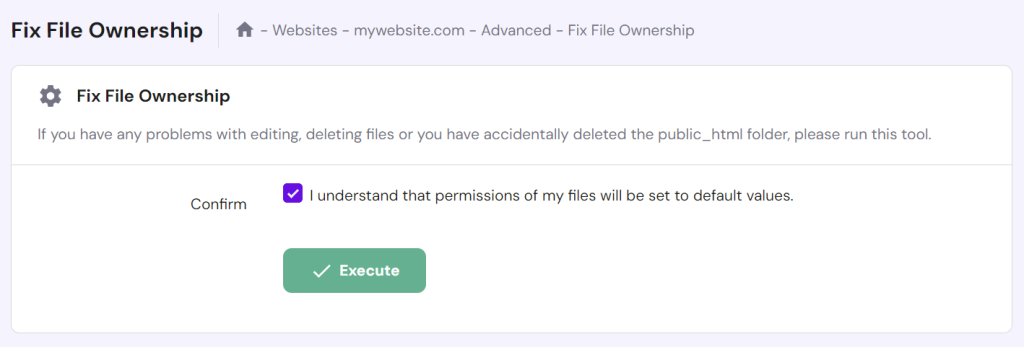
Beim Korrigieren der Dateieigentümerschaft werden die Berechtigungen auf folgende Werte zurückgesetzt:
- 644 für Dateien – Der Eigentümer kann lesen und schreiben, während die Gruppe und andere Nutzer nur Leserechte haben.
- 755 für Ordner – Der Eigentümer kann lesen, schreiben und ausführen, während die Gruppe und andere Nutzer nur Lese- und Ausführungsrechte haben.
Alternativ können Sie die Dateiberechtigungen über den Dateimanager Ihres Hosting-Anbieters oder einen FTP-Client wie FileZilla ändern.
So richten Sie es über den Dateimanager von Hostinger ein:
- Navigieren Sie zu Websites → Dashboard und wählen Sie Dateimanager.
- Rechtsklicken Sie auf Ihr Stammverzeichnis (public_html) und wählen Sie Berechtigungen.
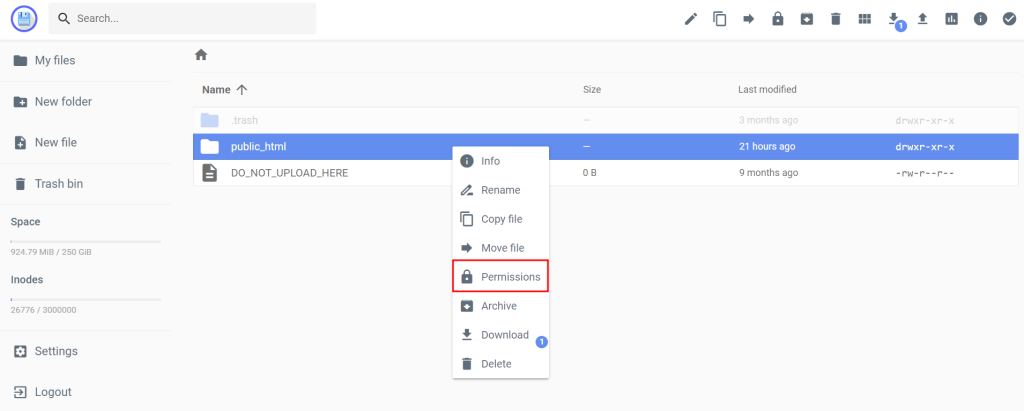
- Aktivieren Sie alle Kontrollkästchen mit Ausnahme der Schreibberechtigung für die Gruppe und andere Nutzer. Wenn Sie Rekursiv auswählen, werden dieselben Berechtigungen auch auf die Inhalte der Ordner angewendet. Klicken Sie auf Aktualisieren.
- Überprüfen Sie die Berechtigungen für die folgenden Dateien und Ordner in Ihrem Stammverzeichnis:
- 755 – für den Ordner wp-content und den darin enthaltenen Ordner Uploads.
- 644 – für alle Dateien im Stammverzeichnis, insbesondere Konfigurationsdateien wie .htaccess und wp-config.php.
2. Erhöhen Sie das PHP-Upload-Limit über hPanel
Die zweite Methode zur Behebung des Fehlers 413 Request Entity Too Large besteht darin, die maximalen PHP-Upload-Limits zu erhöhen. Hier werden die maximale Größe einer Datei, die Nutzer hochladen können, die maximale Datenmenge, die mit einer einzelnen Anfrage gesendet werden kann, sowie der für die Verarbeitung großer Uploads verfügbare Arbeitsspeicher bestimmt.
Das Standardlimit hängt vom Hosting-Anbieter ab, liegt aber häufig bei etwa 128 MB. Wenn Sie dieses Limit erhöhen, kann Ihr Webserver größere Datei-Uploads verarbeiten, wodurch sich der Statuscode 413 möglicherweise beheben lässt.
Hostinger-Nutzer können die maximal zulässige Dateigröße für Uploads direkt in hPanel ändern. Gehen Sie dazu wie folgt vor:
- Navigieren Sie im hPanel-Dashboard zu Websites → Erweitert → PHP-Konfiguration.
- Öffnen Sie den Tab PHP-Optionen, der die PHP-Konfigurationseinstellungen Ihrer Website enthält.
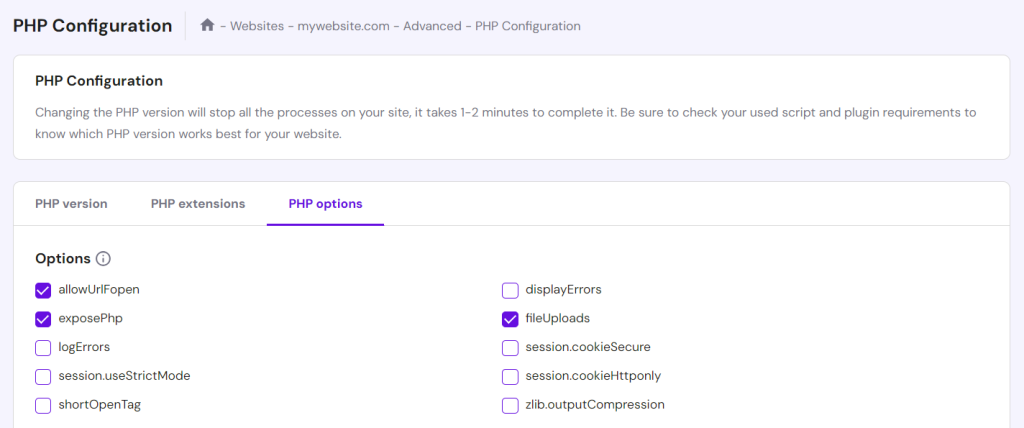
- Scrollen Sie zum Feld memoryLimit und erhöhen Sie den maximalen Arbeitsspeicher für das Skript. In diesem Beispiel bietet unser Cloud Professional Hosting bis zu 6144 MB.

- Suchen Sie anschließend das Feld postMaxSize und passen Sie die maximal zulässige Größe für alle Anfragen einschließlich Datei-Uploads an. Idealerweise sollte dieser Wert unter dem Speicherlimit liegen, damit der Server mehrere Anfragen und Aufgaben verarbeiten kann, die zusätzlichen Arbeitsspeicher benötigen.

- Legen Sie abschließend im Feld uploadMaxFilesize die neue maximale Dateigröße für Uploads fest. Der Wert muss unter postMaxSize liegen, um Fehler beim Hochladen von Dateien zu vermeiden.

- Klicken Sie auf Speichern, um die Änderungen zu übernehmen.

3. Bearbeiten Sie die Datei functions.php
Wenn Sie Hostinger nicht nutzen, können Sie das Upload-Limit erhöhen, indem Sie die Datei functions.php bearbeiten. Diese Theme-Funktionsdatei definiert über verschiedene Regeln die Funktionalität einer WordPress-Website. Sie können daher zusätzlichen Code einfügen, um die maximal zulässige Größe von Anfragen und Dateien anzupassen.
Da Änderungen an der Datei functions.php bei Updates zurückgesetzt werden, sollten Sie stattdessen die Funktionsdatei Ihres Child-Themes bearbeiten. Falls Ihr Theme noch kein Child-Theme hat, erfahren Sie in unserem Leitfaden, wie Sie ein neues WordPress-Child-Theme erstellen.
So bearbeiten Sie die Datei functions.php Ihres Themes mit dem Dateimanager von Hostinger:
- Navigieren Sie zu Websites → Dashboard und wählen Sie Dateimanager.
- Öffnen Sie in Ihrem Stammverzeichnis wp-content → themes. Suchen Sie Ihr Child-Theme und doppelklicken Sie auf die Datei functions.php, um sie zu bearbeiten.
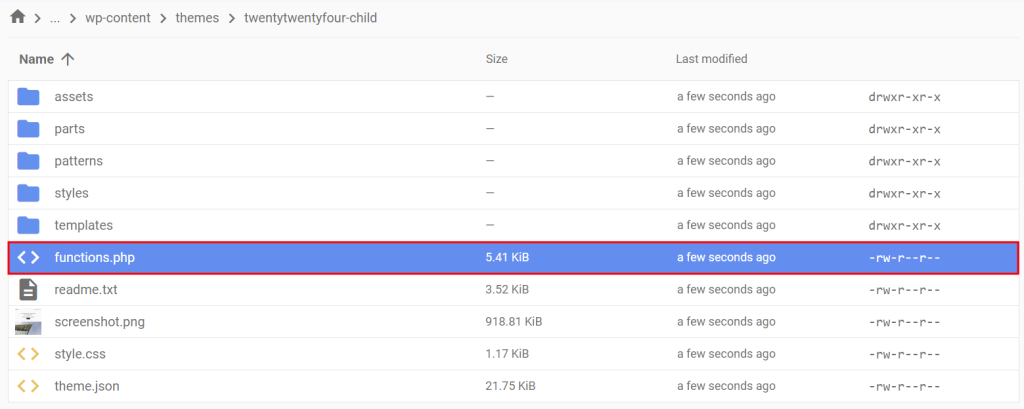
- Suchen Sie nach den Zeilen mit den Parametern upload_max_size, post_max_size und max_execution_time und erhöhen Sie deren Werte. Falls diese Regeln nicht vorhanden sind, fügen Sie den folgenden Code am Ende der Datei ein:
@ini_set( 'upload_max_size' , '256 M' );

@ini_set( 'post_max_size', '256 M');

@ini_set( 'max_execution_time', '300' );
Das Ändern der maximalen Ausführungszeit (max_execution_time) behebt den Fehler 413 nicht direkt. Es kann jedoch hilfreich sein, wenn das Hochladen großer Dateien oder die Datenverarbeitung länger dauert, da dadurch Zeitüberschreitungen während dieser Vorgänge vermieden werden.
- Speichern Sie die Änderungen und prüfen Sie, ob sich Ihre Datei erfolgreich hochladen lässt. Sollte der Fehlercode 413 Request Entity Too Large weiterhin auftreten, dann erhöhen Sie die Werte geringfügig oder versuchen Sie es mit den folgenden Methoden.
4. Bearbeiten Sie die Datei .htaccess
Eine weitere Möglichkeit, das Upload-Limit in WordPress zu ändern, besteht darin, die Datei .htaccess zu bearbeiten. Diese zentrale WordPress-Datei enthält Konfigurationseinstellungen Ihres Webservers, unter anderem für Autorisierung, Caching und Optimierung.
Gehen Sie wie folgt vor:
- Öffnen Sie das Stammverzeichnis Ihrer WordPress-Installation mit einem Dateimanager oder FTP-Client.
- Doppelklicken Sie auf die Datei .htaccess, um sie zu bearbeiten.
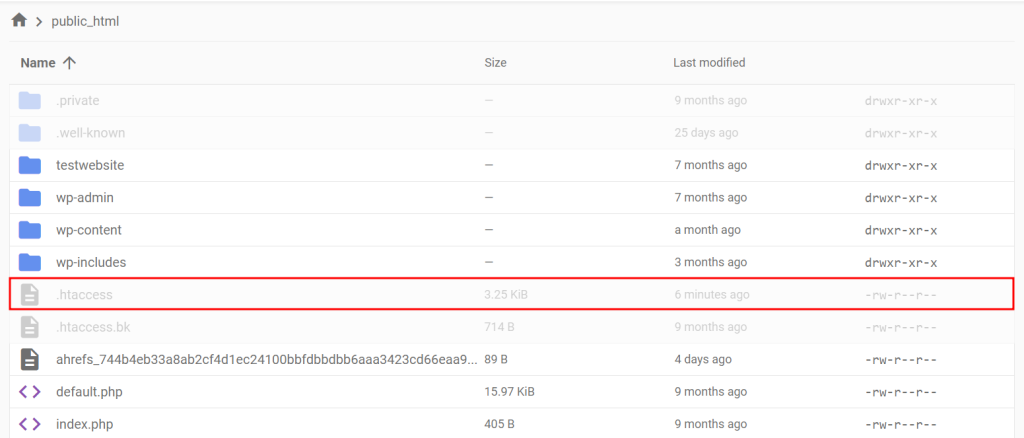
- Fügen Sie unterhalb der Zeile # END WordPress den folgenden Code ein:
php_value upload_max_filesize 256 M

php_value post_max_size 256 M

php_value max_execution_time 600

php_value max_input_time 600
Ähnlich wie die maximale Ausführungszeit trägt auch eine Anpassung der maximalen Zeit für das Parsen von Eingabedaten (max_input_time) dazu bei, Zeitüberschreitungen bei länger dauernden Uploads und Datenverarbeitungsprozessen zu vermeiden.
- Speichern Sie die Änderungen und prüfen Sie, ob der Fehler behoben ist.
5. Ändern Sie die NGINX-Konfiguration
Bei WordPress-Websites, die auf einem Virtual Private Server gehostet werden, können Sie zur Fehlerbehebung auch die Konfiguration des Webservers ändern.
Das Upload-Limit hängt von der verwendeten Webserver-Software ab. Auf NGINX-Servern legt die Einstellung client_max_body_size die maximale Dateigröße für Uploads fest. Um dieses Limit zu erhöhen, müssen Sie über einen SSH-Client wie PuTTY oder das Terminal auf die Datei nginx.conf zugreifen, und die Servereinstellungen mit einem Texteditor wie Vi bearbeiten. Hostinger-Nutzer finden ihre Anmeldedaten im Tab für den SSH-Zugriff im VPS-Übersichtsmenü.
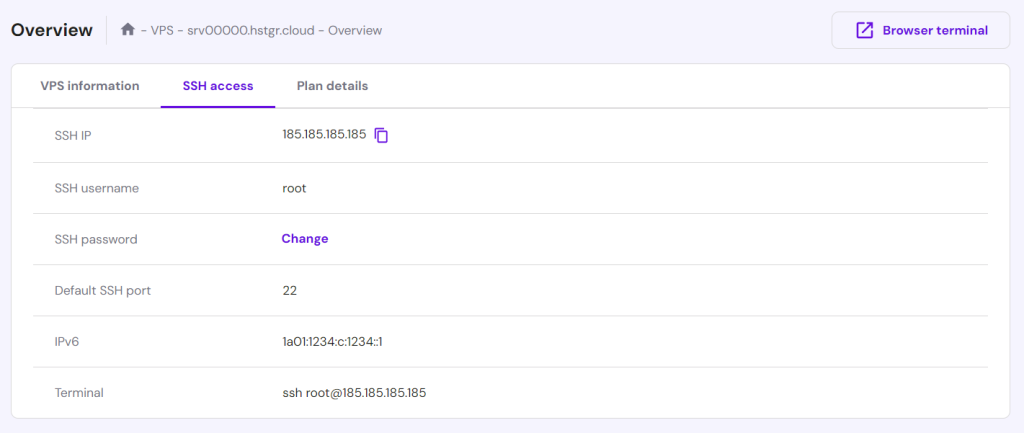
Gehen Sie wie folgt vor, um die Konfiguration Ihres NGINX-Servers zur Behebung des Fehlercodes 413 anzupassen:
- Nachdem Sie die Verbindung zu Ihrem VPS hergestellt haben, geben Sie im Terminal den folgenden Befehl ein, um die Konfigurationsdatei mit Vi zu öffnen:
vi /etc/nginx/nginx.conf
- Fügen Sie die folgenden Zeilen ein, um die vom Server maximal zulässige Größe des Anfragekörpers zu ändern. In diesem Beispiel setzen wir den Wert auf 8 MB. Ändern Sie ihn bei Bedarf entsprechend:
# set client body size to 8M

# client_max_body_size 8M;
- Speichern und schließen Sie die Datei, indem Sie :wq eingeben und Enter drücken. Kehren Sie anschließend zur Hauptansicht des Terminals zurück und starten Sie NGINX mit folgendem Befehl neu, damit die Änderungen wirksam werden:
nginx -s reload
Sollten Sie Ihre Website auf einem Apache-Server hosten, dann folgen Sie den gleichen Schritten und ändern Sie den Wert des Parameters LimitRequestBody in der Datei httpd.conf.
Versuchen Sie anschließend erneut, Dateien auf Ihre Website hochzuladen, um zu prüfen, ob der Fehler 413 behoben wurde.

So vermeiden Sie den Fehler 413 Request Entity Too Large
Auch wenn der Fehler 413 Request Entity Too Large zunächst harmlos erscheinen mag, kann er die Nutzererfahrung beeinträchtigen, da er Datei-Uploads und das Absenden von Formularen unterbricht. Nachdem Sie den Fehlercode behoben haben, können Sie mit den folgenden Maßnahmen verhindern, dass er erneut auftritt.
Optimieren Sie die Dateigröße
Wenn Sie große Dateien wie Bilder und Videos vor dem Hochladen komprimieren, verringern Sie das Risiko, die Größenlimits des Servers zu überschreiten und dadurch den Fehler auszulösen.
Gängige Methoden zur Bildoptimierung wie verlustbehaftete und verlustfreie Komprimierung reduzieren die Dateigröße und sorgen damit für eine bessere Website-Performance. Installieren Sie ein Plugin zur Bildoptimierung wie WP Smush, um die Komprimierung zu automatisieren.
Für die Videokomprimierung ohne Qualitätsverlust eignen sich dagegen Tools wie HandBrake und DaVinci Resolve.
Überprüfen Sie die Servereinstellungen regelmäßig
Wenn Sie eine neue Funktion hinzufügen, die große Anfragen sendet, dann passen Sie die Konfiguration Ihres Servers so an, dass er diese verarbeiten kann. Noch besser ist es, neue Funktionen immer in einer WordPress-Staging-Umgebung zu testen. So verhindern Sie, dass Fehler Ihre Live-Website beeinträchtigen.
Hostinger-Nutzer mit WordPress Business oder einem Cloud Hosting-Plan können über das Hosting-Control-Panel schnell eine Staging-Website einrichten. Navigieren Sie zu Websites → WordPress → Staging und wählen Sie Staging erstellen. Der Vorgang dauert einige Minuten und erfordert keine Programmierkenntnisse.


Aktivieren Sie Uploads in einzelnen Teilen
Bei Uploads in einzelnen Teilen wird eine Datei in kleinere Abschnitte aufgeteilt. Dadurch kann der Server große Dateien besser verarbeiten, ohne dass das Limit für die maximale Anfragegröße überschritten wird. Außerdem erhöht diese Methode die Zuverlässigkeit des Upload-Vorgangs.
Am einfachsten aktivieren Sie diese Funktion mit einem WordPress-Plugin für Datei-Uploads wie Big File Uploads. Wenn Sie über Programmierkenntnisse verfügen, sollten Sie die FileReader API und eine JavaScript-Bibliothek in Ihre WordPress-Website integrieren, um mehr Flexibilität bei der Konfiguration zu erhalten.
Verwenden Sie ein Content Delivery Network (CDN)
Ein CDN entlastet den Server, indem es Inhalte zwischenspeichert und über weltweit verteilte Server bereitstellt. Beim Caching werden Kopien der Dateien Ihrer Website näher an den Nutzern gespeichert. Dadurch sinkt die Serverlast und Fehler im Zusammenhang mit großen Anfragen treten seltener auf. Gleichzeitig verbessert sich die Performance Ihrer Website, da sich die Ladezeiten verkürzen.
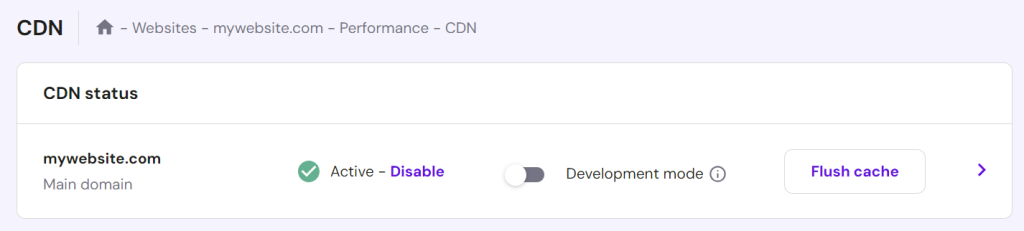
Unsere Hosting-Pläne WordPress Business und höher enthalten ein kostenloses CDN. Das Tool bietet zudem Funktionen zur Website-Optimierung, darunter die WebP-Bildkomprimierung und die Minimierung von CSS- und JavaScript-Dateien. Navigieren Sie zu Websites → Leistung → CDN, um den Status zu überprüfen.
Fazit
Der Fehler 413 Request Entity Too Large tritt auf, wenn der Client eine Anfrage sendet, die das Upload-Limit des Webservers überschreitet. Wird der Fehler nicht behoben, kann er die Nutzererfahrung beeinträchtigen und langfristig sogar negative Auswirkungen auf die Platzierung in Suchmaschinen haben.
Hier noch einmal die fünf wirksamen Methoden, mit denen Sie diesen Fehlercode in WordPress beheben können:
- Setzen Sie die Dateiberechtigungen zurück.
- Erhöhen Sie das PHP-Upload-Limit im hPanel.
- Bearbeiten Sie die Datei functions.php.
- Fügen Sie der Datei .htaccess neue Regeln hinzu.
- Passen Sie die NGINX-Konfiguration an.
Wir hoffen, dass Ihnen dieser Artikel dabei hilft, den Fehler 413 zu beheben und künftig zu vermeiden. Sehen Sie bei Fragen unter den folgenden FAQ-Antworten nach oder hinterlassen Sie unten einen Kommentar.
Häufig gestellte Fragen (FAQ) zum Fehler 413 Request Entity Too Large
In diesem Abschnitt beantworten wir einige der häufigsten Fragen zum Fehler 413 Request Entity Too Large.
Was verursacht den Fehler 413 Request Entity Too Large?
Wenn Sie Dateien hochladen oder Daten senden, die das Upload-Limit des Servers überschreiten, tritt der Fehler 413 Request Entity Too Large auf. Auch falsche Dateiberechtigungen, unzureichende Serverressourcen oder eine fehlerhafte Serverkonfiguration können diesen HTTP-Fehlercode auslösen.
Gibt es eine Dateigrößenbeschränkung, die den Fehler 413 Request Entity Too Large auslöst?
Ja. Der Fehler 413 Request Entity Too Large tritt auf, wenn eine Datei oder Anfrage das Größenlimit des Servers überschreitet. Die maximal zulässige Dateigröße für Uploads hängt vom Hosting-Anbieter ab, liegt standardmäßig jedoch häufig bei etwa 128 MB.
Muss ich die Dateigröße reduzieren, um den Fehler 413 Request Entity Too Large zu vermeiden?
Nicht unbedingt, denn Sie können stattdessen das maximale Upload-Limit des Servers erhöhen. Die Dateigröße zu reduzieren ist jedoch ebenfalls eine wirksame Möglichkeit, den Fehler 413 Request Entity Too Large zu vermeiden.
Dieser Artikel ist eine lokalisierte Version von What is the 413 request entity too large Error, how to fix it and avoid it, der ursprünglich in englischer Sprache veröffentlicht wurde.
Alle Tutorial-Inhalte auf dieser Website unterliegen Hostingers strengen redaktionellen Standards und Normen.

Eveline ist Lokalisierungsexpertin mit langjähriger Erfahrung in der Transkreation von Inhalten für den deutschen Markt. Sie unterstützt Hostinger dabei, die Kernwerte und die Markenbotschaft des Unternehmens an ein internationales Publikum zu vermitteln und Hostingers hochwertige Tutorials für alle zugänglich zu machen.

Comments
0 responses