Was bedeutet der HTTP-Statuscode „304 Not Modified“ und wie lässt er sich beheben?
Oct 13, 2026
/
By Vera P.
/
7 Min Lesezeit
Wenn Sie eine URL in Ihren Browser eingeben, kann dieser den If-Modified-Since-Request-Header an den Webserver senden, um zu prüfen, ob die Webseite seit einem bestimmten Zeitpunkt geändert wurde.
Der Last-Modified-Response-Header gibt an, wann die Ressource zuletzt geändert wurde. Hat es seitdem keine Änderungen gegeben, kann der Server mit dem HTTP-Statuscode 304 antworten.
Der HTTP-Statuscode 304 steht für Not Modified und signalisiert, dass die angeforderte Ressource seit dem letzten Abruf nicht geändert wurde.
In diesem Fall greift Ihr Browser auf die lokal zwischengespeicherte Version der Webseite zurück. Dadurch muss er dieselben Daten nicht erneut vom Webserver herunterladen.
5 Methoden zur Behebung des Statuscodes 304
Es gibt fünf Möglichkeiten, Probleme im Zusammenhang mit dem Statuscode „304 Not Modified“ zu beheben. Auch wenn Sie ein Problem aufseiten eines Website-Besuchers nicht selbst lösen können, können Sie entsprechende Lösungswege empfehlen.
1. Löschen Sie den Browser-Cache
Löschen Sie zunächst Ihre Browserdaten, Cookies und andere zwischengespeicherte Daten.
Beim Löschen des Browser-Caches werden die im temporären Speicher abgelegten Daten entfernt. Wenn Sie den Cache regelmäßig leeren, geben Sie Speicherplatz frei und können die Browserleistung verbessern.
Veraltete Ressourcen im Cache können außerdem verhindern, dass Sie die aktuelle Version einer Website sehen. Wenn Sie diese Daten löschen, kann der Browser die aktuellen Inhalte erneut vom Webserver abrufen.
Wenn Sie Google Chrome verwenden, gehen Sie wie folgt vor, um den Browser-Cache zu löschen:
- Klicken Sie oben rechts im Browserfenster auf Google Chrome anpassen und verwalten – das Symbol mit den drei vertikalen Punkten.
- Navigieren Sie zu Verlauf → Verlauf.
- Klicken Sie auf Browserdaten löschen.

- Ein neues Fenster wird geöffnet. Wählen Sie unter Zeitraum den gewünschten Zeitraum aus. Wenn Sie sämtliche Daten löschen möchten, wählen Sie Gesamte Zeit.
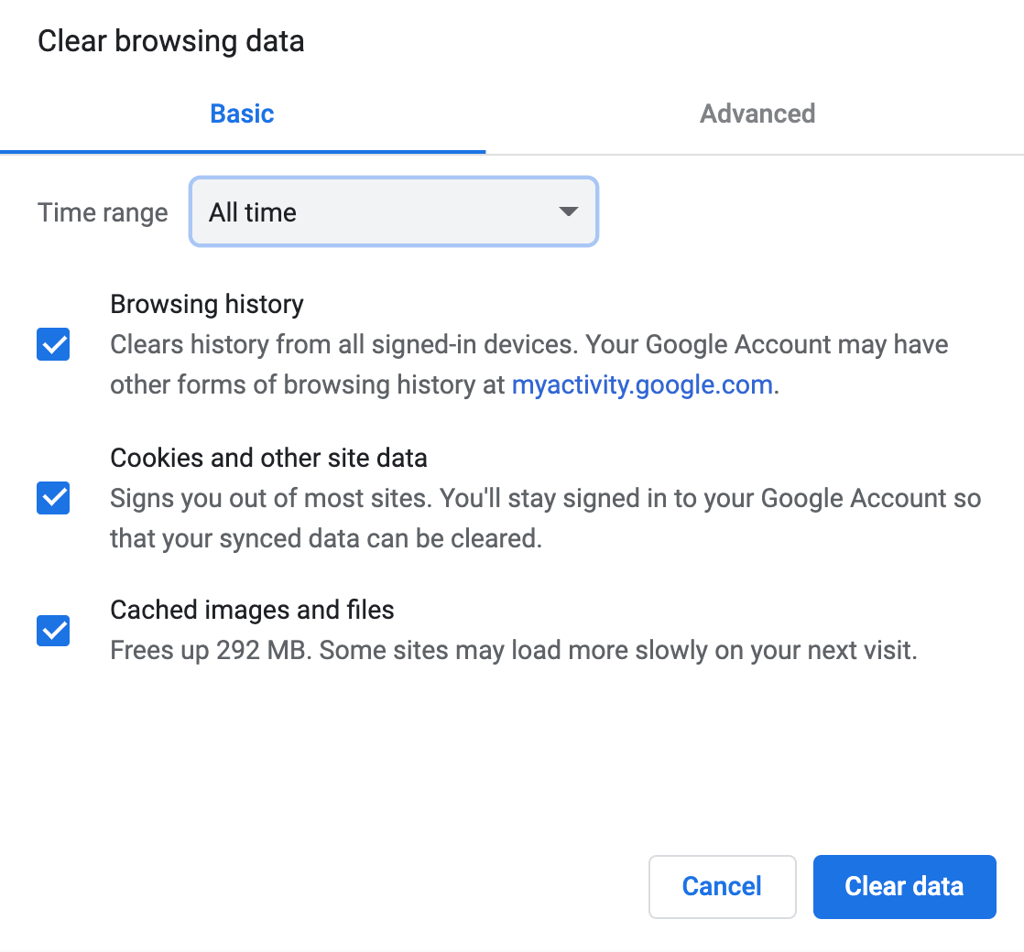
- Wählen Sie aus, was Sie löschen möchten – Browserverlauf, Cookies und andere Website-Daten, zwischengespeicherte Bilder und Dateien.
- Klicken Sie auf den Button Daten löschen.
Bei anderen Browsern unterscheiden sich die einzelnen Schritte. In unserer Anleitung zum Löschen des Browser-Caches finden Sie Schritt-für-Schritt-Anweisungen für verschiedene Desktop- und Mobilplattformen.
2. Leeren Sie den DNS-Cache
Ähnlich wie Webbrowser speichern auch Betriebssysteme Daten im Cache – in diesem Fall im Cache des Domain Name Systems (DNS). Dieser enthält unter anderem Informationen wie Hostnamen, IP-Adressen und Resource Records.
Durch DNS-Caching können Webseiten bei erneuten Aufrufen schneller geladen werden. Gleichzeitig wird die Belastung des DNS-Servers bei hohem Datenverkehr reduziert.
Cache-Einträge sind nur für einen bestimmten Zeitraum gültig, der durch den Time-to-Live-Wert (TTL) festgelegt wird. Solange ein DNS-Cache-Eintrag gültig ist, können entsprechende Anfragen beantwortet werden, ohne erneut einen DNS-Server abzufragen. Veraltete oder beschädigte Einträge können jedoch Fehler oder Sicherheitsprobleme verursachen.
Wenn Sie Ihren DNS-Cache regelmäßig leeren, können Sie die Sicherheit Ihres Betriebssystems verbessern und verhindern, dass das im Cache gespeicherte Such- und Surfverhalten zur Nachverfolgung genutzt wird. Dadurch wird es Angreifern erschwert, Rückschlüsse auf Ihren Browserverlauf zu ziehen.
Das Leeren des DNS-Caches kann zudem technische Probleme wie Verbindungsfehler oder unerwartete HTTP-Antworten mit dem Statuscode „304 Not Modified“ beheben.
Wenn Sie Google Chrome verwenden, geben Sie chrome://net-internals/#dns in die Adressleiste ein.
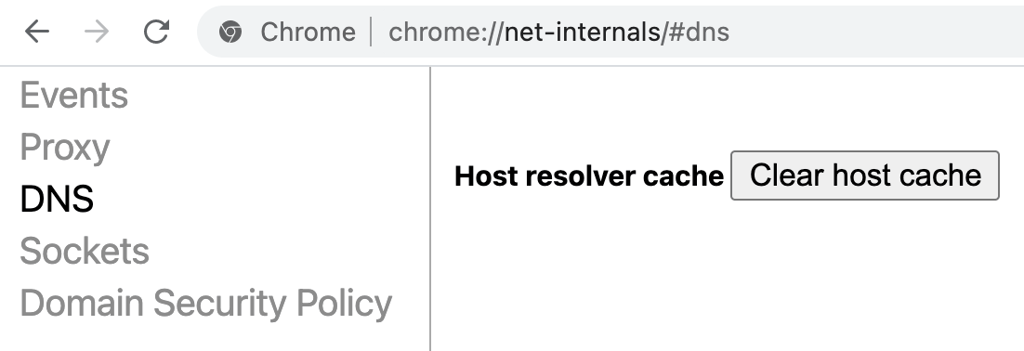
Daraufhin öffnet sich eine Seite mit den entsprechenden Einstellungen. Klicken Sie auf Clear host cache.
Google Chrome verwendet einen eigenen DNS-Cache. Deshalb sollten Sie zusätzlich den DNS-Cache Ihres Computers leeren.
Auch das Leeren des DNS-Caches Ihres Betriebssystems ist relativ einfach. Wenn Sie Windows XP, 7, Vista, 8, 8.1 oder 10 verwenden, gehen Sie wie folgt vor:
- Klicken Sie auf Start und navigieren Sie zu Windows-System → Eingabeaufforderung.
- Die Befehlszeile wird geöffnet. Geben Sie folgenden Befehl ein:
ipconfig /flushdns
- Nach erfolgreichem Abschluss wird eine Bestätigungsmeldung angezeigt.
Sie können den DNS-Cache auch unter anderen Betriebssystemen leeren, beispielsweise unter macOS und Linux.
3. Überprüfen Sie die Weiterleitungsregeln in der .htaccess-Datei
Wenn keine der bisherigen Methoden das Problem behebt, könnte die Ursache in der Serverkonfiguration liegen. Beispielsweise können fehlerhafte Weiterleitungsregeln dafür verantwortlich sein.
Um die Serverkonfiguration zu überprüfen, müssen Sie zunächst feststellen, ob Ihr Server NGINX oder Apache verwendet.
Wenn Sie einen NGINX-Webserver verwenden, steht Ihnen keine .htaccess-Datei zur Verfügung. Prüfen Sie stattdessen die Fehlerprotokolle, um die Ursache des Problems einzugrenzen.
Bei Apache überprüfen Sie die .htaccess-Datei im Stammverzeichnis Ihrer Website. Melden Sie sich beim Dateimanager Ihres Hosting-Kontos an und öffnen Sie den Ordner public_html.
Deaktivieren Sie die .htaccess-Datei, indem Sie sie in .htaccess_disabled umbenennen. Prüfen Sie anschließend, ob Ihre Website erreichbar ist und der Statuscode „304 Not Modified“ weiterhin auftritt. Benennen Sie die Datei danach wieder in .htaccess um, um sie erneut zu aktivieren.
Wenn sich das Problem dadurch beheben lässt, sollten Sie den Code in der .htaccess-Datei gemeinsam mit Ihrem Entwickler überprüfen. Achten Sie insbesondere auf fehlerhafte Weiterleitungsregeln, deren Konfiguration je nach Website unterschiedlich ist.
4. Führen Sie einen Malware-Scan durch
Eine weitere mögliche Ursache für Probleme mit dem HTTP-Status „304 Not Modified“ ist ein Browser, dessen Funktionsweise durch einen Virus oder andere Malware beeinträchtigt wurde.
Solche Bedrohungen können unter anderem Systemprozesse und HTTP-Header-Anfragen beeinträchtigen. Führen Sie einen Malware-Scan durch, um mögliche Bedrohungen auf Ihrem System zu erkennen und zu entfernen.
Wenn Sie Google Chrome unter Windows verwenden, können Sie dafür die integrierten Funktionen Malware Scanner und Cleanup Tool verwenden.
Prüfen Sie zunächst, ob Chrome auf dem neuesten Stand ist. Klicken Sie oben rechts im Chrome-Fenster auf die drei vertikalen Punkte und navigieren Sie zu Einstellungen → Über Chrome.
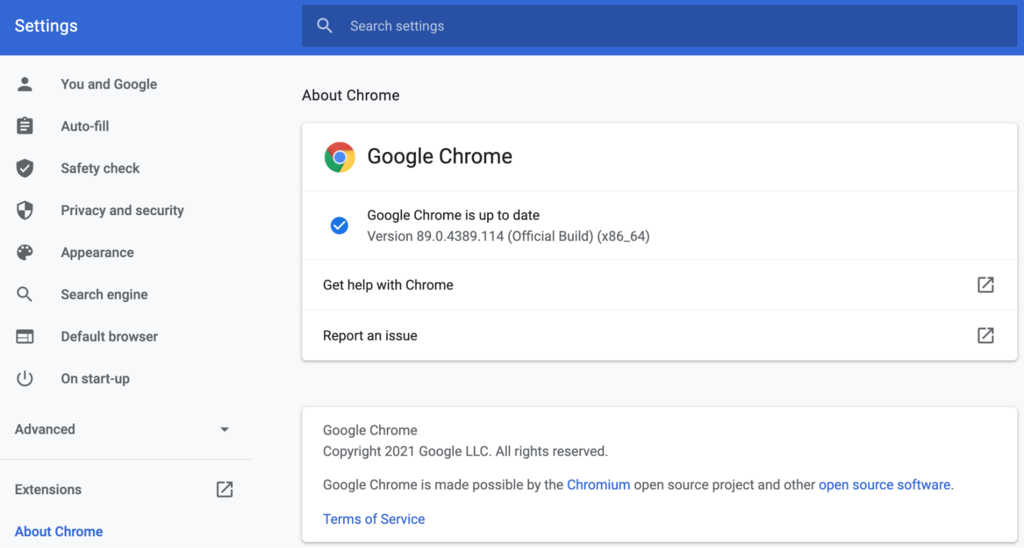
Falls Sie nicht die aktuelle Chrome-Version verwenden, aktualisieren Sie den Browser und klicken Sie auf Neu starten.
Öffnen Sie anschließend einen neuen Tab und geben Sie chrome://settings/cleanup in die Adressleiste ein. Klicken Sie auf Suchen.
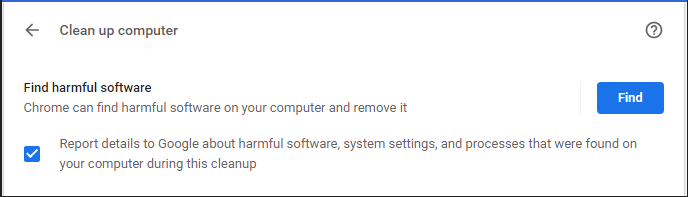
Chrome durchsucht daraufhin Ihren Computer und zeigt anschließend die Ergebnisse an.
Andere Browser wie Mozilla Firefox und Microsoft Edge verfügen nicht über einen integrierten Malware-Scanner. Gleiches gilt für andere Betriebssysteme wie macOS und Linux.
Wenn Sie einen dieser Browser oder eines dieser Betriebssysteme verwenden, führen Sie den Malware-Scan mit der auf Ihrem Computer installierten Antivirensoftware durch.
5. Deaktivieren Sie Browser-Erweiterungen
Infizierte Browser-Erweiterungen können ebenfalls Anfragen und die Kommunikation mit dem Server beeinträchtigen und dadurch Probleme im Zusammenhang mit dem HTTP-Statuscode „304 Not Modified“ verursachen.
Deaktivieren Sie Ihre Browser-Erweiterungen, um diese Ursache auszuschließen. Die Vorgehensweise unterscheidet sich je nach Browser. Im Folgenden finden Sie Anweisungen für Google Chrome, Mozilla Firefox, Safari und Microsoft Edge.
Chrome
Navigieren Sie zu Einstellungen → Erweiterungen. Deaktivieren Sie auf der Seite mit den Erweiterungen jede Erweiterung über den jeweiligen Schalter.
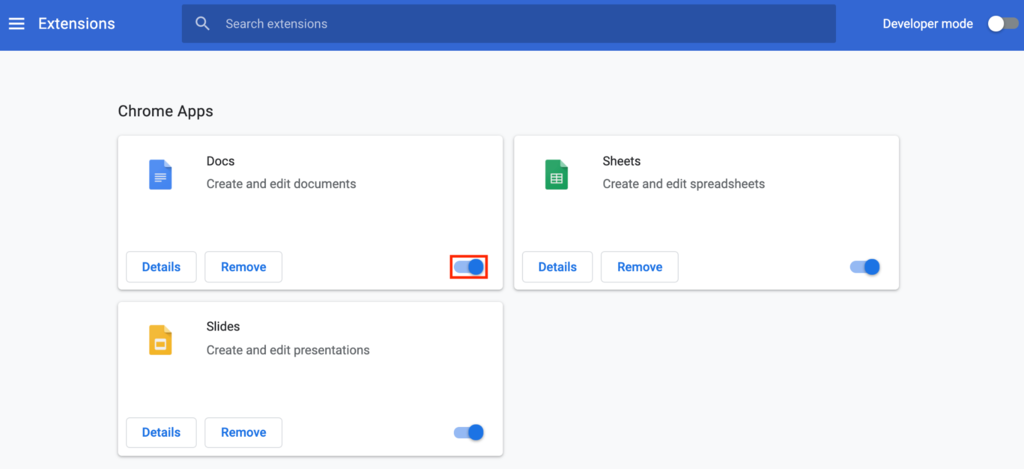
Wenn Sie nicht mehr benötigte oder veraltete Erweiterungen löschen möchten, klicken Sie auf Entfernen.
Mozilla Firefox
- Klicken Sie oben rechts im Mozilla-Firefox-Fenster auf das Symbol Anwendungsmenü öffnen und wählen Sie Add-ons und Themes.
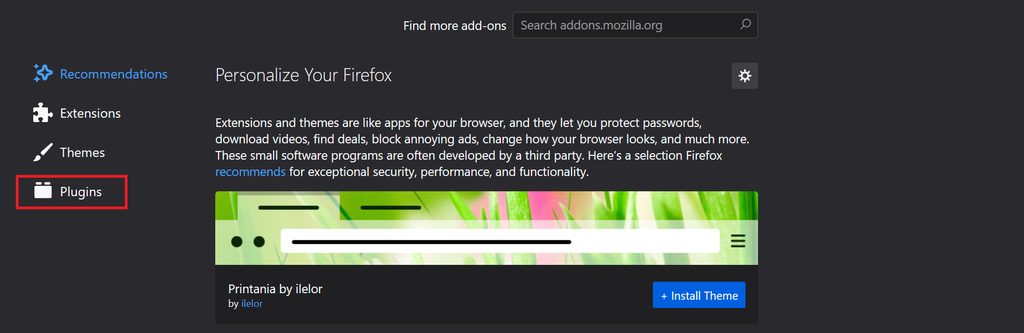
- Wählen Sie im Add-ons-Manager Plugins.
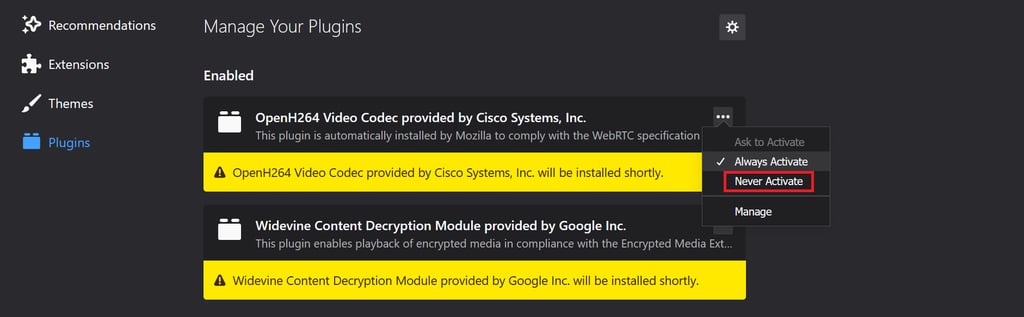
- Wählen Sie bei den Plugins, die Sie deaktivieren möchten, im Dropdown-Menü Nie aktivieren aus.
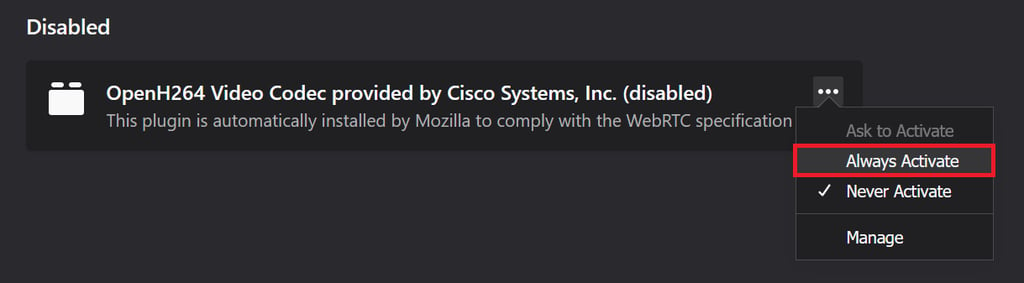
- Um ein Plugin wieder zu aktivieren, öffnen Sie die Liste der deaktivierten Plugins und wählen Sie im Dropdown-Menü Immer aktivieren.
Safari
- Öffnen Sie in Safari das Menü und wählen Sie Einstellungen.
- Klicken Sie auf Erweiterungen.
- Deaktivieren Sie das Kontrollkästchen einer Erweiterung, um sie auszuschalten.
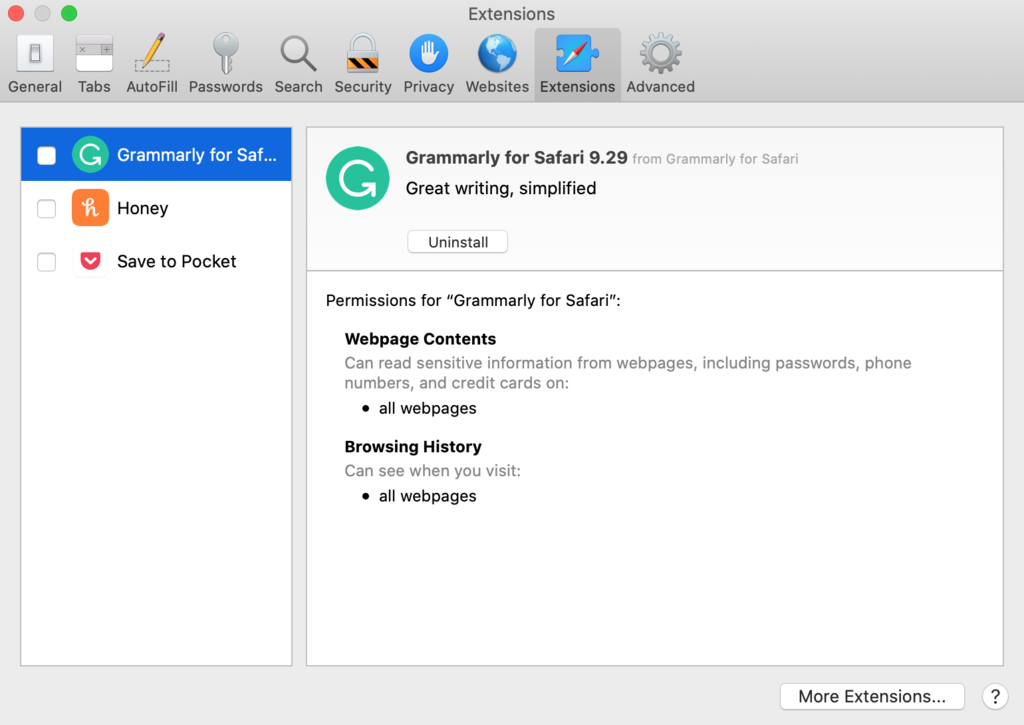
- Wenn Sie eine Erweiterung nicht mehr benötigen, sollten Sie sie deinstallieren. Klicken Sie dazu auf Deinstallieren.
Microsoft Edge
Öffnen Sie oben rechts im Microsoft-Edge-Fenster Einstellungen und mehr und wählen Sie Erweiterungen.
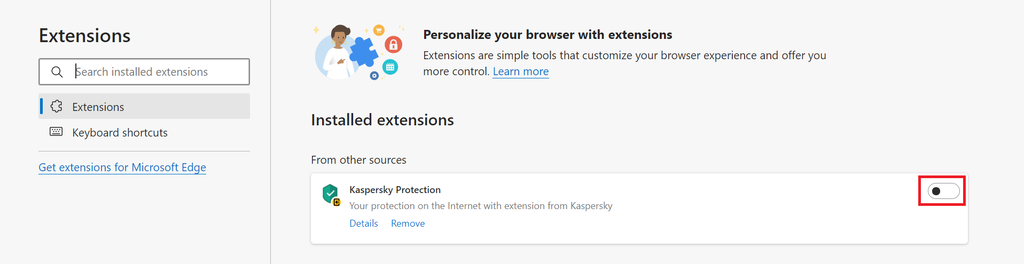
Deaktivieren Sie die gewünschte Erweiterung über den entsprechenden Schalter. Das Symbol der Erweiterung neben der Adressleiste wird daraufhin ausgeblendet.
Nachdem Sie die Erweiterungen deaktiviert haben, sollten Sie Ihren Browser neu starten. Rufen Sie anschließend die URL erneut auf, bei der der HTTP-Statuscode „304 Not Modified“ aufgetreten ist.
Wenn das Problem dadurch behoben wurde, können Sie Ihre Erweiterungen nacheinander wieder aktivieren.
Was sind HTTP-Statuscodes?
HTTP-Statuscodes geben Auskunft darüber, wie eine Anfrage zwischen Client und Server verarbeitet wurde. Sie zeigen beispielsweise an, ob eine Anfrage erfolgreich war oder ein Fehler aufgetreten ist.
HTTP-Statuscodes werden in fünf Kategorien unterteilt, die jeweils unterschiedliche Arten von Antworten kennzeichnen:
- 1xx-Statuscodes – informative Antworten.
- 2xx-Statuscodes – erfolgreiche Anfragen.
- 3xx-Statuscodes – Weiterleitungen.
- 4xx-Statuscodes – Client-Fehler.
- 5xx-Statuscodes – Server-Fehler.
Mit vielen dieser Statuscodes kommen Sie beim normalen Surfen allerdings kaum direkt in Berührung. Bei einigen Statuscodes kann jedoch eine weitere Maßnahme erforderlich sein.
Statuscodes aus dem 400er-Bereich weisen beispielsweise auf Fehler hin. Dazu gehört 403 Forbidden, der bedeutet, dass Sie nicht über die erforderliche Berechtigung für den Zugriff auf eine Ressource verfügen.
Antworten aus dem 200er-Bereich wie HTTP 200 OK zeigen dagegen an, dass eine Anfrage erfolgreich verarbeitet wurde.
Statuscodes aus dem 300er-Bereich beziehen sich auf Weiterleitungen. Dazu gehören beispielsweise 301 und 302, die für permanente beziehungsweise temporäre Weiterleitungen verwendet werden.
HTTP-304-Antworten können die Nutzererfahrung verbessern, da Ressourcen schneller bereitgestellt werden können. Das ist insbesondere bei Websites mit sehr vielen Seiten von Vorteil.
Da bereits zwischengespeicherte Ressourcen nicht erneut vollständig übertragen werden müssen, kann sich die Ladezeit verkürzen und die Anzahl beziehungsweise der Umfang der vom Server zu verarbeitenden Anfragen reduziert werden. Auch Suchmaschinen können Seiten dadurch effizienter crawlen, da sie ihr Crawl-Budget nicht für Ressourcen aufwenden müssen, die sich seit dem letzten Besuch nicht geändert haben.
Unter bestimmten Umständen kann ein Statuscode 304 jedoch auch dazu führen, dass Besucher nicht auf die erwarteten aktuellen Inhalte zugreifen können.
Was verursacht den Statuscode „304 Not Modified“?
Probleme im Zusammenhang mit dem Statuscode „304 Not Modified“ können sowohl server- als auch clientseitige Ursachen haben. Wenn ein Besucher Ihrer Website unerwartet auf einen „304 Not Modified“-Status stößt, liegt die Ursache jedoch häufig auf dessen Seite. In diesem Fall können Sie das Problem nicht direkt für den Besucher beheben.
Folgende Ursachen können dazu führen, dass ein Nutzer einen unerwarteten Statuscode 304 erhält:
- Virus – Viren oder andere Malware können die Funktionsweise des Browsers beeinträchtigen. Dadurch kann es zu Problemen bei der Kommunikation mit Webservern sowie beim Zwischenspeichern von Webseiten kommen.
- Kürzlich installierte oder deinstallierte Software – Nach der Installation oder Deinstallation von Software können unter Umständen Einträge in der Windows-Registrierungsdatenbank beschädigt sein. Dies kann ebenfalls die Kommunikation des Browsers und dessen Cache-Funktion beeinträchtigen.
- Beschädigte Anwendung – Enthält eine Anwendung beschädigte Dateien, die mit Ihrem Browser zusammenhängen, kann dies dessen Fähigkeit beeinträchtigen, Webseiten zwischenzuspeichern und Informationen zu aktualisieren.

Weitere Fehler beheben
Fehler 404: 4 Möglichkeiten zur Behebung
Fehler „502 Bad Gateway“
Fehler „503 – Dienst nicht verfügbar“
HTTP-Fehler 302 beheben
Fazit
Wenn beim Aufrufen einer Website unerwartet der HTTP-Statuscode „304 Not Modified“ erscheint, kann dies auf ein Kommunikations- oder Konfigurationsproblem zwischen Ihrem Browser und dem Webserver hindeuten.
Die Ursache kann sowohl auf Ihrer Seite als auch bei Besuchern Ihrer Website liegen und unter Umständen den Zugriff auf die erwarteten Inhalte verhindern.
Grundsätzlich signalisiert der HTTP-Statuscode „304 Not Modified“, dass die angeforderte Ressource nicht erneut übertragen werden muss. Stattdessen verwendet der Browser die bereits im Cache gespeicherte Version.
Ein unerwarteter Statuscode 304 kann jedoch auch darauf hinweisen, dass Browser oder Server nicht korrekt konfiguriert sind und deshalb die Kommunikation zwischen beiden beeinträchtigt ist.
Mit diesen fünf Methoden können Sie entsprechende Probleme beheben:
- Löschen Sie den Browser-Cache.
- Leeren Sie den DNS-Cache.
- Überprüfen Sie die Weiterleitungsregeln in der .htaccess-Datei.
- Führen Sie einen Malware-Scan durch.
- Deaktivieren Sie die Browser-Erweiterungen.
Starten Sie Ihren Browser nach jeder Methode neu und prüfen Sie anschließend erneut, ob das Problem weiterhin besteht.
Beachten Sie, dass Sie einen unerwarteten Statuscode „304 Not Modified“ aufseiten eines Website-Besuchers nicht selbst beheben können. Sie können Ihren Besuchern jedoch eine entsprechende Anleitung zur Fehlerbehebung zur Verfügung stellen.
Häufig gestellte Fragen (FAQ) zum Statuscode 304
Ist der Statuscode 304 problematisch?
Nein. Ein Statuscode 304 ist an sich kein Fehler. Er zeigt an, dass die angeforderte Ressource seit dem letzten Zugriff nicht geändert wurde. Dadurch können bereits zwischengespeicherte Ressourcen erneut verwendet werden, was die übertragene Datenmenge reduzieren und die Ladezeiten verbessern kann.
Wie kann ich verhindern, dass der Statuscode 304 als Fehler auftritt?
Den Statuscode 304 selbst müssen Sie nicht vermeiden, da es sich nicht um einen Fehler handelt. Er ist eine reguläre HTTP-Antwort und zeigt an, dass die angeforderte Ressource nicht geändert wurde.
Sie können jedoch die Caching-Richtlinien Ihrer Website optimieren, um unnötige Anfragen zu minimieren und damit die Wahrscheinlichkeit unnötiger 304-Antworten zu reduzieren.
Dieser Artikel ist eine lokalisierte Version von What is “304 Not Modified” status code and how to fix it, der ursprünglich in englischer Sprache veröffentlicht wurde.
Alle Tutorial-Inhalte auf dieser Website unterliegen Hostingers strengen redaktionellen Standards und Normen.

Vera ist eine erfahrene Lokalisierungs-Spezialistin bei Hostinger und optimiert erfolgreich Inhalte für globale Zielgruppen. Dank ihres umfassenden SEO-Wissens sorgt sie dafür, dass Hostingers Webhosting-Dienste für ein breites Publikum sichtbar, zugänglich und attraktiv sind. Mit Kreativität und Präzision überwindet sie Sprachbarrieren in ihren Projekten und trägt so dazu bei, Hostingers Reichweite zu vergrößern und Kunden weltweit ein nahtloses Erlebnis zu bieten.

Comments
0 responses