Was bedeutet der Fehler 405 Method Not Allowed und wie lässt er sich beheben?
Oct 13, 2026
/
By Vera P.
/
11 Min Lesezeit
Der Fehler 405 Method Not Allowed tritt auf, wenn ein Webserver eine Anfrage zwar erkennt, aber die für die angeforderte Ressource verwendete HTTP-Methode ablehnt.
Meist hat der Fehler eine von zwei Ursachen: Entweder verwendet der Client eine HTTP-Methode, die der Server für die betreffende URL nicht unterstützt, oder die Einstellungen des Webservers sind falsch konfiguriert.
So beheben Sie dieses häufige Problem:
- Überprüfen Sie die URL. Stellen Sie sicher, dass die aufgerufene URL korrekt ist und keine Tippfehler enthält.
- Machen Sie kürzlich vorgenommene Änderungen an der Website rückgängig. Setzen Sie aktuelle Updates Ihrer Anwendung, Themes, Plugins oder Erweiterungen zurück.
- Überprüfen Sie Änderungen an der Datenbank. Suchen Sie in Ihrer Datenbank nach unerwarteten Änderungen, die durch Erweiterungen vorgenommen wurden.
- Entfernen Sie neue Erweiterungen. Deaktivieren Sie vorübergehend kürzlich installierte Plugins oder Themes.
- Prüfen Sie die Serverprotokolle. Sehen Sie sich Anwendungs- und Zugriffsprotokolle an, um genau die Anfrage zu ermitteln, die den Fehler ausgelöst hat.
- Überprüfen Sie die Serverkonfiguration. Kontrollieren Sie Dateien wie
.htaccessodernginx.confauf Regeln, die bestimmte HTTP-Methoden einschränken. - Prüfen Sie den Anwendungscode. Stellen Sie sicher, dass benutzerdefinierte Skripte für die aufgerufenen Seiten die richtigen HTTP-Methoden verwenden.
- Stellen Sie ein Backup wieder her. Setzen Sie Ihre Website vollständig auf eine frühere, nachweislich funktionierende Version zurück.
- Überprüfen Sie die
.htaccess-Regeln. Prüfen Sie die Rewrite-Regeln in der.htaccess-Datei sorgfältig auf mögliche Konflikte. - Ändern Sie den Dateibesitz. Korrigieren Sie die Berechtigungseinstellungen für Dateien und Ordner auf Ihrem Server.
- Überprüfen Sie die A-Einträge. Stellen Sie sicher, dass die DNS-A-Einträge Ihrer Domain auf die richtige IP-Adresse verweisen. Dies ist allerdings eine seltenere Ursache.
| Fehlercode | 405 Method Not Allowed |
| Fehlertyp | Clientseitiger Fehler |
| Fehlervarianten | HTTP Error 405 – Method Not AllowedHTTP 405 Method Not Allowed405 Not AllowedMethod Not AllowedHTTP Error 405 |
| Fehlerursachen | Nicht unterstützte HTTP-MethodeFehlerhafte ServerkonfigurationAPI-EinschränkungenBestimmte Firewall-Regeln |
Was verursacht den Fehler 405 Method Not Allowed?
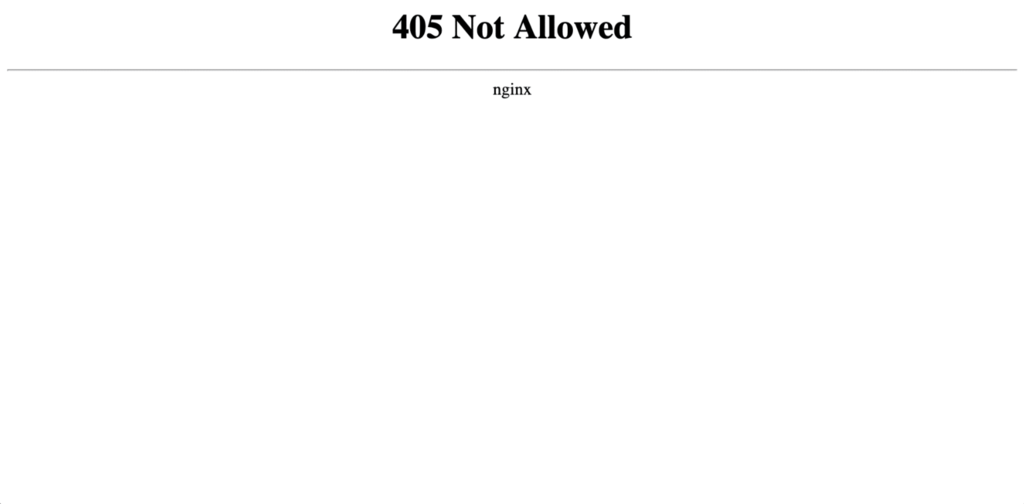
Ein 405-Method-Not-Allowed-Fehler tritt hauptsächlich dann auf, wenn die Anfrage des Clients nicht mit den Vorgaben des Servers oder der Webanwendung übereinstimmt.
- Nicht unterstützte HTTP-Methode. Dies ist die häufigste Ursache. Jede Webadresse bzw. Ressource ist so konfiguriert, dass sie bestimmte Befehle – sogenannte HTTP-Methoden – akzeptiert. Dazu gehören beispielsweise GET zum Abrufen von Daten und POST zum Senden von Daten, etwa beim Absenden eines Formulars. Wenn Sie eine Methode verwenden, für die die Seite nicht ausgelegt ist, beispielsweise wenn Sie versuchen, etwas auf einer statischen Seite zu löschen, antwortet der Server mit einem 405-Fehler.
- Fehlerhafte Serverkonfiguration. Webserver verwenden Konfigurationsdateien wie die
.htaccess-Datei, um eingehende Anfragen zu verarbeiten. Wurde versehentlich eine Regel eingerichtet, die eine bestimmte HTTP-Methode für einen bestimmten Pfad blockiert, tritt der Fehler selbst bei einer zulässigen Anfrage auf. - Einschränkungen der Programmierschnittstelle (API). Wenn Sie mit einem Webdienst oder einer API interagieren, ist diese möglicherweise so programmiert, dass sie nur auf bestimmte Methoden reagiert. Verwendet Ihre Anfrage eine andere als die von der API erwartete Methode, wird sie mit dem Statuscode 405 abgelehnt.
- Regeln der Web Application Firewall (WAF). Sicherheitssysteme wie eine WAF blockieren mitunter bestimmte HTTP-Methoden für einzelne Verzeichnisse oder Pfade, um Sicherheitsverstöße zu verhindern. Sind diese Regeln zu streng, können sie auch legitime Anfragen blockieren und dadurch den Fehler auslösen.
- Plattformspezifische Probleme. Wenn Sie ein Content-Management-System (CMS) wie WordPress verwenden, kann ein neu installiertes Plugin oder Theme fehlerhaften Code enthalten. Dieser Code verwendet möglicherweise eine nicht unterstützte HTTP-Methode oder greift auf eine Weise auf die Datenbank zu, die der Server nicht verarbeiten kann. Dies ist ein häufiger Grund dafür, dass Websites unerwartet abstürzen.
- Änderungen an der Datenbank. Bei der Installation oder Deinstallation einer Erweiterung werden manchmal Änderungen an der Datenbank vorgenommen, die anschließend nicht vollständig rückgängig gemacht werden. Solche verbliebenen Änderungen können die Anwendungslogik beeinträchtigen. Dadurch kann die Anwendung Anfragen mit falschen HTTP-Methoden senden und letztlich den 405-Fehler auslösen.
So beheben Sie den Fehler 405 Method Not Allowed
Um den Fehler 405 Method Not Allowed auf Ihrer Website zu beheben, sollten Sie die Konfiguration und den Code Ihrer Website systematisch überprüfen.
Dafür stehen Ihnen mehrere Möglichkeiten zur Verfügung.
1. Überprüfen Sie die URL
Wenn bei bestimmten Seiten 405-Fehler auftreten, prüfen Sie zunächst, ob die URLs und das Routing korrekt eingerichtet sind. Dieser schnelle Schritt kann Ihnen viel Zeit bei der weiteren Fehlersuche ersparen.
Achten Sie insbesondere auf folgende häufige Probleme:
- Tippfehler in der URL-Konfiguration, beispielsweise
/usresstatt/users - Probleme mit der Groß- und Kleinschreibung, da manche Server beispielsweise
/Pageund/pageals unterschiedliche URLs behandeln - Falsche Pfade im Anwendungscode
- Abschließende Schrägstriche, die Konflikte verursachen können
Prüfen Sie außerdem, wie Ihre URLs den jeweiligen Handlern zugeordnet sind. Mitunter verweist eine Route auf Code, der die verwendete HTTP-Methode nicht unterstützt und dadurch den 405-Fehler auslöst.
Wenn alles korrekt eingerichtet zu sein scheint und der Fehler weiterhin auftritt, fahren Sie mit der nächsten Lösung fort.
2. Machen Sie kürzlich vorgenommene Updates rückgängig
Ein 405-Fehler kann unmittelbar nach einem Update Ihrer Website auftreten. Versuchen Sie in diesem Fall, kürzlich vorgenommene Änderungen rückgängig zu machen. Dazu zählen Änderungen an Erweiterungen, Modulen, Themes oder Plugins.
Erstellen Sie ein vollständiges Backup Ihrer Website, bevor Sie Updates zurücksetzen. So können Sie Ihre Website problemlos wiederherstellen, falls beim Zurücksetzen ein neues Problem auftritt.
Wie Sie ein Update zurücksetzen, hängt von Ihrer Plattform ab. Bei einer WordPress-Website können Sie beispielsweise ein Plugin wie WP Rollback verwenden, um WordPress selbst, ein Theme oder ein Plugin auf eine frühere Version zurückzusetzen.
Verschwindet der Fehler nach dem Zurücksetzen, haben Sie die Ursache gefunden. Anschließend können Sie warten, bis der Entwickler eine Lösung veröffentlicht, oder nach einem alternativen Tool oder Theme suchen, wenn Sie die betreffende Funktion sofort benötigen.
Testen Sie Ihre Website nach jedem Update gründlich, damit Sie Fehler wie 405 erkennen, bevor Ihre Besucher davon betroffen sind.
3. Prüfen Sie die Datenbank auf unerwartete Änderungen
Auch Änderungen an Ihrer Datenbank können mit einem 405-Method-Not-Allowed-Fehler zusammenhängen. Um diese mögliche Ursache zu untersuchen, prüfen Sie den Zeitpunkt der letzten Aktualisierung Ihrer Datenbank. So können Sie feststellen, ob eine kürzlich vorgenommene Änderung, möglicherweise durch eine Erweiterung, mit dem Problem zusammenhängt.
Beachten Sie, dass manche Erweiterungen Ihre Datenbank verändern und diese Änderungen selbst nach der Deinstallation nicht rückgängig machen. Datenbankänderungen verursachen einen 405-Fehler zwar nicht unmittelbar, können jedoch die Anwendungslogik beeinträchtigen und dadurch den Fehler auslösen.
Wie Sie Änderungen überprüfen, hängt von Ihrer Hosting-Plattform ab. Hostinger-Kunden gehen folgendermaßen vor:
- Rufen Sie Ihre Datenbanken über hPanel auf und verwalten Sie sie dort. Ausführliche Anleitungen finden Sie hier:
- Wählen Sie in phpMyAdmin Ihre Datenbank aus und öffnen Sie den Tab SQL.
- Ermitteln Sie mit der folgenden Abfrage den Zeitpunkt der letzten Aktualisierung Ihrer Datenbank. Ersetzen Sie dabei your_database_name durch den tatsächlichen Namen Ihrer Datenbank:
SELECT
    UNIX_TIMESTAMP(MAX(UPDATE_TIME)) AS last_update
FROM
    information_schema.tables
WHERE
    TABLE_SCHEMA = 'your_database_name'
GROUP BY
TABLE_SCHEMA;- Klicken Sie rechts auf der Seite auf OK, um die Abfrage auszuführen. Anschließend werden Datum und Uhrzeit der letzten Aktualisierung Ihrer Datenbank angezeigt.
Um konkrete Probleme zu identifizieren, prüfen Sie Tabellen und Datensätze auf Änderungen, die ungewöhnlich erscheinen oder von einer Erweiterung vorgenommen worden sein könnten. Wenn Sie verdächtige Änderungen feststellen, können Sie diese rückgängig machen.
Gehen Sie dabei jedoch vorsichtig vor, um unbeabsichtigten Datenverlust oder beschädigte Daten zu vermeiden. Erstellen Sie vor jeder Änderung ein Datenbank-Backup, damit Sie bei Problemen den vorherigen Zustand wiederherstellen können.
Wenn Sie sich bei Änderungen an der Datenbank nicht sicher sind, wenden Sie sich an den Kundendienst Ihres Hosting-Anbieters oder beauftragen Sie einen Entwickler. So erhalten Sie fachkundige Unterstützung und vermeiden unnötige oder schädliche Änderungen.
4. Deinstallieren Sie neue Plugins, Themes und Erweiterungen
Durch die Installation eines Themes, Plugins oder einer Erweiterung kann sich der Code Ihrer Website ändern und dadurch ein 405-Fehler entstehen.
Wenn der Fehler unmittelbar nach einer Neuinstallation auftritt, deaktivieren Sie zunächst die betreffende Komponente, um zu prüfen, ob das Problem dadurch vorübergehend behoben wird.
Wenn Sie WordPress verwenden, öffnen Sie das WordPress-Adminpanel → Plugins und klicken Sie unter dem gerade installierten Plugin auf Deaktivieren.
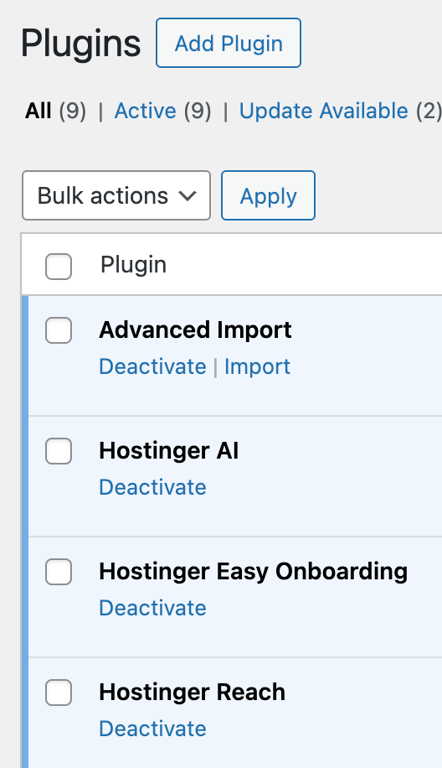
Um ein WordPress-Theme zu entfernen, gehen Sie zu Design → Themes. Bewegen Sie den Mauszeiger über das Theme, wählen Sie Theme-Details und klicken Sie anschließend auf Löschen.

Hostinger-Kunden können WordPress-Plugins und Themes auch über hPanel löschen. Folgen Sie dazu unserer Anleitung zur Verwaltung von WordPress und klicken Sie neben jedem Plugin oder Theme, das Sie entfernen möchten, auf das rote Papierkorb-Symbol.
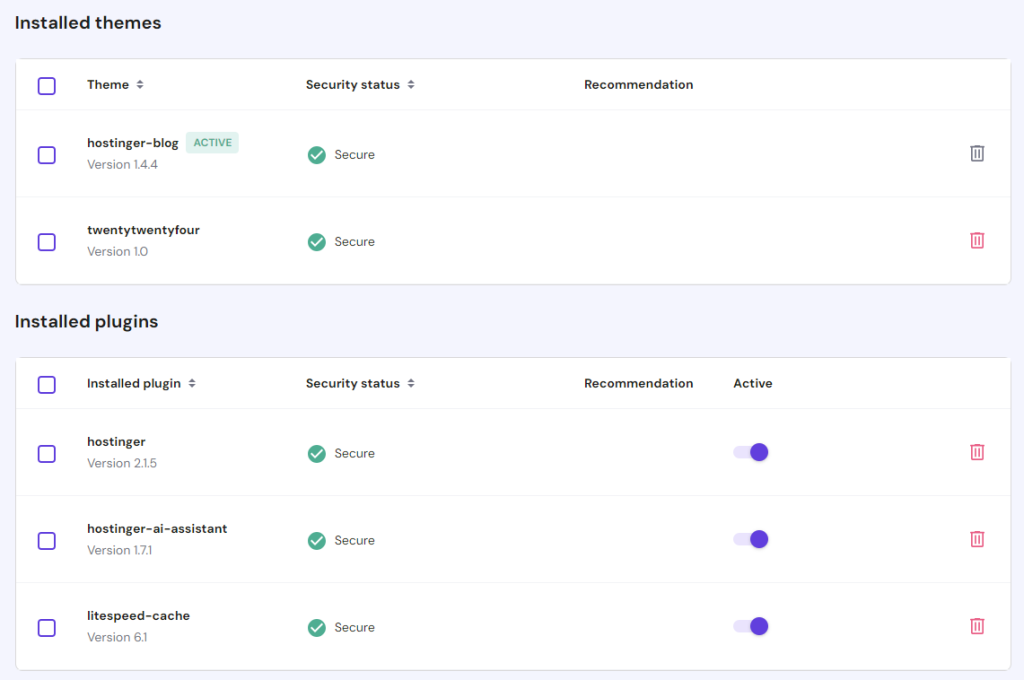
Prüfen Sie nach dem Deaktivieren der zuletzt installierten Plugins und Themes, ob die Fehlermeldung weiterhin erscheint. Ist das Problem behoben, verwenden Sie nach Möglichkeit eine andere Erweiterung für Ihre Website.
5. Überprüfen Sie die serverseitigen Protokolle
Serverprotokolle liefern wichtige Informationen zur Diagnose und Analyse der Vorgänge auf Ihrer Website. Häufig enthalten sie entscheidende Hinweise zur Behebung von Problemen wie dem Fehler 405 Method Not Allowed.
Grundsätzlich gibt es zwei wichtige Arten von Protokollen: Server- und Anwendungsprotokolle.
Serverprotokolle erfassen Vorgänge auf dem Server, auf dem die Anwendung ausgeführt wird. Anwendungsprotokolle dokumentieren dagegen die Aktivitäten der Anwendung. Beide erfüllen unterschiedliche Aufgaben bei der Überwachung und Fehlerbehebung Ihrer Website-Umgebung.
Serverprotokolle
Webserver wie Apache und NGINX führen Serverprotokolle. Darin werden alle an den Server gesendeten Anfragen sowie die jeweiligen Antworten des Servers erfasst.
Diese Protokolle werden üblicherweise in zwei Kategorien unterteilt:
- Zugriffsprotokolle. Sie enthalten detaillierte Informationen zu allen Anfragen, die beim Server und den verbundenen Diensten eingehen. Dazu können die IP-Adresse des anfragenden Clients, Datum und Uhrzeit der Anfrage, die HTTP-Methode, die aufgerufene URL und der HTTP-Statuscode gehören.
- Fehlerprotokolle. Sie enthalten Serverfehler, Warnungen und weitere Diagnoseinformationen. Diese Protokolle sind entscheidend, um Probleme zu erkennen, die verhindern, dass der Server Anfragen ordnungsgemäß verarbeitet.
Zur Untersuchung eines 405-Method-Not-Allowed-Fehlers sollten Sie sowohl die Zugriffs- als auch die Fehlerprotokolle prüfen.
Im Zugriffsprotokoll können Sie die konkrete Anfrage ermitteln, die zum Fehler geführt hat. Das Fehlerprotokoll liefert dagegen Hinweise darauf, was serverseitig schiefgelaufen ist.
Anwendungsprotokolle
Nahezu jede auf einem Server ausgeführte Webanwendung führt ein Anwendungsprotokoll. Darin wird der bisherige Ablauf der Webanwendung dokumentiert – von zurückgegebenen Datenbankergebnissen bis hin zu angeforderten Seiten.
Format und Detailgrad dieser Protokolle können je nach Logging-Strategie der Anwendung stark variieren. Sie können unter anderem Folgendes enthalten:
- Debug-Informationen. Detaillierte Informationen zur Ausführung der Anwendung, einschließlich Variablenwerten und Zustandsänderungen.
- Fehlermeldungen. Informationen zu Ausnahmen oder Fehlern, die während der Ausführung der Anwendung aufgetreten sind.
- Audit-Trails. Aufzeichnungen wichtiger Aktionen oder Ereignisse innerhalb der Webanwendung, beispielsweise Benutzeranmeldungen, Datenänderungen und Änderungen des Systemzustands.
Bei einem 405-Method-Not-Allowed-Fehler können Anwendungsprotokolle Aufschluss darüber geben, wie die Anwendung die Anfrage verarbeitet hat und warum sie möglicherweise mit einem 405-Fehler geantwortet hat.
Aus den Protokollen könnte beispielsweise hervorgehen, dass die Routing-Logik der Anwendung die angeforderte HTTP-Methode für die betreffende URL nicht unterstützt.
Protokolle aufrufen und analysieren
Um auf die Serverprotokolle zuzugreifen, stellen Sie über ein Secure-Shell-Terminal (SSH) wie PuTTY eine Verbindung zu Ihrem Server her. Dadurch erhalten Sie Zugriff auf die Kommandozeile und können durch das Dateisystem Ihres Servers navigieren.
Bei Apache finden Sie die Protokolldateien anschließend auf Ubuntu-Systemen unter /var/log/apache2/ und auf CentOS-Systemen unter /var/log/httpd/. Wenn Sie NGINX verwenden, prüfen Sie /var/log/nginx/. Unabhängig vom Betriebssystem befindet sich im Stammverzeichnis der Anwendung ein Ordner logs, der sowohl access.log als auch error.log enthält.
Mit Befehlen wie cat, less oder tail können Sie den Inhalt dieser Protokolldateien anzeigen. Der Befehl tail -f /var/log/apache2/error.log zeigt beispielsweise die neuesten Einträge des Apache-Fehlerprotokolls in Echtzeit an.
Nachdem Sie auf die Protokolle zugegriffen haben, analysieren Sie sie wie folgt:
- Zugriffsprotokolle. Suchen Sie nach Einträgen aus dem Zeitraum, in dem der 405-Fehler aufgetreten ist. Notieren Sie die verwendete Anfragemethode wie GET oder POST sowie die aufgerufene URL. So können Sie die konkrete Anfrage ermitteln, die den Fehler ausgelöst hat.
- Fehlerprotokolle. Achten Sie auf Einträge, die zeitlich mit den entsprechenden 405-Einträgen im Zugriffsprotokoll übereinstimmen. Dort finden Sie möglicherweise genauere Hinweise darauf, warum die Anfrage abgelehnt wurde, etwa aufgrund einer Fehlkonfiguration oder einer Serverregel.
6. Überprüfen Sie die Konfiguration Ihres Webservers
Wenn der Fehler 405 Method Not Allowed weiterhin auftritt, prüfen Sie die Konfigurationsdateien Ihrer Webserver-Software. Achten Sie dabei auf unbeabsichtigte Weiterleitungen oder fehlerhafte Anweisungen zur Verarbeitung von Anfragen.
Die meisten Webserver verwenden Konfigurationsdateien, die festlegen, wie Anfragen verarbeitet werden. Fehlerhafte Einstellungen können bestimmte HTTP-Methoden unbeabsichtigt blockieren und so einen 405-Fehler verursachen.
Im Folgenden finden Sie häufige Fehlkonfigurationen bei Apache und NGINX.
Apache
Apache-Server verwenden die .htaccess-Datei, um Regeln für einzelne Verzeichnisse festzulegen.
Fehlkonfigurationen können insbesondere bei Direktiven auftreten, die den Zugriff beschränken oder die Verarbeitung von Anfragen verändern sollen. In beiden Fällen können legitime Anfragen unbeabsichtigt blockiert werden:
- Mod_rewrite-Regeln. Sie dienen zum Umschreiben von URLs und können bei falscher Konfiguration bestimmte Methoden ablehnen. Eine RewriteRule zur Weiterleitung von Datenverkehr berücksichtigt beispielsweise möglicherweise keine POST-Anfragen, sodass für diese Methode ein 405-Fehler entsteht.
- Limit-Direktive. Damit können Sie festlegen, welche Anfragemethoden für die betreffende Ressource zugelassen oder abgelehnt werden. Die Limit-Direktive kann zwar die Sicherheit erhöhen, bei einer fehlerhaften Konfiguration aber auch clientseitige Fehler auslösen.
NGINX
NGINX verwendet die Datei nginx.conf für seine Konfiguration. Wie bei Apache können bestimmte Direktiven darin bei falscher Konfiguration einen 405-Fehler verursachen:
- Location-Blöcke. NGINX verarbeitet Anfragen mithilfe von Location-Blöcken, die für bestimmte Anfragemethoden konfiguriert werden können. Ist ein Location-Block fälschlicherweise so eingerichtet, dass er bestimmte Methoden ablehnt, kann dies zu einem 405-Fehler führen.
- error_page-Direktive. Eine falsch verwendete
error_page-Direktive kann den eigentlichen Fehler unbeabsichtigt verschleiern oder sogar den Statuscode 405 verursachen. Das kann passieren, wenn Benutzer zu einer Ressource weitergeleitet werden, die die in der ursprünglichen Anfrage verwendete Methode nicht akzeptiert.
Relevante Konfigurationsdateien überprüfen
Um einen 405-Fehler zu vermeiden, prüfen Sie die für Ihren Webserver relevante Konfigurationsdatei.
Wenn Sie Apache verwenden, können Sie die zentrale .htaccess-Datei im Stammverzeichnis des Dateisystems Ihrer Website aufrufen. Am häufigsten wird dafür ein FTP-Client verwendet.
Kommentieren Sie in der Datei vorübergehend alle RewriteRule-Direktiven aus, die ungewöhnlich erscheinen. Setzen Sie dazu das Zeichen # an den Zeilenanfang und starten Sie anschließend den Webserver neu, um zu prüfen, ob der Fehler behoben wurde.
Wenn Sie NGINX verwenden, greifen Sie über ein SSH-Terminal wie PuTTY auf die Datei nginx.conf zu. Prüfen Sie anschließend, ob Direktiven vorhanden sind, die bestimmte HTTP-Methoden einschränken könnten.
Starten Sie Ihren Webserver nach jeder Änderung neu, damit die neuen Einstellungen wirksam werden.
7. Überprüfen Sie Ihren Code und Ihre Skripte
Ein 405-Fehler entsteht häufig, wenn die von Ihrer Anwendung gesendeten Anfragen nicht mit der Serverkonfiguration für deren Verarbeitung übereinstimmen. Achten Sie bei der Überprüfung von benutzerdefiniertem Code insbesondere auf Folgendes:
- Überprüfen Sie die verwendeten HTTP-Methoden. Stellen Sie sicher, dass Ihr Code die jeweils richtige Methode für die vorgesehene Aktion sendet – beispielsweise GET zum Abrufen und POST zum Erstellen von Daten.
- Identifizieren Sie nicht unterstützte Methoden. Prüfen Sie, ob verwendete Bibliotheken oder Frameworks unerwartete HTTP-Methoden senden, die der Server ablehnt.
Eine gründliche Codeprüfung kann dazu beitragen, 405-Fehler bereits im Vorfeld zu vermeiden. Nutzen Sie dazu folgende Möglichkeiten:
- Überprüfen Sie den Code. Prüfen Sie den Code manuell darauf, ob er die richtigen HTTP-Methoden verwendet und Serverantworten korrekt verarbeitet.
- Führen Sie Unit-Tests durch. Implementieren Sie Unit-Tests, die verschiedene HTTP-Methoden simulieren, um mögliche Abweichungen bereits während der Entwicklung zu erkennen.
- Führen Sie einen Debugging-Prozess durch. Kopieren Sie Ihre Website auf einen lokalen Entwicklungsrechner und reproduzieren Sie genau das Szenario, in dem der Fehler 405 Method Not Allowed auftritt.
Bei WordPress-Websites können Sie beispielsweise alle Plugins deaktivieren und zu einem anderen Theme wechseln, um die Ursache einzugrenzen. Überprüfen Sie außerdem benutzerdefinierte Skripte und die .htaccess-Datei und nutzen Sie die Entwicklertools Ihres Browsers, um problematische Anfragen zu erkennen.
8. Stellen Sie Ihre Website vollständig aus einem Backup wieder her
Die vollständige Wiederherstellung Ihrer Website aus einem Backup gilt in der Regel als letzter Ausweg, wenn sich die Ursache des 405-Fehlers durch gezielte Fehlerbehebung nicht ermitteln lässt.
Bei Kompatibilitätsproblemen kann dies jedoch die schnellste Lösung sein.
Dabei verwenden Sie das entsprechende Tool Ihres Hosting-Anbieters, um Anwendung, Code und Datenbank auf einen früheren, nachweislich funktionierenden Zustand zurückzusetzen.
Wählen Sie das aktuellste Backup, das vor dem erstmaligen Auftreten des Fehlers oder vor Ihren letzten Updates erstellt wurde. Wenn Sie Hostinger verwenden, finden Sie eine ausführliche Anleitung in unserem Artikel zum Wiederherstellen einer WordPress-Website aus Backups. So setzen Sie Ihre Website schnell auf eine stabile Version zurück.
9. Überprüfen Sie die .htaccess-Datei erneut
Fehlerhafte Änderungen an den Rewrite-Regeln in der .htaccess-Datei einer Website können häufig zu 405-Fehlern führen. Die Datei ist ein zentrales Konfigurationswerkzeug für Apache-Server, sodass bereits kleine Änderungen erhebliche Konflikte verursachen können.
Um auf Ihre .htaccess-Datei zuzugreifen, verwenden Sie den Dateimanager Ihres Hosting-Control-Panels oder einen FTP-Client.
Suchen Sie im Inhalt der Datei nach Zeilen mit Rewrite-Direktiven. Prüfen Sie insbesondere, ob eine davon [R=405] enthält.
Wenn Sie diese Regel finden, kommentieren Sie sie aus, indem Sie am Zeilenanfang ein # einfügen. Aktualisieren Sie anschließend Ihre Website oder leeren Sie den Browser-Cache, um zu prüfen, ob das Problem dadurch behoben wurde.

10. Korrigieren Sie den Dateibesitz
Dateiberechtigungen legen fest, welche Benutzer auf Dateien zugreifen und diese verändern dürfen. Eine fehlerhafte Konfiguration kann mitunter zu 405-Fehlern führen, wenn dem Server die erforderlichen Berechtigungen fehlen, um Anfragen ordnungsgemäß zu verarbeiten.
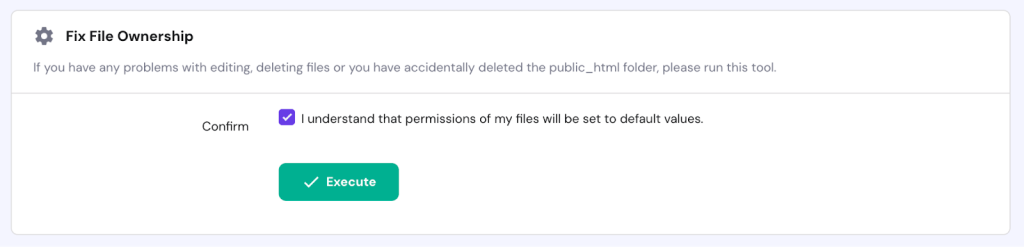
Je nach Plattform gibt es unterschiedliche Möglichkeiten, den Dateibesitz zu korrigieren. Wenn Sie Hostinger verwenden, öffnen Sie hPanel, klicken Sie auf Ihre Website und suchen Sie unter Erweitert in der Seitenleiste nach Dateibesitz reparieren.
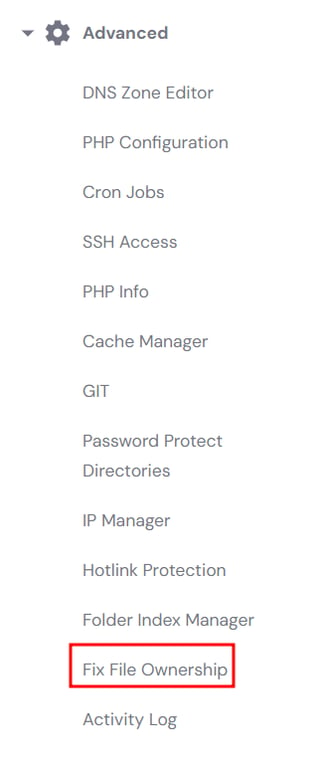
Bestätigen Sie anschließend, dass die Dateien und Ordner Ihrer Website auf die Standardwerte zurückgesetzt werden sollen, und klicken Sie auf Ausführen.
11. Überprüfen Sie die A-Einträge
Eine fehlerhafte Konfiguration des Domain Name System (DNS) kann dazu führen, dass Anfragen an den falschen Server gesendet werden. Ist dieser Server nicht für die Verarbeitung bestimmter HTTP-Methoden konfiguriert, kann daraus ein 405-Fehler entstehen.
Überprüfen Sie Ihre A-Einträge und stellen Sie sicher, dass alle Angaben korrekt sind. Der A-Eintrag ist der grundlegende DNS-Eintrag, der eine Domain oder Subdomain einer IP-Adresse zuordnet.
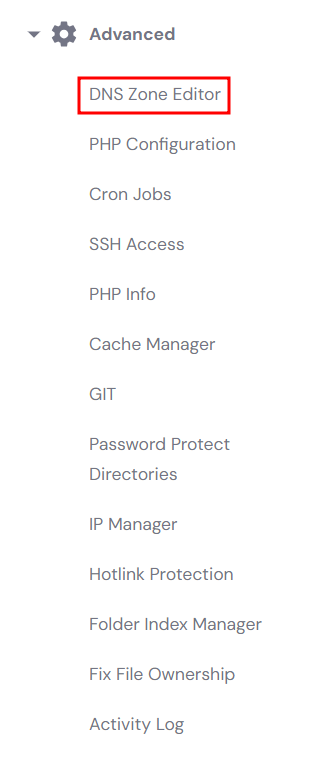
Wie Sie auf Ihre DNS-Einträge zugreifen, hängt von Ihrem Webhosting-Anbieter ab. Hostinger-Kunden öffnen ihre Website in hPanel und wählen den DNS-Zonen-Editor.
Prüfen Sie, ob Ihre A-Einträge folgende Angaben enthalten:
- Typ. Als DNS-Eintragstyp muss A angegeben sein.
- Name. Verwenden Sie
@für die Root-Domain selbst oder geben Sie den Namen einer Subdomain ein, wenn Sie eine Subdomain konfigurieren. - Verweist auf. Prüfen Sie, ob Ihre Domain oder Subdomain auf die richtige IP-Adresse verweist.
- Time to Live (TTL). Dieser Wert bestimmt, wie lange der DNS-Resolver die Abfrage für diese Domain im Cache speichert. Die meisten Hosting-Anbieter verwenden standardmäßig 14.400 Sekunden bzw. 4 Stunden.
Auch Domain-Einstellungen für URL-Weiterleitungen oder Proxy-Verhalten können beeinflussen, wie Anfragen verarbeitet werden.
Sind diese Regeln falsch konfiguriert, können sie die HTTP-Methode unbeabsichtigt verändern oder einschränken und dadurch eine unerwartete 405-Method-Not-Allowed-Antwort verursachen.
So sorgen Sie für einen zuverlässigen Betrieb Ihrer Website
Nachdem Sie den Fehler 405 Method Not Allowed behoben haben, sollten Sie sich auf die langfristige Stabilität Ihrer Website konzentrieren. Die unmittelbare Fehlerbehebung stellt zwar den Zugriff wieder her, doch durch vorbeugende Wartung können Sie verhindern, dass ähnliche Probleme erneut auftreten.
Bewährte Verfahren zur Fehlerbehebung und Wartung tragen dazu bei, Fehler zu vermeiden und Ihre Website sowohl für Sie als auch für Ihre Besucher zuverlässig verfügbar zu halten.
Wenn Sie lernen, Probleme mit Ihrer Website zu beheben, sollten Sie regelmäßig die Serverprotokolle prüfen, sämtliche Software auf dem neuesten Stand halten, neue Konfigurationen zunächst in einer Staging-Umgebung testen und für zuverlässige Backups sorgen.
Wenn Sie diese grundlegenden Maßnahmen verstehen und konsequent umsetzen, schaffen Sie eine robustere Online-Präsenz und können sich stärker auf Ihre geschäftlichen Ziele konzentrieren. Machen Sie die regelmäßige Wartung zu einer Priorität, um künftige Probleme zu vermeiden.
Dieser Artikel ist eine lokalisierte Version von What is error 405 Method Not Allowed and how to fix it?, der ursprünglich in englischer Sprache veröffentlicht wurde.
Alle Tutorial-Inhalte auf dieser Website unterliegen Hostingers strengen redaktionellen Standards und Normen.

Vera ist eine erfahrene Lokalisierungs-Spezialistin bei Hostinger und optimiert erfolgreich Inhalte für globale Zielgruppen. Dank ihres umfassenden SEO-Wissens sorgt sie dafür, dass Hostingers Webhosting-Dienste für ein breites Publikum sichtbar, zugänglich und attraktiv sind. Mit Kreativität und Präzision überwindet sie Sprachbarrieren in ihren Projekten und trägt so dazu bei, Hostingers Reichweite zu vergrößern und Kunden weltweit ein nahtloses Erlebnis zu bieten.

Comments
0 responses