Was ist HTTPS-Port 443? Definition, Verwendung und Einrichtung
Oct 23, 2026
/
By Faradilla A.
/
6 Min Lesezeit
Ein HTTPS-Port ist ein Netzwerkendpunkt, über den verschlüsselter Traffic sicher zwischen einem Browser und einem Webserver übertragen wird. Die am häufigsten verwendeten HTTPS-Ports sind 443 und 8443. Sie ermöglichen die Kommunikation über verschlüsselte Protokolle wie SSL (Secure Sockets Layer) und TLS (Transport Layer Security).
Diese Ports spielen eine wichtige Rolle beim Schutz sensibler Daten und beim sicheren Zugriff auf Websites. In diesem Leitfaden erfahren Sie, was HTTPS-Ports sind, wie sie sich von SSL-Zertifikaten unterscheiden und wie Sie sie unter Windows, macOS und Linux aktivieren oder konfigurieren.
Was ist ein HTTPS-Port?
HTTPS-Ports sind spezielle Netzwerkports, über die Internetnutzer Daten über eine sichere, mithilfe eines SSL-/TLS-Zertifikats verschlüsselte Verbindung übertragen können. Die gängigsten HTTPS-Ports sind 443 und 8443.
Unterschiede zwischen SSL und HTTPS-Ports
Das HTTPS-Protokoll verwendet ein auf dem Webserver installiertes SSL-Zertifikat. Beide Komponenten wirken beim Aufbau einer verschlüsselten Verbindung zusammen, erfüllen dabei jedoch unterschiedliche grundlegende Aufgaben.
Ein SSL-Zertifikat dient dazu, die Identität eines Nutzers zu authentifizieren, wenn dieser Informationen übermitteln möchte. Die SSL-Technologie gilt inzwischen jedoch als veraltet und wurde durch das leistungsfähigere TLS ersetzt.
Der Hauptunterschied zwischen HTTP und HTTPS besteht darin, dass nur HTTPS einen sicheren Kommunikationskanal für die verschlüsselte Datenübertragung bereitstellt.
Ob eine Website ein SSL-Zertifikat verwendet, erkennen Sie an ihrer URL. Prüfen Sie dazu, ob die Adresse mit HTTPS beginnt und neben dem Domainnamen ein Schlosssymbol angezeigt wird.
Weitere Informationen zu den Unterschieden zwischen SSL/TLS und HTTPS finden Sie in unserem Tutorial.
Die gängigsten HTTPS-Ports
In diesem Abschnitt stellen wir die beiden am häufigsten verwendeten HTTPS-Ports vor: 443 und 8443.
Port 443
Die Internet Engineering Task Force (IETF) erkennt die TCP-Portnummer 443 als Standardport für das HTTPS-Protokoll an. Sie stellt einen Verschlüsselungsalgorithmus für den Informationsaustausch zwischen Webservern und Browsern bereit. HTTPS-Port 443 schützt die Netzwerkpakete, bevor die Daten übertragen werden.
Als spezieller Port für den Webverkehr verwendet Port 443 ein SSL-/TLS-Zertifikat, um den ursprünglichen Klartext mithilfe eines Verschlüsselungsalgorithmus in Chiffretext umzuwandeln, bevor er an den Server gesendet wird. So wird verhindert, dass Unbefugte die über das Protokoll übertragenen Daten mitlesen oder abfangen.
Port 8443
Port 8443 ist ein alternativer HTTPS-Port und ein primäres Protokoll, das der Webserver Apache Tomcat zur Bereitstellung des SSL-Dienstes verwendet.
Außerdem wird dieser Port hauptsächlich als Verbindungsprotokoll für die HTTPS-Client-Authentifizierung genutzt.
Der HTTPS-Port ermöglicht verschlüsselten Traffic, indem er ein Schlüsselpaar zur Authentifizierung des Nutzers erzeugt und im Browser speichert. Bevor eine sichere Verbindung hergestellt wird, überprüft der Server die Echtheit des privaten Schlüssels.
Liste der HTTPS-Portnummern
Die folgende Tabelle enthält einige Dienstnamen und Portzuweisungen für Transportprotokolle der Internet Assigned Numbers Authority (IANA):
| Port | Funktion |
|---|---|
| 443 | HTTPS |
| 631 | Internet Printing Protocol over HTTPS (IPPS) |
| 664 | DMTF out-of-band secure web services management protocol |
| 832 | NETCONF for SOAP over HTTPS |
| 1129 | SAPHostControl over SOAP/HTTPS |
| 1184 | LL Surfup HTTPS |
| 2381 | Compaq HTTPS |
| 4036 | WAP Push OTA-HTTPS |
| 4849 | App Server – Admin HTTPS |
| 5443 | Pearson HTTPS |
| 5989 | WBEM CIM-XML (HTTPS) |
| 5990 | WBEM Export HTTPS |
| 6443 | Service Registry Default HTTPS Domain |
| 6771 | PolyServe HTTPS |
| 7202 | Inter-Channel Termination Protocol (ICTP) for multi-wavelength PON (Passive Optical Network Systems) |
| 7443 | Oracle Applications Server HTTPS |
| 7677 | Sun App Server HTTPS |
| 8243 | Synapse Non-Blocking HTTPS |
| 8443 | PCsync HTTPS |
| 8991 | Webmail HTTPS service |
| 9295 | ARMCenter HTTPS service |
| 9443 | WSO2 Tungsten HTTPS |
| 9444 | WSO2 ESB Administration Console HTTPS |
| 16993 | Intel(R) AMT SOAP/HTTPS |
| 20003 | Commtact HTTPS |
Warum sollten Sie einen HTTPS-Port verwenden?
Für Website-Besitzer ist eine sichere Verbindung unverzichtbar. Vier wesentliche Gründe sprechen dafür, auf einen HTTPS-Port umzusteigen:
- Schutz sensibler Informationen. Einer der Vorteile von SSL besteht darin, dass Daten während der Übertragung verschlüsselt und authentifiziert werden. Dadurch bleiben die Daten während der Übertragung geschützt, auch vor Man-in-the-Middle-Angriffen (MITM).
- Sicherheit bei Online-Transaktionen. Betreiber von Online-Shops benötigen ein SSL-Zertifikat, um Finanzdaten zu verschlüsseln und die Anforderungen des Payment Card Industry Data Security Standard (PCI DSS) zu erfüllen.
- Bessere Platzierung in den Suchergebnissen (SERPs). HTTPS ist ein wichtiger Faktor für die Suchmaschinenoptimierung (SEO). Websites mit einem SSL-Zertifikat erzielen daher bessere Platzierungen in den Suchergebnissen.
- Mehr Kundenvertrauen und eine höhere Conversion-Rate. Eine HTTPS-Website gibt Besuchern die Gewissheit, dass ihre sensiblen Daten geschützt sind. Dadurch steigt die Wahrscheinlichkeit, dass sie Ihre Website erneut besuchen.
So aktivieren Sie die Ports 443 und 8443
Je nach Betriebssystem unterscheidet sich die Vorgehensweise. Grundsätzlich können Sie bestimmte Ports jedoch über das Control Panel der Firewall oder die Sicherheitsarchitektur des Systems öffnen oder schließen.
Aktivieren Sie die Ports 443 und 8443 unter Windows
Gehen Sie wie folgt vor, um die Ports 443 und 8443 in der Windows-Firewall freizugeben:
- Öffnen Sie die Systemsteuerung.
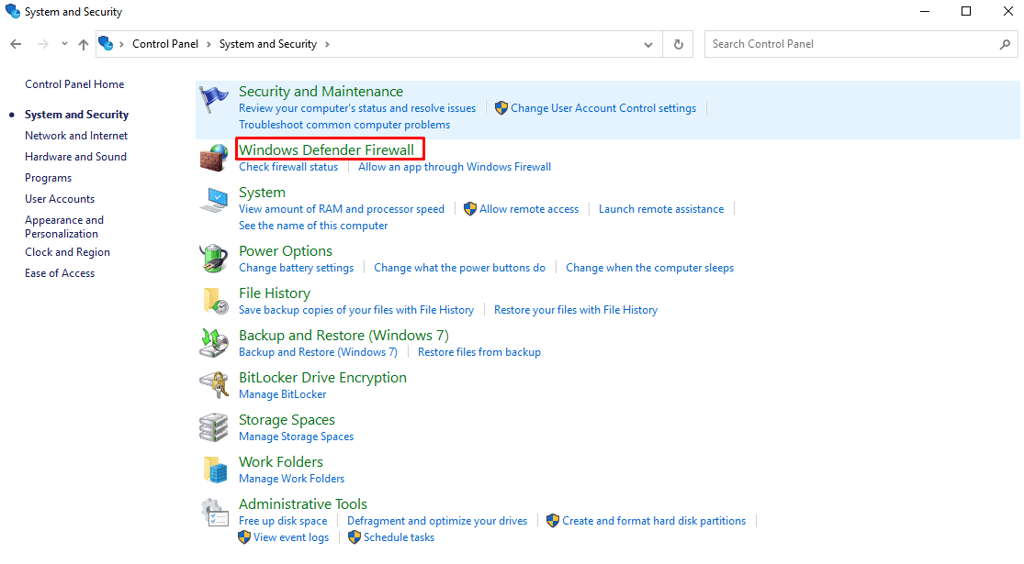
- Wählen Sie System und Sicherheit und klicken Sie auf Windows Defender Firewall.
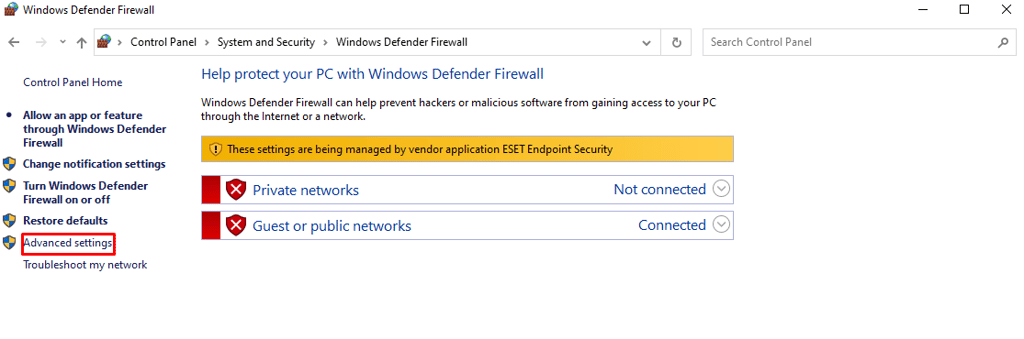
- Wählen Sie Erweiterte Einstellungen.
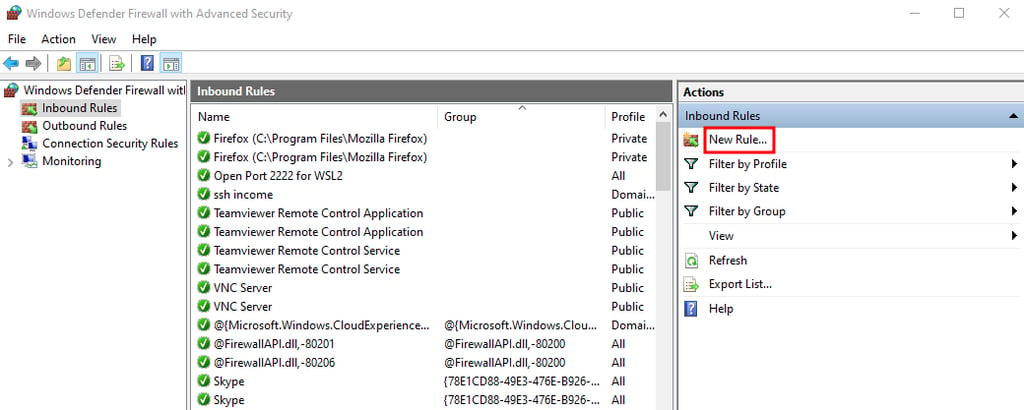
- Daraufhin öffnet sich das Fenster Windows Defender Firewall mit erweiterter Sicherheit. Wählen Sie Eingehende Regeln und klicken Sie im Bereich Aktionen auf Neue Regel….
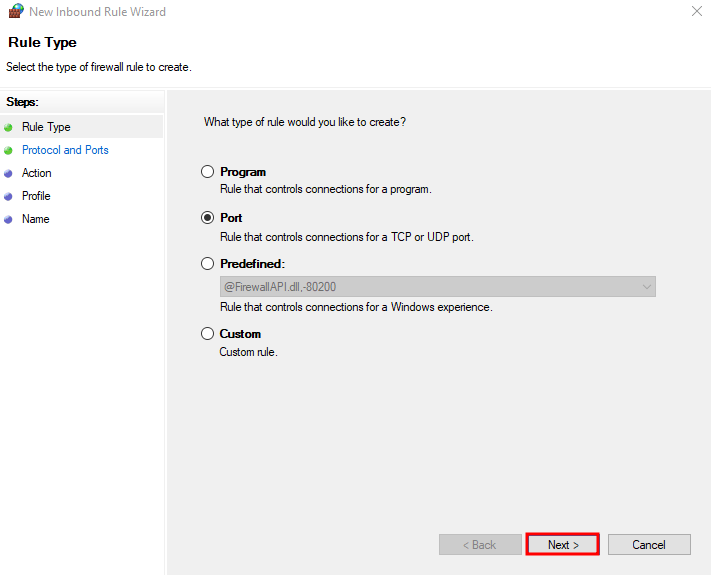
- Der Assistent für neue eingehende Regeln wird geöffnet. Wählen Sie Port und klicken Sie auf Weiter.
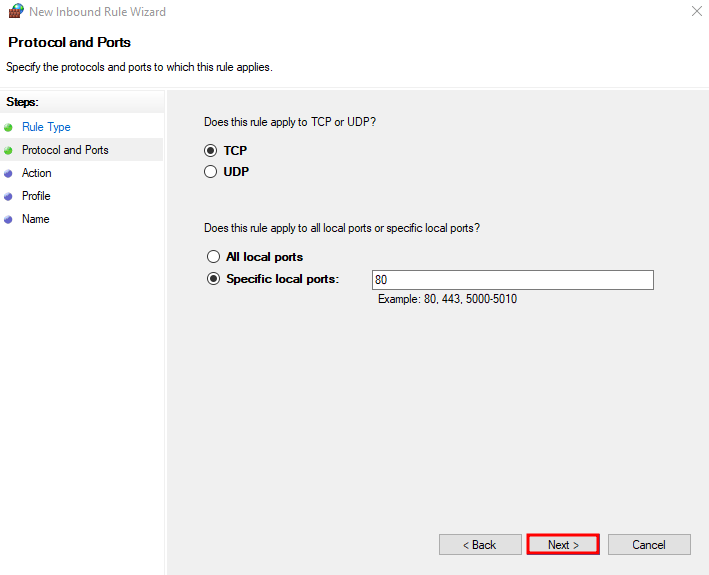
- Wählen Sie unter Gilt diese Regel für TCP oder UDP? die Option TCP. Geben Sie anschließend unter Bestimmte lokale Ports die Portnummern 443 und 8443, durch ein Komma getrennt, ein. Klicken Sie danach auf Weiter.
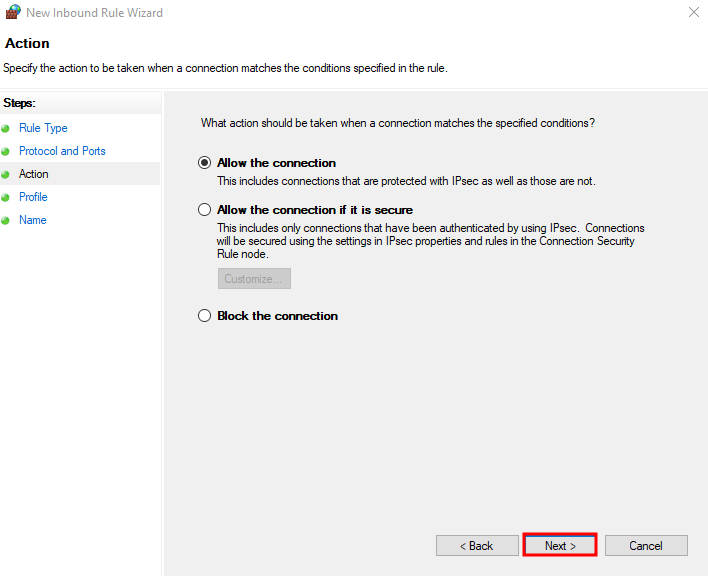
- Wählen Sie Verbindung zulassen und klicken Sie auf Weiter.
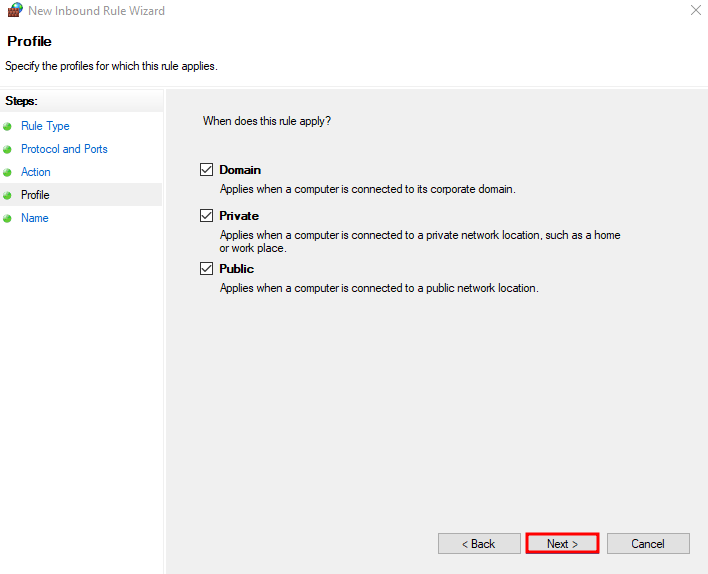
- Aktivieren Sie alle drei Profile Domäne, Privat und Öffentlich und klicken Sie auf Weiter.
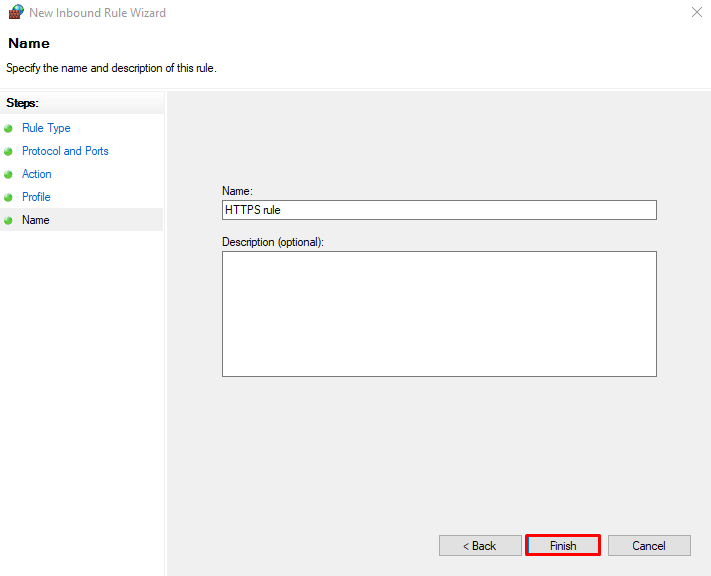
- Geben Sie der Regel abschließend einen Namen und fügen Sie bei Bedarf eine Beschreibung hinzu. Klicken Sie auf Fertig stellen.
Aktivieren Sie die Ports 443 und 8443 unter macOS
So geben Sie die Ports 443 und 8443 in der macOS-Firewall frei:
- Öffnen Sie die Systemeinstellungen und wählen Sie Sicherheit & Datenschutz, um den Status der Firewall zu überprüfen. Die Firewall sollte standardmäßig aktiviert sein.
- Ist die Firewall aktiviert, öffnen Sie das Terminal und melden Sie sich als Root-Benutzer an.
- Öffnen Sie anschließend die Konfigurationsdatei des Paketfilters. Geben Sie dazu den folgenden Befehl ein und drücken Sie die Eingabetaste:
sudo nano /etc/pf.conf
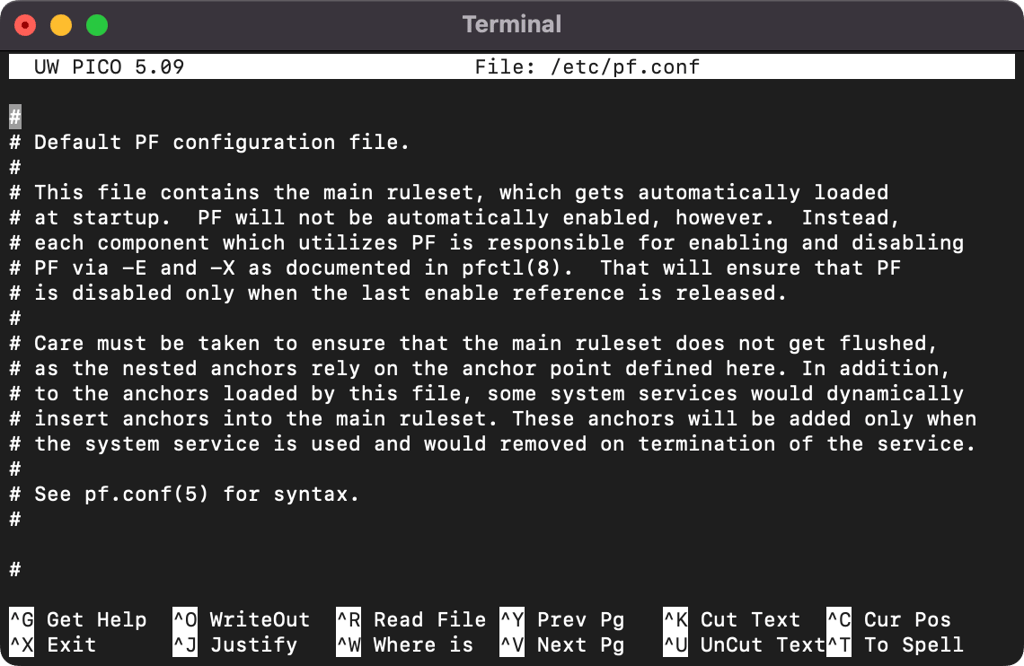
- Fügen Sie am Ende der Datei pf.conf die folgenden beiden Zeilen ein, um die Ports 443 und 8443 freizugeben:
pass in inet proto tcp from any to any port 443 no state
pass in inet proto tcp from any to any port 8443 no state
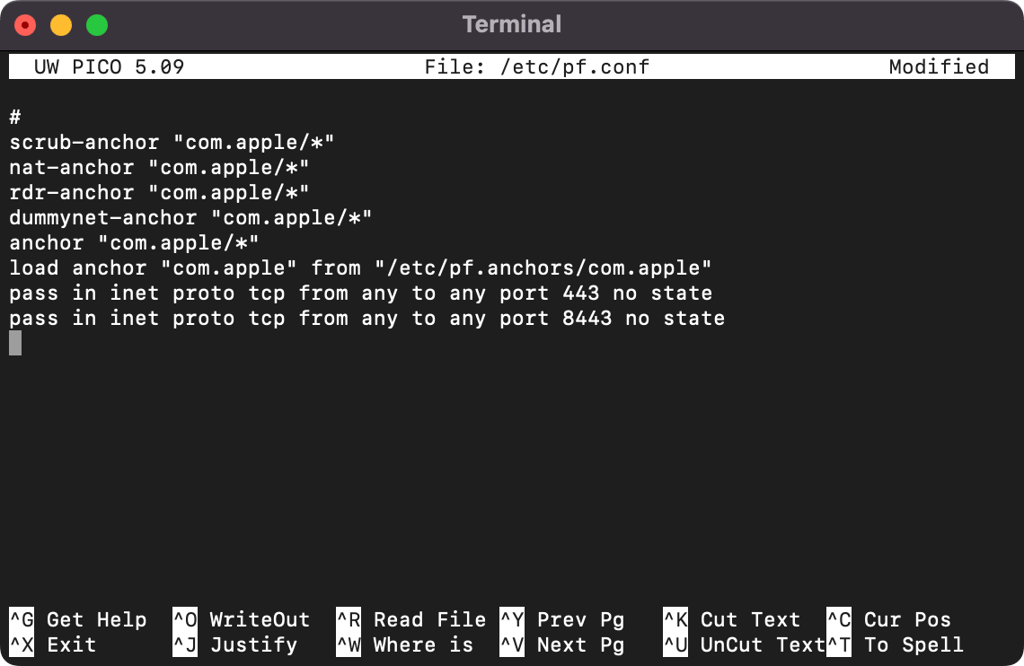
- Drücken Sie Control + O und anschließend die Eingabetaste, um Ihre Änderungen zu speichern. Schließen Sie den Texteditor mit Control + X.
- Laden Sie die Firewall-Konfiguration mit folgendem Befehl neu:
sudo pfctl -f /etc/pf.conf
- Geben Sie abschließend den folgenden Befehl ein und drücken Sie die Eingabetaste, um die Firewall neu zu starten:
sudo pfctl -e
Aktivieren Sie die Ports 443 und 8443 unter Ubuntu
Unter Ubuntu können Sie Ports auf zwei Arten öffnen: über UFW oder iptables.
Ports 443 und 8443 über UFW aktivieren
Gehen Sie wie folgt vor, um die HTTPS-Ports 443 und 8443 mit UFW freizugeben:
- Öffnen Sie das Terminal und melden Sie sich als Root-Benutzer an.
- Aktualisieren Sie das System mit folgendem Befehl:
sudo apt update
- Aktualisieren Sie die installierten Pakete. Geben Sie dazu den folgenden Befehl ein und drücken Sie die Eingabetaste:
sudo apt upgrade
- Öffnen Sie anschließend Port 443 mit diesem Befehl:
sudo ufw allow 443/tcp
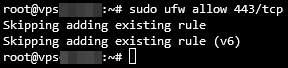
- Geben Sie den folgenden Befehl ein, um Port 8443 zu öffnen:
sudo ufw allow 8443/tcp
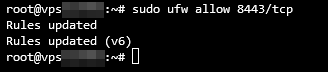
- Führen Sie abschließend den folgenden Befehl aus, um die neuen Regeln zu überprüfen:
sudo ufw status verbose
Ports 443 und 8443 über iptables aktivieren
Gehen Sie wie folgt vor, um die HTTPS-Ports 443 und 8443 mit iptables zu öffnen:
- Öffnen Sie das Terminal und stellen Sie als Root-Benutzer eine SSH-Verbindung her.
- Aktualisieren Sie das System. Geben Sie dazu den folgenden Befehl ein und drücken Sie die Eingabetaste:
sudo apt update
- Geben Sie den folgenden Befehl ein, um die installierten Pakete zu aktualisieren:
sudo apt upgrade
- Damit die neuen iptables-Regeln dauerhaft gespeichert werden, müssen Sie das Paket iptables-persistent einrichten. Installieren Sie es mit folgendem Befehl:
sudo apt install iptables-persistent
- Führen Sie diesen Befehl aus, um Port 443 freizugeben. Beachten Sie, dass der Befehl keine Ausgabe erzeugt:
sudo iptables -A INPUT -p tcp --dport 443 -m conntrack --ctstate NEW,ESTABLISHED -j ACCEPT
Wenn die Ausgaberichtlinie nicht auf ACCEPT gesetzt ist, fügen Sie den folgenden Befehl hinzu:
sudo iptables -A OUTPUT -p tcp --sport 443 -m conntrack --ctstate ESTABLISHED -j ACCEPT

- Geben Sie anschließend den folgenden Befehl ein, um Port 8443 freizugeben. Auch dieser Befehl erzeugt keine Ausgabe:
sudo iptables -A INPUT -p tcp --dport 8443 -m conntrack --ctstate NEW,ESTABLISHED -j ACCEPT
Wenn die Ausgaberichtlinie nicht auf ACCEPT gesetzt ist, fügen Sie diesen Befehl hinzu:
sudo iptables -A OUTPUT -p tcp --sport 8443 -m conntrack --ctstate ESTABLISHED -j ACCEPT

- Speichern Sie abschließend die Änderungen mit folgendem Befehl:
sudo netfilter-persistent save

Aktivieren Sie die Ports 443 und 8443 unter CentOS
So öffnen Sie die Ports 443 und 8443 unter CentOS mit iptables:
- Öffnen Sie das Terminal und melden Sie sich als Root-Benutzer an.
- Öffnen Sie die iptables-Konfigurationsdatei mit folgendem Befehl:
sudo vi /etc/sysconfig/iptables
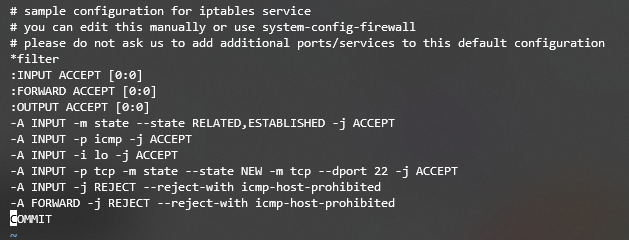
- Wechseln Sie mit der Tastenkombination Umschalt + I in den Einfügemodus.
- Fügen Sie die folgenden Zeilen in die Datei ein, um die Regeln zu ergänzen:
-A INPUT -m state --state NEW -m tcp -p tcp --dport 443 -j ACCEPT
-A INPUT -m state --state NEW -m tcp -p tcp --dport 8443 -j ACCEPT
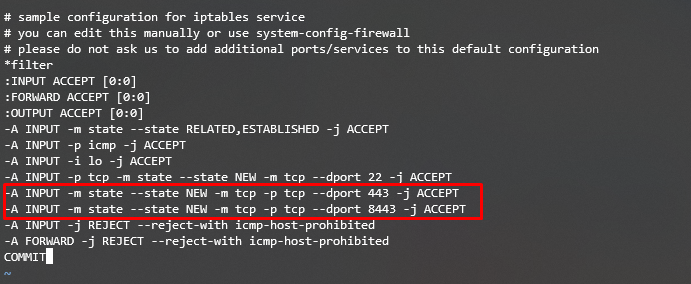
- Speichern und schließen Sie die Datei. Drücken Sie dazu nacheinander Control + C → Y → Eingabetaste, um die Änderungen zu bestätigen.
- Starten Sie den iptables-Dienst mit folgendem Befehl neu:
sudo systemctl restart iptables

Fazit
Der Port für das Hypertext Transfer Protocol Secure (HTTPS) ist eine sichere Variante von HTTP. Er stellt einen Kommunikationskanal bereit, über den Daten zwischen einem Server und einem Browser mithilfe eines SSL-/TLS-Zertifikats geschützt übertragen werden. Dabei wird der Traffic verschlüsselt, um sensible Kundendaten während der Übertragung zu schützen.
In Computernetzwerken sind zahlreiche Ports für unterschiedliche Zwecke vorgesehen. Für die sichere Kommunikation zwischen Browsern und Webservern werden jedoch am häufigsten Port 443 und Port 8443 verwendet.
Wir hoffen, dass Ihnen dieser Artikel geholfen hat, HTTPS-Ports, ihre verschiedenen Anwendungsbeispiele und die Freigabe dieser Netzwerkports unter Windows, macOS, Ubuntu und CentOS besser zu verstehen.
Wenn Sie weitere Fragen oder Anregungen haben, hinterlassen Sie uns gerne einen Kommentar.
Dieser Artikel ist eine lokalisierte Version von What is HTTPS Port 443? Definition, uses, and setup, der ursprünglich in englischer Sprache veröffentlicht wurde.
Alle Tutorial-Inhalte auf dieser Website unterliegen Hostingers strengen redaktionellen Standards und Werten.

Faradilla, auch bekannt als Ninda, ist Content Marketing Specialist bei Hostinger mit über fünf Jahren Erfahrung und einem zehnjährigen Hintergrund als Linguistin. Sie möchte Technologie für alle zugänglich machen, indem sie komplexe Anleitungen in klare und leicht verständliche Schritt-für-Schritt-Guides verwandelt. In ihrer Freizeit interessiert sie sich für Biowissenschaften oder schaut gerne lustige Tiervideos. Vernetzen Sie sich mit ihr auf LinkedIn.

Comments
0 responses