HTTP-Fehler 431: So beheben Sie den Fehler „Request Header Fields Too Large“ in 3 Schritten
Oct 23, 2026
/
By Faradilla A.
/
4 Min Lesezeit
Der HTTP-Statuscode 431: Request Header Fields Too Large zeigt an, dass der Ursprungsserver die Anfrage eines Benutzers ablehnt. Dieser Fehler tritt auf, wenn die HTTP-Header einer Anfrage zu groß sind.
Wenn diese Fehlermeldung auftritt, sollten Sie Ihre Cookies überprüfen, die Referrer-URL kürzen und den Code optimieren. In diesem Artikel erklären wir die einzelnen Methoden und geben Tipps, wie Sie verhindern können, dass der HTTP-Fehler 431 erneut auftritt.
Die folgende Tabelle fasst die wichtigsten Informationen zum Fehler 431 zusammen:
| Fehlercode | HTTP-Fehler 431 |
|---|---|
| Fehlertyp | Clientseitig |
| Fehlervarianten | Request Header Fields Too Large Diese Seite funktioniert nicht |
| Fehlerursachen | Zu viele Cookies Zu lange Referrer-URL Zu große Anfrage-Header insgesamt |
Was ist der HTTP-Fehler 431?
Der Fehler 431 ist ein clientseitiges Problem. Das bedeutet, dass die Ursache nicht beim Ursprungsserver liegt. Dennoch zeigt der HTTP-Statuscode an, dass der Server die Anfrage des Clients nicht verarbeiten kann. Konkret weist der Fehler 431 auf ein Problem mit den Header-Feldern der Anfrage hin.
Das HTTP-Protokoll legt zwar keine maximale Datenmenge für Anfragen fest, einige Server beschränken jedoch aus Sicherheitsgründen die Größe der Anfragen.
Wenn die Anfrage-Header insgesamt oder ein einzelnes Header-Feld zu groß sind, zeigt Ihr Browser eine Fehlermeldung an.
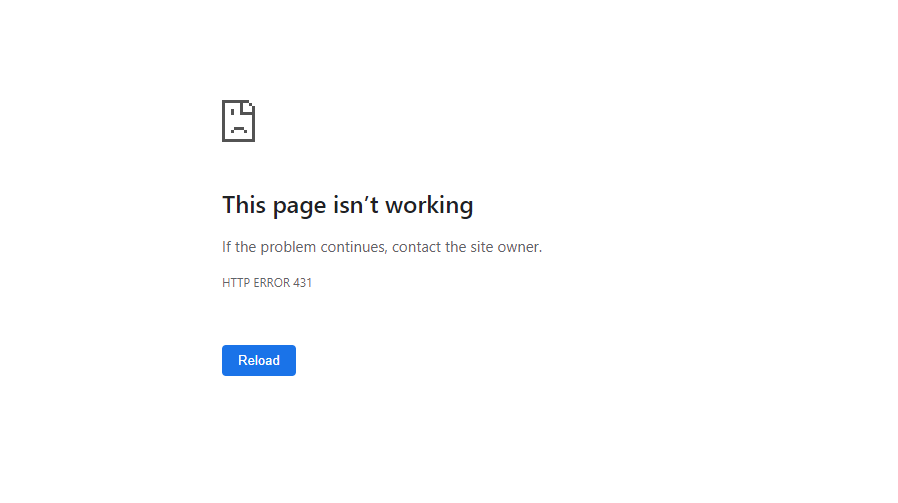
Die Anzeige des Statuscodes „431: Request Header Fields Too Large“ kann je nach Browser unterschiedlich ausfallen. Die meisten Browser erklären jedoch nicht, wodurch der Fehler verursacht wird.
HTTP-Fehler 431 beheben: 3 Methoden
Wir stellen Ihnen drei Methoden vor, mit denen Sie den HTTP-Fehler 431 („Request Header Fields Too Large“) beheben können. Da es sich um ein clientseitiges Problem handelt, können Benutzer den Fehler auch ohne Serverzugriff beheben.
Außerdem erklären wir, welche Schritte Website-Besitzer mit Serverzugriff zur Fehlerbehebung unternehmen können.
Wichtig! Bevor Sie die folgenden Methoden anwenden, prüfen Sie, ob die Website für alle oder nur für Sie nicht erreichbar ist.
1. Löschen Sie Ihre Cookies
Zu viele Cookies in einer Anfrage können dazu führen, dass eine Website statt ihrer Inhalte den HTTP-Fehler 431 anzeigt. Websites verwenden Cookies häufig, um Einstellungen zu speichern, relevante Inhalte bereitzustellen und Benutzer angemeldet zu halten.
Das Löschen der Browser-Cookies kann helfen, diesen Fehler zu beheben.
Wie Sie Cookies löschen, hängt vom jeweiligen Browser ab. Sie können entweder die Cookies einer bestimmten Website oder die Cookies aller besuchten Websites löschen.
Wenn Sie die Cookies löschen, werden Sie von Websites abgemeldet, die Sie zuvor besucht haben. Wir empfehlen daher, Ihre Anmeldedaten zu speichern, bevor Sie mit dieser Methode fortfahren.
So löschen Sie Cookies in Google Chrome:
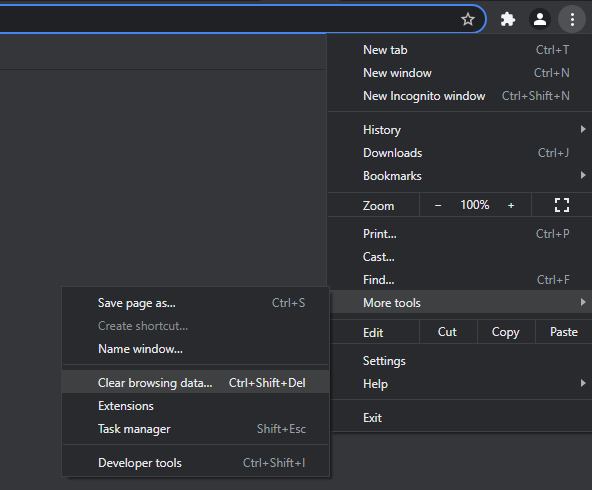
- Klicken Sie rechts neben der Adressleiste auf das Drei-Punkte-Menü und wählen Sie Weitere Tools → Browserdaten löschen. Google Chrome öffnet daraufhin die Seite Einstellungen. Alternativ können Sie die Tastenkombination Strg + Umschalt + Entf verwenden.
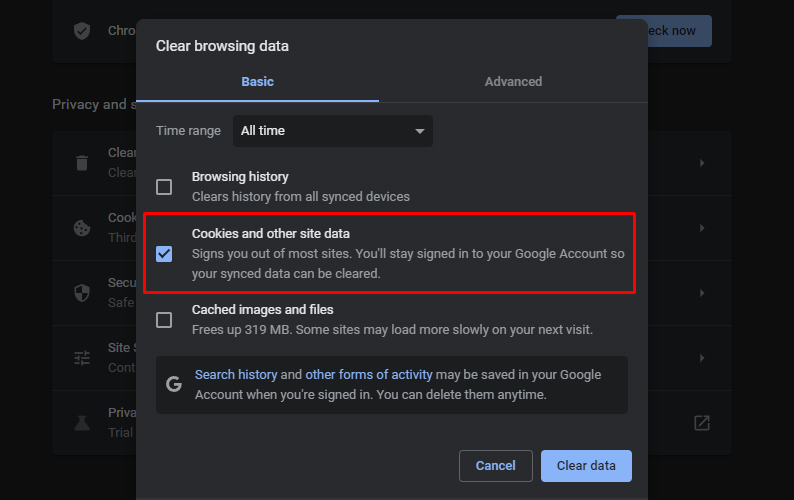
- Wählen Sie unter Browserdaten löschen den Zeitraum aus, für den Sie die Cookies löschen möchten. Wir empfehlen die Option Gesamte Zeit, um alle Cookies zu entfernen. Aktivieren Sie anschließend das Kontrollkästchen Cookies und andere Websitedaten.
Wenn Sie Ihre Anmeldedaten nicht auf allen Websites verlieren möchten, können Sie stattdessen gezielt die Cookies einer bestimmten Website löschen:
- Klicken Sie auf das Drei-Punkte-Menü und wählen Sie Einstellungen → Datenschutz und Sicherheit.
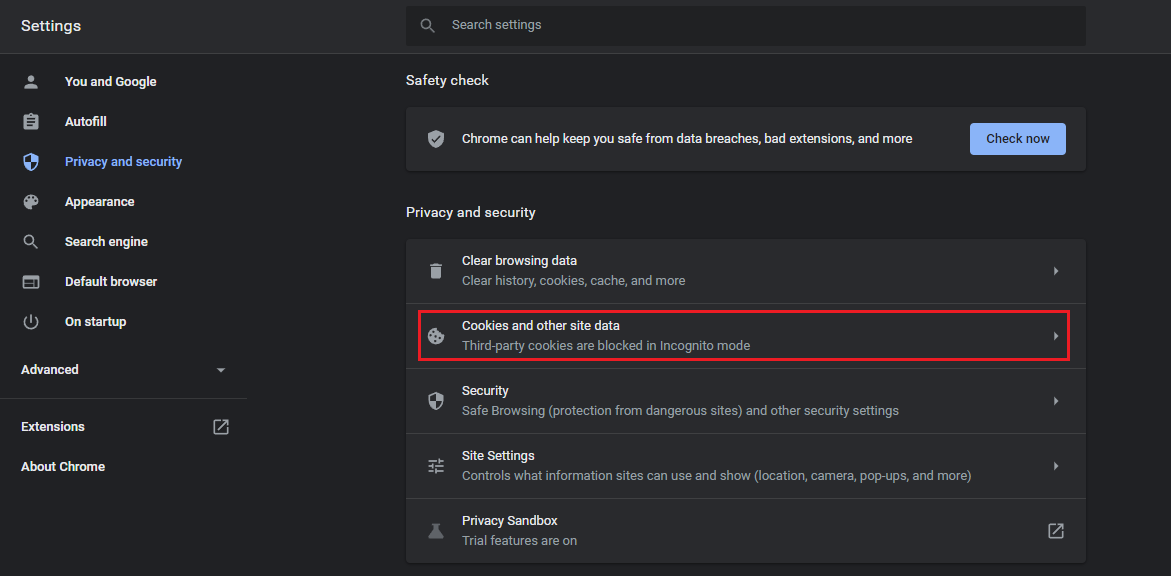
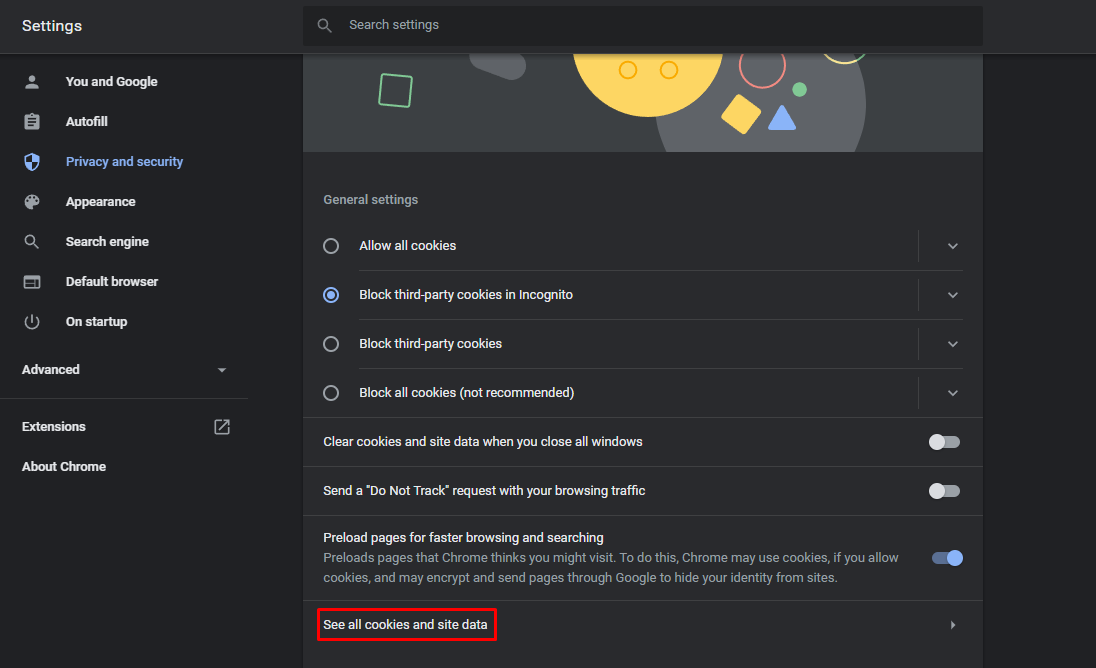
- Wählen Sie Cookies und andere Websitedaten aus, scrollen Sie nach unten und klicken Sie auf Alle Cookies und Websitedaten anzeigen.
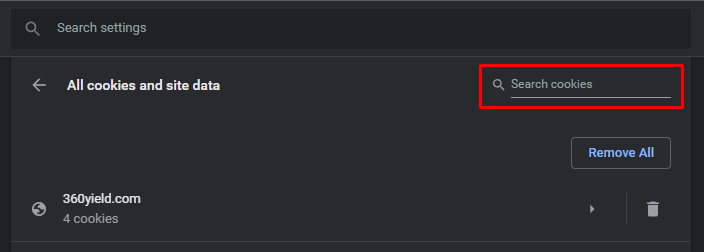
- Geben Sie die Adresse der Website in das Feld Cookies suchen ein.
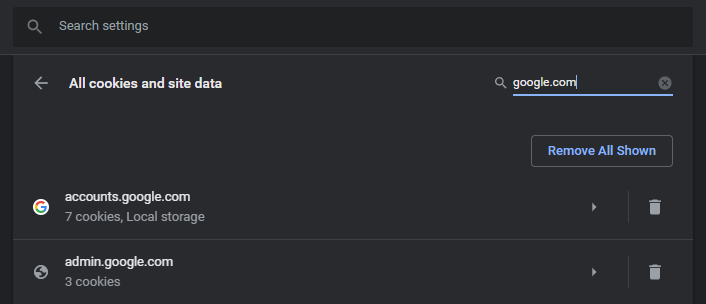
- Klicken Sie neben der Website-Adresse auf das Papierkorb-Symbol oder auf die Schaltfläche Alle angezeigten entfernen.
Wenn Sie Cookies regelmäßig löschen, können Sie verhindern, dass dieser Fehler erneut auftritt. Außerdem können große Mengen an Cookies potenzielle Sicherheitsrisiken mit sich bringen.
2. Kürzen Sie die Referrer-URL
Wenn Sie auf einen Link klicken, kann eine zu lange Referrer-URL den Fehler 431 auslösen. Kürzen Sie die URL, indem Sie in der Adressleiste Ihres Browsers alles nach dem Fragezeichen entfernen. Für Website-Besucher ist das allerdings nur eine vorübergehende Lösung.

Wenn dieses Problem auf Ihrer eigenen Website auftritt, reduzieren Sie die Anzahl der Parameter, um die Referrer-URLs zu kürzen. Passen Sie Ihre Abfrage mithilfe des Campaign URL Builders und eines Google-Analytics-Kontos an. Das Tool zeigt Ihnen auch, welche Parameter erforderlich und welche optional sind.
Wenn Sie WordPress verwenden, können Sie ein Plugin installieren, um diesen Vorgang zu vereinfachen. Wir empfehlen Google Analytics Dashboard for WordPress oder URL Params, um die Anzahl Ihrer Parameter zu reduzieren.
3. Überprüfen Sie Ihren Code
Wenn keine der bisherigen Methoden funktioniert, überprüfen Sie Ihren Code. Eine hohe Anzahl von Anfragen im Code kann diesen Fehler verursachen. Zudem begrenzen einige Webserver die Größe der Anfrage-Header.
Prüfen Sie, ob die Anfrage-Header die zulässige Größe überschreiten. Manche Softwarelösungen bieten ein Tool, mit dem Sie das Größenlimit für Anfragezeilen erhöhen können, beispielsweise Apigee. Wenn Sie das Limit nicht selbst erhöhen können, wenden Sie sich an Ihren Hosting-Anbieter.

Fazit
Der HTTP-Statuscode 431 „Request Header Fields Too Large“ weist auf ein Problem mit der Gesamtgröße der Anfrage-Header hin. Zur Beantwortung der häufigsten Fragen zu diesem Fehler haben wir die typischen Ursachen zusammengefasst. Dazu gehören zu viele Cookies und zu lange Referrer-URLs.
Um den HTTP-Fehler 431 zu beheben, gibt es drei Methoden: Löschen Sie Ihre Cookies, kürzen Sie die Referrer-Abfrage und überprüfen Sie Ihren Code.
Falls das Problem weiterhin besteht, wenden Sie sich an Ihren Hosting-Anbieter. Wenn Sie nicht der Website-Besitzer sind, können Sie auch versuchen, die Seite in Ihrem Browser neu zu laden.
Fehlerbehebung bei weiteren 4xx-Fehlern
So beheben Sie den HTTP-Fehler 400
So beheben Sie den Fehler „401 Unauthorized“
So beheben Sie den Fehler „404 Not Found“
Häufig gestellte Fragen (FAQ) zum HTTP-Fehler 431
Hier finden Sie weitere Informationen zum HTTP-Fehler 431.
Was verursacht den HTTP-Fehler 431?
Der HTTP-Fehler 431 tritt auf, wenn der Server einen Anfrage-Header empfängt, dessen Größe die vom Server akzeptierten oder verarbeitbaren Grenzen überschreitet. Das kann passieren, wenn ein Client zu viele Daten im Anfrage-Header übermittelt oder für den Server strenge Größenbeschränkungen für Header gelten.
Wie kann ich den HTTP-Fehler 431 vermeiden?
Wenn Sie die maximale Header-Größe erhöhen, die Ihr Server verarbeiten kann, lässt sich der HTTP-Fehler 431 vermeiden. Diese Grenze können Sie über Ihren Hosting-Anbieter erhöhen. Auch wenn Sie Ihre Server so konfigurieren, dass sie Header-Felder komprimieren und zusammenfassen, oder unnötige Cookies entfernen, kann das dazu beitragen, den Fehler zu verhindern.
Welche Folgen hat der HTTP-Fehler 431?
Die Folgen des HTTP-Fehlers 431 hängen vom Kontext der Anfrage ab. In manchen Fällen lehnt der Server die Anfrage ab, sodass eine Transaktion fehlschlägt. In anderen Fällen kann es dazu kommen, dass unvollständige oder beschädigte Daten verarbeitet werden.
Dieser Artikel ist eine lokalisierte Version von HTTP Error 431: how to fix ‘request header fields too large’ in 3 steps, der ursprünglich in englischer Sprache veröffentlicht wurde.
Alle Tutorial-Inhalte auf dieser Website unterliegen Hostingers strengen redaktionellen Standards und Werten.

Faradilla, auch bekannt als Ninda, ist Content Marketing Specialist bei Hostinger mit über fünf Jahren Erfahrung und einem zehnjährigen Hintergrund als Linguistin. Sie möchte Technologie für alle zugänglich machen, indem sie komplexe Anleitungen in klare und leicht verständliche Schritt-für-Schritt-Guides verwandelt. In ihrer Freizeit interessiert sie sich für Biowissenschaften oder schaut gerne lustige Tiervideos. Vernetzen Sie sich mit ihr auf LinkedIn.

Comments
0 responses