400 Bad Request: Bedeutung, Ursachen und Lösungen
Jul 15, 2026
/
By Faradilla A.
/
8 Min Lesezeit

Ein 400-Bad-Request-Fehler ist ein HTTP-Fehler, der bedeutet, dass Ihr Browser eine Anfrage gesendet hat, die der Server nicht verstehen oder verarbeiten konnte. Die meisten dieser Fehler entstehen durch einfache Ursachen, etwa eine ungültige URL, veraltete Cache-Dateien und Cookies oder eine hochgeladene Datei, die die Serverlimits überschreitet.
Die gute Nachricht ist: Mit einigen grundlegenden Schritten zur Fehlerbehebung lassen sich die meisten dieser Probleme in nur wenigen Minuten lösen.
- Verwenden Sie eine schnelle Netzwerkverbindung.
- Stellen Sie sicher, dass die URL korrekt ist.
- Leeren Sie den Browser-Cache und löschen Sie die Cookies.
- Deaktivieren Sie Browsererweiterungen.
- Leeren Sie den DNS-Cache auf Ihrem Computer.
- Reduzieren Sie die Größe der Dateien, die Sie hochladen möchten.
Wenn Sie eine Website betreiben, sollten Sie außerdem regelmäßig Website-Audits durchführen, damit Ihre Website frei von 4XX-Fehlern bleibt.
Im Folgenden erfahren Sie, wie Sie Ihre Website wieder zum Laden bringen und was Sie tun können, wenn die üblichen Lösungen nicht funktionieren.
Was bedeutet der Fehler 400 Bad Request?
Ein 400-Bad-Request-Fehler bedeutet, dass der Server Ihre Anfrage erhalten hat, sie aber nicht verarbeiten konnte, weil mit ihrer Formatierung oder ihrem Inhalt etwas nicht stimmte. Dies ist einer der HTTP-4XX-Status-Codes, der auf ein clientseitiges Problem hinweist.
Was bedeutet ein 400-Bad-Request-Fehler einfach erklärt? Stellen Sie es sich so vor, als würden Sie einen Brief mit einer unvollständigen Adresse verschicken. Die Post erhält Ihren Brief, kann ihn aber nicht zustellen, weil sie nicht herausfinden kann, wohin sie ihn schicken soll.
Die häufigsten Ursachen sind:
| Ursache | Beschreibung |
| URL-Syntaxfehler | Tippfehler, zusätzliche Leerzeichen oder fehlende Zeichen wie = oder & in der Webadresse. |
| Browserprobleme | Beschädigte Cache-Dateien, veraltete Cookies oder Erweiterungen, die Konflikte verursachen. |
| Veralteter DNS-Cache | Auf Ihrem Computer sind veraltete Informationen zur Website-Adresse gespeichert, die nicht mit den aktuellen Daten übereinstimmen. |
| Datei zu groß | Die hochgeladenen Dateien, Bilder oder Cookie-Daten überschreiten die Größenbeschränkungen des Servers. |
| Fehlerhaft formatierte HTTP-Request-Header | Der Browser sendet fehlerhaft formatierte Headerinformationen, die der Server nicht lesen kann. |
| Ungültige Zeichen | Sonderzeichen oder Codierungen, die der Server nicht erkennt. |
Das Problem ist, dass Sie meist nur eine allgemeine Fehlermeldung ohne jeden Kontext sehen und daher nur schwer erkennen können, was genau schiefgelaufen ist.
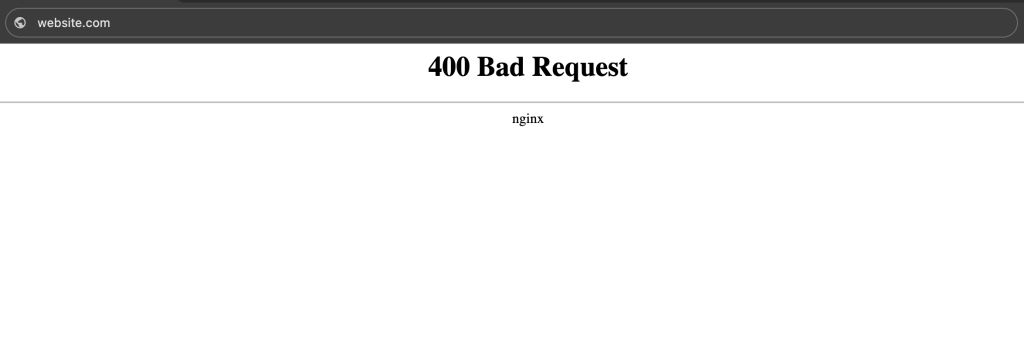
So sieht ein 400-Bad-Request-Fehler in Google Chrome aus:
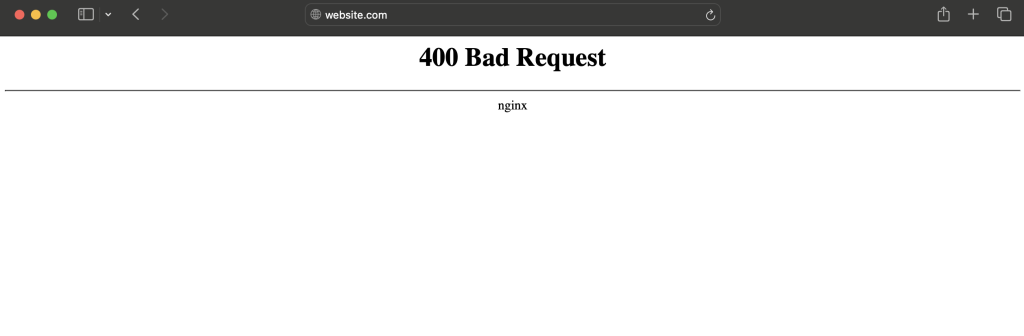
In Safari wird dieselbe Fehlermeldung wie folgt angezeigt:
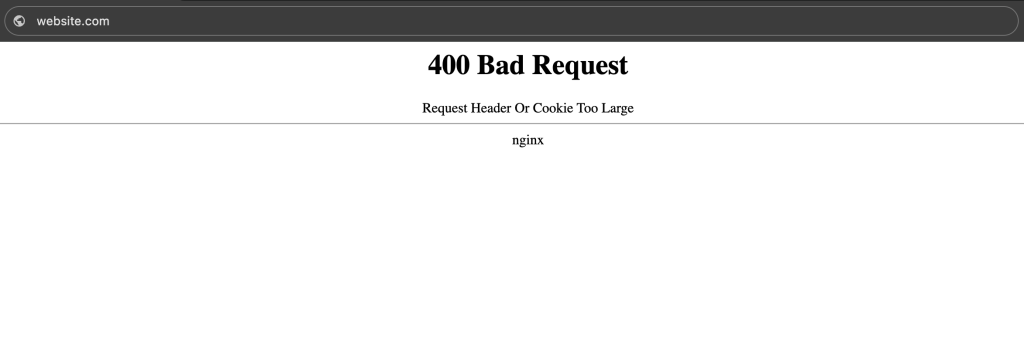
Möglicherweise sehen Sie auch verschiedene Varianten des Statuscodes 400, die darauf hinweisen, worin das Problem liegen könnte.
Wenn die Cookie-Daten beispielsweise die zulässige Größenbeschränkung überschreiten, wird der Fehlercode 400 mit der Meldung Request Header Or Cookie Too Large angezeigt.
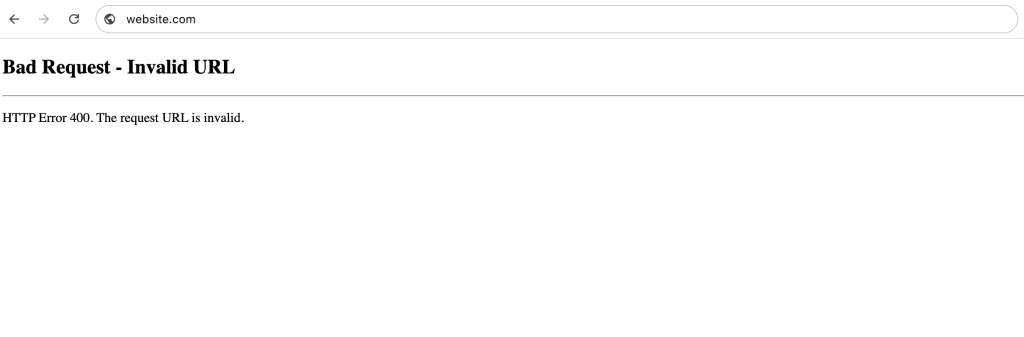
Ebenso kann die Eingabe einer falschen Webadresse die Fehlermeldung Bad Request – Invalid URL auslösen.
Ist ein 400-Bad-Request-Fehler ein clientseitiges oder serverseitiges Problem?
Ein Fehler vom Typ 400 Bad Request ist ein clientseitiges Problem. Das bedeutet, dass der Fehler an der Anfrage liegt, die Ihr Browser gesendet hat, und nicht am Server der Website selbst. Der Server arbeitet einwandfrei und kann wahrscheinlich auch andere Anfragen verarbeiten. Ihre konkrete Anfrage kann er jedoch nicht bearbeiten, weil bei der Formatierung oder Übermittlung durch Ihren Browser etwas schiefgelaufen ist.
Deshalb lassen sich die meisten 400-Fehler beheben, indem Sie Änderungen auf Ihrer Seite vornehmen, statt darauf zu warten, dass die Website etwas korrigiert.
So beheben Sie den Fehler 400 Bad Request
Um einen 400-Bad-Request-Fehler zu beheben, müssen Sie einige Schritte zur Fehlerbehebung durchführen, die auf die häufigsten Ursachen abzielen.
Laut einer Studie von Baymard verlassen 13 % der Nutzer eine Website, wenn sie auf Fehler stoßen – aber Sie müssen nicht dazugehören. Die meisten 400-Bad-Request-Fehler lassen sich mit einfachen Maßnahmen beheben, damit Sie schnell wieder die gewünschten Inhalte aufrufen können.
So beheben Sie 400 Bad Request-Fehler Schritt für Schritt:
1. Internetverbindung überprüfen
Wenn Sie versuchen, auf eine Website zuzugreifen, sendet Ihr Browser eine Anfrage an den Server, der daraufhin eine Antwort zurücksendet.
Eine langsame Internetverbindung kann dazu führen, dass die Daten nicht vollständig übertragen werden, was den Statuscode 400 auslöst.
Bevor Sie also andere Methoden zur Fehlerbehebung ausprobieren, sollten Sie zunächst Ihre Internetgeschwindigkeit mit einem Tool wie Google Fiber testen.
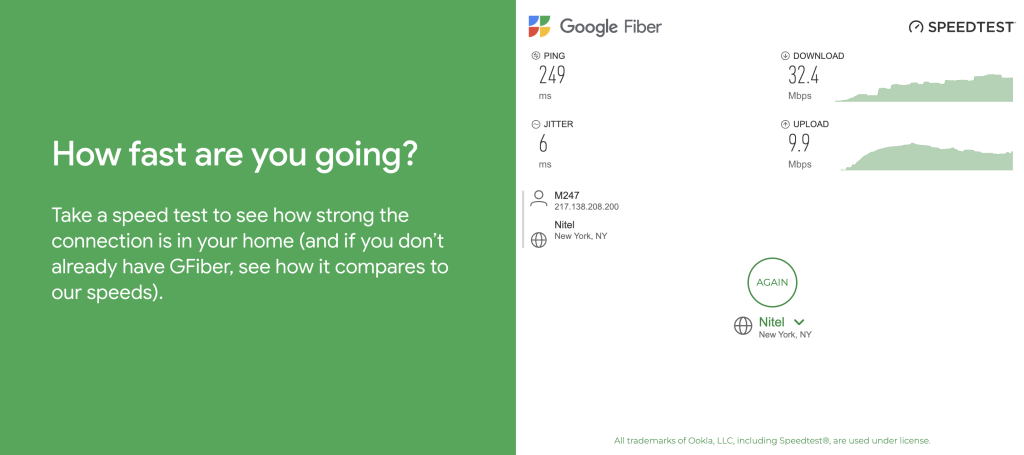
Beim Surfen im Internet sollte die Ping-Zeit zwischen 51 und 150 Millisekunden (ms) liegen. Alles, was darüber hinausgeht, bedeutet, dass Ihre Internetverbindung langsam ist. Versuchen Sie in diesem Fall, ein anderes Netzwerk zu verwenden, und prüfen Sie, ob der 400-Fehler damit behoben ist.
Wenn Ihre Verbindung einwandfrei funktioniert, der Fehler aber weiterhin besteht, fahren Sie mit dem zweiten Schritt fort.
2. Tippfehler und ungültige Zeichen in der URL korrigieren
Prüfen Sie jedes Mal, wenn Sie eine URL in die Adressleiste eingeben, ob Rechtschreibfehler vorliegen oder Sonderzeichen falsch verwendet wurden.
Wenn Sie zum Beispiel in Ihrem Browser www.hostinger.com/%tutorials eingeben, erhalten Sie folgende Meldung:
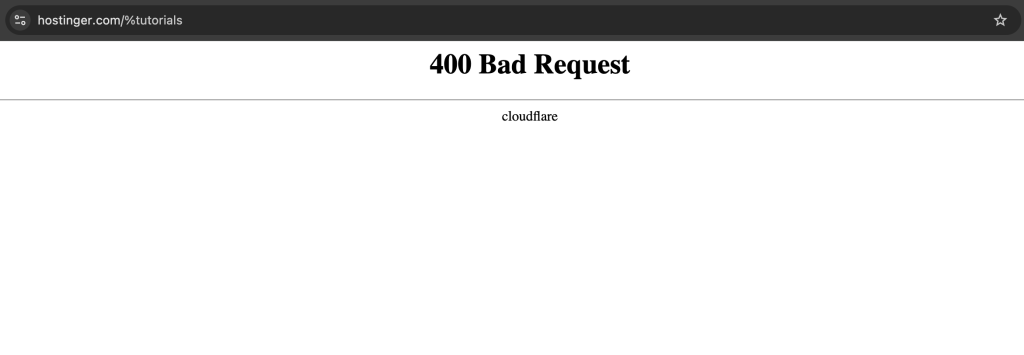
Warum? Weil diese konkrete Webadresse schlicht nicht existiert. Die korrekte URL lautet www.hostinger.com/tutorials.
Einige URLs verwenden auch ASCII-Zeichenkodierung, um Daten über das Internet zu übertragen. Gängige Beispiele sind das Ersetzen eines Leerzeichens durch %20 und eines Doppelpunkts (:) durch %3A.
So etwas sehen Sie bei langen URLs mit Anmeldedaten, zum Beispiel bei dieser URL:
https://login.domaincom/authorize?client_id=Paul%20Walker%3ACalifornia
Eine fehlerhafte Kodierung kann jedoch zu Syntaxfehlern führen. Da die codierte URL so kompliziert ist, übersieht man leicht etwas – besonders dann, wenn man sie manuell eingibt.
Wenn Sie vermuten, dass die URL, die Sie aufrufen möchten, falsch codiert ist, verwenden Sie ein URL-Encoder-/Decoder-Tool, um die URL wieder in ihr ursprüngliches Format zu decodieren.
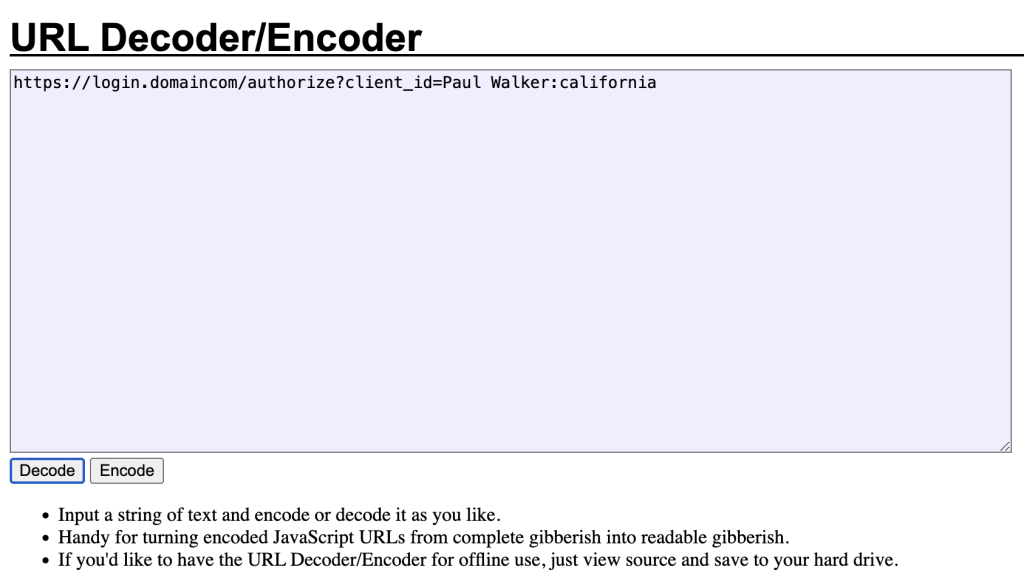
Codieren Sie die URL anschließend erneut entsprechend der korrekten Syntax und dem richtigen Format.
3. Browser-Cache und Cookies löschen
Der Cache ist ein temporärer Speicher, der Kopien von Webressourcen – etwa Seiten, Bilder und Dateien – von Websites bereithält, die Sie kürzlich besucht haben. Dadurch kann Ihr Browser diese Ressourcen bei späteren Besuchen schneller laden, statt sie erneut herunterzuladen.
Hinzu kommen die Cookies. Dabei handelt es sich um kleine Textdateien, die Websites in Ihrem Browser speichern, um sich Informationen über Ihren Besuch zu merken. Sie enthalten in der Regel beispielsweise Daten zur Anmeldesitzung, Inhalte des Warenkorbs, Spracheinstellungen und Website-Einstellungen. Dadurch können Websites Sie wiedererkennen und Ihre Einstellungen zwischen den Besuchen beibehalten.
So können Sie beispielsweise passwortgeschützte Seiten ganz einfach öffnen, ohne Ihre Zugangsdaten jedes Mal neu eingeben zu müssen.
Allerdings haben Cache und Cookies auch ihre Nachteile. So hilfreich sie auch sind, können Cache und Cookies beschädigt oder veraltet sein. Wenn der Server die richtigen Informationen nicht finden kann, zeigt er den Fehler 400 Bad Request an.
Am einfachsten vermeiden Sie das, indem Sie regelmäßig Ihre Browserdaten löschen. Wenn Sie Google Chrome verwenden, gehen Sie so vor:
- Klicken Sie oben rechts in Google Chrome auf die drei Punkte und wählen Sie Einstellungen aus.
- Suchen Sie den Abschnitt Datenschutz und Sicherheit und wählen Sie Browserdaten löschen.
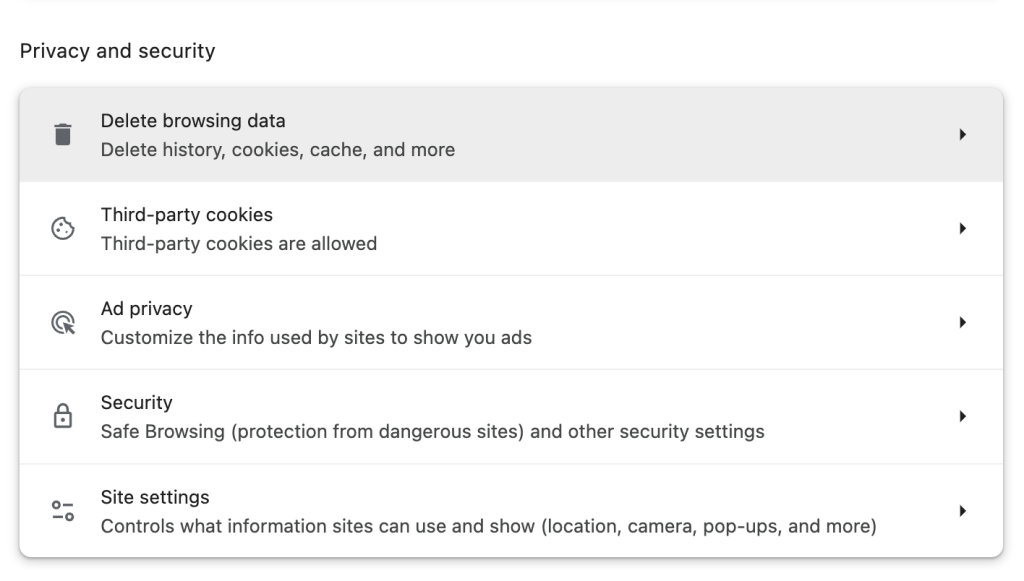
- Wählen Sie Bilder und Dateien im Cache sowie Cookies und andere Websitedaten aus.
- Legen Sie den gewünschten Zeitraum fest – wir empfehlen Gesamte Zeit.
- Klicken Sie auf Daten löschen, und das war’s.
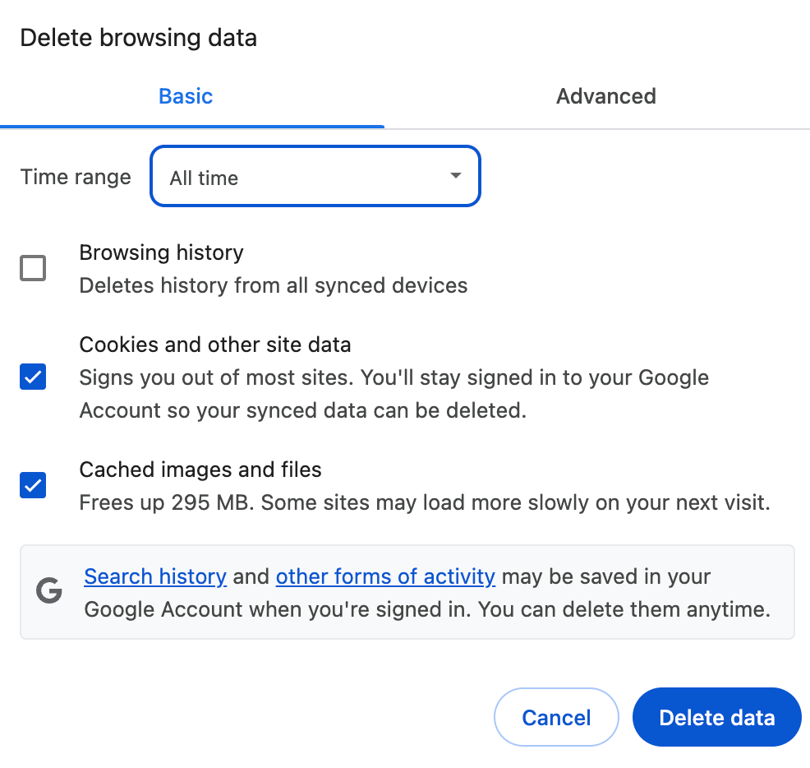
Die Schritte sind in den meisten Browsern ähnlich. Weitere Informationen finden Sie in der jeweiligen Dokumentation von Safari, Mozilla Firefox und Microsoft Edge.
Beachten Sie, dass Sie durch das Löschen von Cache und Cookies je nach gewähltem Zeitraum von bestimmten Websites abgemeldet werden.
Unter Umständen lädt die Seite auch langsamer, da Ihr Browser Inhalte erneut herunterladen muss, die zuvor im Cache gespeichert waren.
4. Browsererweiterungen deaktivieren
Einige Browsererweiterungen interagieren direkt mit Cookies, etwa Passwortmanager, die Ihre Anmeldedaten speichern, oder Werbeblocker, die eine Liste blockierter Domains und bekannter Werbeskripte führen.
Wenn Ihre Cookies beschädigt oder manipuliert sind, senden Ihre Erweiterungen die falschen Informationen an den Server. Der Server weist Ihre Anfrage daraufhin zurück, weil die erforderlichen Daten fehlen.
Viele Browsererweiterungen können außerdem HTTP-Header verändern, JavaScript blockieren und mit anderen Erweiterungen in Konflikt geraten – all das kann einen 400-Fehler auslösen.
Deaktivieren Sie testweise vorübergehend alle Ihre Erweiterungen, um zu prüfen, ob der Fehler verschwindet. Klicken Sie in Chrome auf das Symbol mit den drei Punkten und wählen Sie Erweiterungen → Erweiterungen verwalten aus. Schalten Sie als Nächstes bei jeder Erweiterung den Kippschalter aus.
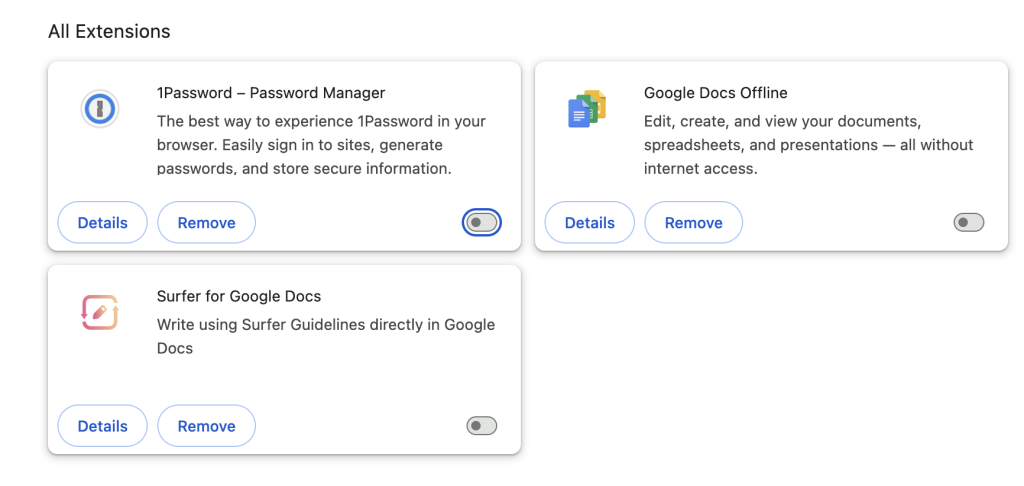
Laden Sie anschließend die Website neu, auf der der 400-Fehler angezeigt wurde. Wenn die Seite korrekt geladen wird, bedeutet das, dass eine der Erweiterungen das Problem verursacht hat.
Aktivieren Sie die Erweiterungen nacheinander wieder und aktualisieren Sie die Seite nach jeder Aktivierung. Wenn der 400-Fehler weiterhin auftritt, ist höchstwahrscheinlich die zuletzt aktivierte Erweiterung dafür verantwortlich.
Versuchen Sie, die verdächtige Erweiterung zu aktualisieren, um zu prüfen, ob das Problem dadurch behoben wird. Wenn die Erweiterung auf dem neuesten Stand ist, müssen Sie sie möglicherweise entfernen und eine Alternative finden.
5. DNS-Cache leeren
Das Domain Name System (DNS) speichert den Domainnamen und die IP-Adresse jeder Website.
Wenn Sie einen Domainnamen eingeben, fragt Ihr Browser die DNS-Server ab, um die erforderliche IP-Adresse zu ermitteln und die Website zu laden.
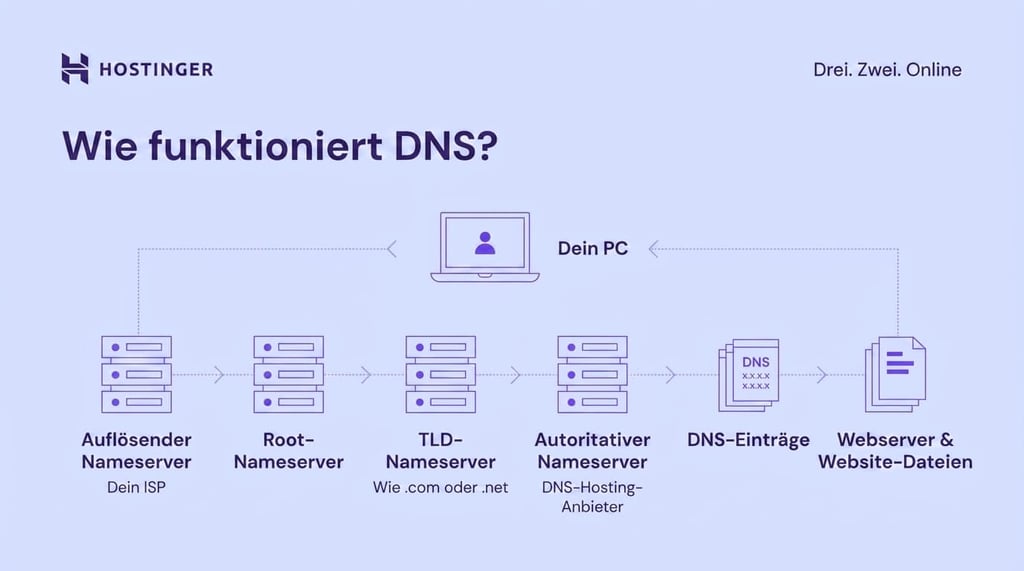
Standardmäßig speichert Ihr Computer diese DNS-Einträge im lokalen Cache, damit wiederholte Besuche schneller geladen werden.
Mitunter ändert eine Website ihre IP-Adresse. Wenn das passiert, sind die zwischengespeicherten Daten veraltet, was zum HTTP-400-Fehler führt.
DNS-Einträge haben integrierte Ablaufzeiten (TTL – Time To Live), sodass sich der Cache automatisch aktualisiert. Wenn Fehler auftreten, kann es jedoch sinnvoll sein, den Cache manuell zu leeren.
So leeren Sie den DNS-Cache unter verschiedenen Betriebssystemen:
Windows
Die folgende Methode zum Leeren des DNS-Caches funktioniert unter Windows 11, 10, 8 und 7:
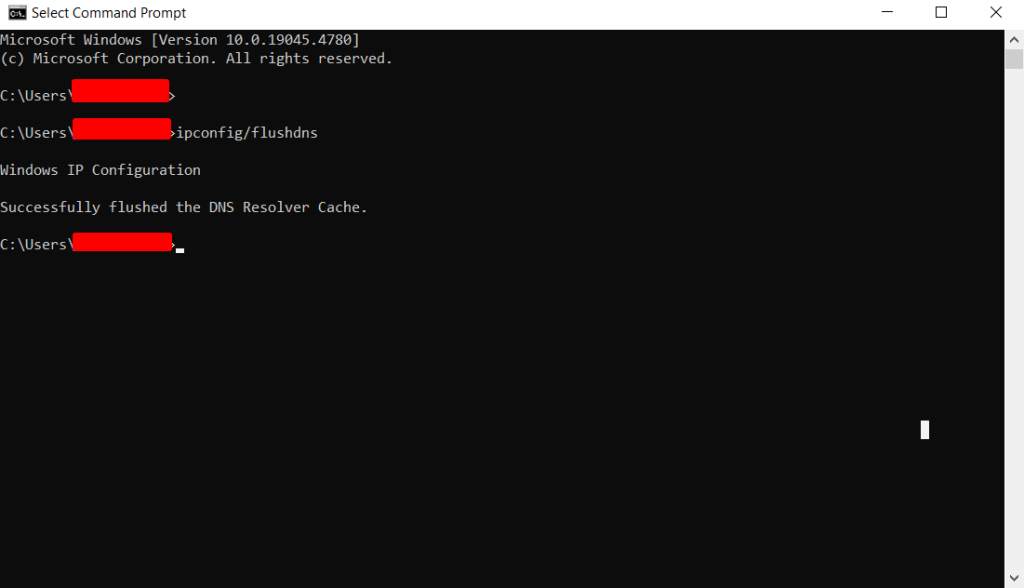
- Geben Sie in die Windows-Suche cmd ein und drücken Sie die Eingabetaste, um die Eingabeaufforderung von Windows zu öffnen.
- Geben Sie im Eingabeaufforderungsfenster `ipconfig /flushdns` ein und drücken Sie die Eingabetaste.
- Es sollte eine Bestätigungsmeldung erscheinen, die anzeigt, dass der DNS-Resolver-Cache erfolgreich geleert wurde.
macOS
So leeren Sie den DNS-Cache unter macOS 11 Big Sur oder neueren Versionen:
- Verwenden Sie die Spotlight-Suche, um die Terminal-App zu finden und zu öffnen.
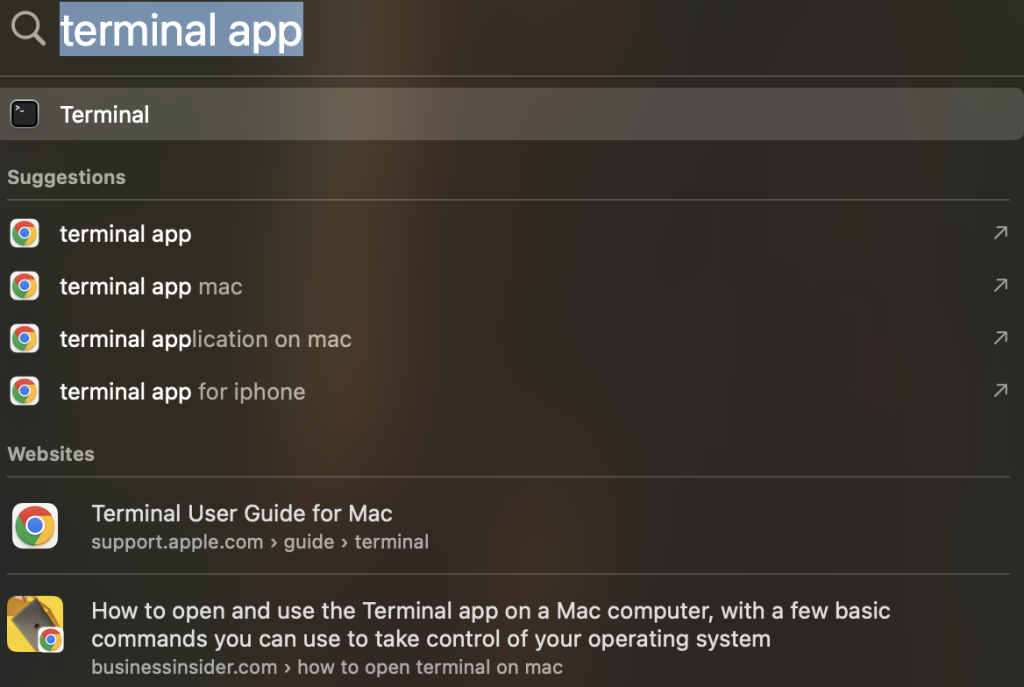
- Geben Sie nach dem Öffnen den folgenden Befehl ein und drücken Sie die Eingabetaste.
sudo dscacheutil -flushcache; sudo killall -HUP mDNSResponder
- Geben Sie Ihr Administratorpasswort ein, wenn Sie dazu aufgefordert werden. Beachten Sie, dass die Eingabe während des Tippens nicht sichtbar ist.
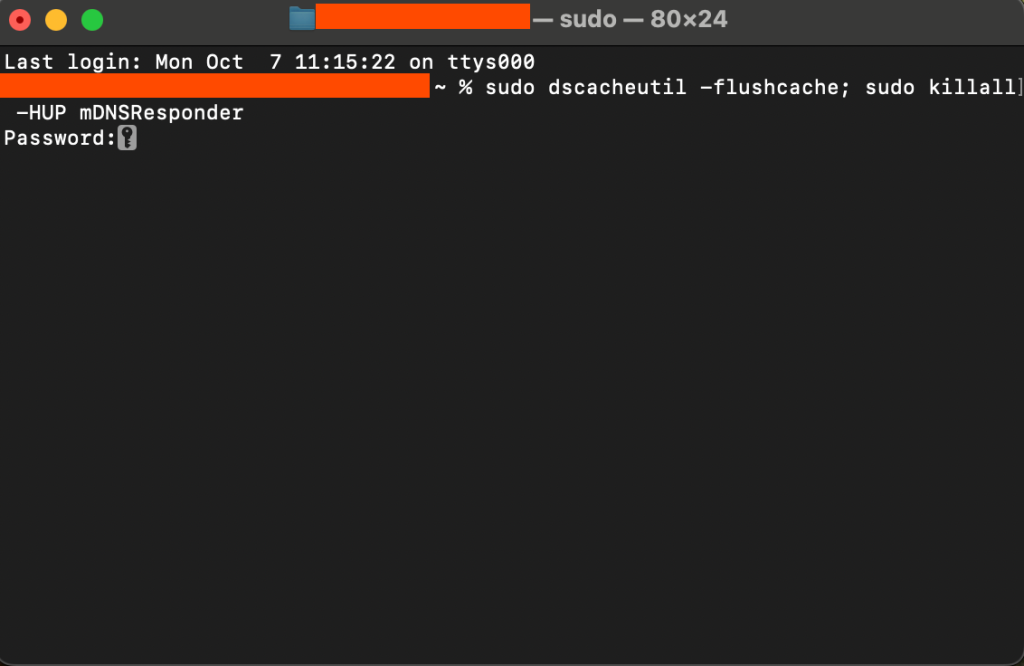
Ältere macOS-Versionen erfordern möglicherweise andere Befehle, um den DNS-Cache zu leeren.
Wenn Sie macOS Catalina, Mojave, High Sierra, Sierra, El Capitan, Mavericks, Mountain Lion oder Lion verwenden, versuchen Sie es mit diesem Befehl:
sudo killall -HUP mDNSResponder
Verwenden Sie unter macOS 10.10 Yosemite Folgendes:
sudo discoveryutil udnsflushcaches
Zusätzlich zu Ihrem Betriebssystem müssen Sie den veralteten DNS-Cache in Ihrem Webbrowser löschen.
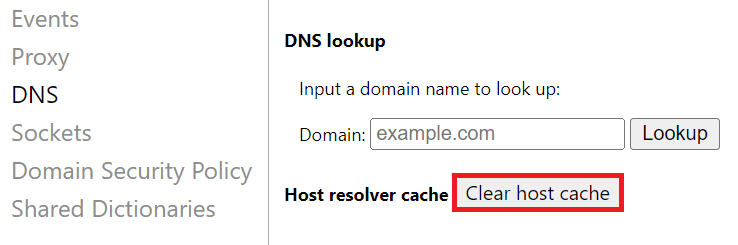
Wenn Sie Google Chrome verwenden, geben Sie einfach chrome://net-internals/#dns in die Adressleiste ein und drücken Sie die Eingabetaste. Klicken Sie anschließend auf Clear host cache, um den DNS-Cache in Chrome zu leeren.
6. Dateien komprimieren
Webserver legen in der Regel ein Upload-Limit fest, um Speicherplatz zu sparen und Timeouts zu vermeiden. Wenn Sie also eine Datei hochladen, die größer ist als die zulässige Größe, kann der Server Ihre Anfrage nicht verarbeiten.
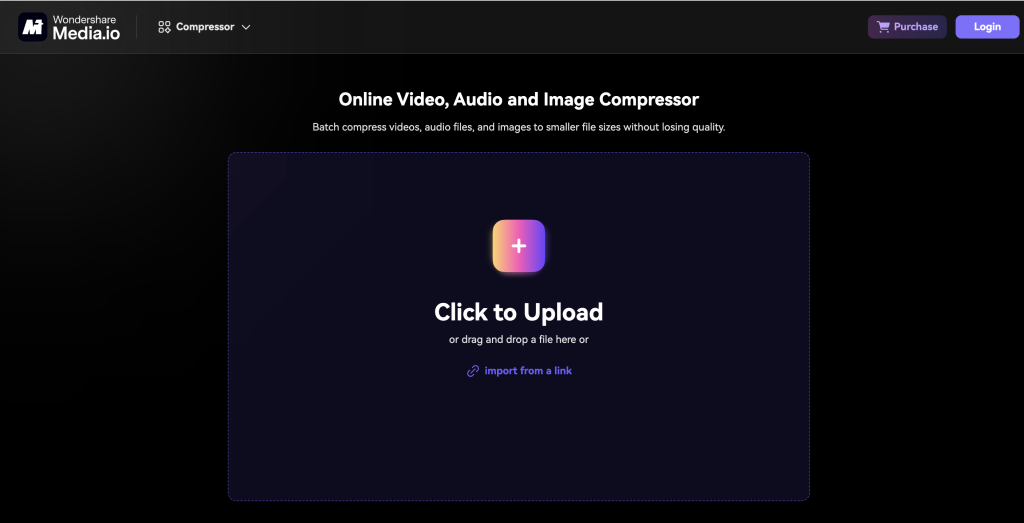
Reduzieren Sie in diesem Fall die Dateigröße, bevor Sie den Upload erneut versuchen. Es gibt jede Menge kostenlose Online-Tools, die Sie nutzen können:
Beachten Sie, dass das Komprimieren einer Datei ihre Qualität beeinträchtigen kann. Prüfen Sie Ihre Multimedia-Inhalte nach der Komprimierung sorgfältig, um sicherzustellen, dass sie nicht unscharf geworden sind.
400-Bad-Request-Fehler in Google Chrome beheben
Um einen 400 Bad Request in Google Chrome zu beheben, leeren Sie zunächst den Browser-Cache und löschen Sie die Cookies. Öffnen Sie das Dreipunktmenü oben rechts, gehen Sie zu Weitere Tools und dann zu Browserdaten löschen, wählen Sie Gesamte Zeit als Zeitraum aus und klicken Sie auf Daten löschen.
Wenn das nicht funktioniert, versuchen Sie diese Chrome-spezifischen Lösungen:
- Erweiterungen deaktivieren: Gehen Sie zu Weitere Tools und anschließend zu Erweiterungen. Deaktivieren Sie die Erweiterungen nacheinander, um den Verursacher zu identifizieren.
- Inkognitomodus testen: Öffnen Sie ein neues Inkognito-Fenster und prüfen Sie, ob der Fehler weiterhin auftritt.
- Nach Chrome-Updates suchen: Klicken Sie auf das Dreipunkt-Menü, gehen Sie zu Hilfe und dann zu Über Google Chrome, um bei Bedarf ein Update durchzuführen.
Sie können auch die Tastenkombination für ein erzwungenes Neuladen verwenden, damit Chrome die Seite ohne zwischengespeicherte Daten neu lädt.
So prüfen Sie Ihre Website auf 4XX-Fehlercodes
Um Ihre Website auf 4XX-Fehlercodes zu prüfen, sollten Sie Ihre Website regelmäßig sowohl aus Nutzersicht als auch aus technischer Perspektive überprüfen, damit Sie diese Fehler erkennen, bevor sie Besucher vertreiben.
Auch wenn Sie beim manuellen Durchsehen Ihrer Website in verschiedenen Browsern offensichtliche Probleme erkennen können, erfordert eine umfassende Prüfung ein systematischeres Vorgehen.
Mit einem Tool wie Ahrefs können Sie ein gründliches Website-Audit durchführen:
- Öffnen Sie Ahrefs und wechseln Sie zu Site Audit.
- Klicken Sie auf + New Project und importieren Sie dann Ihre Website aus der Google Search Console oder fügen Sie sie manuell hinzu.
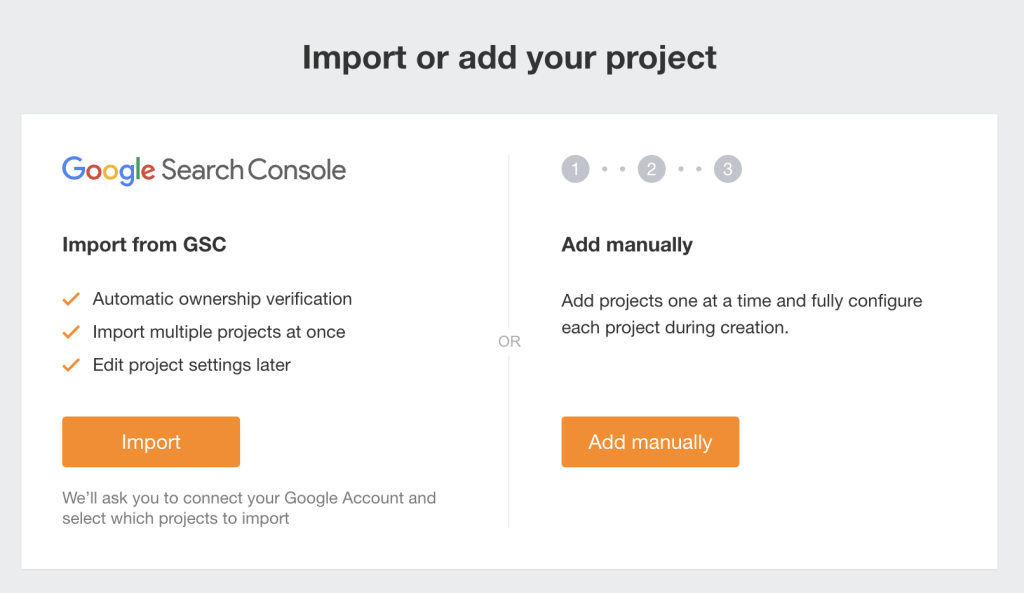
- Nachdem die Website hinzugefügt wurde, starten Sie einen neuen Crawl und lassen Sie Ahrefs Ihre Website analysieren.
- Sobald der Bericht fertig ist, gehen Sie im linken Menü zu All issues.
- Unter Internal pages sehen Sie eine Liste der 4XX-Fehler auf Ihrer Website.
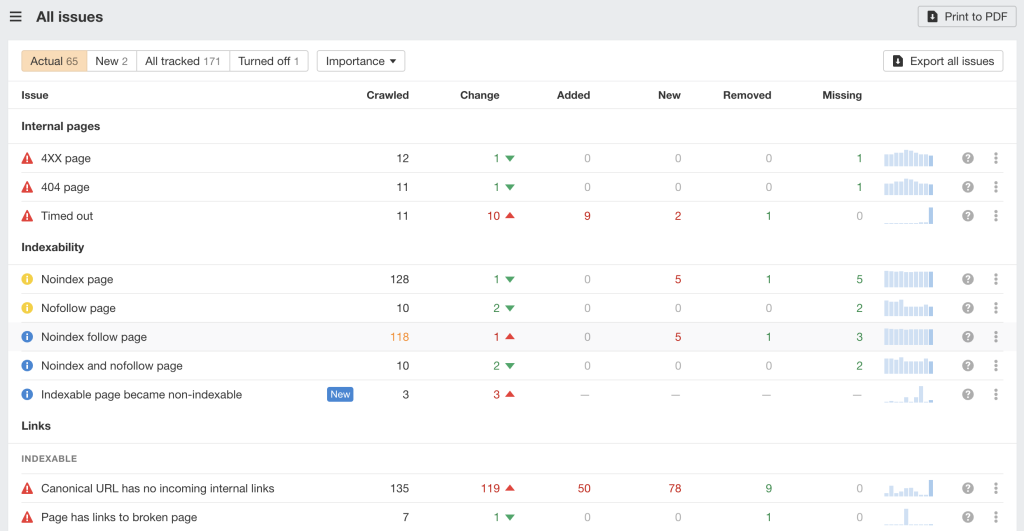
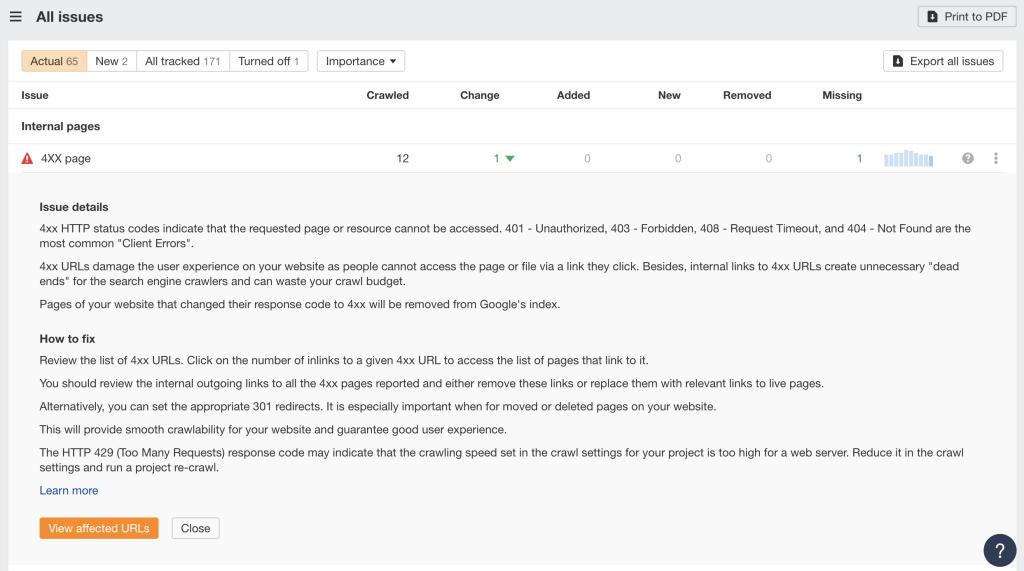
Klicken Sie dort auf die Schaltfläche mit dem Fragezeichen (?), um mehr über die Fehlerdetails zu erfahren, etwa welche URLs betroffen sind und welche Schritte zur Behebung erforderlich sind.
Gibt es Tools, die mir bei der Fehlersuche für einen 400-Bad-Request-Fehler helfen können?
Es gibt mehrere Tools, die Ihnen helfen können, einen 400-Bad-Request-Fehler zu analysieren. Diese Tools liefern Ihnen detailliertere Informationen darüber, woran Ihre Anfrage scheitert.
Entwicklertools im Browser
Die meisten Browser verfügen über integrierte Entwicklertools, die Ihnen genau anzeigen, was passiert, wenn ein Fehler auftritt.
Drücken Sie in Chrome, Firefox oder Edge die Taste F12, um diese Tools zu öffnen. Wechseln Sie zur Registerkarte Network und laden Sie die Seite neu. Dort sehen Sie alle Anfragen, die Ihr Browser sendet, und können erkennen, welche Anfrage den 400-Fehler zurückgibt.
Online-Testtools
- Mit GTmetrix oder Pingdom können Sie die Leistung Ihrer Website testen und Fehler aus externer Sicht erkennen.
- Mit Prüftools für HTTP-Statuscodes können Sie bestimmte URLs testen, um zu sehen, welche Statuscodes sie zurückgeben.
Browsererweiterungen
Erweiterungen wie HTTP Status Code oder Link Checker können Seiten beim Surfen automatisch auf defekte Links und Fehlercodes prüfen.
WordPress-Debug-Modus
Wenn Sie eine WordPress-Website betreiben, folgen Sie unserer Anleitung, um den WordPress-Debug-Modus zu aktivieren. Diese Funktion liefert detaillierte Fehlermeldungen, mit denen Sie Plugins, Themes oder Codekonflikte identifizieren können, die auf Ihrer Website möglicherweise 400-Fehler verursachen.
Diese Tools beheben den Fehler nicht für Sie, helfen Ihnen jedoch dabei, die genaue Ursache zu verstehen, damit Sie die passende Lösung anwenden können.
Dieser Artikel ist eine lokalisierte Version von 400 Bad Request error: What it means & how to fix it, der ursprünglich in englischer Sprache veröffentlicht wurde.
Alle Tutorial-Inhalte auf dieser Website unterliegen Hostingers strengen redaktionellen Standards und Normen.

Faradilla, auch bekannt als Ninda, ist Content Marketing Specialist bei Hostinger mit über fünf Jahren Erfahrung und einem zehnjährigen Hintergrund als Linguistin. Sie möchte Technologie für alle zugänglich machen, indem sie komplexe Anleitungen in klare und leicht verständliche Schritt-für-Schritt-Guides verwandelt. In ihrer Freizeit interessiert sie sich für Biowissenschaften oder schaut gerne lustige Tiervideos. Vernetzen Sie sich mit ihr auf LinkedIn.



Comments
0 responses