WordPress-Debug-Modus: Was ist das, wie aktivieren Sie ihn und welche Best Practices gibt es?
Sep 01, 2026
/
By Faradilla A.
/
7 Min Lesezeit
Der WordPress-Debug-Modus ist eine integrierte Funktion, mit der Sie Fehlermeldungen anzeigen und protokollieren können, um Fehlerursachen gezielter zu ermitteln. Er ist entscheidend für die Funktionsfähigkeit Ihrer Website, insbesondere wenn Sie benutzerdefinierten Code hinzugefügt haben, der möglicherweise Probleme verursacht.
In dieser Anleitung erfahren Sie, was der WordPress-Debug-Modus ist und wie Sie ihn auf verschiedene Arten aktivieren. Da sich die Methoden für unterschiedliche Aufgaben bei der Fehlerbehebung eignen, wählen Sie diejenige aus, die Ihren Anforderungen entspricht.
Was ist der WordPress-Debug-Modus?
Der WordPress-Debug-Modus ist eine integrierte Funktion, mit der Entwickler Fehlermeldungen zur Fehlerbehebung ausgeben und anzeigen können. Sie können ihn aktivieren, indem Sie verschiedene PHP-Konstanten wie WP_DEBUG und SCRIPT_DEBUG setzen. Alternativ können Sie WordPress mithilfe eines Plugins debuggen, das wichtige Daten wie die Skriptausführung anzeigt.
So aktivieren Sie den WordPress-Debug-Modus per Code
In diesem Abschnitt erfahren Sie, wie Sie den WordPress-Debug-Modus mit vier verschiedenen PHP-Einstellungen entsprechend Ihren Anforderungen bei der Fehlerbehebung aktivieren.
1. Aktivieren Sie WP_DEBUG
Die Aktivierung von WP_DEBUG ist die grundlegendste Methode, um den Debug-Modus in WordPress zu aktivieren. Damit können Sie den PHP-Code verschiedener Website-Komponenten wie Themes und Plugins auf Probleme überprüfen.
Um WP_DEBUG zu verwenden, ändern Sie den Wert in der Datei wp-config.php von false auf true. Stellen Sie zuvor sicher, dass Sie mit einem FTP-Client (File Transfer Protocol) wie FileZilla oder mit dem Dateimanager Ihres Hosting-Anbieters auf das Stammverzeichnis Ihrer WordPress-Website zugreifen können.
Wenn Sie einen FTP-Client verwenden, müssen Sie die PHP-Datei herunterladen, auf Ihrem Computer bearbeiten und anschließend wieder auf Ihre Website hochladen.
Zur Vereinfachung verwenden wir den Hostinger-Dateimanager, mit dem Sie wp-config.php direkt im Browser bearbeiten können. Gehen Sie wie folgt vor:
- Melden Sie sich bei hPanel an. Navigieren Sie zu Websites → Dashboard → Dateimanager.
- Öffnen Sie das Stammverzeichnis public_html Ihrer WordPress-Website.
- Doppelklicken Sie auf die Datei wp-config.php, um sie zu öffnen.
- Suchen Sie die folgende Zeile. Falls Sie diesen Eintrag nicht finden, fügen Sie ihn manuell nach der Zeile $table_prefix = ‘wp_’; ein:
define( 'WP_DEBUG', false );
- Ändern Sie den Wert von false auf true.
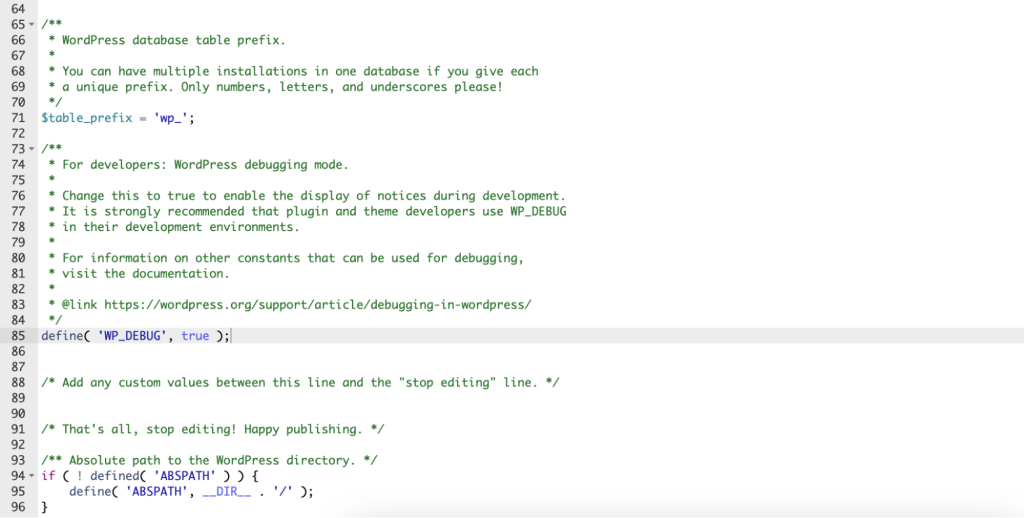
- Klicken Sie oben rechts im Editor auf das Diskettensymbol, um die Änderungen zu speichern.
Das war es schon. Wenn PHP-Fehler auftreten, zeigt WordPress die entsprechende Fehlermeldung im Frontend an.
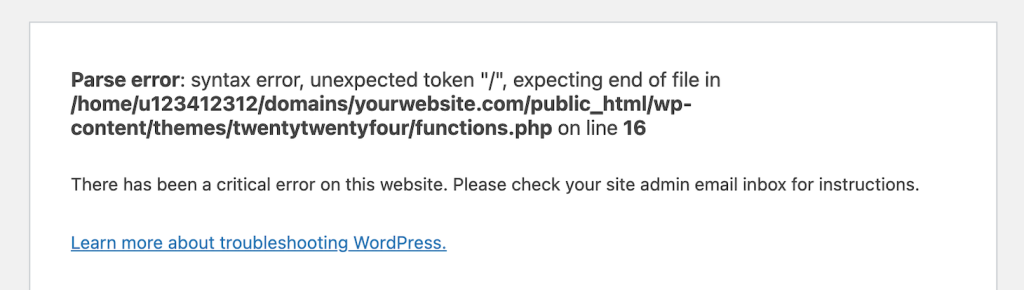
WordPress bietet zusätzliche PHP-Konstanten, mit denen Sie den Debug-Modus anpassen können. Wenn Sie beispielsweise WP_DEBUG_DISPLAY auf false setzen, werden Fehlermeldungen im Frontend ausgeblendet, sodass sie die Benutzererfahrung nicht beeinträchtigen.
Entwickler verwenden diese Einstellung in der Regel zusammen mit WP_DEBUG_LOG. Damit werden PHP-Fehler in der Datei debug.log im Verzeichnis wp-content protokolliert. Wie WP_DEBUG fügen Sie diese Konstanten in wp-config.php oberhalb der Zeile „Das ist alles – bearbeiten Sie bitte nicht weiter!“ ein. Die Konfiguration sollte wie folgt aussehen:
if ( ! defined( 'WP_DEBUG' ) ) {

define( 'WP_DEBUG', true );

define('WP_DEBUG_DISPLAY', false);

define('WP_DEBUG_LOG', true);

}
Beachten Sie, dass WordPress nur Meldungen protokolliert, die nach der Aktivierung von WP_DEBUG_LOG auftreten. Wenn Sie frühere Probleme dokumentieren möchten, müssen Sie diese manuell nachstellen.
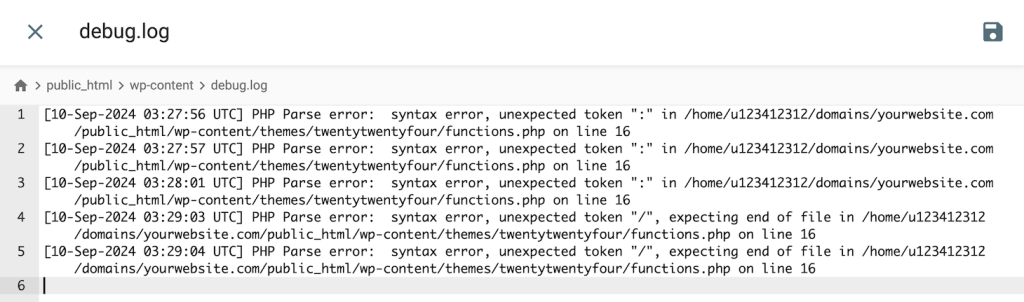
Wenn Sie den WordPress-Debug-Modus deaktivieren, setzen Sie WP_DEBUG_DISPLAY und WP_DEBUG_LOG ebenfalls auf false, damit diese Funktionen nicht dauerhaft ausgeführt werden und unnötig Ressourcen verbrauchen.
2. Aktivieren Sie SCRIPT_DEBUG
Standardmäßig verwendet WordPress minimierte JavaScript- (JS) und CSS-Kerndateien, bei denen nicht wesentliche Informationen wie Fehlermeldungen ausgeblendet werden. Dies verkürzt zwar die Ladezeit, kann die Fehlerbehebung jedoch erschweren, da detaillierte Informationen nicht sichtbar sind.
Aktivieren Sie zum Debuggen der JS- und CSS-Kerndateien deren Entwicklerversionen mit SCRIPT_DEBUG. Das ist besonders hilfreich, wenn Sie das Erscheinungsbild Ihrer Website mit JavaScript oder CSS angepasst haben.
SCRIPT_DEBUG aktivieren Sie ähnlich wie WP_DEBUG. Gehen Sie dazu im Hostinger-Dateimanager wie folgt vor:
- Öffnen Sie das Stammverzeichnis public_html Ihrer WordPress-Website.
- Doppelklicken Sie auf die Datei wp-config.php, um sie zu öffnen.
- Suchen Sie die folgende Zeile und ändern Sie den Wert von false auf true. Falls die Zeile nicht vorhanden ist, fügen Sie sie vor der Zeile „Das ist alles – bearbeiten Sie bitte nicht weiter!“ ein.
define( 'SCRIPT_DEBUG', true );
- Klicken Sie oben rechts auf das Diskettensymbol, um die Änderungen zu speichern.
Wenn auf Ihrer Website Probleme mit den CSS- oder JavaScript-Kerndateien auftreten, sollte WordPress entsprechende Fehlermeldungen anzeigen. Deaktivieren Sie SCRIPT_DEBUG nach der Fehlerbehebung wieder und verwenden Sie erneut die minimierten Kerndateien, um Leistungsprobleme zu vermeiden.
3. Aktivieren Sie das PHP-Fehlerprotokoll
PHP verfügt über die integrierte Funktion error_log(), mit der Sie Fehler im Zusammenhang mit der Skriptsprache protokollieren können. Die Funktion arbeitet auf Serverebene und kann daher Fehler aus allen PHP-Anwendungen Ihrer Hosting-Umgebung erfassen und protokollieren, einschließlich WordPress und dessen Datenbank.
Sie können die PHP-Protokollierung aktivieren, indem Sie die Datei php.ini bearbeiten. Einige Webhosting-Anbieter deaktivieren diese Funktion jedoch aus Design- und Sicherheitsgründen.
Wenn Sie Managed Hosting für WordPress von Hostinger verwenden, können Sie die Funktion über hPanel aktivieren. Gehen Sie wie folgt vor:
- Melden Sie sich bei hPanel an und navigieren Sie zu Websites → Dashboard → Seitenleiste → Fortgeschritten → PHP-Konfiguration.
- Wählen Sie den Reiter PHP-Optionen.
- Aktivieren Sie das Kontrollkästchen logErrors, um die Protokollierung einzuschalten. Wenn Sie Fehlermeldungen im Frontend anzeigen möchten, aktivieren Sie die Option Fehler anzeigen. Wir empfehlen, diese Option deaktiviert zu lassen.
- Scrollen Sie nach unten und klicken Sie auf Speichern.

Die Protokolldatei finden Sie im Verzeichnis .log im Stammverzeichnis Ihres Servers. Im Hostinger-Dateimanager gehen Sie wie folgt vor:
- Navigieren Sie im hPanel-Dashboard über die Seitenleiste zu Dateien → Dateimanager.
- Klicken Sie auf die Schaltfläche Auf alle Dateien des Hostings zugreifen.
- Öffnen Sie den Ordner .log. Falls das Verzeichnis nicht angezeigt wird, ist es möglicherweise ausgeblendet. Navigieren Sie in der Seitenleiste zu Einstellungen und deaktivieren Sie das Kontrollkästchen Dot-Dateien ausblenden.
- Doppelklicken Sie auf die Datei error_log_domain_tld, um alle PHP-Fehler Ihrer Website einschließlich Zeitstempel und Fehlerart anzuzeigen.
4. Aktivieren Sie die WPDB-Fehlerberichterstattung
Um Fehler in Ihrer WordPress-Datenbank zu untersuchen, aktivieren Sie die Eigenschaft $show_errors der Klasse wpdb. Dadurch werden SQL-Fehler auf Ihrer Website angezeigt, was bei der Behebung von Datenbankverbindungs- und Syntaxfehlern hilft.
So aktivieren Sie die WPDB-Fehlerberichterstattung über den Hostinger-Dateimanager:
- Öffnen Sie für Ihre WordPress-Website public_html → wp-includes.
- Doppelklicken Sie auf die Datei class-wpdb.php, um sie zu öffnen.
- Suchen Sie die Zeile class wpdb.
- Suchen Sie innerhalb der geschweiften Klammern die Variable $show_errors und setzen Sie deren Wert auf true:
public $show_errors = true;
- Klicken Sie auf das Diskettensymbol, um die Änderungen zu speichern.
So aktivieren Sie den WordPress-Debug-Modus mit einem Plugin
Wenn Sie nicht gern mit Code arbeiten, können Sie den WordPress-Debug-Modus mit einem Plugin aktivieren. Mit WP Debugging können Sie beispielsweise den Wert von WP_DEBUG direkt über das WordPress-Dashboard ändern.
Nachdem Sie das Plugin über das WordPress-Dashboard heruntergeladen und installiert haben, aktivieren Sie den Debug-Modus wie folgt:
- Navigieren Sie über die Seitenleiste zu Werkzeuge → WP Debugging.
- Aktivieren Sie das Kontrollkästchen WP_DEBUG auf true setzen. Optional können Sie festlegen, ob WordPress Fehler im Frontend anzeigen und schwerwiegende Fehler ignorieren soll.
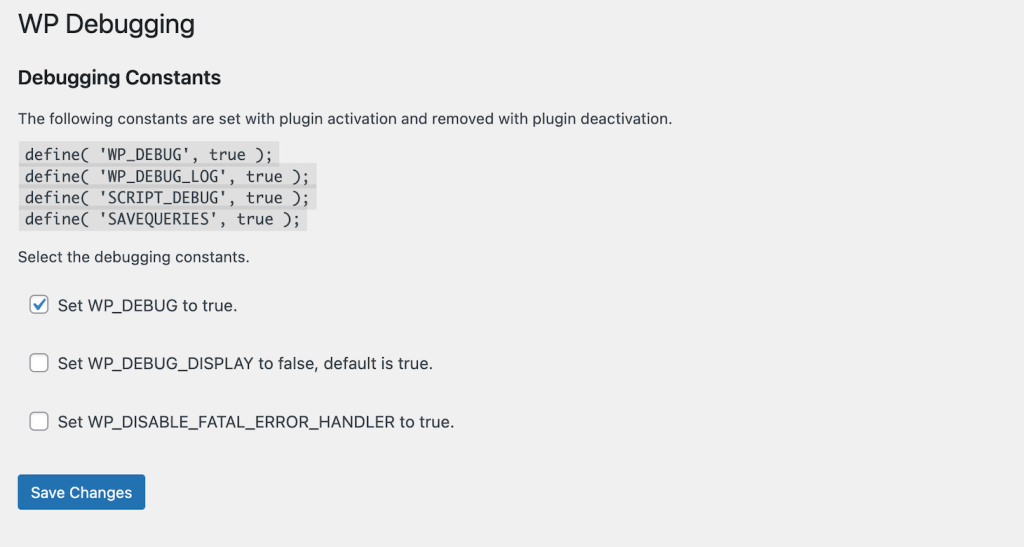
- Klicken Sie auf Änderungen speichern.
Für eine umfassendere Analyse als mit der standardmäßigen WordPress-Debugging-Funktion empfehlen wir Query Monitor. Das Plugin zeigt unter anderem Daten zu Datenbankabfragen, PHP-Aufrufen und Skriptausführungen für die Fehlerbehebung an.
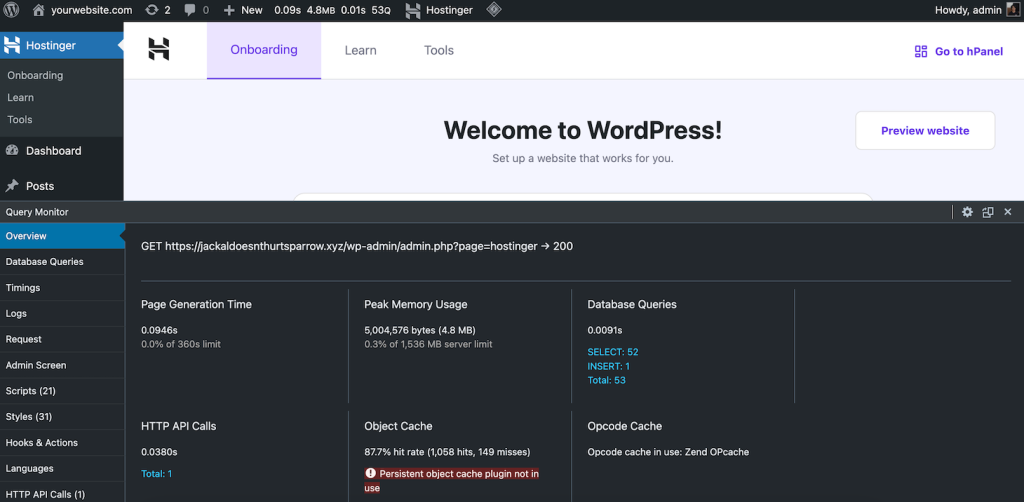
Nach der Installation des Plugins erscheint ein Menü in der Admin-Leiste. Wenn Sie darauf klicken, öffnet sich ein Fenster mit verschiedenen Datenkategorien:
- Überblick – zeigt eine Zusammenfassung des Ladevorgangs Ihrer WordPress-Website an, einschließlich der Anzahl der Abfragen, der Speicherauslastung und der Zeit für die Seitengenerierung.
- Datenbankabfragen – listet alle Abfragen auf, die WordPress beim Laden einer Webseite an die Datenbank sendet. Dies ist hilfreich, um SQL-Syntaxfehler oder Verbindungsprobleme zu erkennen.
- Protokolle – enthält Fehlermeldungen von PHP-Komponenten Ihrer WordPress-Website, die die Aktion qm/debug auslösen, beispielsweise Plugins.
- Skripte – zeigt alle JavaScript-Dateien an, die WordPress beim Rendern einer Webseite lädt, einschließlich ihrer Position, Quelle und ihres Hosts.
- Stile – enthält eine Liste der CSS-Dateien, die WordPress zum Rendern des Inhalts einer Webseite verwendet, einschließlich ihrer Handler und Position.
Einige Funktionen von Query Monitor, beispielsweise die Protokollierung, funktionieren nicht standardmäßig. Dafür müssen Sie den entsprechenden Code manuell hinzufügen. Das Plugin enthält in jedem Abschnitt eine Anleitung, die Sie durch die Einrichtung führt.
Beachten Sie, dass alle angemeldeten Benutzer das Menü des Plugins sehen können. Dadurch könnten sensible Informationen offengelegt werden. Blenden Sie die WordPress-Admin-Leiste für alle Konten außer Administratorkonten aus, um die Debugging-Informationen zu verbergen.
Benötigen Sie Hilfe bei der Fehlerbehebung auf Ihrer Website?
Die KI-Fehlerbehebung des WordPress-Hostings von Hostinger warnt Sie automatisch vor Problemen auf Ihrer Website. Sie können diese beheben, indem Sie in hPanel auf die Schaltfläche Fehler beheben klicken.
Bewährte Vorgehensweisen für das WordPress-Debugging
Beachten Sie die folgenden bewährten Vorgehensweisen für eine effektive und sichere Fehlerbehebung in WordPress.
Vermeiden Sie die Anzeige von Fehlermeldungen
Fehlermeldungen helfen Ihnen dabei, Probleme zu erkennen. Wenn Sie diese jedoch im Frontend anzeigen, kann das die Benutzererfahrung beeinträchtigen.
Eine Standard-Fehlerseite kann außerdem dazu führen, dass Ihre Website weniger vertrauenswürdig wirkt. Richten Sie deshalb eine Weiterleitung zu einer anderen Seite ein, damit Besucher weiterhin auf Ihrer Website navigieren können.
Darüber hinaus können einige Fehlermeldungen Teile des Codes Ihrer WordPress-Website offenlegen. Dies kann ein Sicherheitsrisiko darstellen, da Cyberkriminelle diese Informationen nutzen könnten, um potenzielle Einfallstore zu finden.
Aktivieren Sie den Wartungsmodus
Aktivieren Sie beim Debuggen oder bei der Fehlerbehebung am besten den WordPress-Wartungsmodus. Dadurch werden Fehlermeldungen ausgeblendet und Besucher auf eine bestimmte Landingpage weitergeleitet.
Hostinger-Nutzer können den Wartungsmodus direkt über hPanel aktivieren. Navigieren Sie zu Websites → Dashboard → WordPress → Überblick. Aktivieren Sie anschließend den Schalter Wartungsmodus.
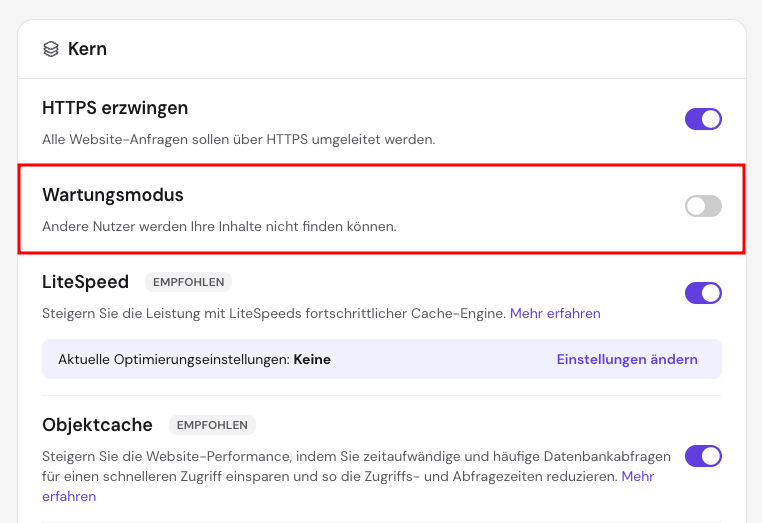
Beachten Sie, dass diese Funktion Besucher auf die standardmäßige Wartungsseite von Hostinger weiterleitet. Wenn Sie ein individuelles Design wünschen, verwenden Sie ein Plugin wie LightStart.
Verwenden Sie eine WordPress-Staging-Umgebung
Nachdem Sie einen Fehler behoben haben, empfehlen wir, die Lösung zunächst in einer Staging-Umgebung zu testen, bevor Sie sie auf der Live-Website bereitstellen.
Hostinger-Nutzer mit dem Tarif Unternehmen oder einem höheren Tarif können eine WordPress-Staging-Umgebung einrichten. Navigieren Sie dazu zu hPanel → Websites → Dashboard → WordPress → Staging und klicken Sie auf die Schaltfläche Staging erstellen.

Alternativ können Sie mit einem Plugin wie WP Staging eine Staging-Website einrichten oder eine WordPress-Umgebung lokal installieren, indem Sie auf Ihrem Computer einen Web-Stack wie XAMPP verwenden.
Fazit
Mit dem WordPress-Debug-Modus können Entwickler Fehlermeldungen anzeigen und protokollieren, um Fehler leichter zu beheben. Um ihn zu aktivieren, öffnen Sie im Stammverzeichnis Ihrer Website die Datei wp-config.php. Setzen Sie WP_DEBUG und WP_DEBUG_LOG auf true.
Um Fehler in den CSS- und JavaScript-Kerndateien anzuzeigen, aktivieren Sie die Entwicklerversionen dieser Dateien. Öffnen Sie dazu wp-config.php und setzen Sie SCRIPT_DEBUG auf true.
Sie können außerdem die integrierte PHP-Fehlerprotokollierung über die Funktion error_log() in der Datei php.ini aktivieren. Hostinger-Nutzer können die Protokollierung alternativ über die Einstellung logErrors im Menü PHP-Konfiguration von hPanel einschalten.
Um Datenbankprobleme zu überprüfen, setzen Sie die Variable $show_errors in public_html/wp-includes/class-wpdb.php auf true. Wenn Sie nicht gern Code bearbeiten, können Sie WP_DEBUG mit dem Plugin WP Debugging aktivieren oder die Debugging-Daten direkt mit Query Monitor überprüfen.
Häufig gestellte Fragen (FAQ) zum WordPress-Debug-Modus
Wie überprüfe ich, ob der WordPress-Debug-Modus aktiviert ist?
Um zu überprüfen, ob der WordPress-Debug-Modus aktiviert ist, öffnen Sie mit einem FTP-Client oder dem Dateimanager Ihres Hosting-Anbieters den Ordner public_html Ihrer Website. Öffnen Sie anschließend wp-config.php und prüfen Sie, ob define( ‘WP_DEBUG’, true) eingetragen ist. false bedeutet, dass der Debug-Modus deaktiviert ist.
Wie kann ich alle Fehler in WordPress protokollieren?
Um alle WordPress-Fehler zu protokollieren, setzen Sie WP_DEBUG_LOG und WP_DEBUG in wp-config.php auf true. Alternativ können Sie die Funktion error_log() in php.ini aktivieren. Hostinger-Nutzer können dies ohne Änderungen am Code über die Einstellung logErrors im Menü PHP-Konfiguration von hPanel tun.
Warum wird das WordPress-Debug-Protokoll nicht erstellt?
Wenn WordPress keine Fehler protokolliert, ist WP_DEBUG_LOG höchstwahrscheinlich auf false gesetzt. Zusätzlich müssen Sie WP_DEBUG auf true setzen. WP_DEBUG_DISPLAY können Sie auf false setzen, damit die Fehlermeldungen nicht im Frontend angezeigt werden. Wenn Sie die PHP-Funktion error_log() verwenden, sollte sich die Fehlerprotokolldatei im ausgeblendeten Ordner .log befinden.
Dieser Artikel ist eine lokalisierte Version von WordPress debug: what is it, how to enable it, and best practices, der ursprünglich in englischer Sprache veröffentlicht wurde.
Alle Tutorial-Inhalte auf dieser Website unterliegen Hostingers strengen redaktionellen Standards und Normen.

Faradilla, auch bekannt als Ninda, ist Content Marketing Specialist bei Hostinger mit über fünf Jahren Erfahrung und einem zehnjährigen Hintergrund als Linguistin. Sie möchte Technologie für alle zugänglich machen, indem sie komplexe Anleitungen in klare und leicht verständliche Schritt-für-Schritt-Guides verwandelt. In ihrer Freizeit interessiert sie sich für Biowissenschaften oder schaut gerne lustige Tiervideos. Vernetzen Sie sich mit ihr auf LinkedIn.

Comments
0 responses