Kali Linux aktualisieren: So bringen Sie Ihre Pakete auf den neuesten Stand
Oct 09, 2026
/
By Faradilla A.
/
5 Min Lesezeit

Regelmäßige Updates von Kali Linux sind wichtig, damit Ihr System sicher und leistungsfähig bleibt. Als Betriebssystem mit Rolling-Release-Modell erhält Kali Linux häufig Updates, die Sicherheitslücken schließen, die Kompatibilität mit modernen Systemumgebungen verbessern und neue Funktionen bereitstellen.
Wenn Sie Ihr System auf dem neuesten Stand halten, stehen Ihnen die aktuellen Versionen der Tools sowie wichtige Sicherheitspatches zur Verfügung. Ohne regelmäßige Updates kann Ihr Kali-Linux-System dagegen Sicherheitsrisiken ausgesetzt sein. Außerdem können Kompatibilitätsprobleme mit neuer Software auftreten.
In diesem Artikel erfahren Sie, wie Sie Kali Linux sicher aktualisieren und Upgrades durchführen. Wir zeigen Ihnen die einzelnen Schritte anhand eines virtuellen privaten Servers (VPS). Die Anleitung gilt jedoch auch für andere Umgebungen, etwa für lokale Desktop-Installationen oder virtuelle Maschinen mit VirtualBox.
Voraussetzungen
Bevor Sie Kali Linux aktualisieren, benötigen Sie eine stabile Internetverbindung, da während des Vorgangs Pakete aus den offiziellen Paketquellen heruntergeladen werden. Stellen Sie außerdem sicher, dass Sie über Administratorrechte verfügen, entweder als Root-Benutzer oder über sudo-Berechtigungen.
Halten Sie auch eine Terminal-Anwendung bereit, über die Sie die Update-Befehle ausführen können. Wenn Sie Kali Linux bereits auf einem Hostinger VPS installiert haben, können Sie dafür unser Browserterminal nutzen. Damit lassen sich Befehle direkt im Browser ausführen, ohne zusätzliche Software zu installieren.
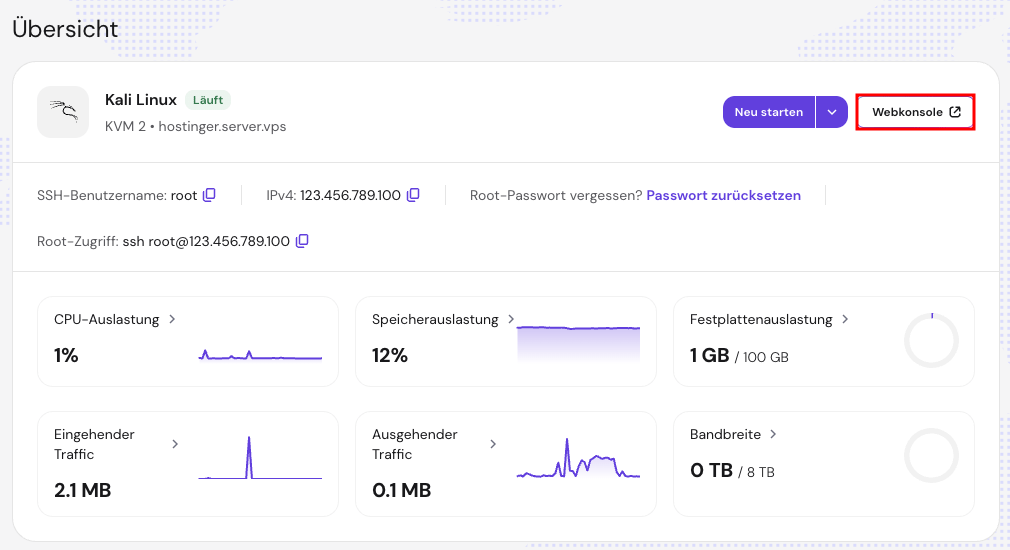
Um auf diese Funktion zuzugreifen, melden Sie sich mit Ihrem Hostinger-Konto im Hostinger-Dashboard an und navigieren Sie zu VPS → Verwalten. Klicken Sie im VPS-Dashboard auf Browserterminal. Daraufhin öffnet sich ein neuer Browser-Tab, in dem Sie alle erforderlichen Befehle ausführen können.

So aktualisieren Sie Kali Linux
Die folgenden Schritte zeigen Ihnen, wie Sie Kali Linux sicher auf den neuesten Stand bringen. Sie beginnen mit der Überprüfung der Paketquellen und starten das Betriebssystem bei Bedarf zum Abschluss neu.
Profi-Tipp
Wenn Sie sich für das Kali VPS-Hosting von Hostinger entscheiden, erhalten Sie die neueste Version von Kali Linux. Dennoch empfiehlt es sich, nach Updates zu suchen, insbesondere wenn Sie zusätzliche Tools installiert, Systemkonfigurationen geändert oder Pakete angepasst haben.
1. Überprüfen Sie die Paketquellen
In der Datei /etc/apt/sources.list ist festgelegt, aus welchen Paketquellen der Paketmanager Updates bezieht. Überprüfen Sie, ob Kali Linux die richtigen Paketquellen verwendet. Fehlerhafte oder veraltete Einträge können beim Aktualisieren zu Problemen führen.
Führen Sie den folgenden Befehl aus, um die Datei zu überprüfen:
cat /etc/apt/sources.list
Stellen Sie sicher, dass die folgende Zeile enthalten ist. Sie zeigt an, dass Ihr System die Rolling-Release-Paketquelle von Kali Linux verwendet:
deb http://kali.download/kali kali-rolling main contrib non-free non-free-firmware

Falls die Datei leer ist oder fehlerhafte Einträge enthält, bearbeiten Sie sie mit einem Texteditor wie nano:
sudo nano /etc/apt/sources.list
Fügen Sie den folgenden Inhalt in die Datei ein:
# See https://www.kali.org/docs/general-use/kali-linux-sources-list-repositories/

deb http://kali.download/kali kali-rolling main contrib non-free non-free-firmware

# Additional line for source packages

#deb-src http://kali.download/kali kali-rolling main contrib non-free non-free-firmware
Speichern Sie anschließend die Datei und schließen Sie nano, indem Sie nacheinander Strg + X → Y → Enter drücken.
2. Aktualisieren Sie die Paketlisten
Im nächsten Schritt rufen Sie die aktuellen Paketinformationen aus den Paketquellen ab. So erkennt Ihr Kali-Linux-System, welche Updates und Softwareversionen verfügbar sind.
Führen Sie dazu den folgenden Befehl aus:
sudo apt update
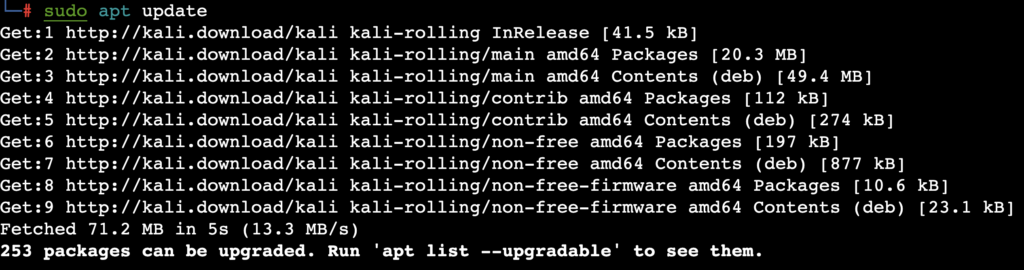
Der Befehl stellt eine Verbindung zu den in der Paketquellendatei definierten Repositories her und lädt die aktuellen Paketinformationen herunter. Im Terminal sehen Sie, welche Paketinformationen geprüft werden und welchen Status die Pakete haben. Dazu gehört auch die Anzahl der Pakete, für die Upgrades verfügbar sind.
3. Aktualisieren Sie das System
Nun können Sie die neuesten Versionen der Tools, Abhängigkeiten und Betriebssystempakete installieren. Kali Linux bietet dafür drei wichtige Befehle, die unterschiedliche Aufgaben erfüllen:
- Reguläres Upgrade (apt upgrade). Dieser Befehl installiert neuere Versionen der bereits vorhandenen Pakete, ohne installierte Pakete zu entfernen oder durch andere Pakete zu ersetzen:
sudo apt upgrade -y
- Vollständiges Upgrade (apt full-upgrade). Dieser Befehl wird für Kali Linux empfohlen. Er aktualisiert alle Pakete und berücksichtigt dabei Änderungen an den Abhängigkeiten. Falls erforderlich, kann er Pakete hinzufügen oder entfernen, damit das System weiterhin vollständig funktionsfähig bleibt:
sudo apt full-upgrade -y
- Distributions-Upgrade (apt dist-upgrade). Dieser Befehl ähnelt apt full-upgrade, ist jedoch stärker auf das Upgrade auf eine neuere Distributionsversion ausgerichtet. Er wird üblicherweise bei größeren Versionswechseln des Betriebssystems verwendet:
sudo apt dist-upgrade
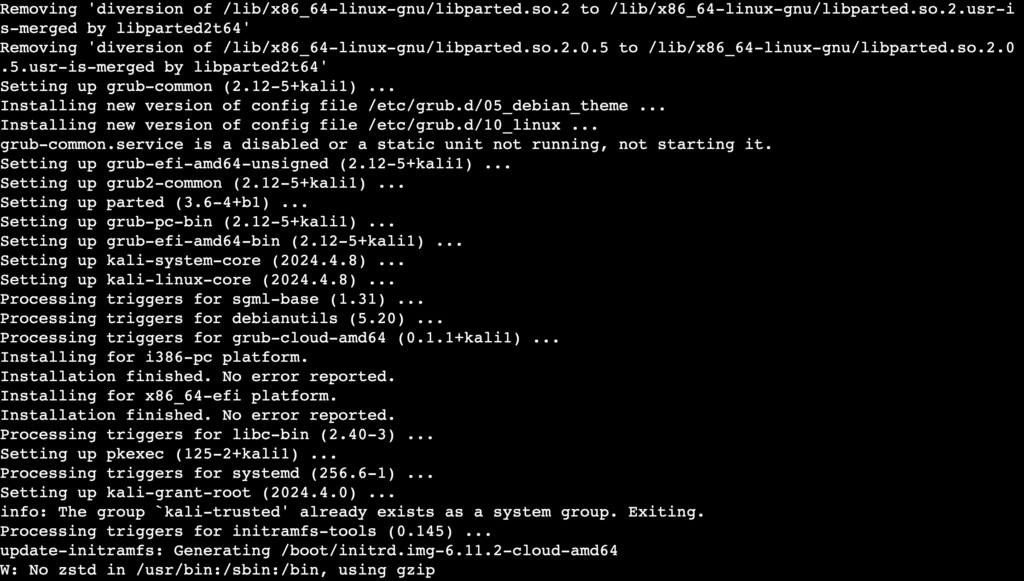
In dieser Anleitung verwenden wir den Befehl apt full-upgrade. Nach der Ausführung erscheint im Terminal eine Übersicht der Pakete, die während des Vorgangs installiert, aktualisiert oder entfernt werden.
Profi-Tipp
Sie können Zeit sparen, indem Sie die Befehle zum Aktualisieren der Paketlisten und zum Durchführen des Upgrades miteinander kombinieren, statt sie einzeln auszuführen:
sudo apt update && sudo apt full-upgrade -y
4. Entfernen Sie nicht benötigte Pakete
Nach dem Upgrade von Kali Linux empfiehlt es sich, nicht mehr benötigte oder veraltete Pakete zu entfernen. Diese können sich im Laufe der Zeit ansammeln und wertvollen Speicherplatz belegen.
Führen Sie zum Entfernen dieser Pakete den folgenden Befehl aus:
sudo apt autoremove -y
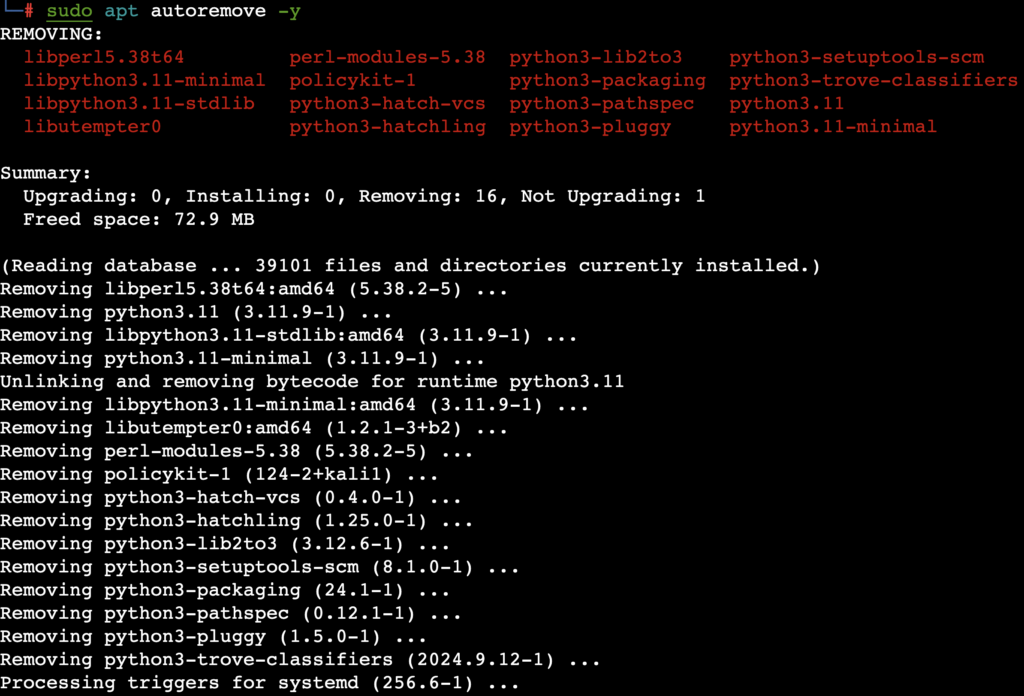
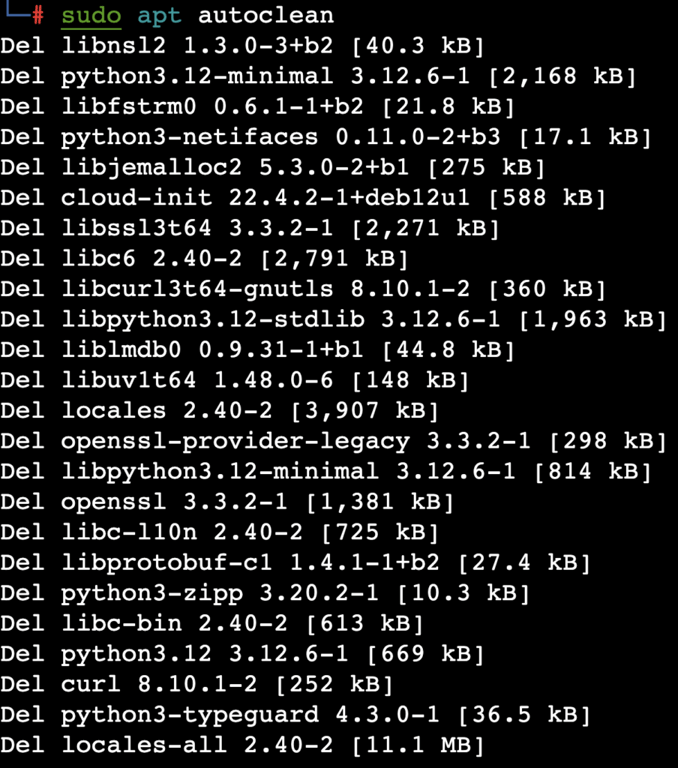
Der Befehl sucht nach Paketen, die Ihr System nicht mehr benötigt, und entfernt sie. Dazu gehören beispielsweise Abhängigkeiten, die nach einem Upgrade installierter Pakete nicht mehr erforderlich sind.
Bereinigen Sie außerdem den Cache des APT-Paketmanagers, indem Sie den folgenden Befehl ausführen:
sudo apt autoclean
5. Überprüfen Sie die Aktualisierung
Prüfen Sie nach Abschluss des Upgrades, ob auf Ihrem System die neueste Version von Kali Linux installiert ist. Geben Sie dazu Folgendes ein:
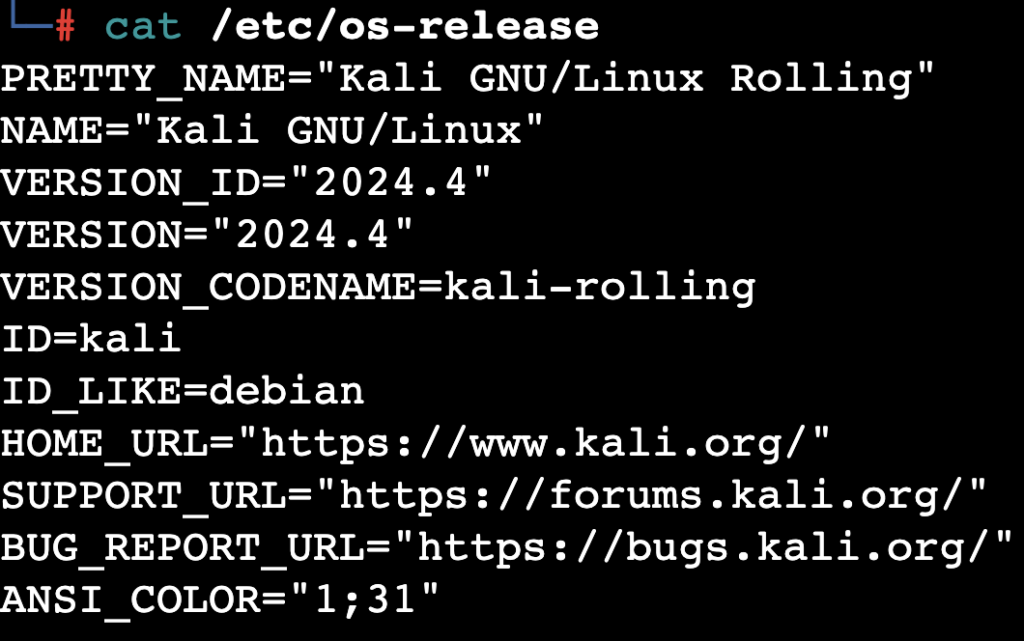
cat /etc/os-release
Dieser Befehl zeigt Informationen zu Ihrem Betriebssystem an, darunter die Versions- und Release-Angaben. Vergleichen Sie die angezeigte Version mit der neuesten Kali-Linux-Version.
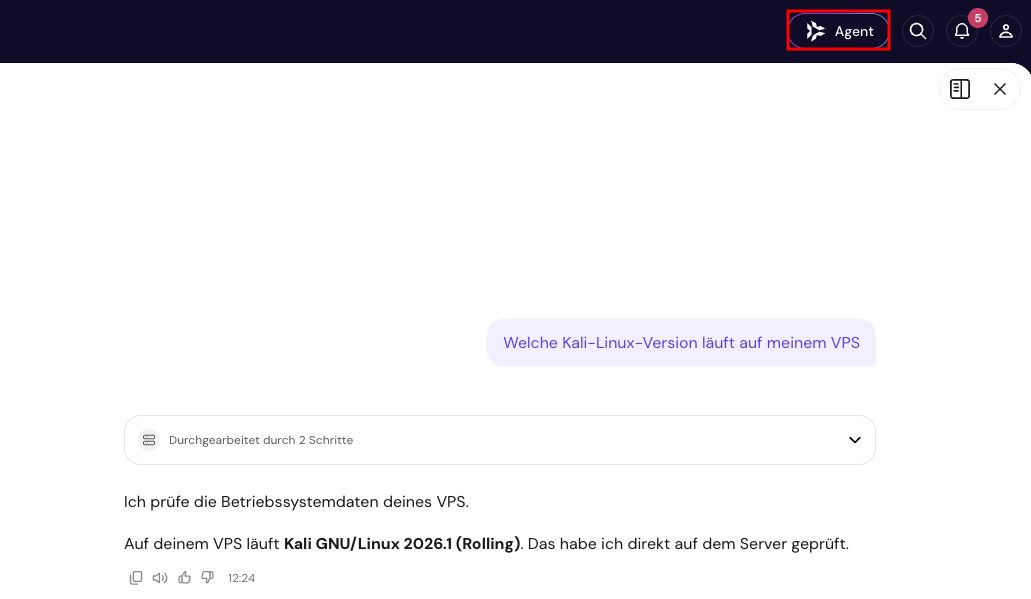
Als Hostinger-Kunde können Sie die Betriebssystemversion Ihres VPS auch ohne Terminalbefehle über den Hostinger Agent überprüfen, den Sie oben im Hostinger-Dashboard finden.
Stellen Sie dem Hostinger Agent einfach die Frage „Welche Kali-Linux-Version läuft auf meinem VPS?“. Der KI-Assistent zeigt Ihnen daraufhin die aktuell installierte Betriebssystemversion an.
6. Starten Sie das System neu
Dieser Schritt ist optional. Nach umfangreichen Updates mit apt full-upgrade oder apt dist-upgrade empfehlen wir jedoch, Kali Linux neu zu starten. So stellen Sie sicher, dass alle Änderungen übernommen werden und Ihr System mit den neuesten Konfigurationen läuft.
Starten Sie Ihr System mit folgendem Befehl neu:
sudo reboot
Als Hostinger VPS-Kunde können Sie Kali Linux auch direkt über das Hostinger-Dashboard neu starten. Klicken Sie dazu in Ihrem VPS-Dashboard auf VPS neu starten und warten Sie, bis der Vorgang abgeschlossen ist. Dies dauert bis zu zwei Minuten.
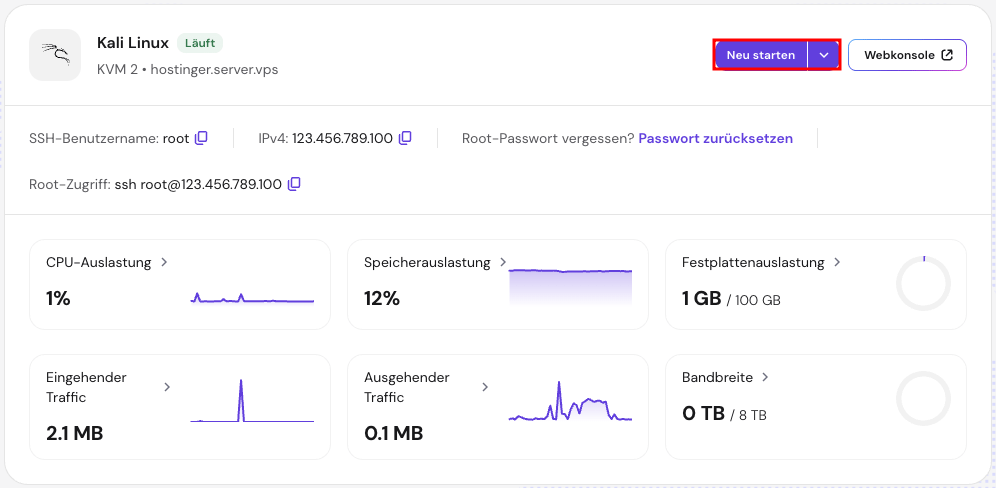
Wenn Sie Ihren Kali-Linux-VPS noch einfacher neu starten möchten, können Sie auch unseren KI-Assistenten Hostinger Agent damit beauftragen. Öffnen Sie dazu das Menü über die linke Seitenleiste Ihres VPS-Dashboards und geben Sie beispielsweise folgenden Prompt ein: „Starte meinen VPS jetzt neu.“
Fazit
Regelmäßige Kali-Linux-Updates sind entscheidend, damit Ihr System sicher, stabil und leistungsfähig bleibt. Indem Sie Ihr System auf dem neuesten Stand halten, erhalten Sie Zugriff auf die aktuellen Tools und Funktionen sowie auf wichtige Sicherheitspatches.
In dieser Anleitung haben Sie gelernt, wie Sie die Paketquellen überprüfen, Paketlisten aktualisieren, ein System-Upgrade durchführen und nicht mehr benötigte Dateien entfernen. Damit Ihr System dauerhaft zuverlässig funktioniert, sollten Sie regelmäßig nach neuen Versionen suchen und es nach größeren Upgrades bei Bedarf neu starten.
So bleibt Ihre Kali-Linux-Umgebung langfristig optimiert und zuverlässig.
Häufig gestellte Fragen (FAQ) zum Kali-Linux-Update
Warum sollte ich Kali Linux aktualisieren?
Mit regelmäßigen Kali-Linux-Updates halten Sie Ihr System sicher und stabil und stellen sicher, dass Ihnen die neuesten Funktionen zur Verfügung stehen. Die Updates enthalten wichtige Sicherheitspatches und schließen Sicherheitslücken, damit Ihr System bei sicherheitsbezogenen Aufgaben optimal funktioniert.
Wie oft sollte ich Kali Linux aktualisieren?
Sie sollten Kali Linux mindestens einmal pro Woche oder immer dann aktualisieren, wenn neue Updates veröffentlicht werden. Prüfen Sie insbesondere vor sicherheitskritischen Aufgaben, ob Updates verfügbar sind. Das gilt vor allem, wenn Sie neue Tools hinzugefügt oder die Systemkonfiguration geändert haben.
Wie überprüfe ich meine aktuelle Kali-Linux-Version?
Führen Sie im Terminal den Befehl cat /etc/os-release aus, um Ihre aktuelle Kali-Linux-Version zu überprüfen. Der Befehl zeigt die Versions- und Release-Informationen Ihres Systems an. Anhand dieser Angaben können Sie prüfen, ob Ihre Kali-Linux-Version auf dem neuesten Stand ist.
Alle Tutorial-Inhalte auf dieser Website unterliegen Hostingers strengen redaktionellen Standards und Normen.

Faradilla, auch bekannt als Ninda, ist Content Marketing Specialist bei Hostinger mit über fünf Jahren Erfahrung und einem zehnjährigen Hintergrund als Linguistin. Sie möchte Technologie für alle zugänglich machen, indem sie komplexe Anleitungen in klare und leicht verständliche Schritt-für-Schritt-Guides verwandelt. In ihrer Freizeit interessiert sie sich für Biowissenschaften oder schaut gerne lustige Tiervideos. Vernetzen Sie sich mit ihr auf LinkedIn.

Comments
0 responses