Wie man den Fehler ERR_TOO_MANY_REDIRECTS in WordPress behebt
Dec 18, 2025
/
By Vera P.
/
8 Min Lesezeit
Wenn Sie eine WordPress-Website betreiben, könnten Sie irgendwann auf den Fehler ERR_TOO_MANY_REDIRECTS stoßen. Dies geschieht häufig, wenn Ihre Webseite in einer unendlichen Weiterleitungsschleife feststeckt, die verhindert, dass Ihr Browser den richtigen Webserver erreicht und den gewünschten Webseiteninhalt lädt.
Dieser Artikel wird mehrere Möglichkeiten aufzeigen, um den Fehler ERR_TOO_MANY_REDIRECTS zu beheben. Sie werden auch lernen, was ihn verursacht und wie er in verschiedenen Browsern aussieht.
| Fehlercode | ERR_TOO_MANY_REDIRECTS |
| Fehler-Typ | Browserfehler/Codefehler |
| Fehler-Variationen | Diese Seite funktioniert nicht. beispiel.de hat Sie zu oft weitergeleitet.Diese Seite funktioniert gerade nicht. beispiel.de hat Sie zu oft weitergeleitet.Die Seite leitet nicht korrekt weiter.Safari kann die Seite nicht öffnen ‒ Zu viele Weiterleitungen sind aufgetreten beim Versuch, „beispiel.de“ zu öffnen. |
| Fehlerursachen | Schlechte Website-AdresskonfigurationBrowser-CookiesVeralteter Browser-CacheFehlerhaftes WordPress-PluginSchlechte HTTPS-EinstellungenSchlechte ServereinstellungenProbleme mit Dienstleistungen Dritter |
Videoanleitung
Folgen Sie diesem Video, um sechs Methoden zur Behebung von ERR_TOO_MANY_REDIRECTS auf WordPress zu erfahren.


Was ist ERR_TOO_MANY_REDIRECTS?
Der Fehler ERR_TOO_MANY_REDIRECTS tritt auf, wenn ein Browser keine Verbindung zum richtigen Server Ihrer Webseite herstellen kann. Der Browser wechselt hin und her durch mehrere URLs und Server, um Ihre WordPress-Website zu finden. Daher schickt die Webseite die Benutzer in eine Weiterleitungsschleife, die niemals enden wird.
Dieser Umleitungsfehler tritt aus einigen Gründen auf:
- Falsch konfigurierte WordPress-Website-Adresse: Dies tritt auf, wenn Ihre Website auf die falsche Domain zeigt oder einen Tippfehler im Domain-Namen oder im www-Präfix hat.
- Beschädigte Browser-Cookies und veralteter Cache: Der häufigste Übeltäter und am einfachsten zu beheben.
- Fehlerhaftes WordPress-Plugin: Verursacht durch ein beschädigtes, veraltetes oder falsch konfiguriertes Plugin.
- Falsche HTTPS-Einstellungen: Tritt auf, wenn Sie das SSL-Zertifikat oder die HTTPS-Umleitungsregeln falsch konfigurieren.
- Falsch konfigurierte Servereinstellungen: Tritt auf, wenn die .htaccess Datei eine fehlerhafte Variable hat.
- Probleme mit Diensten Dritter: Zum Beispiel falsch konfiguriertes Content Delivery Network (CDN).
Glücklicherweise gibt es mehrere Methoden, um den WordPress-Fehler ERR_TOO_MANY_REDIRECTS zu beheben. Wir werden jeden einzelnen später im Artikel behandeln.
Wie sieht ERR_TOO_MANY_REDIRECTS in verschiedenen Browsern aus?
Jeder Browser hat seine eigene Art, Benutzer zu warnen, wenn sie eine Website mit dem ERR_TOO_MANY_REDIRECTS Fehler besuchen. Schauen Sie sich an, was mehrere beliebte Browser anzeigen, wenn Sie dieses Problem erleben.
Google Chrome
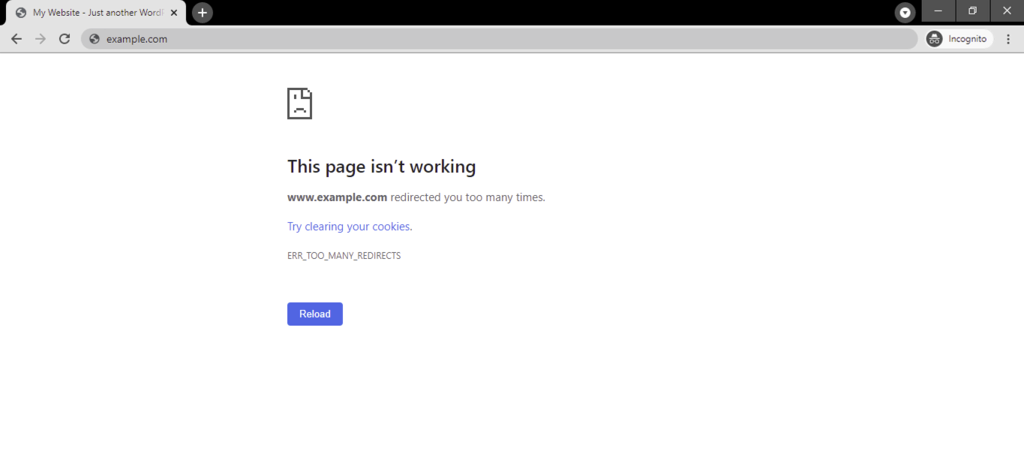
Für ERR_TOO_MANY_REDIRECTS zeigt Chrome den Umleitungsfehler als „Diese Seite funktioniert nicht. beispiel.de hat Sie zu oft weitergeleitet.” Der Browser wird eine Lösung zur Behebung empfehlen, gefolgt von der Fehlermeldung, die das Problem bestätigt.
Microsoft Edge

Microsoft Edge wird diesen Fehler als „Diese Seite funktioniert gerade nicht. beispiel.com hat Sie zu oft weitergeleitet” anzeigen, gefolgt von der Fehlermeldung ERR_TOO_MANY_REDIRECTS.
Mozilla Firefox
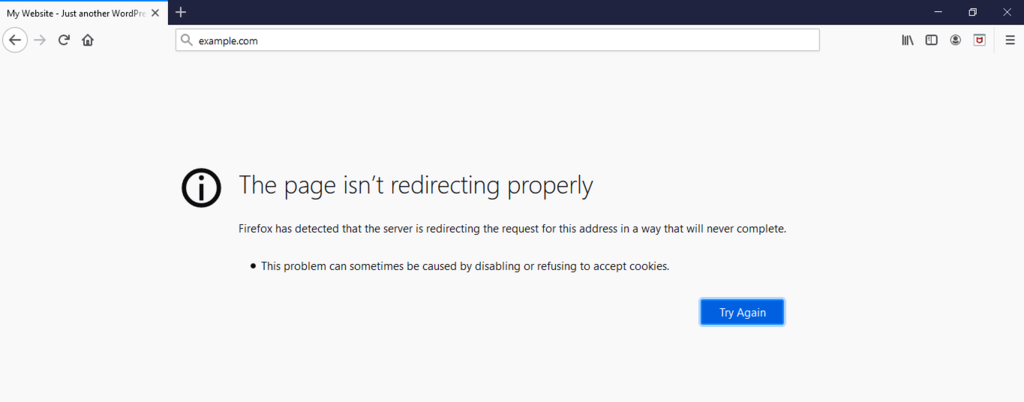
Die Fehlermeldung von Mozilla Firefox lautet: „Die Seite leitet nicht korrekt weiter. Firefox hat festgestellt, dass der Server die Anforderung für diese Adresse auf eine Weise umleitet, die niemals abgeschlossen wird.”
Safari

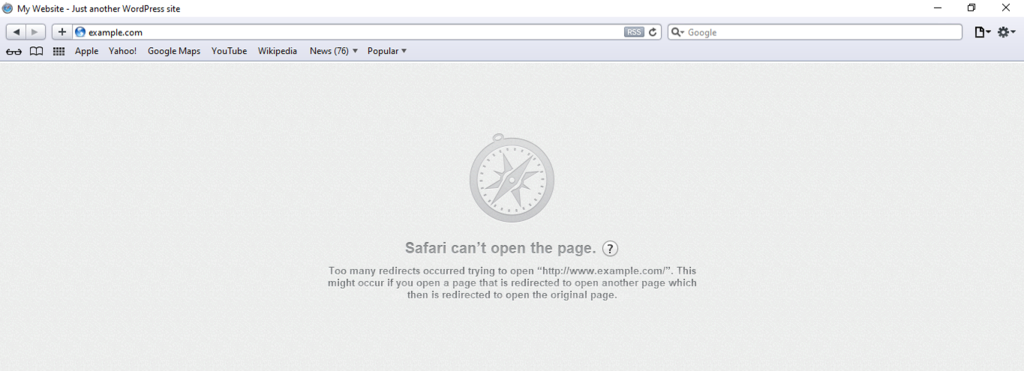
Safari zeigt den Fehler als „Safari kann die Seite nicht öffnen – Zu viele Weiterleitungen versuchten, „beispiel.de” zu öffnen.” Dies könnte passieren, wenn Sie eine Seite öffnen, die dazu umgeleitet wird, eine andere Seite zu öffnen, die dann wiederum umgeleitet wird, die ursprüngliche Seite zu öffnen.
Opera
Die Fehlermeldung von Opera sieht ähnlich aus wie die von Chrome, nämlich „Diese Seite funktioniert nicht. beispiel.de hat Sie zu oft weitergeleitet”, gefolgt von der Fehlerbezeichnung ERR_TOO_MANY_REDIRECTS.
Wie man ERR_TOO_MANY_REDIRECTS behebt
Es gibt einige Möglichkeiten, den Fehler ERR_TOO_MANY_REDIRECTS zu beheben. Wir empfehlen, jeden von ihnen einzeln auszuprobieren, um die Ursache des Redirect-Loop-Problems zu finden, aber stellen Sie sicher, dass Sie Ihre Schritte verfolgen, damit Sie die Änderungen bei Bedarf rückgängig machen können.
Hier sind die sechs Fehlerbehebungsschritte, die Sie befolgen sollten, falls der Fehler Zu viele Weiterleitungen in WordPress auftritt.
1. Browserdaten löschen
Browserdaten speichern manchmal beschädigte Cookies und veralteten Cache, was den Fehler ERR_TOO_MANY_REDIRECTS verursacht. Also, bevor Sie Änderungen an Ihrer WordPress-Seite vornehmen, ist es ratsam zu überprüfen, ob der Fehler nur durch Ihren Browser verursacht wird, indem Sie dessen Datenverlauf löschen.
Hier sind die Schritte, die Sie befolgen sollten, um den Browser-Cache zu löschen und Cookies zu entfernen:
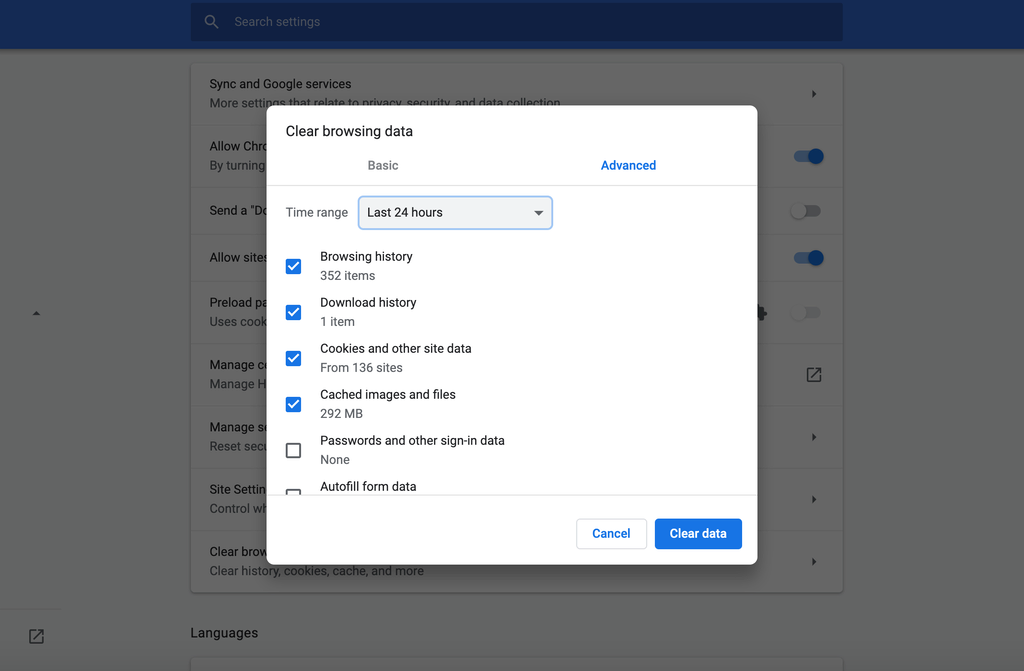
In Chrome, klicken Sie auf die drei kleinen Punkte im oberen rechten Menü des Browsers und wählen Sie Einstellungen aus. Scrollen Sie nach unten und klicken Sie auf Erweitert → Browserdaten löschen. Markieren Sie die Kästchen Cookies und andere Website-Daten und Zwischengespeicherte Bilder und Dateien, klicken Sie auf Daten löschen.
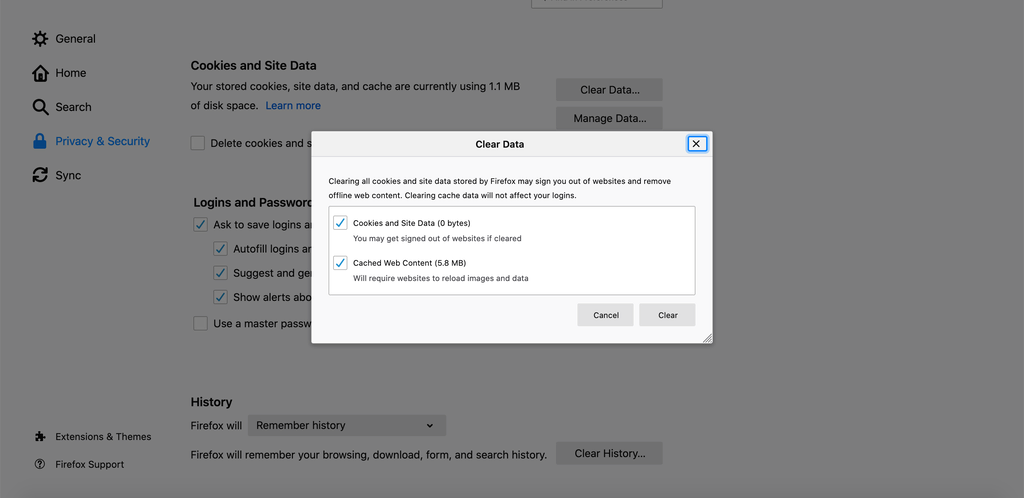
In Mozilla, gehen Sie zum Menüknopf oben rechts, wählen Sie Optionen aus. Wählen Sie Datenschutz und Sicherheit, wählen Sie Daten löschen unter Cookies und Websitedaten. Stellen Sie sicher, dass Sie alle Kästchen überprüfen, und klicken Sie dann auf Löschen.
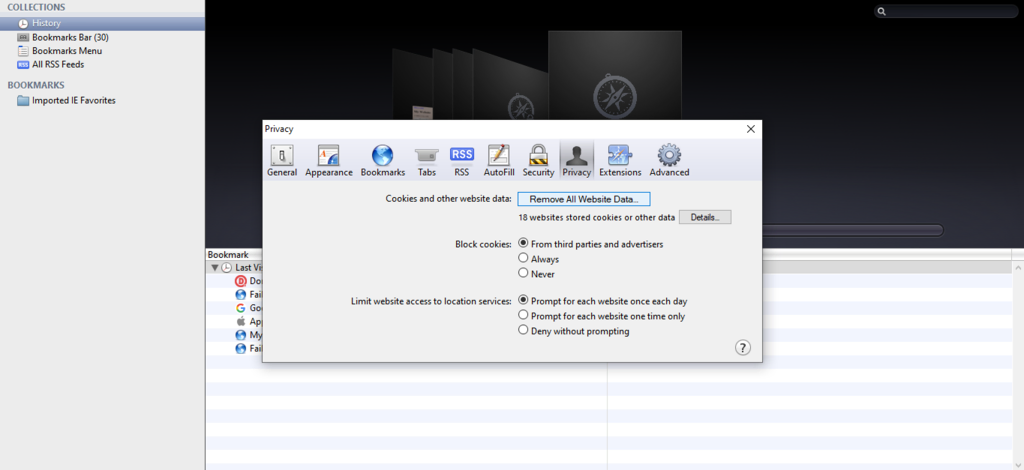
In Safari, navigieren Sie zu Einstellungen → Voreinstellungen. Unter Datenschutz, wählen Sie Alle Websitedaten entfernen → Jetzt entfernen. Hier können Sie auch Ihre Cookie- und Cache-Einstellungen vornehmen.
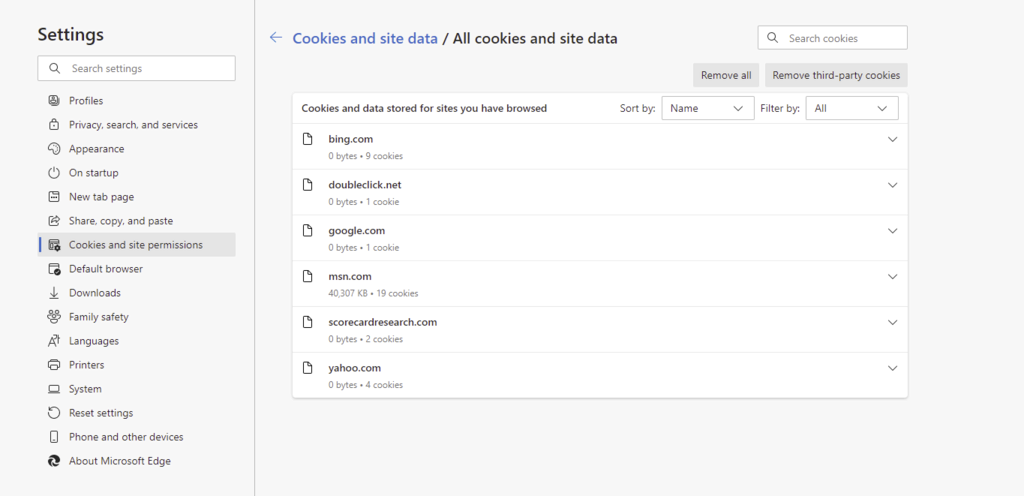
In Microsoft Edge navigieren Sie zu Einstellungen → Cookies und Website-Berechtigungen. Wählen Sie Verwalten und Löschen von Cookies und Website-Daten → Alle Cookies und Website-Daten anzeigen. Klicken Sie auf Alle entfernen und wählen Sie dann Löschen.
2. Überprüfung der URL-Einstellungen
Wenn das Löschen Ihrer Browserdaten das Problem nicht behebt, überprüfen Sie, ob Ihre WordPress-URL-Einstellungen die richtige Konfiguration haben.
Der Fehler der Weiterleitungsschleife tritt normalerweise auf, wenn Webmaster versehentlich ihre WordPress-Seite auf die falsche Domain verweisen lassen, wenn sie Hosts wechseln oder Domainnamen ändern.
Sie können dies über das WordPress-Admin-Dashboard oder manuell tun.
Manuelle Überprüfung und Änderung der URL-Einstellungen
Wenn Ihre Webseite den Fehler Too Many Redirects aufweist, können Sie möglicherweise nicht auf Ihren WordPress-Adminbereich zugreifen. In diesem Fall ändern Sie die URL-Einstellungen, indem Sie die wp-config.php-Datei über Ihren Dateimanager oder einen FTP-Client wie FileZilla bearbeiten.
Wir zeigen Ihnen, wie Sie die Datei über den Dateimanager von Hostinger bearbeiten können.
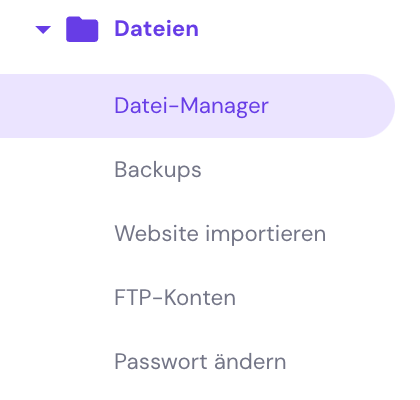
- Melden Sie sich im hPanel an und gehen Sie zu Dateimanager unter Dateien.
- Im public_html Verzeichnis, finden Sie Ihre wp-config.php-Datei und klicken Sie mit der rechten Maustaste auf Edit.
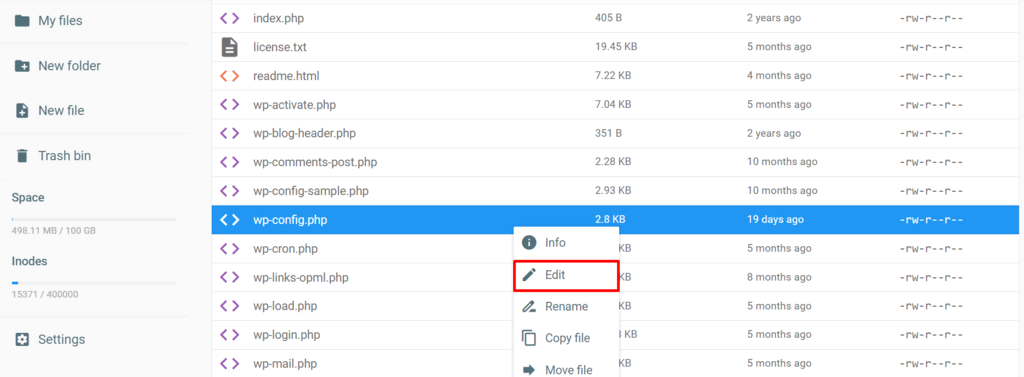
- Fügen Sie die folgenden Zeilen zu der Datei hinzu. In diesem Fall ist http://example.com Ihr Domainname:
define('WP_HOME','http://example.com');
define('WP_SITEURL','http://example.com');
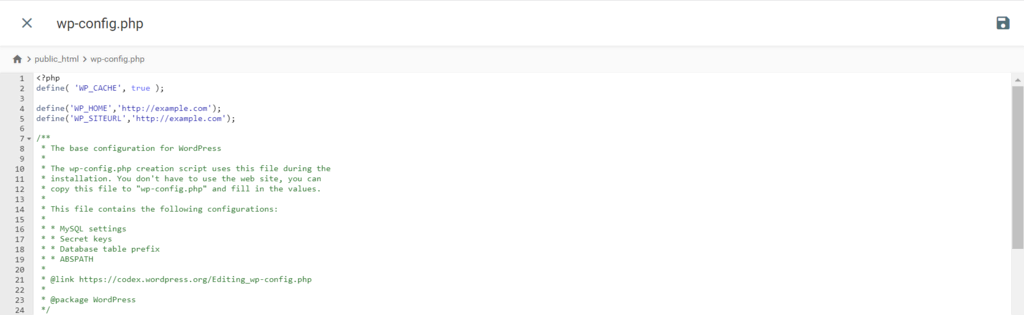
- Nachdem Sie die Änderungen gespeichert haben, besuchen Sie Ihre Website, um zu überprüfen, ob die URL-Änderung den WordPress ERR_TOO_MANY_REDIRECTS Fehler behoben hat.
URL-Einstellungen über die Datenbank bearbeiten
Alternativ können Sie die URL-Einstellungen über Ihre WordPress-Datenbank bearbeiten. Die folgende Anleitung zeigt Ihnen, wie Sie es mit phpMyAdmin machen können.
- Finden Sie Ihren WordPress-Datenbanknamen über die wp-config.php-Datei.
- Melden Sie sich im hPanel an und navigieren Sie zu phpMyAdmin unter Datenbanken. Wählen Sie phpMyAdmin aufrufen neben der Datenbank, die mit Ihrer WordPress-Seite verbunden ist.

- Greifen Sie auf den SQL-Tab innerhalb des phpMyAdmin-Bereichs zu.
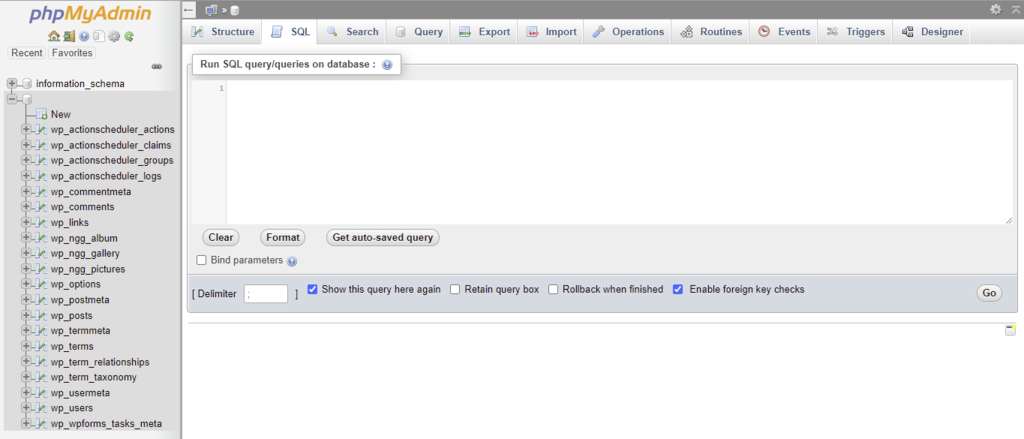
- Geben Sie die folgende SQL-Abfrage ein und stellen Sie sicher, dass Sie oldurl.com durch die aktuelle WordPress-Adresse und newurl.com durch die neue Seitenadresse ersetzen:
UPDATE wp_options SET option_value = replace(option_value, 'oldurl.com', 'newurl.com') WHERE option_name = 'home' OR option_name = 'siteurl';UPDATE wp_posts SET guid = replace(guid, 'oldurl.com','newurl.com');UPDATE wp_posts SET post_content = replace(post_content, 'oldurl.com', 'newurl.com');UPDATE wp_postmeta SET meta_value = replace(meta_value,'oldurl.com','newurl.com'); - Klicken Sie auf Go, um die Abfrage auszuführen. Öffnen Sie die wp-options Tabelle und überprüfen Sie den option_value von siteurl und home, um zu sehen, ob der Fehler zu viele Weiterleitungen verschwunden ist.
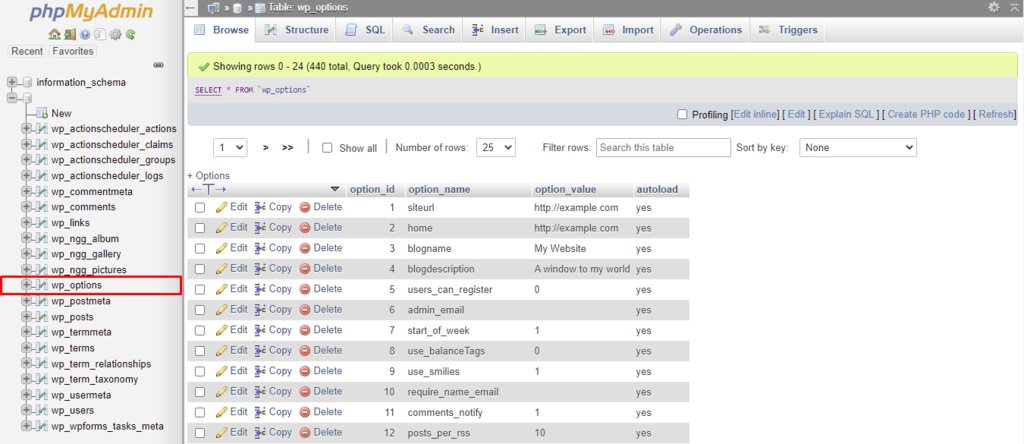
Wenn Ihre Website-Datei im Standard-Root-Ordner (/public_html/) liegt, können Sie die Standard-URL (http://example.com/) verwenden. Wenn es sich in einem Unterordner wie (/wp/) befindet, ersetzen Sie die URL durch etwas wie (http://example.com/wp).
URL-Einstellungen über das Administratordashboard ändern
Eine andere Lösung, um die URL-Einstellungen zu ändern, erfolgt über Ihr WordPress-Dashboard. Befolgen Sie die untenstehenden Schritte, wenn Sie sich in das Admin-Dashboard einloggen können.
- Navigieren Sie zu Einstellungen von Ihrem WordPress Admin-Dashboard.
- Auf der Seite Allgemeine Einstellungen überprüfen Sie Ihre WordPress-Adresse (URL) und die Seitenadresse (URL).
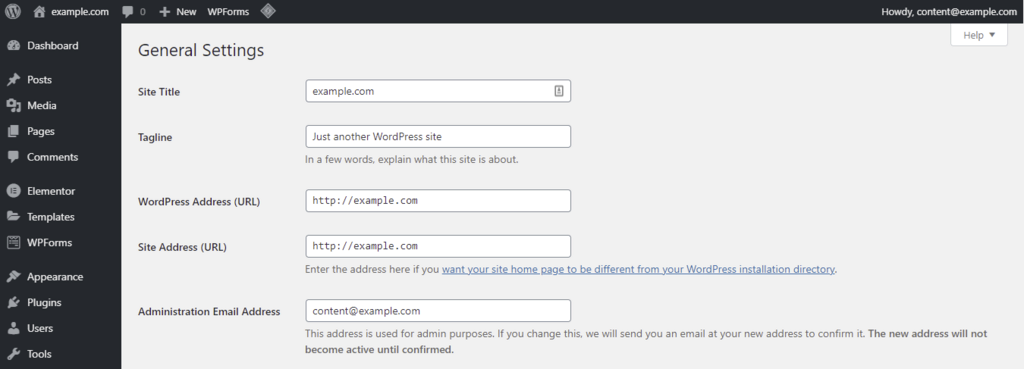
- Stellen Sie sicher, dass beide URLs korrekt konfiguriert sind. Wenn Sie sie bearbeiten, vergessen Sie nicht, alle vorgenommenen Änderungen zu speichern.
3. Löschen des WordPress-Cache
Ihr Browser ist nicht der einzige Ort, der anfällig für die Speicherung von beschädigtem Cache ist. In einigen Fällen kann der auf Ihrer Seite gespeicherte Cache den WordPress-Fehler ERR_TOO_MANY_REDIRECTS verursachen. Um Ihren Cache zu löschen, wählen Sie eine dieser beiden Optionen.
1. Verwendung des WP Fastest Cache Plugins
WP Fastest Cache ist ein Freemium WordPress Cache Plugin. Die in der kostenlosen Version enthaltene Caching-Funktion ist mehr als ausreichend, um Ihnen zu helfen, den auf der Website gespeicherten Cache zu löschen.
So löschen Sie den Website-Cache mit dem WP Fastest Cache-Plugin:
- Melden Sie sich bei Ihrem WordPress-Dashboard an. Gehen Sie zu Plugins → Neu hinzufügen.
- Finden Sie WP Fastest Cache mit der Suchleiste und klicken Sie auf Jetzt installieren → Aktivieren, um das Plugin einzurichten.
- Suchen Sie nach der Option WP Fastest Cache unter Einstellungen.
- Auf dem Tab Cache löschen, wählen Sie die Option, die am besten zu Ihren Bedürfnissen passt.
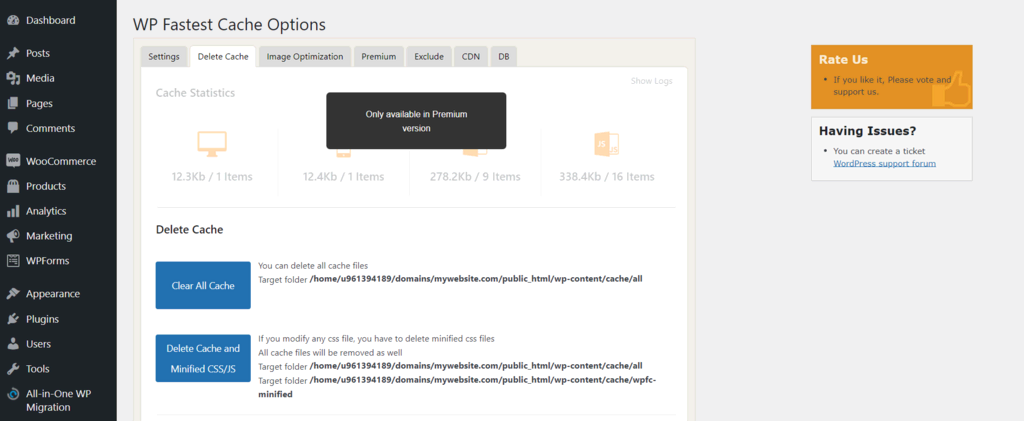
- Wenn der Prozess erfolgreich ist, erscheint eine Bestätigungsnachricht oben auf der Seite.
2. Verwendung des WP Rocket Plugins
WP Rocket ist ein Premium WordPress Cache Plugin. Neben der Kompatibilität mit beliebten Themen, Plugins und Hosting-Anbietern, kommt WP Rocket auch mit Funktionen, die den besten Praktiken in der Web-Performance entsprechen. Die Preise liegen zwischen 49 US$/Jahr und 249 US$/Jahr.
Um den Website-Cache mit dem WP Rocket Plugin zu löschen, folgen Sie diesen Schritten:
- Nach dem Kauf der Lizenz für das Plugin, laden Sie es auf Ihren Computer herunter. Laden Sie die Plugin-Datei auf WordPress hoch und installieren Sie sie manuell.
- Greifen Sie auf das WP Rocket Dashboard zu.
- Wählen Sie Cache leeren unter Schnellaktionen, um alle zwischengespeicherten Dateien zu entfernen.
3. Aktivieren Sie den No-Cache-Modus
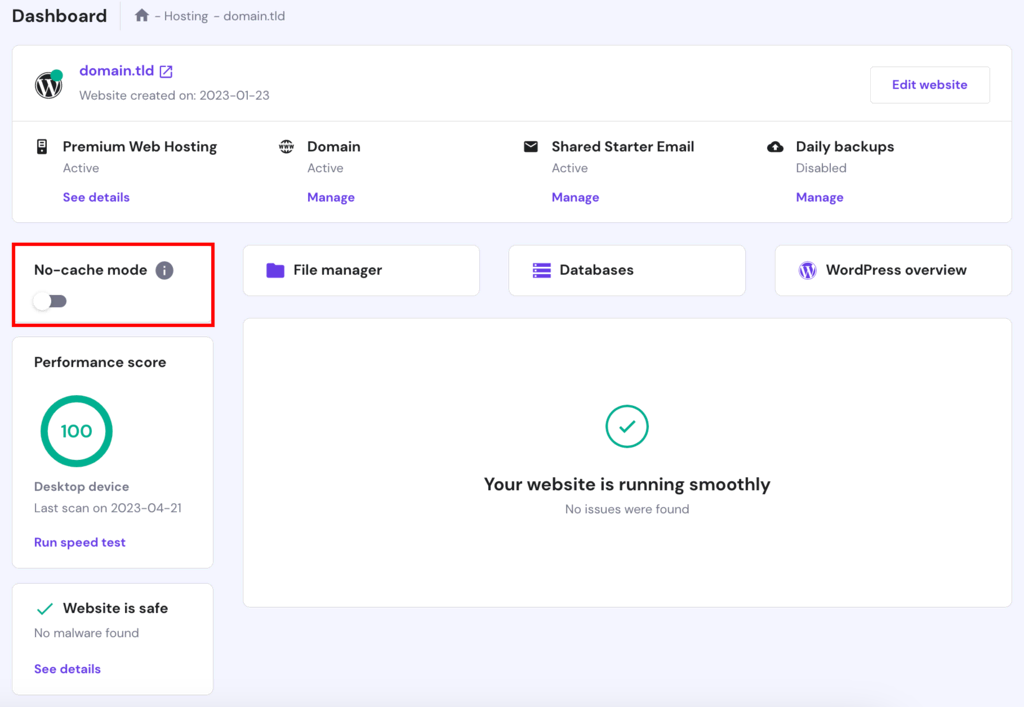
Benutzer von Hostinger können den No-Cache-Modus aktivieren, um den Cache zu umgehen und möglicherweise den Weiterleitungsfehler zu beheben.
Um diese Funktion zu aktivieren, navigieren Sie zu Ihrem WordPress-Dashboard von hPanel und klicken Sie auf den Umschaltknopf im Abschnitt No-Cache-Modus.
Bitte beachten Sie, dass dieser Modus auch Ihre aktiven WordPress-Cache-Plugins und CDN deaktiviert sowie den Server- und Browser-Cache für 24 Stunden ausschaltet.
4. Deaktivierung beschädigter Plugins
Ein weiteres Problem, das die Fehlermeldung ERR_TOO_MANY_REDIRECTS verursachen könnte, ist ein beschädigtes oder veraltetes Plugin. In einigen Fällen können bestimmte WordPress-Plugins, die Weiterleitungen implementieren, mit den Weiterleitungen Ihres Servers in Konflikt geraten.
Um zu überprüfen, ob das die Ursache des Problems ist, deaktivieren Sie alle Ihre Plugins, indem Sie den Ordner manuell bearbeiten.
Sie können dies über den Dateimanager Ihres Hosting-Anbieters oder einen FTP-Client tun. Hier werden wir das Letztere verwenden.
- Konfigurieren Sie zunächst Ihren FileZilla-Client.
- Sobald Sie eingeloggt sind, wählen Sie Remote Site. Gehen Sie zu wp_content und suchen Sie den Plugins-Ordner.
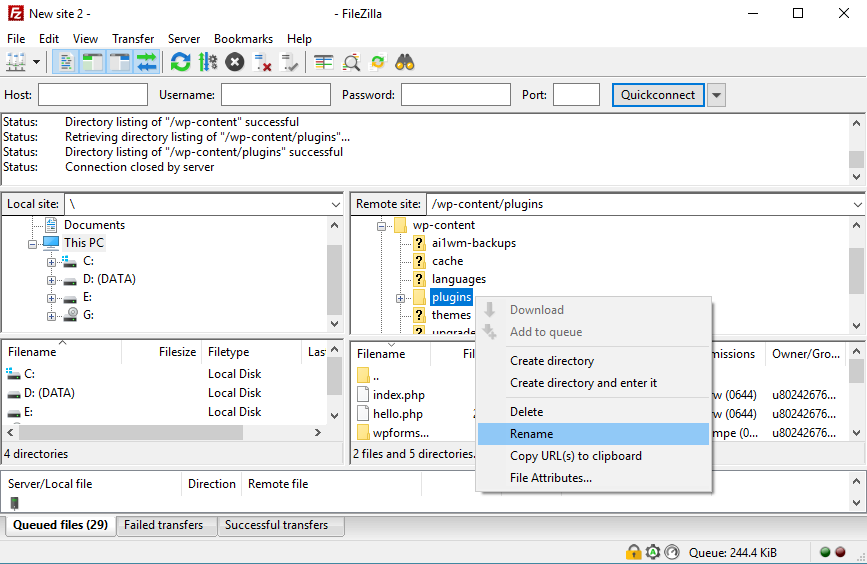
- Klicken Sie mit der rechten Maustaste auf den Ordner und benennen Sie ihn um in plugins_disabled. Versuchen Sie, auf Ihre Webseite zuzugreifen. Wenn die Fehlermeldung Zu viele Weiterleitungen nicht mehr erscheint, dann sind ein oder mehrere Plugins beschädigt oder veraltet.
- Benennen Sie den Ordner zurück in Plugins und folgen Sie dem gleichen Fehlerbehebungsprozess mit jedem Plugin-Ordner, um zu überprüfen, welcher den Fehler verursacht. Wir empfehlen, mit dem zuletzt installierten zu beginnen.
5. Deaktivierung der .htaccess-Datei
Es besteht die Möglichkeit, dass eine fehlerhafte Variable oder widersprüchliche Weiterleitungsregeln in Ihrer .htaccess-Datei dazu führen, dass Ihre Webseite in eine Weiterleitungsschleife gerät. Wenn das das Problem ist, ermöglicht das Deaktivieren der Datei den erneuten Zugriff auf die Website.
Wir führen Sie durch den Prozess der Deaktivierung der .htaccess-Datei über den Dateimanager von Hostinger.
- Greifen Sie über Hostingers hPanel auf den Dateimanager zu.
- Finden Sie Ihre .htaccess-Datei.
- Klicken Sie mit der rechten Maustaste, um die Datei umzubenennen. Sie können zum Beispiel .htaccess_disabled verwenden.
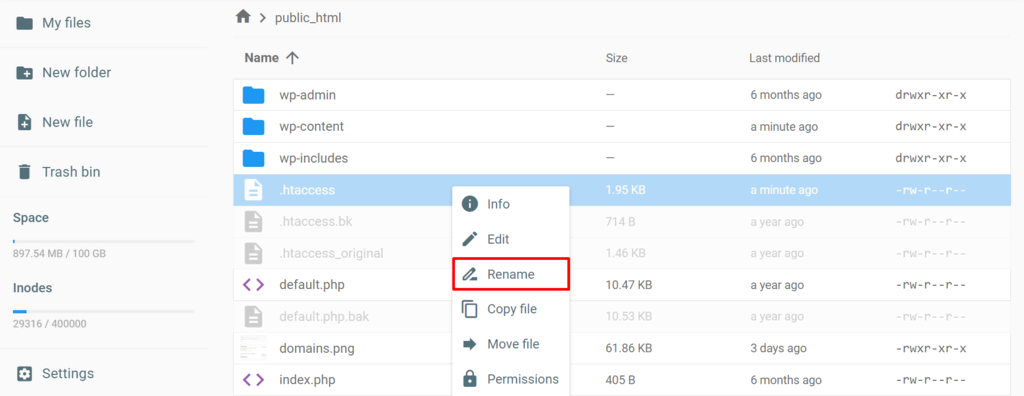
- Überprüfen Sie jetzt, ob die Webseite korrekt lädt.
Wenn es funktioniert, überprüfen Sie die Konfiguration der .htaccess-Datei, indem Sie mit der rechten Maustaste darauf klicken und Bearbeiten auswählen. Es sollte aussehen wie die Standard .htaccess-Konfiguration. Andernfalls löschen Sie den Inhalt aus der Datei und fügen Sie stattdessen diese Standardregeln ein:
# BEGIN WordPress
<IfModule mod_rewrite.c>
RewriteEngine On
RewriteBase /
RewriteRule ^index.php$ – [L]
RewriteCond %{REQUEST_FILENAME} !-f
RewriteCond %{REQUEST_FILENAME} !-d
RewriteRule . /index.php [L]
</IfModule>
# END WordPress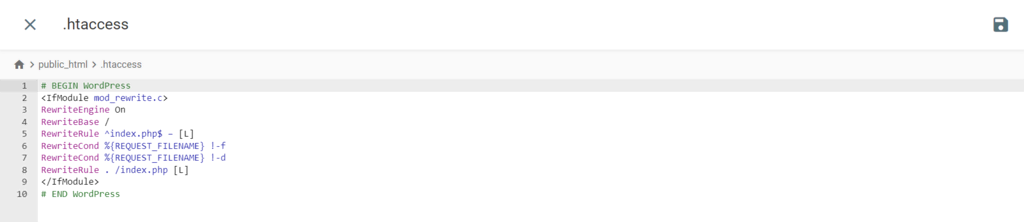
Benennen Sie die Datei zurück in .htaccess, und Sie sind fertig. Wenn Fehlkonfigurationen in der Datei den Weiterleitungsfehler verursacht haben, sollte diese Methode das Problem sofort beheben.
Da das Ersetzen Ihrer vorherigen .htaccess-Einstellungen Ihre Website-Einstellungen beschädigen könnte, sollten Sie immer eine Sicherungskopie der Originaldatei erstellen, bevor Sie Änderungen vornehmen.
6. Schalten Sie das Content Delivery Network (CDN) vorübergehend aus
Ein weiterer möglicher Verursacher eines Weiterleitungs-Loop-Fehlers ist ein Drittanbieterdienst, der innerhalb Ihres Hosts installiert ist. In den meisten Fällen handelt es sich um die CDN-Konfiguration. CDN ist ein Netzwerk von Proxy-Servern, die an verschiedenen Standorten platziert sind, um eine hohe Geschwindigkeit beim Laden von Websites zu gewährleisten.
Das Problem mit Weiterleitungs-Loops entsteht, wenn Ihr CDN ihre SSL-Option auf Flexibel eingestellt hat, was bedeutet, dass es unverschlüsselte Anfragen an den Server Ihrer Website sendet.
Wenn Ihre Webseite so konfiguriert ist, dass alle HTTP-Anfragen im flexiblen Modus auf HTTPS umgeleitet werden, führt dies zu einem Problem mit einem Weiterleitungs-Loop.
Wenn das der Fall ist, sollte das Konfigurieren der SSL-Einstellungen des CDN auf Voll oder Voll (streng) das Problem lösen, wenn Sie ein aktives SSL-Zertifikat haben. Bevor Sie dies tun, bestätigen Sie zuerst, dass Ihr CDN den Fehler verursacht, indem Sie es vorübergehend deaktivieren.
Für die folgende Anleitung werden wir Cloudflare verwenden. Hier sind die Schritte, die Sie befolgen sollten, um Cloudflare vorübergehend zu deaktivieren:
- Vom Cloudflare-Dashboard aus navigieren Sie zum Tab Overview.
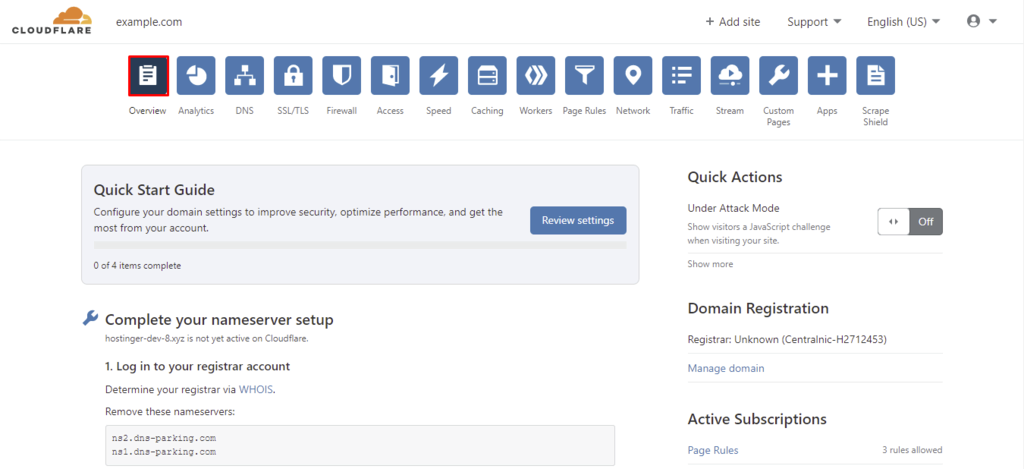
- Suchen Sie den Abschnitt Advanced Actions unten rechts auf der Seite.
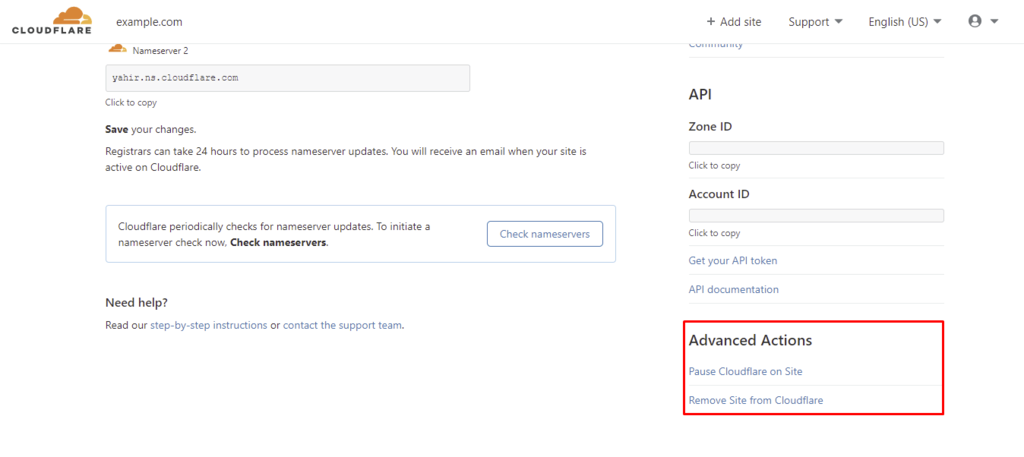
- Wählen Sie Pause Cloudflare on Site.
Nach der Deaktivierung von Cloudflare wird empfohlen, den Cache erneut zu leeren.
Fehlerbehebung bei anderen Browser-Fehlern
Fazit
In diesem Tutorial haben Sie mehrere Methoden gelernt, um den Fehler ERR_TOO_MANY_REDIRECTS auf Ihrer WordPress-Website zu beheben. Hier ist eine schnelle Zusammenfassung dieser Methoden:
- Löschen Sie Cookies und Browserdaten
- Überprüfen und bearbeiten Sie die URL-Einstellungen
- Verwenden Sie ein WordPress-Plugin, um den Website-Cache zu löschen.
- Überprüfen und deaktivieren Sie fehlerhafte Plugins über einen FTP-Client.
- Deaktivieren und bearbeiten Sie die .htaccess-Datei
- Deaktivieren Sie vorübergehend das CDN.
Wenn Sie andere Methoden kennen, die Sie teilen möchten, oder Fragen zum Fehler Zu viele Weiterleitungen haben, hinterlassen Sie uns unten einen Kommentar.
ERR_TOO_MANY_REDIRECTS FAQs
Die folgenden häufig gestellten Fragen geben zusätzliche Informationen zum Fehler ERR_TOO_MANY_REDIRECTS.
Warum wird meine URL zu oft weitergeleitet?
Wenn eine URL zu oft weitergeleitet wird, bedeutet dies, dass es eine unendliche Schleife in der Weiterleitungskette gibt, die dazu führt, dass der Browser versucht, wiederholt auf dieselbe URL zuzugreifen. Dies kann durch eine falsche Serverkonfiguration verursacht werden, wie zum Beispiel einen Weiterleitungs-Loop oder eine unendliche Weiterleitungskette.
Wie kann ich den Fehler ERR_TOO_MANY_REDIRECTS verhindern?
Überprüfen Sie Ihre Serverkonfiguration und stellen Sie sicher, dass Ihre Weiterleitungen korrekt eingerichtet sind, um den Fehler ERR_TOO_MANY_REDIRECTS zu verhindern. Sie sollten auch vermeiden, Weiterleitungs-Loops zu erstellen und sicherstellen, dass Ihre Weiterleitungen auf die korrekten URLs zeigen. Darüber hinaus kann das Leeren Ihres Browser-Caches dazu beitragen, das Problem zu lösen.
Alle Tutorial-Inhalte auf dieser Website unterliegen Hostingers strengen redaktionellen Standards und Normen.

Vera ist eine erfahrene Lokalisierungs-Spezialistin bei Hostinger und optimiert erfolgreich Inhalte für globale Zielgruppen. Dank ihres umfassenden SEO-Wissens sorgt sie dafür, dass Hostingers Webhosting-Dienste für ein breites Publikum sichtbar, zugänglich und attraktiv sind. Mit Kreativität und Präzision überwindet sie Sprachbarrieren in ihren Projekten und trägt so dazu bei, Hostingers Reichweite zu vergrößern und Kunden weltweit ein nahtloses Erlebnis zu bieten.

Comments
0 responses