
Você tem ideia de como inspecionar elemento pode te ajudar no desenvolvimento do seu site? Imagine que você quer verificar se uma cor, fonte ou outra alteração em um site vai ficar agradável no navegador, mas não quer mudar e testar direto nos arquivos. É aqui que você entende a finalidade do “Inspecionar Elemento”.

Se você entender como usar o inspecionar elemento, terá acesso a um mundo de possibilidades para realizar testes rápidos sem que isso prejudique a navegação dos usuários (você não quer testar arquivos com o site em funcionamento, não é?). Este tutorial vai mostrar como inspecionar elemento Chrome.
O que você vai precisar
Antes de começar, esteja preparado com:
1º Passo — Abrir o site e o Inspecionar elemento
Abra o navegador Google Chrome e insira a URL do site que quer alterar. Vamos usar o www.facebook.com.br como exemplo. Posicione o mouse no lugar onde você quer alterar, clique com o botão direito e clique na opção Inspecionar.

2º Passo — Selecionar o Elemento Necessário
Agora, um elemento necessário deve ser selecionado automaticamente no código HTML na parte inferior (às vezes, o painel Inspecionar é aberto no lado direito da página). Você deve prestar atenção na guia Estilos na parte inferior, onde todos os estilos do arquivo CSS são tomados para o objeto que é selecionado.

3º Passo — Alterar o atributo do estilo
Neste exemplo, o cabeçalho da cor do plano de fundo do site será alterado e, em vez da cor anterior (#1d2129), testaremos como um cabeçalho do Facebook ficará na cor VERMELHA. Nós simplesmente deletamos o valor#1d2129 e inserimos o valor vermelho naquele lugar.
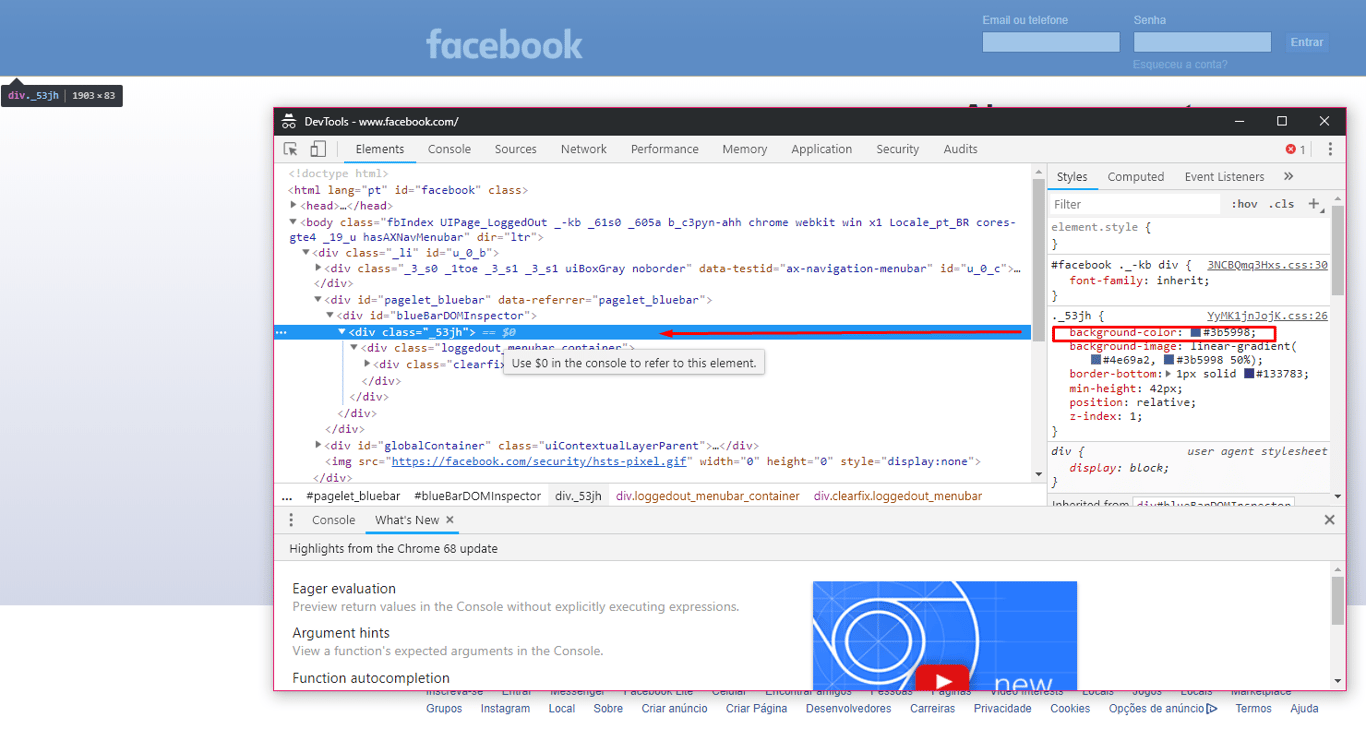
Atenção: se você não está conseguindo alterar é porque está selecionado os elementos errados.
4º Passo — Testar a versão final
Agora você pode testar como as alterações aparecem no site. As alterações se aplicam automaticamente e você não precisa atualizar a página. Se a página for atualizada, todas as alterações desaparecerão e os arquivos do servidor serão carregados novamente. O que achou do site facebook.com com cabeçalho vermelho?


Conclusão
Esse é um método rápido para testar as mudanças de estilo de teste no site. Isso também permite que um desenvolvedor verifique como as possíveis alterações aparecem no site sem afetar os arquivos e deixando a visão atual do site para os visitantes.
Você aprendeu como inspecionar elemento e fazer essas alterações no Google Chrome, no entanto, todos os navegadores modernos têm um recurso semelhante. Existem também plugins para navegadores que permitem mudanças como essa.
Este artigo é uma versão localizada de How to inspect element and make temporary changes to any website, originalmente publicado em inglês.
Todo o conteúdo dos tutoriais deste site segue os rigorosos padrões editoriais e valores da Hostinger.

A Ariane é SEO Team Leader com experiência em conteúdo, localização e SEO. Seu desafio é levar a Hostinger ao topo dos resultados no Brasil, França e Reino Unido. Eventualmente ela compartilha seu conhecimento no blog e nos tutoriais da Hostinger e no tempo livre ela gosta de explorar lugares novos e viver intencionalmente.