Para clonar um site, copie o design e o conteúdo para outro local usando um clonador com IA, as ferramentas de desenvolvedor do navegador, um programa de download ou um plugin de sistema de gerenciamento de conteúdo (CMS). Outra opção é transferir manualmente os arquivos e o banco de dados.
Existem diferentes maneiras de clonar um site: copiar o design do front-end, baixar um site estático, recriar um layout com IA, duplicar um site próprio desenvolvido com um CMS ou transferir manualmente os arquivos e o banco de dados.
Para criar uma cópia completa e funcional, não basta reproduzir a aparência do site. Também é preciso copiar os arquivos, o banco de dados, as configurações de hospedagem e os arquivos de configuração.
A seguir, confira cinco métodos para clonar um site, começando pela opção mais rápida para copiar um design e terminando com a transferência completa do site:
- Clonadores de sites com IA. Recriam o front-end de uma página a partir de uma URL ou captura de tela. São a opção mais rápida para copiar um design.
- Ferramentas de desenvolvedor do navegador. Permitem copiar manualmente o código de uma única página. São mais indicadas para estudar ou reutilizar um layout.
- Ferramentas de linha de comando e programas para uso offline. Baixam os arquivos públicos de um site estático com wget ou HTTrack. São ideais para visualizar sites offline ou fazer alterações locais.
- Plugins de CMS e ferramentas de hospedagem. Reúnem os arquivos e o banco de dados do site. São ideais para criar ambientes de teste ou migrar sites próprios.
- Migração manual de arquivos e bancos de dados. Permite copiar todos os componentes do site por conta própria. É a opção mais trabalhosa, mas também a mais flexível.
Vale lembrar que a clonagem de sites envolve questões legais. Você pode clonar livremente um site próprio ou recriar um layout para praticar, mas copiar conteúdo de terceiros protegido por direitos autorais sem autorização pode violar a legislação.
Qual método usar para clonar um site?
A escolha do método depende de você ser ou não o proprietário do site e de quais partes precisa copiar. Antes de começar, consulte a tabela abaixo para identificar a opção mais adequada ao seu objetivo.
| Método | Ideal para | O que copia | O que não copia |
|---|---|---|---|
| Clonador de sites com IA | Reformulação de design, troca de criador de sites e protótipos | Conteúdo público, estrutura e elementos visuais | Back-end, bancos de dados, contas, funcionalidades dinâmicas e integrações |
| Ferramentas de desenvolvedor do navegador | Aprendizado e cópia de uma única página | HTML e referências a CSS e JavaScript | Lógica do servidor, banco de dados e arquivos protegidos |
| wget / HTTrack | Sites estáticos e visualização offline | Arquivos estáticos públicos | Banco de dados, área administrativa, back-end e formulários |
| Plugin de CMS / ferramenta de hospedagem | Sites próprios com CMS, ambientes de teste e migração | Arquivos e banco de dados | Contas de e-mail, FTP e acesso SSH, dependendo da ferramenta |
| Migração manual de arquivos e bancos de dados | Sites próprios com acesso ao servidor | Todos os componentes, manualmente | Nenhum, desde que a migração seja completa |
O que significa clonar um site?
Clonar um site significa copiar parte dele ou o site inteiro. Os métodos apresentados neste artigo se dividem em dois grupos: os que reproduzem a aparência do site e os que reproduzem seu funcionamento.
A clonagem do front-end copia a parte visível do site, incluindo HTML, CSS, JavaScript e imagens carregadas pelo navegador. Esse tipo de cópia reproduz a aparência da página, mas não o que acontece nos bastidores.
Para criar um clone estático, você salva esses mesmos arquivos no computador para visualizar o site offline ou fazer alterações locais. Esse método funciona melhor em sites simples, que não dependem de um servidor para gerar cada página.
Já para reproduzir o funcionamento do site, é necessário fazer uma clonagem completa, incluindo o banco de dados, as configurações do servidor e os arquivos de configuração. Esse é o tipo de cópia necessário para transferir um site com CMS ou uma loja virtual para outro ambiente de hospedagem e manter seu funcionamento.
É legal clonar um site?
Clonar um site é permitido quando ele pertence a você ou quando você recria um layout para praticar de forma privada. O problema surge quando há cópia de conteúdo protegido de terceiros sem autorização.
Em geral, a legislação trata o layout e o conceito de um site de maneira diferente de elementos específicos, como código, textos, imagens e logotipos, que são protegidos por direitos autorais.
Entre os usos aceitáveis da clonagem de sites estão:
- Clonar um site próprio para testes, migração ou backups.
- Criar um projeto particular para praticar, sem publicá-lo.
- Usar um layout como inspiração e depois recriá-lo com design e conteúdo próprios.
Por outro lado, evite estas práticas ao clonar um site:
- Copiar logotipos, elementos de identidade visual, textos ou imagens protegidos por direitos autorais.
- Publicar o design de outro site como se fosse de sua autoria.
- Contornar senhas, sistemas de acesso pago ou áreas privadas.
Use ferramentas públicas de clonagem apenas em páginas públicas que você tenha o direito de copiar. Como as leis variam de um país para outro, consulte a legislação local se tiver dúvidas.
Como clonar um site
Para clonar um site, use um clonador com IA, as ferramentas de desenvolvedor do navegador, o wget ou o HTTrack, um plugin de CMS ou um recurso da hospedagem. Outra opção é copiar manualmente os arquivos e o banco de dados.
Escolha o método de acordo com seu objetivo, pois cada um copia componentes diferentes do site.
Use um clonador de sites com IA
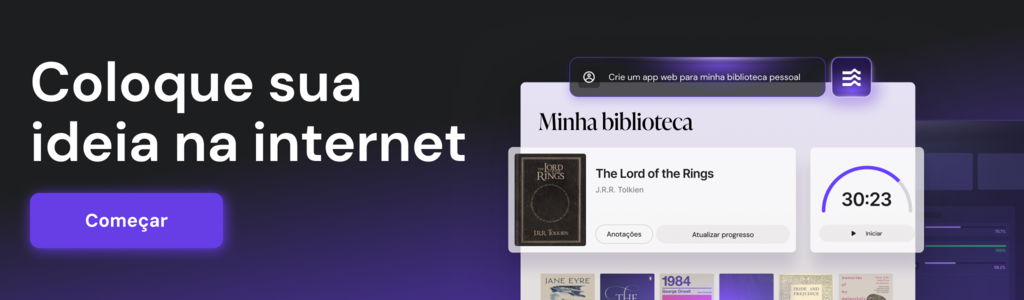
Um clonador de sites com IA permite recriar as partes públicas de um site a partir de uma URL, captura de tela ou prompt. É uma boa opção para reformular o design, criar protótipos ou obter uma versão inicial editável sem precisar reconstruir o front-end manualmente.
O Criador com IA da Hostinger, por exemplo, tem um clonador de sites integrado ao modo Agentic. Basta inserir a URL de um site público que seja seu ou que você tenha autorização para copiar.
A ferramenta analisa o conteúdo, a estrutura e os elementos visuais do site e gera uma versão editável, que pode ser aprimorada com novos prompts de IA.
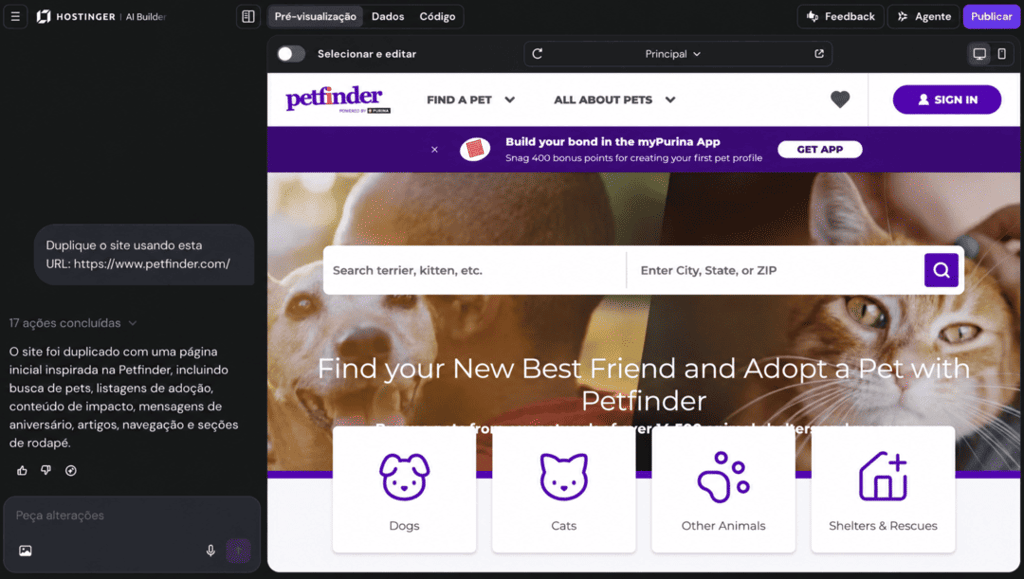
O site gerado serve como ponto de partida, não como uma cópia completa do original. Você ainda precisará recriar ou reconectar bancos de dados, contas de usuários, sistemas de login, sistemas de reservas, back-ends de e-commerce, integrações personalizadas, APIs e outras funcionalidades do lado do servidor.
Revise as páginas geradas antes de publicar o site, pois o resultado depende da acessibilidade e da estrutura do site original.
Confira os menus, formulários, layouts para dispositivos móveis e outros elementos interativos. Substitua também textos, imagens, logotipos, elementos de identidade visual e quaisquer outros recursos que você não tenha autorização para reutilizar.
Se a ideia for criar um site do zero, em vez de recriar um existente a partir de uma URL, comece com um prompt no Criador com IA da Hostinger. Para projetos que exigem mais programação, use uma ferramenta de programação com IA.
Copie uma página com as ferramentas de desenvolvedor do navegador
As ferramentas de desenvolvedor do navegador permitem acessar o HTML, o CSS e o JavaScript de uma página para copiar o código manualmente. Esse método é mais indicado para estudar um layout ou reutilizar uma página específica, não para copiar um site inteiro.
Para copiar uma página com essas ferramentas:
- Abra a página no Chrome ou Firefox.
- Clique com o botão direito do mouse na página ou em um de seus elementos e selecione Inspecionar para abrir as ferramentas de desenvolvedor.
- Examine o código HTML no painel Elementos e as regras de CSS correspondentes na aba Estilos.
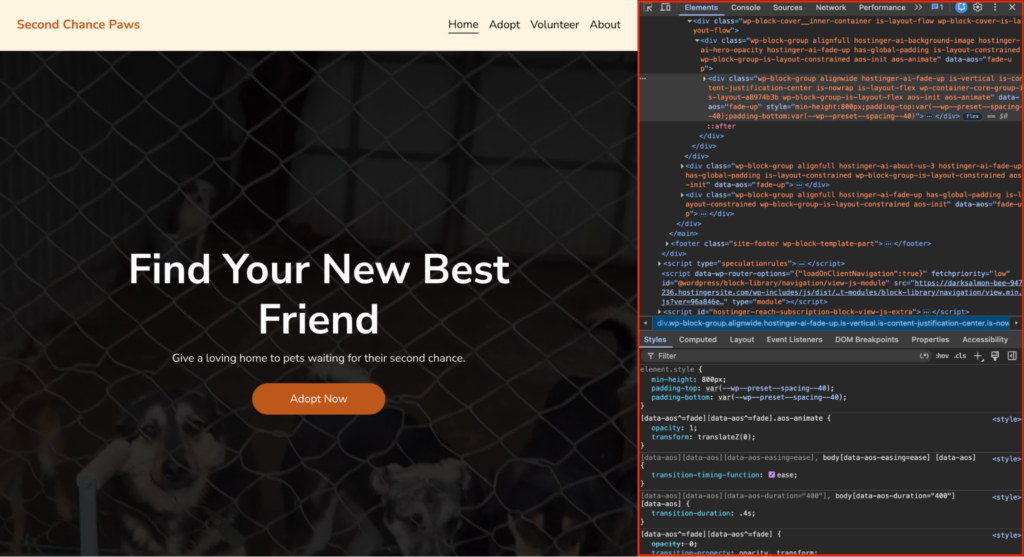
- Abra os painéis Fontes e Rede para localizar os arquivos CSS, JavaScript e as imagens vinculados à página, além dos endereços reais desses arquivos.
- Copie o código para um editor local e salve-o em um arquivo .html.
Com o código HTML e os estilos em mãos, vincule o CSS ao HTML da cópia local. Se a página original usar JavaScript, adicione-o ao HTML também.
O conteúdo exibido no painel Elementos pode ser diferente do código-fonte da página. Por isso, a cópia criada talvez não seja exatamente igual à original.
O CSS copiado costuma fazer referência a arquivos armazenados nos endereços originais. Ao transferir os arquivos para outro servidor ou para o computador, alguns estilos e imagens podem deixar de funcionar.
Para copiar uma única página mais rapidamente, use a opção Salvar página como → Página da Web, completa do navegador. Assim, você baixa o HTML e os arquivos necessários de uma só vez.
Baixe um site estático com wget ou HTTrack
O wget e o HTTrack permitem clonar sites estáticos baixando seus arquivos públicos para visualização offline ou edição local. Nenhuma dessas ferramentas copia os componentes interativos do site, como:
- Bancos de dados e painéis administrativos.
- Código de back-end e processamento de formulários.
- Sistemas de checkout e login.
- Arquivos privados ou protegidos por senha.
No Linux e no macOS, você pode copiar um site público usando um único comando wget:
wget --mirror --convert-links --adjust-extension --page-requisites --no-parent https://domain.tld
A opção –mirror percorre os links internos do site e baixa cada página. Já –page-requisites baixa os arquivos CSS, JavaScript e as imagens necessários para exibir cada página, enquanto –convert-links ajusta os links para que a cópia funcione offline.
Também é possível adicionar parâmetros para limitar a profundidade do rastreamento, ignorar determinados tipos de arquivo ou fazer login em páginas protegidas.
Para evitar que o site bloqueie seu endereço IP, considere reduzir a velocidade dos downloads. As opções –wait e –limit-rate permitem espaçar as requisições e limitar a taxa de transferência. Por padrão, o wget também respeita as regras definidas no arquivo robots.txt do site.
Como o wget não executa JavaScript, aplicações de página única e sites desenvolvidos com frameworks muitas vezes retornam respostas quase vazias. URLs com parâmetros adicionais, como style.css?ver=2, também podem causar problemas nos nomes dos arquivos. A opção –restrict-file-names=windows ajuda a evitar esse problema.
O HTTrack é uma alternativa gratuita disponível para Windows, macOS e Linux. Como tem uma interface simples, é uma opção mais prática para quem prefere usar menus e botões em vez de digitar comandos.
Os arquivos baixados ficam em uma pasta com HTML, CSS, JavaScript e imagens, e o index.html funciona como página inicial. Você pode abrir esse arquivo em qualquer navegador para visualizar o site offline, editá-lo em um editor de código ou enviar a pasta para um serviço de hospedagem e publicar sua versão.
Clone um site com CMS usando um plugin ou ferramenta de hospedagem
Para clonar um site com CMS, é necessário copiar os arquivos e o banco de dados e depois configurar a conexão entre eles no novo local. Normalmente, um plugin ou uma ferramenta da hospedagem automatiza todo o processo.
Um plugin de migração ou clonagem reúne os arquivos e o banco de dados em um único pacote e depois recria o site no novo local. Esse método é ideal para quem prefere fazer todo o procedimento pelo painel do CMS.
Os plugins mais avançados também resolvem uma das principais dificuldades da clonagem manual: atualizar o endereço do site em todos os registros do banco de dados sem corromper as configurações.
As ferramentas dos provedores de hospedagem fazem o mesmo trabalho diretamente pelo painel de controle, muitas vezes com opções para clonar o site ou criar um ambiente de teste com um único clique.
Quando disponível, essa costuma ser a alternativa mais rápida. Os arquivos e o banco de dados são copiados diretamente no servidor, e as referências são ajustadas para que o clone use seu próprio endereço. Assim, não é necessário baixar os arquivos e enviá-los novamente.
Os dois métodos, porém, têm a mesma limitação: só funcionam em sites que pertencem a você e nos quais é possível instalar plugins ou acessar o painel de controle da hospedagem.
Além disso, eles copiam apenas o site, não os recursos adicionais vinculados à conta. Contas de e-mail, usuários de FTP e integrações externas precisam ser transferidos separadamente.
Clone manualmente os arquivos e o banco de dados do site
A clonagem manual é indicada para proprietários de sites que têm acesso ao servidor e ao banco de dados e querem controlar todas as etapas. O método funciona em praticamente qualquer plataforma, mas exige que você faça todo o processo por conta própria.
Para clonar um site manualmente:
- Faça um backup completo do site antes de começar.
- Baixe os arquivos por FTP, SFTP, SSH ou pelo gerenciador de arquivos.
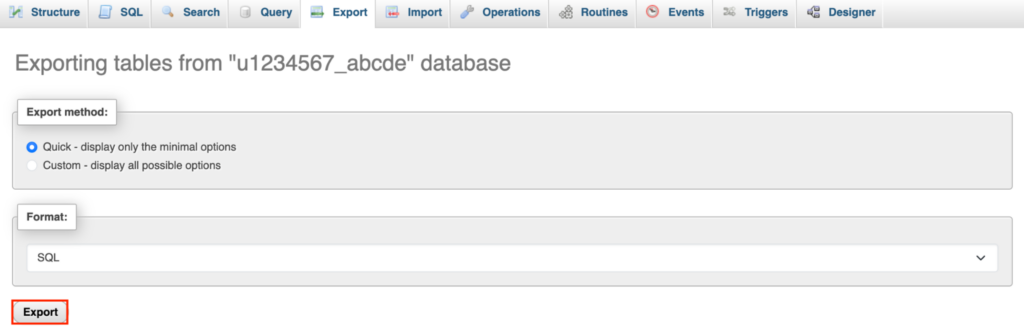
- Exporte o banco de dados pelo phpMyAdmin como um arquivo SQL.
- Envie os arquivos para o novo local.
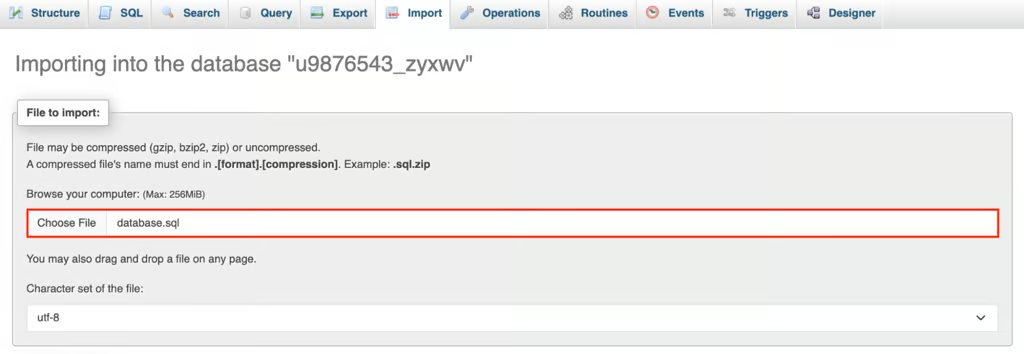
- Crie um banco de dados no destino e importe o arquivo SQL.
- Atualize o arquivo de configuração com os dados do novo banco de dados.
- Substitua as URLs antigas pelo endereço do novo domínio.
- Teste todas as páginas e funcionalidades da cópia.
O arquivo de configuração informa ao site como se conectar ao banco de dados. O nome varia conforme a plataforma: o WordPress usa o wp-config.php, enquanto o Laravel usa o .env. Abra o arquivo correspondente e informe o nome do novo banco de dados, o usuário e a senha.
A atualização das URLs é uma das etapas em que mais surgem problemas durante a clonagem. Por isso, não use uma simples operação de localizar e substituir para trocar o endereço antigo pelo novo diretamente no banco de dados.
O WordPress armazena algumas configurações em um formato que registra o tamanho de cada valor. Uma substituição simples altera o texto, mas não atualiza o tamanho registrado, o que pode comprometer widgets, opções dos temas e dados dos plugins.
Para evitar esses problemas, use uma ferramenta que também atualize o tamanho registrado de cada valor ao substituir as URLs. Com o WP-CLI, você faz isso com um único comando. Antes de aplicar as alterações, execute uma simulação para conferir o resultado:
cd domains/new-domain.tld/public_html
wp search-replace 'https://old-domain.tld' 'https://new-domain.tld' --skip-columns=guid --dry-run
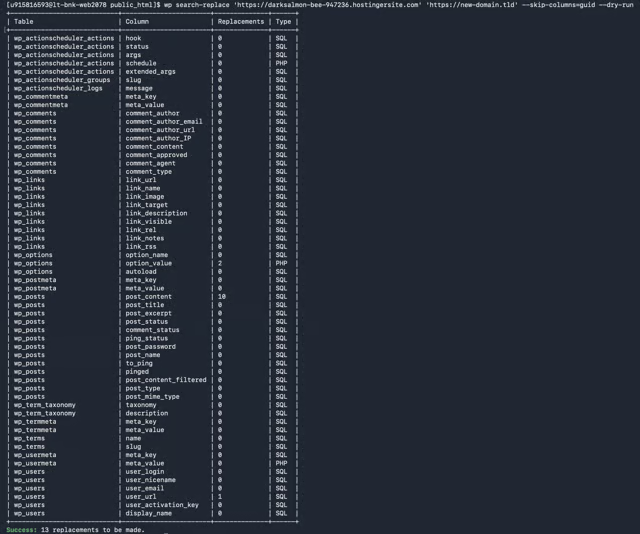
Substitua new-domain.tld pelo nome real da pasta do novo domínio e informe as URLs antiga e nova entre aspas.
Não inclua a coluna guid na substituição, pois ela contém identificadores fixos, e não URLs comuns. Execute o comando separadamente para cada variação do endereço, já que http, https, www e a versão sem www são tratados de forma independente.
Depois de conferir a simulação, remova –dry-run para aplicar as alterações. Se preferir não usar a linha de comando, o plugin Better Search Replace permite fazer o mesmo pelo painel.
Por fim, teste o clone antes de colocá-lo no ar, de preferência em um servidor local no seu computador. Se o site não carregar nesse ambiente, pode aparecer o erro “O localhost recusou a conexão”. Esse erro indica que o servidor local não está em execução, e não que a clonagem necessariamente falhou.
Clonagem de sites estáticos e dinâmicos
A principal diferença entre clonar um site estático e um dinâmico está em saber se o site depende de um servidor para gerar suas páginas.
Um site estático disponibiliza arquivos fixos. Por isso, para cloná-lo, basta copiar HTML, CSS, JavaScript, imagens e fontes. Já um site dinâmico gera as páginas conforme elas são solicitadas. Nesse caso, uma cópia funcional precisa incluir os arquivos, o banco de dados, as configurações do servidor e da aplicação.
É por isso que o wget, o HTTrack e as ferramentas de desenvolvedor não conseguem clonar completamente a maioria dos sites com CMS ou lojas virtuais. Essas ferramentas capturam o conteúdo exibido em uma visita, mas não o sistema responsável por gerar as páginas. A cópia, portanto, exibe dados estáticos e não tem um back-end funcional.
| Aspecto | Site estático | Site dinâmico |
|---|---|---|
| Componentes | HTML, CSS, JavaScript, imagens e fontes | Arquivos, banco de dados e código executado no servidor |
| O que é necessário copiar | Arquivos das páginas e recursos associados | Arquivos, banco de dados, configurações do servidor e da aplicação |
| Método | wget, HTTrack e ferramentas de desenvolvedor | Backups, plugins de migração e transferência manual |
| Exemplo | Landing page e portfólio | Site WordPress e loja virtual |
Como clonar um site WordPress
Para clonar um site WordPress, é necessário copiar tanto os arquivos quanto o banco de dados. Você pode fazer isso com um plugin, uma ferramenta da hospedagem ou manualmente.
A clonagem e a migração de um site WordPress seguem o mesmo princípio: copiar os arquivos e o banco de dados para outro local. Por isso, as etapas a seguir também servem para transferir um site para outro provedor de hospedagem ou domínio. Os três métodos estão organizados do mais simples ao mais técnico.
Use um plugin de clonagem do WordPress
Um plugin de clonagem do WordPress reúne os arquivos e o banco de dados em um pacote que pode ser baixado e usado para recriar o site no novo local. O Duplicator e o All-in-One WP Migration são duas opções gratuitas populares que dispensam a edição manual do banco de dados e dos arquivos de configuração.
O All-in-One WP Migration exporta o site em um único arquivo, que depois pode ser importado pelo painel do novo site.
Já o Duplicator oferece mais controle sobre o processo. Veja como usá-lo:
- Instale e ative o Duplicator no site original.
- Crie uma cópia do site. O Duplicator vai gerar dois arquivos para download: um arquivo compactado com o conteúdo do site e um pequeno arquivo de instalação.
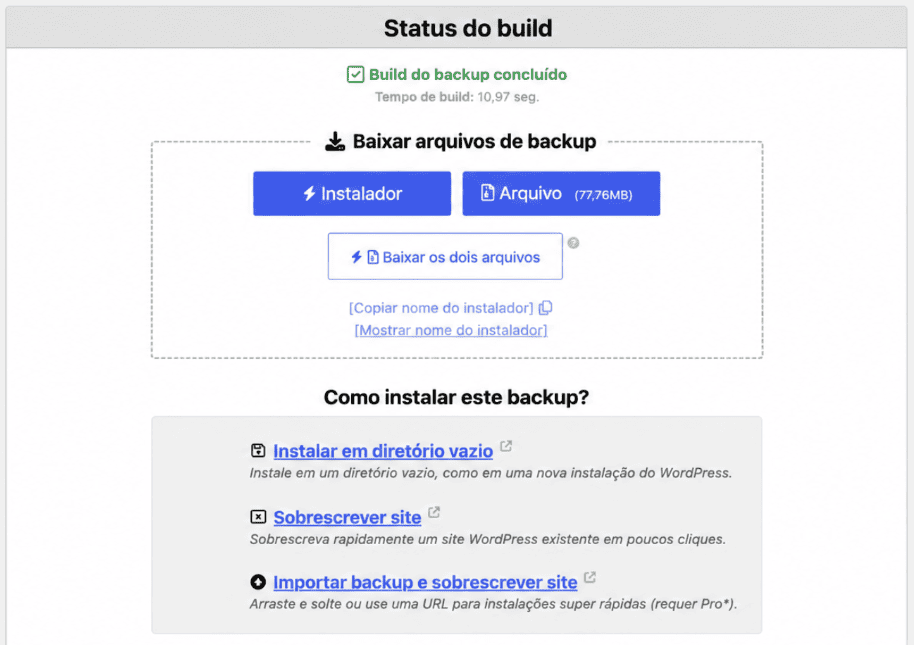
- Envie os dois arquivos para a pasta public_html do novo site usando um gerenciador de arquivos ou cliente FTP.
- Crie um banco de dados vazio no novo site para receber a cópia.
- No navegador, acesse o endereço do novo domínio seguido de /installer.php para abrir a página de configuração do instalador.
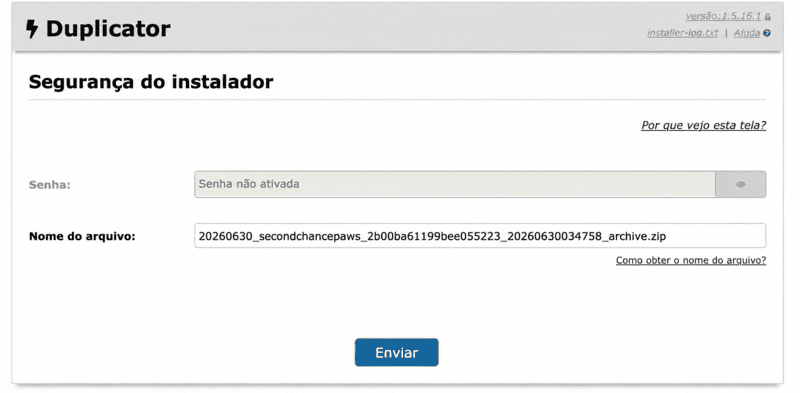
- Quando solicitado, informe os dados do novo banco de dados e deixe o instalador descompactar os arquivos do site.
- Confira se a cópia funciona corretamente e exclua o arquivo de instalação.
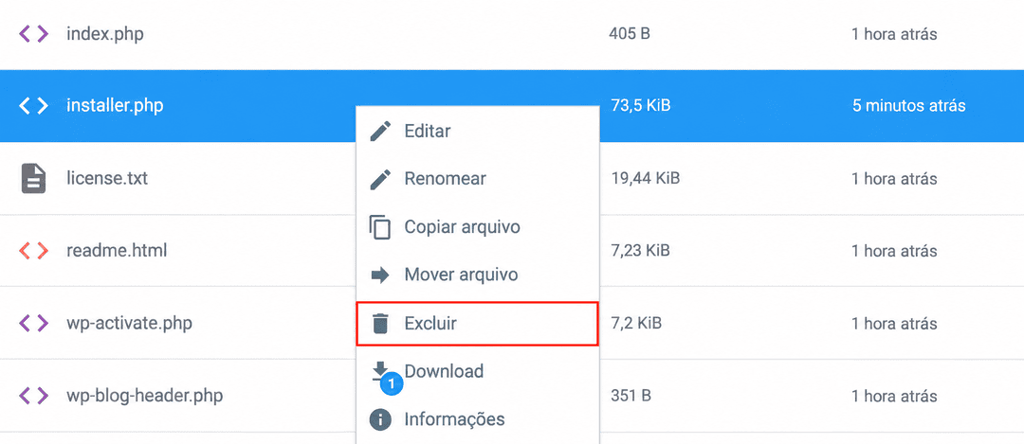
Durante a instalação, o Duplicator substitui o endereço antigo pelo novo em todos os registros do banco de dados em que ele aparece. Assim, você não precisa substituir as URLs manualmente, um procedimento que costuma causar problemas na clonagem.
Exclua o arquivo de instalação depois de confirmar que o site clonado funciona corretamente. Ele continua acessível por uma URL pública (domain.tld/installer.php), e qualquer pessoa que encontre esse endereço pode executar novamente o instalador e sobrescrever ou modificar o site.
Use uma ferramenta do painel de controle da hospedagem
Muitos provedores permitem clonar sites WordPress diretamente pelo painel de controle, sem precisar instalar plugins ou transferir arquivos manualmente. Quando esse recurso está disponível, costuma ser a opção mais simples.
Na Hostinger, a ferramenta Copiar site duplica os arquivos e o banco de dados de um site WordPress para outro domínio ou subdomínio do mesmo plano. O recurso está disponível a partir do plano Premium de hospedagem gerenciada para WordPress.
Para copiar um site WordPress pelo painel da Hostinger:
- Acesse Painel da Hostinger → Sites e abra o painel do site.
- Na barra lateral esquerda, selecione WordPress → Copiar site.
- Escolha o domínio ou subdomínio de destino.
- Inicie a cópia e confirme a operação.
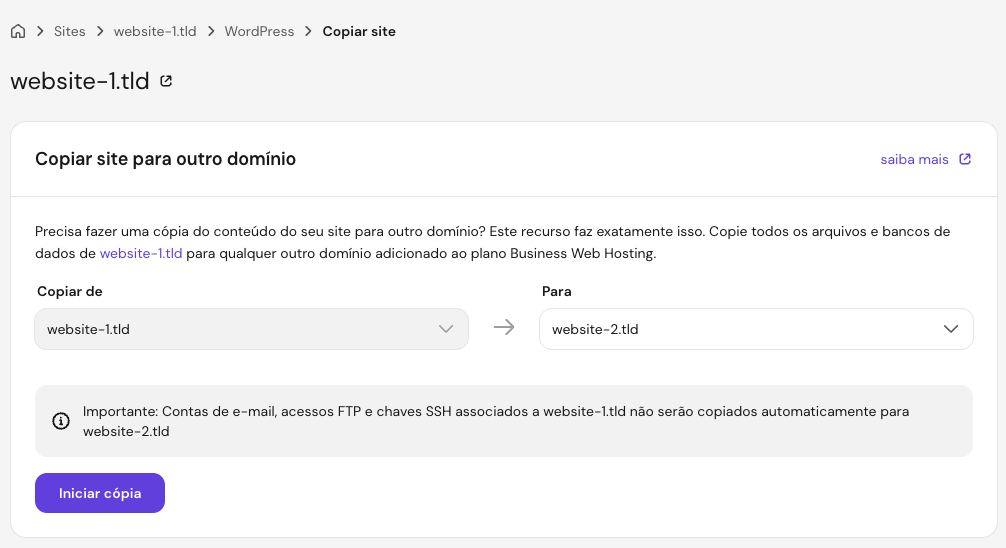
A ferramenta atualiza automaticamente os links internos e as referências no banco de dados para que o site clonado funcione no novo endereço. É possível copiar apenas um site por vez, sempre para um domínio raiz ou subdomínio. Cada subdomínio também precisa ser copiado separadamente.
Atenção: a cópia substitui todo o conteúdo do domínio de destino. Portanto, ele precisa estar vazio ou você deve estar preparado para substituir o conteúdo existente. O processo também transfere apenas os arquivos e o banco de dados. As contas de e-mail, contas FTP e chaves SSH do novo domínio precisam ser criadas separadamente.

Clone o WordPress manualmente
A clonagem manual do WordPress consiste em transferir os arquivos e o banco de dados por conta própria. É indicada para desenvolvedores que querem ter controle total sobre o processo ou para situações em que os outros métodos não funcionam.
Para clonar um site WordPress manualmente:
- Faça um backup completo do site WordPress antes de começar. Assim, será possível restaurá-lo se algo der errado.
- Baixe os arquivos do WordPress pelo gerenciador de arquivos ou por um cliente FTP, como o FileZilla.
- Envie os arquivos para o novo local.
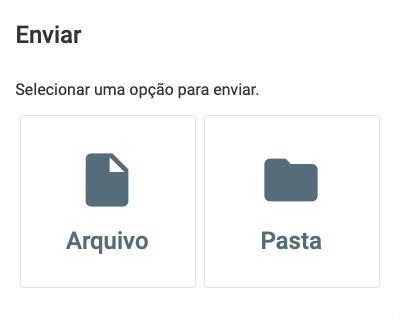
- Exporte o banco de dados pelo phpMyAdmin e importe-o no destino.
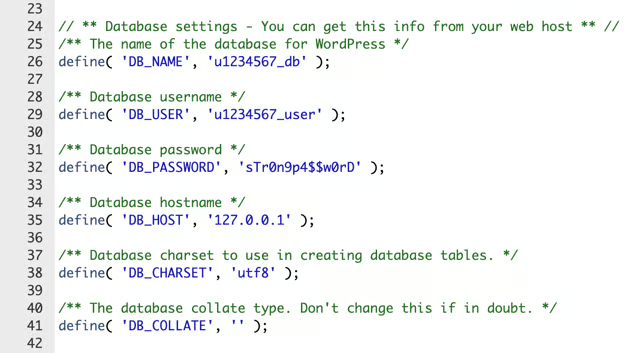
- Atualize o wp-config.php com o nome, o usuário e a senha do novo banco de dados.
- Substitua o endereço antigo do site pelo novo usando uma ferramenta que faça isso com segurança, como o WP-CLI.
- Teste todas as funcionalidades do site clonado.
O arquivo wp-config.php fica na pasta raiz do WordPress, geralmente dentro de public_html. Se você também mudou de provedor de hospedagem, confira o valor de DB_HOST. Ele pode ser 127.0.0.1 ou um endereço fornecido pelo provedor, em vez de localhost.
Para atualizar a URL, use uma ferramenta adequada em vez de editar o banco de dados manualmente. Como o WordPress armazena o endereço do site em vários lugares, essa ferramenta permite atualizar todas as referências de uma só vez.
Por fim, teste a cópia. Se algumas páginas apresentarem erro 404, acesse Configurações → Links permanentes e clique em Salvar alterações. Isso costuma resolver o problema.
Como duplicar um site criado com um criador de sites
A maneira de duplicar um site feito com um criador de sites varia conforme a plataforma, pois cada uma oferece níveis diferentes de acesso aos arquivos.
Muitos criadores de sites não permitem acessar diretamente os arquivos ou o banco de dados, o que inviabiliza a clonagem manual. Nesses casos, a duplicação geralmente depende de um recurso integrado à própria plataforma.
Alguns criadores oferecem uma opção para duplicar o site em uma única etapa, enquanto outros exigem que a solicitação seja feita à equipe de suporte.
Se você criou seu site no modo Manual do Criador com IA da Hostinger, pode duplicá-lo diretamente pelo painel, em poucos cliques:
- Acesse Painel da Hostinger → Sites.
- Localize o site, clique no ícone de três pontos e selecione Duplicar site.
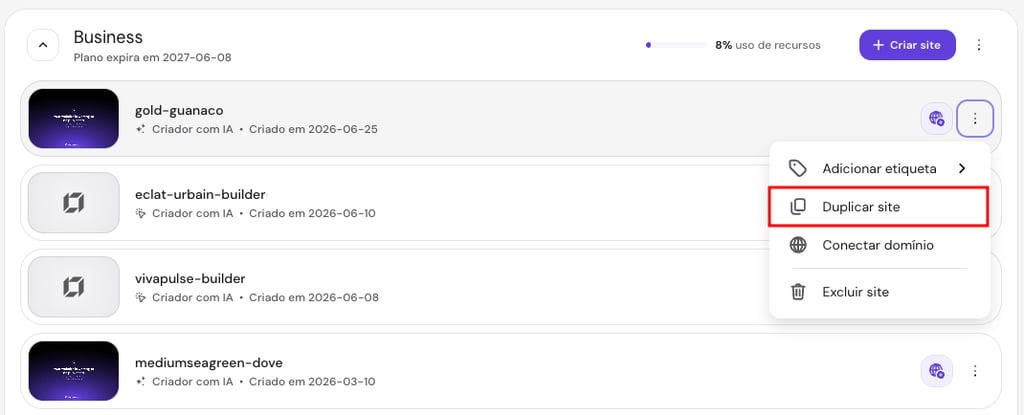
- Escolha um plano de hospedagem para a cópia e confirme.
O criador gera a cópia em um domínio temporário, que você pode usar para visualizar e publicar o site. Antes de colocá-lo no ar, confira se todas as páginas e imagens foram copiadas corretamente.
A duplicação de um site criado com o Criador com IA da Hostinger não inclui os produtos nem as configurações da loja virtual. Portanto, será necessário configurá-los novamente na cópia.
As chaves de API e credenciais do site original, porém, são mantidas. Remova essas chaves do clone para evitar que os dois sites compartilhem conexões com as mesmas contas externas.

Quando vale a pena clonar um site?
Vale a pena clonar um site quando você precisa de uma cópia segura para fazer alterações no site, transferi-lo ou restaurá-lo. Os motivos mais comuns incluem:
- Migração. Transfira um site para outro provedor de hospedagem ou domínio com pouco tempo de inatividade.
- Reformulação do design. Teste alterações em uma cópia antes de lançar a nova versão.
- Desenvolvimento local. Execute uma cópia no próprio computador para desenvolver o site offline.
- Aprendizado. Entenda como um layout foi construído recriando seu front-end.
- Recuperação. Reconstrua o site rapidamente após um ataque cibernético ou perda de dados.
Clonagem, backup e ambiente de teste são conceitos diferentes. Um clone é uma cópia completa do site que você pode gerenciar. Já o backup é uma cópia de segurança guardada para uma possível restauração. O ambiente de teste, por sua vez, é uma cópia usada para experimentar alterações antes de aplicá-las ao site publicado.
Para pequenas alterações de rotina, geralmente não é necessário clonar o site. Basta fazer um backup antes de começar.
Muitos provedores de hospedagem WordPress, como a Hostinger, permitem criar um ambiente de teste. Nele, você pode experimentar alterações com segurança e, quando tudo estiver funcionando, aplicá-las ao site publicado sem colocar em risco a versão acessada pelos visitantes.
O que fazer depois de clonar seu site?
Depois de clonar um site, teste todas as funcionalidades e tome as medidas de segurança necessárias antes de publicar a cópia ou mantê-la online. Use esta lista de verificação para identificar problemas o quanto antes:
- Teste todos os formulários, botões e recursos interativos.
- Confira se os links internos e externos levam aos destinos corretos.
- Verifique se imagens, vídeos e outros arquivos de mídia são carregados pelas URLs corretas.
- Atualize as URLs do domínio antigo que ainda estiverem no banco de dados usando uma ferramenta segura, como o WP-CLI ou um plugin de busca e substituição.
- Emita novamente o certificado SSL e corrija os avisos de conteúdo misto.
- Ajuste as tags canônicas para apontarem para a versão correta do site.
- Configure o robots.txt e as opções de visibilidade nos mecanismos de busca de acordo com a finalidade da cópia.
- Atualize o sitemap para que os mecanismos de busca encontrem as URLs corretas.
- Oculte dos resultados de busca as cópias usadas em ambientes de teste ou desenvolvimento para evitar conteúdo duplicado.
- Atualize ou remova os IDs de rastreamento e as chaves de API para evitar conflitos.
- Reconecte as integrações de terceiros e recrie as funcionalidades dinâmicas que não foram reproduzidas, como sistemas de login, sistemas de reservas, recursos de e-commerce e conexões com APIs.
- Exclua os arquivos de backup e de instalação que não forem mais necessários.
- Redefina as senhas e as chaves do banco de dados se a cópia estiver em um ambiente compartilhado ou acessível por uma equipe.
- Ative o modo de teste das plataformas de pagamento nas cópias de desenvolvimento para evitar o processamento de pedidos reais.
- Atualize os links permanentes se as páginas apresentarem erros 404.
- Se também tiver transferido o domínio, aguarde de 24 a 48 horas para a propagação do DNS.
Se você copiou uma única página para o computador com o objetivo de estudá-la, recrie o layout usando seu próprio HTML, CSS, JavaScript, textos e identidade visual, assim como faria ao criar um site com HTML do zero.
Este artigo é uma versão localizada de How to clone a website, originalmente publicado em inglês.
Todo o conteúdo dos tutoriais deste site segue os rigorosos padrões editoriais e valores da Hostinger.

Faradilla, mais conhecida como Ninda, tem 10 anos de experiência como linguista e 5 anos como Especialista em Marketing de Conteúdo na Hostinger. Ela gosta de acompanhar as tendências em tecnologia e de ajudar as pessoas a resolver seus problemas. No tempo livre, Ninda gosta de estudar idiomas e ciências da vida, além de assistir a vídeos de animais. Conecte-se com ela no LinkedIn.