3 طرق لإصلاح الخطأ ERR_QUIC_PROTOCOL_ERROR في غوغل كروم:
ديسمبر 18, 2025
/
By Hana E.
/
5 دق اقرأ
على الرغم من كونه متصفح ويب شائع الاستخدام، إلا أن غوغل كروم لا يزال عرضة للأخطاء التي قد تعيق وصول إلى موقعك. أحد هذه الأخطاء هو خطأ ERR_QUIC_PROTOCOL_ERROR. على عكس معظم رسائل خطأ رمز حالة HTTP، يحدث هذا الخطأ عندما يتعذر على المتصفح الوصول إلى خادم الويب باستخدام بروتوكول QUIC.
يؤدي هذا الخطأ إلى جعل موقعك غير قابل للوصول، مما يؤدي إلى سمعة سيئة وفقدان الزيارات.
مع وضع ذلك في الاعتبار، سنشرح الأسباب المحتملة لرمز الخطأ ERR_QUIC_PROTOCOL_ERROR وثلاث طرق فعّالة لمعالجته.
ما هو ERR_QUIC_PROTOCOL _ERROR؟
خطأ ERR_QUIC_PROTOCOL_ERROR هو رسالة خطأ تُشير إلى عدم قدرة المتصفح على الاتصال بالخادم المستهدف عبر QUIC. يحدث هذا الخطأ لعدة أسباب، بما في ذلك عنوان خادم غير صحيح، أو ملحقات المتصفح، أو مشكلة في بروتوكول QUIC التجريبي نفسه.
| رمز الخطأ | رفض اتصال |
| نوع الخطأ | خطأ في بروتوكول اتصالات الشبكة |
| أسباب الخطأ | مشكلة في الشبكة التثبيت غير الصحيح لـ SSH بيانات اعتماد خاطئة إعدادات نظام الأمان |
ما الذي يسبب خطأ ERR_QUIC_PROTOCOL_ERROR؟
عند محاولة الوصول إلى صفحة ويب على غوغل كروم، قد تواجه خطأ ERR_QUIC_PROTOCOL_ERROR، مما يؤدي إلى ظهور رسالة الخطأ “This site can’t be reached” (لا يمكن الوصول إلى هذا الموقع). تشير هذه الرسالة إلى أن موقعك قد يكون معطلاً مؤقتًا أو قد تم نقله بشكل دائم إلى عنوان ويب جديد.
تمكين بروتوكول QUIC في غوغل كروم
يدعم متصفح غوغل كروم بروتوكولات متعددة، بما في ذلك بروتوكول QUIC (اتصالات الإنترنت السريعة عبر UDP). وهو بروتوكول نقل تجريبي صُمم لتحسين تسليم تطبيقات الويب من خلال تقليل زمن الاستجابة.
نظرًا لأنه مبني فوق بروتوكول بيانات المستخدم (UDP) بدلًا من بروتوكول التحكم بالنقل (TCP)، فإنه يوفر حماية أمنية أكبر وتجربة تصفح أسرع. وهذا يجعله مثاليًا لتطبيقات الألعاب والبث المباشر، حيث تكون الموثوقية وزمن الاستجابة المنخفض أمرًا بالغ الأهمية.
على الرغم من أن بروتوكول QUIC يمكن أن يوفر فوائد كبيرة في الأداء، إلا أنه ليس شائعًا مثل HTTP أو HTTPS. ونتيجة لذلك، قد يرفض المتصفح تحميل صفحات الويب بسبب مشكلات في التوافق.
هام! عادةً ما يرفض QUIC العمل مع مواقع HTTP غير الآمنة، لذا لإجبار موقعك على استخدام HTTPS، تأكد من الحصول على شهادة SSL صالحة من جهة إصدار الشهادات (CA). في Hostinger، تأتي جميع خطط الاستضافة مع شهادات SSL مجانية يمكنك تثبيتها بسهولة عبر لوحة التحكم hPanel.
ملحقات متصفح كروم
في الأساس، تُعتبر ملحقات المتصفح برامج خارجية يمكنها تعديل وظائف متصفحات الويب وتحسينها. مع أن معظم الملحقات مفيدة، إلا أن تثبيت ملحقات غير متوافقة قد يؤدي أيضًا إلى حدوث الخطأ.
مشاكل إعدادات البروكسي في ويندوز
من الأسباب المحتملة الأخرى لخطأ ERR_QUIC_PROTOCOL وجود مشكلة في إعدادات البروكسي. عند استخدام خادم بروكسي، سيتولى خادم الويب التعامل حصريًا مع جميع طلبات الموقع. لذا، إذا فشل خادم البروكسي في توجيه الطلب بشكل صحيح، فقد يؤدي ذلك إلى حدوث الخطأ.
3 طرق لإصلاح خطأ ERR_QUIC_PROTOCOL_ERROR
قبل الخوض في طرق استكشاف الأخطاء وإصلاحها، نوصي بتجربة بعض الحلول السريعة أولًا. إليك بعض الحلول التي يمكنك أخذها في الاعتبار عند مواجهة خطأ ERR_QUIC_PROTOCOL_ERROR:
- أعد تحميل الصفحة باستخدام متصفحات أخرى. استخدم بدائل غوغل كروم، مثل فايرفوكس أو إيدج أو سفاري، لإعادة تحميل الصفحة التي تظهر فيها رسالة الخطأ ERR_QUIC_PROTOCOL_ERROR. إذا استمرت رسالة الخطأ، فتحقق مما إذا كان الموقع معطلاً أو إذا كانت هناك مشكلة في اتصالك بالإنترنت.
- إمسح ذاكرة التخزين المؤقت للمتصفح. إزالة الملفات المؤقتة، مثل ملفات تعريف الارتباط منتهية الصلاحية وذاكرة التخزين المؤقت، يساعد على تجنب مشاكل الأمان والاتصال.
- فعّل منفذ UDP 443 في جدار الحماية. بما أن QUIC يعمل على طبقة UDP، ستحتاج إلى التحقق من تفعيل منفذ HTTPS رقم 443 على خادم الويب وجدار الحماية. سيسمح هذا للمتصفحات والخوادم التي تدعم QUIC بالتواصل مع بعضها البعض دون أن يحجبها جدار الحماية.
- تحقق مما إذا كان موقعك يستخدم HTTP/3. بما أن HTTP/3 ضروري لعمل QUIC، فمن المهم التحقق من دعم موقعك له. استخدم أدوات عبر الإنترنت مثل HTTP/3 Check لاختبار إصدار QUIC وخدمة HTTP/3 لموقعك.
إذا لم تنجح أي من الحلول السابقة، فاتبع الطرق التالية:
1. تعطيل بروتوكول QUIC في كروم
بشكل افتراضي، يستخدم غوغل كروم بروتوكول QUIC كبروتوكول النقل الأساسي لتأمين الاتصالات بين جهاز الكمبيوتر الخاص بك وخوادم غوغل.
بما أن البروتوكول نفسه غالبًا ما يكون السبب الرئيسي للخطأ، فقد يؤدي تعطيله إلى حل المشكلة. للقيام بذلك، اتبع الخطوات التالية:
- افتح كروم وأدخل chrome://flags في شريط العناوين.
- ابحث عن QUIC للوصول إلى علم بروتوكول Experimental QUIC.
- من القائمة المنسدلة، غيّر الخيار من Default إلى Disabled.
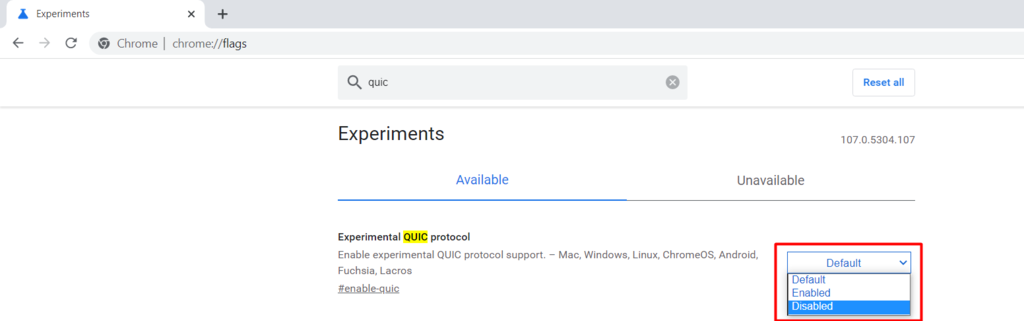
4. أعد تشغيل كروم لكي تسري التغييرات.
2. تعطيل ملحقات كروم
يمكن أن تؤدي الملحقات القديمة أو سيئة الترميز إلى إبطاء موقعك والتسبب في حدوث مشكلات في الاتصال، بما في ذلك رسالة ERR_QUIC_PROTOCOL_ERROR.
لمعرفة ما إذا كانت إحدى الملحقات تُسبب المشكلة، افتح صفحة ملحقات كروم لتعطيلها. إليك الخطوات:
- افتح علامة تبويب جديدة في متصفح غوغل كروم وانقر على أيقونة النقاط الثلاث في الزاوية العلوية اليمنى.

- حدد المزيد من الأدوات ← الملحقات.
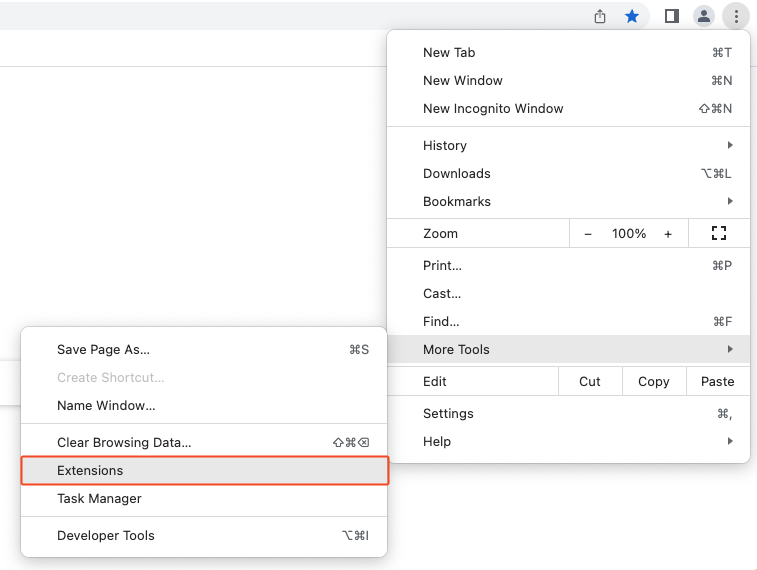
- لتعطيل الملحقات، ما عليك سوى النقر فوق زر التبديل الموجود بجوار كل منها.
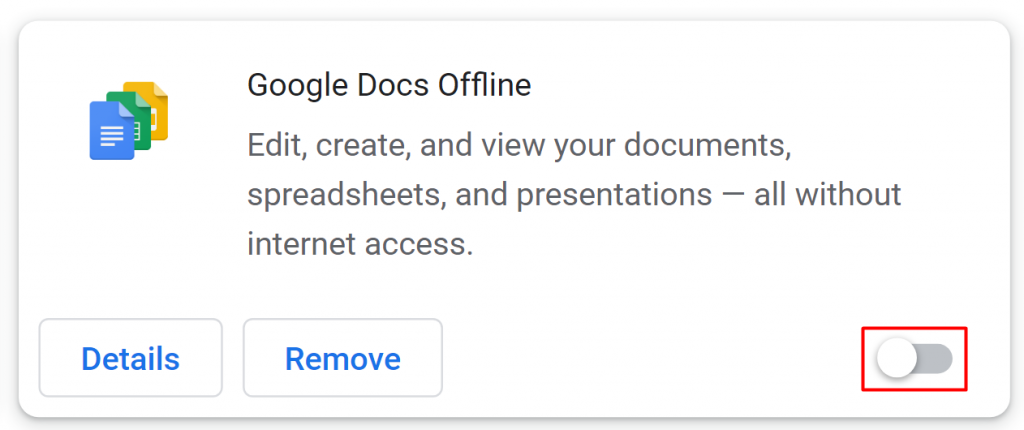
هناك طريقة أخرى للوصول إلى صفحة الإضافات وهي كتابة chrome://extensions/ في شريط العنوان. بعد تعطيل جميع الملحقات غير المرغوب فيها، حاول إعادة تشغيل كروم للتحقق من تطبيق التغييرات.
نصيحة احترافية
أعد ضبط كروم إلى إعداداته الافتراضية. سيؤدي ذلك إلى مسح جميع الملحقات المُثبّتة وملفات تعريف الارتباط والبيانات المؤقتة من موقعك بسرعة.
3. تحقق من إعدادات البروكسي في ويندوز
يُمكّنك استخدام خادم بروكسي من تحسين الأمان والخصوصية بإخفاء عنوان IP الخاص بالمستخدم عن المواقع الضارة. مع ذلك، قد يؤدي تكوين البروكسي غير الصحيح إلى ظهور رسالة الخطأ ERR_QUIC_PROTOCOL_ERROR في متصفحك.
لذلك، إذا كنت تستخدم بروكسي، فتأكد من صحة إعداداته.
إليك كيفية التحقق من إعدادات البروكسي في ويندوز:
- انقر فوق ابدأ واستخدم شريط البحث لتحديد موقع لوحة التحكم.
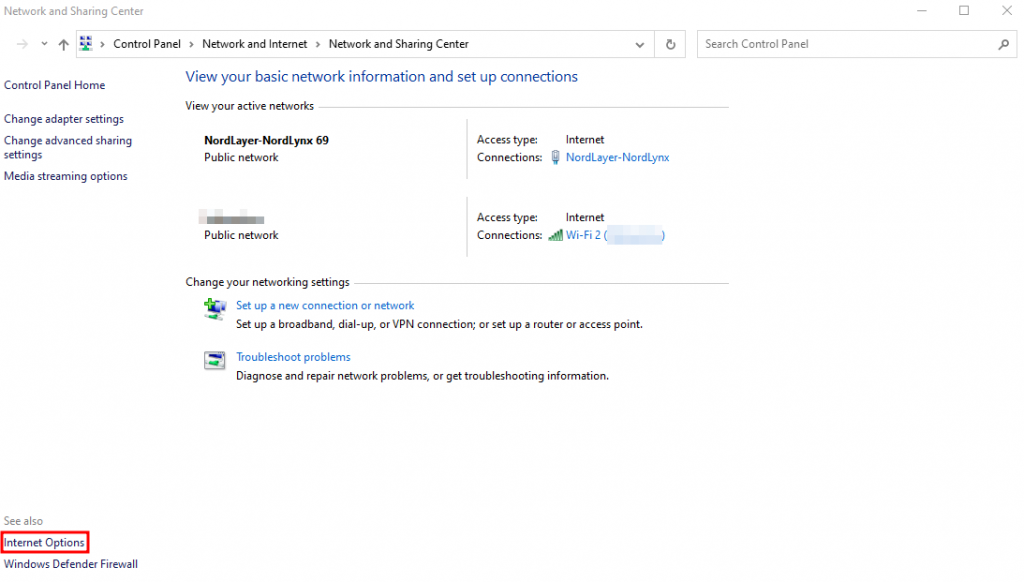
- انتقل إلى الشبكة والإنترنت وحدد خيارات الإنترنت.
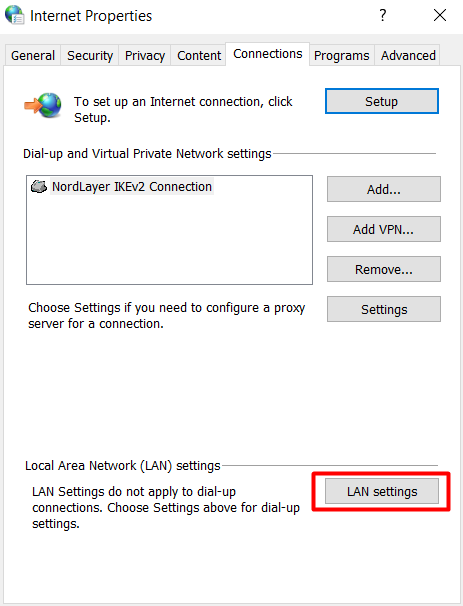
- ستظهر نافذة خصائص الإنترنت. افتح علامة التبويب الاتصالات، ثم انقر على زر إعدادات الشبكة المحلية (LAN).
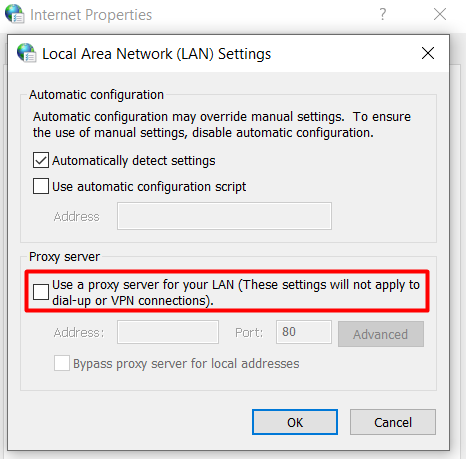
- قم بإلغاء تحديد مربع استخدام خادم وكيل لشبكتك المحلية (LAN) وأدخل الإعدادات المطلوبة في حقلي العنوان والمنفذ.
- بمجرد الانتهاء، انقر على زر موافق لحفظ الإعدادات.
الخلاصة
يحدث خطأ ERR_QUIC_PROTOCOL_ERROR عندما يواجه متصفح غوغل كروم مشكلة في الاتصال بموقع إلكتروني عبر اتصالات الإنترنت السريعة عبر UDP أو QUIC. هناك أسباب عدة وراء ذلك، مثل مشاكل في البروتوكول نفسه، أو مشاكل في الملحق، أو إعدادات خاطئة لشبكة VPN أوخادم البروكسي.
لحسن الحظ، هناك بعض الحلول السهلة المتاحة. لنلخص ثلاث طرق فعّالة لإصلاح خطأ ERR_QUIC_PROTOCOL_ERROR:
- تعطيل بروتوكول experimental QUIC. قم بحل المشكلة بسرعة عن طريق إيقاف ميزة بروتوكول QUIC في كروم.
- التحقق من إضافات غوغل كروم. حاول تعطيل الملحقات القديمة أو التي تسبب مشاكل من صفحة الملحقات.
- تكوين إعدادات البروكسي. تأكد من أن إعدادات البروكسي في نظام التشغيل لديك مضبوطة بشكل صحيح.
في حال استمر ظهور الخطأ، وإذا كان يحدث على موقعك، ففكر في طلب المساعدة من مزود استضافة المواقع الخاص بك.
الأسئلة الشائعة حول ERR_QUIC_PROTOCOL_ERROR
ما هي بعض الرسائل الشائعة لخطأ ERR_QUIC_PROTOCOL_ERROR؟
تشمل بعض رسائل خطأ ERR_QUIC_PROTOCOL_ERROR الشائعة “إعادة ضبط الاتصال”، “إعادة ضبط التدفق”، “نافذة التحكم في التدفق غير صالحة”، و”عدد كبير جدًا من كتل الرؤوس”. عادةً ما تحدث هذه الأخطاء عند وجود مشكلة في بروتوكول QUIC الذي يستخدمه بعض متصفحات الويب لإنشاء اتصالات آمنة وذات زمن تأخير منخفض.
ماذا يمكنني أن أفعل لتجنب الخطأ ERR_QUIC_PROTOCOL_ERROR؟
لتجنب خطأ ERR_QUIC_PROTOCOL_ERROR، جرّب تعطيل بروتوكول QUIC في إعدادات متصفح الويب واستخدام بروتوكول TCP التقليدي بدلاً منه. كما يُمكن حل هذا الخطأ بمسح ذاكرة التخزين المؤقت وملفات تعريف الارتباط، وتعطيل ملحقات المتصفح، وتحديث المتصفح إلى أحدث إصدار.
كيف أعرف إذا كان لدي خطأ ERR_QUIC_PROTOCOL_ERROR؟
قد تواجه خطأ ERR_QUIC_PROTOCOL_ERROR أثناء تصفح الإنترنت إذا كان متصفحك يستخدم بروتوكول QUIC لإنشاء اتصالات آمنة وذات زمن تأخير منخفض. عادةً ما يظهر الخطأ كرسالة على صفحة الويب تُشير إلى إعادة ضبط الاتصال أو وجود خطأ في البروتوكول.
والتي نُشرت أصلاً باللغة الإنجليزية، How to fix ERR_QUIC_PROTOCOL_ERROR in Google chrome: 3 methodsهذه المقالة هي نسخة مترجمة من.
تخضع جميع محتويات البرامج التعليمية الموجودة على هذا الموقع للمعايير والقيم التحريرية الدقيقة الخاصة بـHostinger.

هناء هي باحثة دكتوراه في اللسانيات الإنجليزية وتمتلك إتقانًا فطرياً للغة العربية، مما يتيح لها الجمع بسلاسة بين الدقة الأكاديمية وأناقة اللغة الأم. تُعرف بمهارتها في رصد أدق تفاصيل القواعد اللغوية، مما يجعلها تتفوّق كمترجمة ومدققة لغوية. انضموا إليها على LinkedIn.


تعليقات
0 responses