كيفية إصلاح خطأ 400 Bad Request – دليل شامل بالخطوات
ديسمبر 18, 2025
/
By Hana E.
/
7 دق اقرأ

إذا كنت تقرأ هذا المقال، فمن المحتمل أنك سئمت من رسالة 400 Bad Request (طلب سيء) عندما تحاول الوصول إلى موقع ويب.
لقد قمت بإعادة تحميل الصفحة، واستخدمت جهازًا مختلفًا، وجربت متصفحات مختلفة، ولكن يبدو أن لا شيء يعمل.
إذًا، ما المقصود بـ 400 Bad Request؟ كيف يمكنك حل هذا الخطأ؟ لنكتشف ذلك.
| خطأ 400 Bad Request | رمز الخطأ |
| من جانب العميل | نوع الخطأ |
| HTTP 400 خطأ Bad Request – HTTP 400 خطأ اسم مضيف الطلب غير صالح – HTTP 400 خطأ Bad Request – HTTP 400 حالة Bad Request 400 رأس الطلب أو ملف تعريف الارتباط كبير جدًا – Bad Request 400 غير صالح URL عنوان – Bad Request خطأ 400 – Bad Request أرسل متصفحك طلبًا لم يفهمه هذا الخادم – Bad Request رأس الطلب أو ملف تعريف الارتباط كبير جدًا – Bad Request 400 400 – Bad Request. لم يتمكن الخادم من فهم الطلب بسبب خطأ في الصياغة. يجب على العميل عدم تكرار الطلب دون تعديلات. | رسائل خطأ 400 |
| خطأ في صياغة سلسلة عنوان URL ملفات التخزين المؤقت أو الكوكيز تالفة إطار رسالة الطلب غير صالح صياغة الطلب غير صحيحة ذاكرة التخزين المؤقت لنظام أسماء الدومينات قديمة | أسباب الخطأ |
ما المقصود بخطأ 400 Bad Request؟
خطأ 400 Bad Request هو جزء من رموز حالة HTTP 4XX، والتي تشير إلى أن الخادم لا يستطيع تلبية الطلبات بسبب خطأ في جانب العميل.
يحدث هذا عادةً عندما يكون طلبك تالفًا أو غير صالح أو كبيرًا جدًا. نتيجةً لذلك، لا يستطيع الخادم معالجة الطلب، ويعرض رمز الاستجابة 400.
ما هو السبب الجذري لهذا الخطأ تحديدًا؟ حسنًا، هناك عدة أسباب محتملة:
- صياغة غير صحيحة في عنوان URL. يحتوي عنوان الويب على أخطاء مطبعية أو أحرف غير صالحة. حتى خطأ بسيط، مثل وجود مسافة زائدة أو حذف أحرف خاصة مثل = يمكن أن يؤدي إلى ظهور خطأ 400.
- مشاكل في متصفحك. ملفات التخزين المؤقت التالفة، وملفات تعريف الارتباط القديمة، وإضافات المتصفح المتضاربة تمنع الخادم من معالجة طلبك بشكل صحيح.
- ذاكرة التخزين المؤقت لنظام أسماء الدومينات (DNS) قديمة. عندما يُحدّث الموقع الإلكتروني الذي تحاول الوصول إليه سجلات DNS الخاصة به، تُصبح المعلومات المُخزّنة في بياناتك المُخزّنة غير صالحة. وبالتالي، لن يتمكن الخادم من استرداد عنوان IP الصحيح.
- حجم الملف كبير جدًا. يحتوي طلب HTTP الخاص بك على صور مخزنة مؤقتًا، أو ملفات تعريف ارتباط للمتصفح، أو ملفات مُحمّلة تتجاوز حدود الخادم.
المشكلة هي أنك في أغلب الأحيان سترى رسالة خطأ عامة دون أي سياق. لذا، يصعب تحديد سبب المشكلة بالضبط.
فيما يلي كيفية ظهور 400 Bad Request في غوغل كروم:
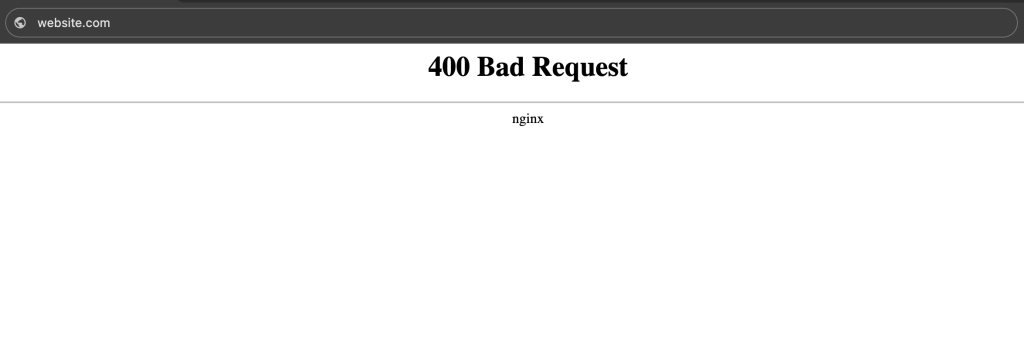
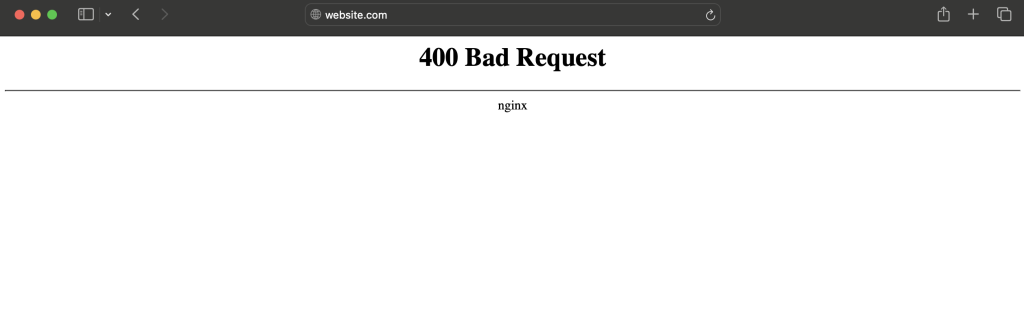
تظهر رسالة الخطأ نفسها على النحو التالي في سافاري:
ولكن في بعض الأحيان، قد تجد أيضًا أشكالًا مختلفة من رمز الحالة 400 التي تُشير إلى المشكلة المحتملة.
على سبيل المثال، إذا كانت بيانات ملفات تعريف الارتباط أكبر من حد الحجم المسموح به، فسترى رمز الخطأ 400 الذي يقول رأس الطلب أو ملف تعريف الارتباط كبير جدًا.
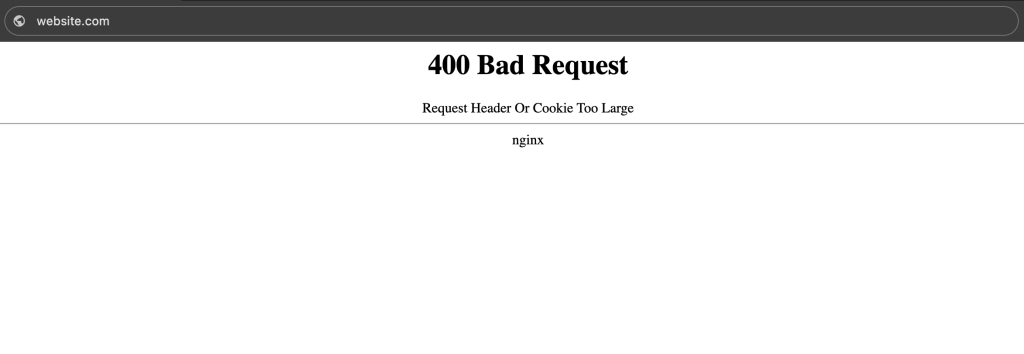
وبالمثل، قد يؤدي إدخال عنوان ويب خاطئ إلى ظهور رسالة الخطأ Bad Request – عنوان URL غير صالح.
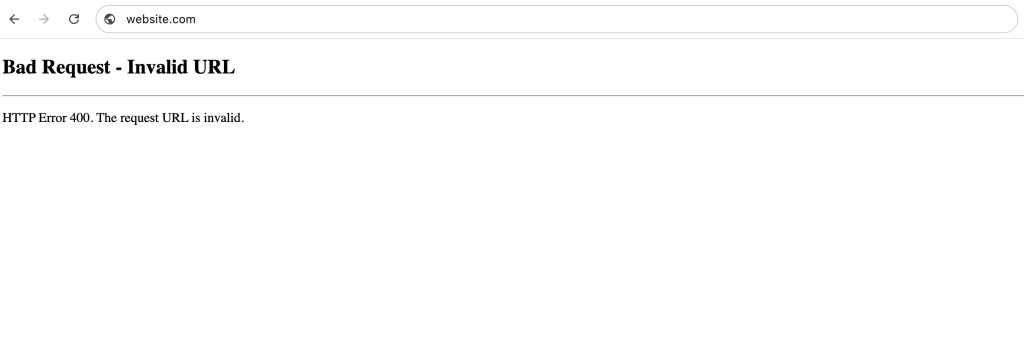
كيفية إصلاح خطأ 400 Bad Request
رمز الاستجابة 400 هو خطأ من جانب العميل، مما يعني أن هناك خطأ ما في طلبك وليس في خادم الموقع.
لإصلاح هذه المشكلة، سيتعين عليك التأكد من أن كل شيء يعمل بشكل مثالي من جانبك.
1. تحقّق من اتصالك بالإنترنت
عندما تحاول الوصول إلى موقع ويب، يرسل متصفحك طلبًا إلى الخادم، والذي يرسل بعد ذلك استجابة.
قد يؤدي اتصال الإنترنت البطيء إلى نقل البيانات بشكل غير كامل، مما يؤدي إلى ظهور رمز الحالة 400.
لذا، قبل تجربة طرق استكشاف الأخطاء وإصلاحها الأخرى، من الجيد اختبار سرعة الإنترنت لديك باستخدام أداة مثل Google Fiber.
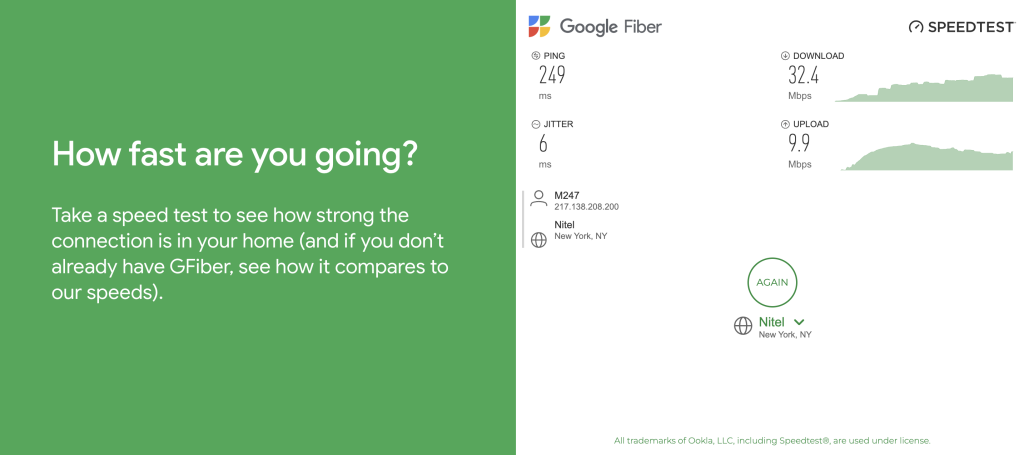
لتصفح الإنترنت، يجب أن يتراوح معدل البينج الجيد بين 51 و150 مللي ثانية. أي معدل أعلى من ذلك يعني بطء اتصالك بالإنترنت. في هذه الحالة، حاول استخدام شبكة أخرى وتحقق من حل الخطأ 400.
إذا كان اتصالك يعمل بشكل جيد، ولكن الخطأ لا يزال قائما، انتقل إلى الخطوة الثانية.
2. أصلح الأخطاء الإملائية والحروف غير الصالحة في عنوان URL
في كل مرة تقوم بإدخال عنوان URL في شريط العناوين، تأكد من عدم وجود أخطاء إملائية أو استخدام غير صحيح للأحرف الخاصة.
على سبيل المثال، إذا قمت بكتابة www.hostinger.com/%tutorials في متصفحك، فستتلقى هذه الرسالة:
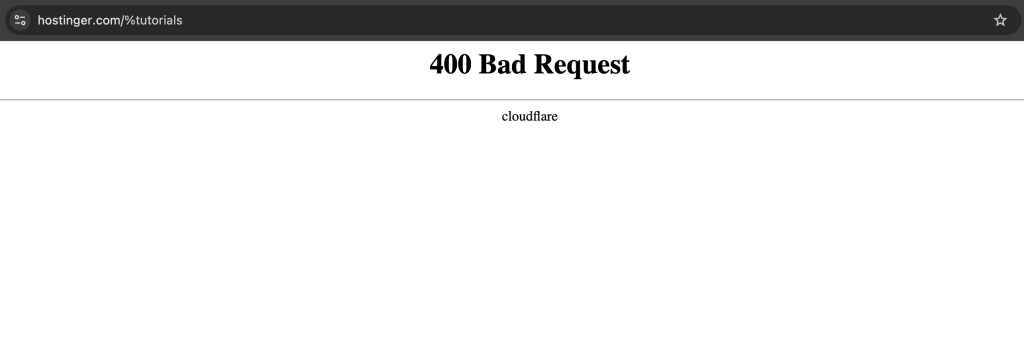
لماذا؟ بكل بساطة لأن هذا العنوان غير موجود. الرابط الصحيح هو www.hostinger.com/tutorials.
تستخدم بعض عناوين URL أيضًا ترميز ASCII لنقل البيانات عبر الإنترنت. من الأمثلة الشائعة على ذلك استبدال المسافة بـ %20 والنقطتين الرأسيتين (:) بـ %3A.
هذا شيء ستراه مع عناوين URL الطويلة التي تحتوي على تفاصيل تسجيل الدخول، مثل هذا:
https://login.domaincom/authorize?client_id=Paul%20Walker%3ACalifornia
مع ذلك، قد يؤدي الترميز غير الصحيح إلى أخطاء لغوية. ونظرًا لتعقيد عنوان URL، فمن السهل تفويت شيء ما، خاصةً إذا كتبته يدويًا.
إذا كنت تشك في أن عنوان URL مشفر بشكل غير صحيح، فاستخدم أداة التشفير/فك التشفير لفك تشفير عنوان URL مرة أخرى إلى تنسيقه الأصلي.
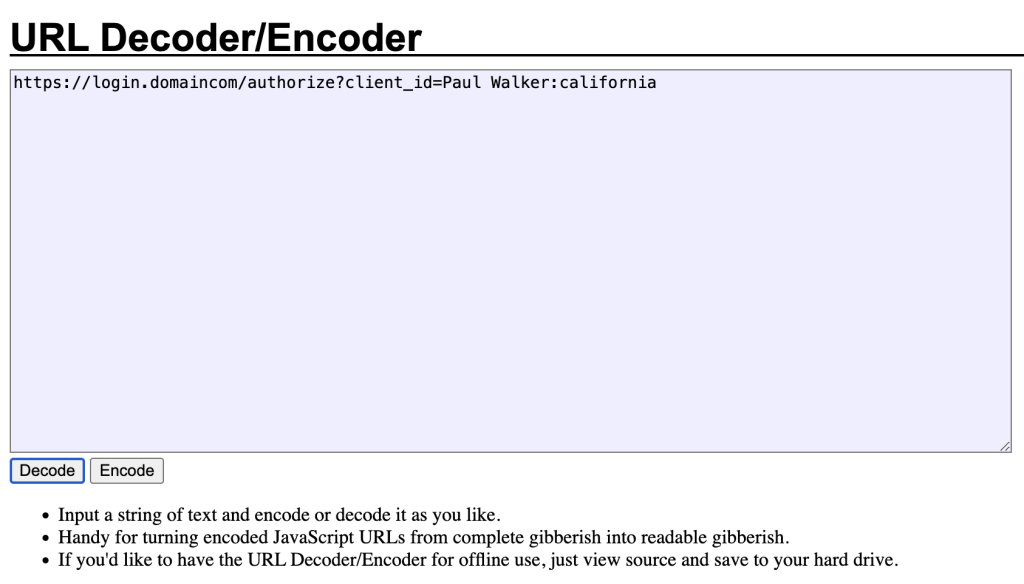
بعد ذلك، قم بإعادة ترميز عنوان URL وفقًا للصيغة والقواعد الصحيحة.
3. امسح ذاكرة التخزين المؤقت وملفات تعريف الارتباط الخاصة بالمتصفح الخاص بك
ذاكرة التخزين المؤقت هي مساحة تخزين مؤقتة تُستخدم لحفظ نسخ من جميع صفحات الويب التي زرتها. لذا، في المرة القادمة التي ترغب فيها بالوصول إلى الصفحة نفسها، سيتمكن المتصفح من عرض المحتوى بشكل أسرع.
في الوقت نفسه، تحفظ ملفات تعريف الارتباط معلوماتك الشخصية، مثل سجل التصفح وتفاصيل تسجيل الدخول والإعدادات المفضلة. هذا يسمح للمتصفحات بتقديم تجربة سلسة ومخصصة.
على سبيل المثال، يمكنك بسهولة فتح الصفحات المحمية بكلمة مرور دون الحاجة إلى إدخال بيانات الاعتماد الخاصة بك في كل مرة.
لكن هناك دائمًا وجهان لعملة واحدة. على الرغم من فائدتهما، قد تتلف ذاكرة التخزين المؤقت وملفات تعريف الارتباط أو تصبح قديمة. بما أن الخادم لا يستطيع العثور على المعلومات الصحيحة، فسيظهر خطأ 400 Bad Request.
لتجنب ذلك، فإن أسهل طريقة هي مسح بيانات التصفح بانتظام. إذا كنت من مستخدمي غوغل كروم، فاتبع الخطوات التالية:
- انقر على النقاط الثلاث الموجودة في الزاوية اليمنى العليا من غوغل كروم وحدّد الإعدادات.
- ابحث عن قسم الخصوصية والأمان واختر حذف بيانات التصفح.
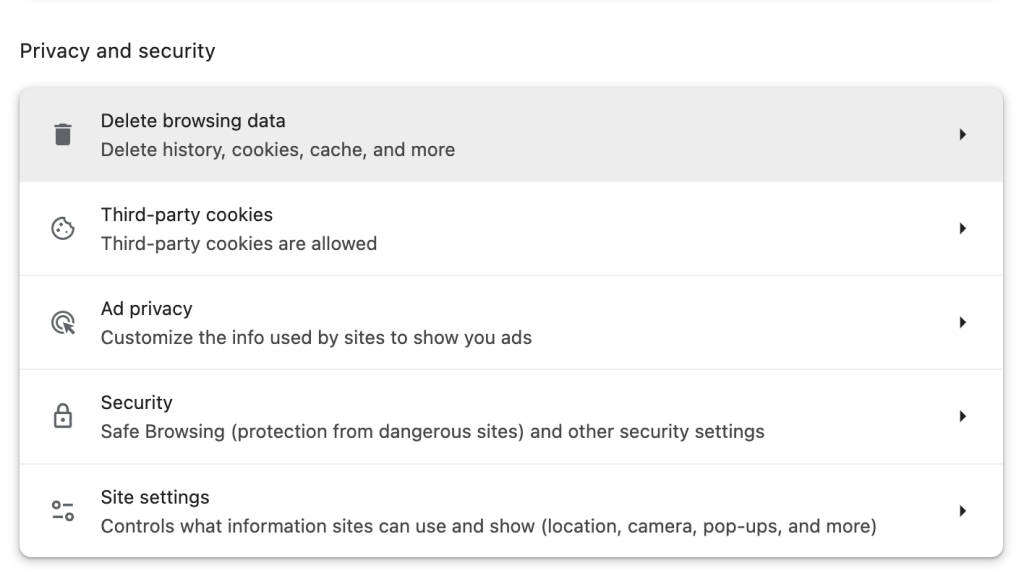
- حدد الصور والملفات المخزنة مؤقتًا وملفات تعريف الارتباط وبيانات الموقع الأخرى.
- قم بتعيين نطاق الوقت المفضل لديك – نوصي بكل الأوقات.
- انقر فوق مسح البيانات، وهذا كل شيء.
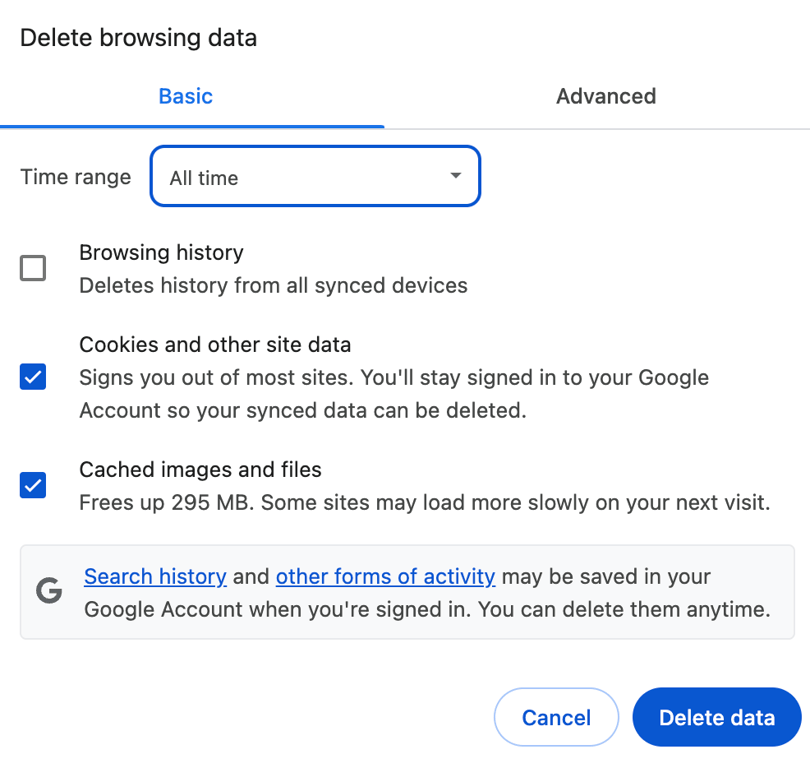
من المفترض أن تكون الخطوات متشابهة في مختلف المتصفحات.
ضع في اعتبارك أن حذف ذاكرة التخزين المؤقت وملفات تعريف الارتباط يعني أنه سيتم تسجيل خروجك من مواقع ويب معينة، اعتمادًا على نطاق الوقت الذي اخترته.
قد تواجه أيضًا وقت تحميل أبطأ، نظرًا لأن متصفحك سيضطر إلى إعادة تنزيل المحتوى الذي تم تخزينه مسبقًا في ذاكرة التخزين المؤقت.
4. ألغِ تنشيط ملحقات المتصفح
تتفاعل بعض ملحقات المتصفح مباشرةً مع ملفات تعريف الارتباط. فكّر في برامج إدارة كلمات المرور التي تخزّن بيانات تسجيل الدخول، أو برامج حظر الإعلانات التي تحتفظ بقائمة بالمجالات المحظورة ونصوص الإعلانات المعروفة.
عند اختراق ملفات تعريف الارتباط الخاصة بك، سترسل إضافاتك معلومات خاطئة إلى الخادم. وفجأة، يرفض الخادم طلباتك لعدم قدرته على العثور على البيانات المفقودة.
قد تقوم العديد من الوظائف الإضافية للمتصفح أيضًا بتعديل رؤوس HTTP، وحظر نصوص JavaScript، والتعارض مع ملحقات أخرى – وكل هذا من شأنه أن يؤدي إلى حدوث خطأ 400.
جرّب تعطيل جميع إضافاتك مؤقتًا لمعرفة ما إذا كان الخطأ سيختفي. في متصفح كروم، انقر على رمز النقاط الثلاث وحدّد الملحقات ← إدارة الملحقات. بعد ذلك، أوقف تشغيل مفتاح التبديل لكل إضافة.
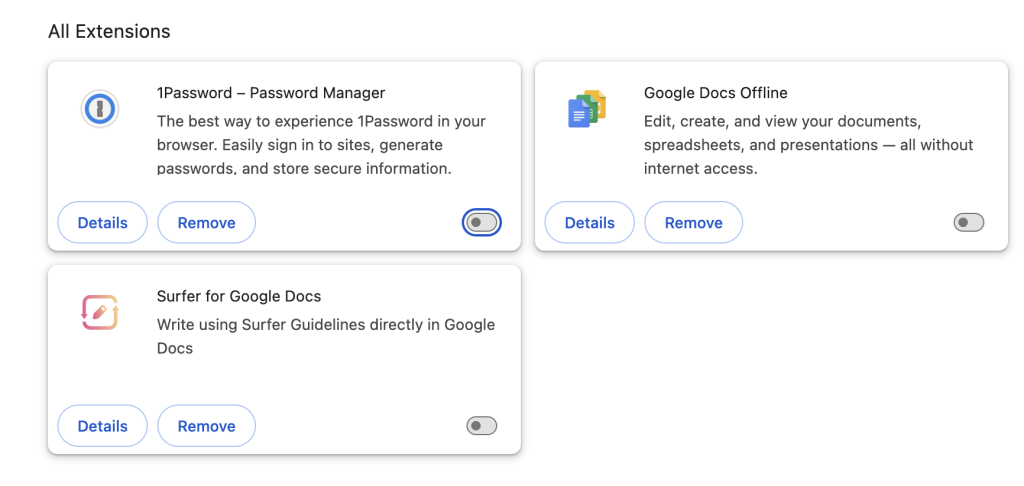
بعد ذلك، حدِّث صفحة الويب التي كانت تعرض الخطأ 400. إذا تم تحميل الصفحة بشكل صحيح، فهذا يعني أن إحدى الإضافات كانت سبب المشكلة.
أعد تفعيل الملحقات واحدةً تلو الأخرى، مع تحديث الصفحة بعد كل تفعيل. في حال تكرار الخطأ 400، فمن المرجح أن يكون الملحق المُفعّل حديثًا هو المسؤول.
حاول تحديث الملحق المشتبه به لمعرفة ما إذا كان هذا سيحل المشكلة. إذا كان الملحق محدثًا، فقد تحتاج إلى إزالته والبحث عن بديل.
5. امسح ذاكرة التخزين المؤقت DNS
يقوم نظام اسم الدومين (DNS) بتخزين اسم الدومين وعنوان IP لكل موقع ويب.
عند إدخال اسم الدومين، سيبحث متصفحك في خوادم DNS للعثور على عنوان IP اللازم لتحميل صفحة الويب.
بشكل افتراضي، يتم تخزين سجلات DNS هذه في ذاكرة التخزين المؤقت المحلية لجهاز الكمبيوتر الخاص بك لتسريع التحميل عند الزيارات المتكررة.
مع ذلك، قد يغيّر موقع الويب عنوان IP الخاص به أحيانًا. عند حدوث ذلك، تصبح البيانات المخزنة مؤقتًا قديمة، مما يؤدي إلى ظهور خطأ HTTP 400.
لهذا السبب، يتعين عليك مسح ذاكرة التخزين المؤقت المحلية لنظام DNS بشكل منتظم، حتى يتمكن نظامك من استرداد أحدث معلومات DNS.
فيما يلي كيفية مسح ذاكرة التخزين المؤقت لـ DNS على أنظمة التشغيل المختلفة:
ويندوز
تعمل طريقة مسح ذاكرة التخزين المؤقت DNS التالية على أنظمة التشغيل ويندوز 11 و10 و8 و7:
- اكتب cmd في حقل بحث ويندوز واضغط على Enter للوصول إلى وحدة تحكم موجه الأوامر في ويندوز.
- أدخل ipconfig /flushdns في نافذة موجه الأوامر واضغط على Enter.
- يجب أن تظهر رسالة تأكيد، تشير إلى أن ذاكرة التخزين المؤقت لمحلل DNS تم مسحها بنجاح.
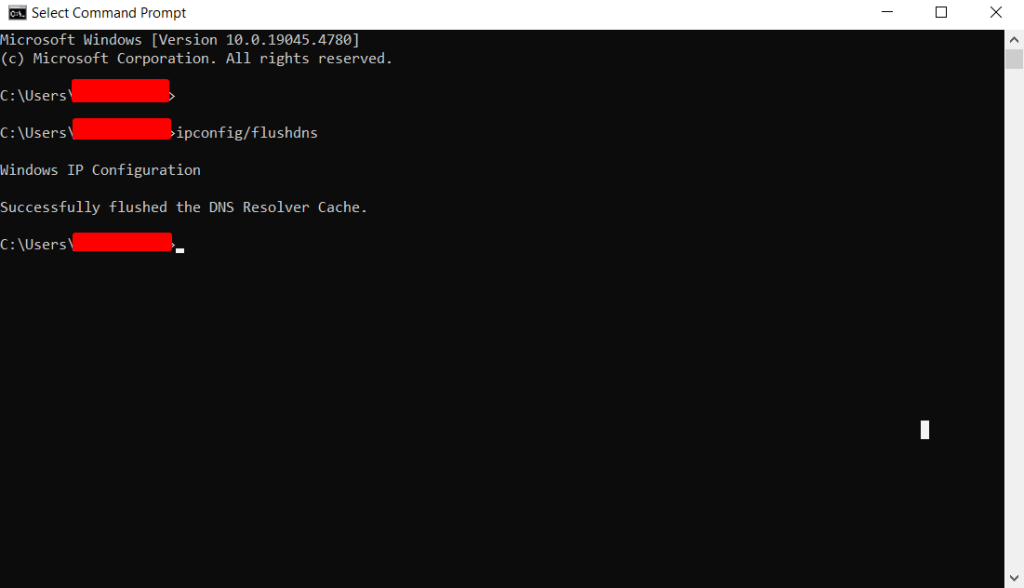
ماك أو إس
إليك كيفية مسح ذاكرة التخزين المؤقت لنظام أسماء الدومينات على نظام ماك أو إس 11 Big Sur أو الإصدارات الأحدث:
- استخدم بحث Spotlight للعثور على تطبيق Terminal والوصول إليه.
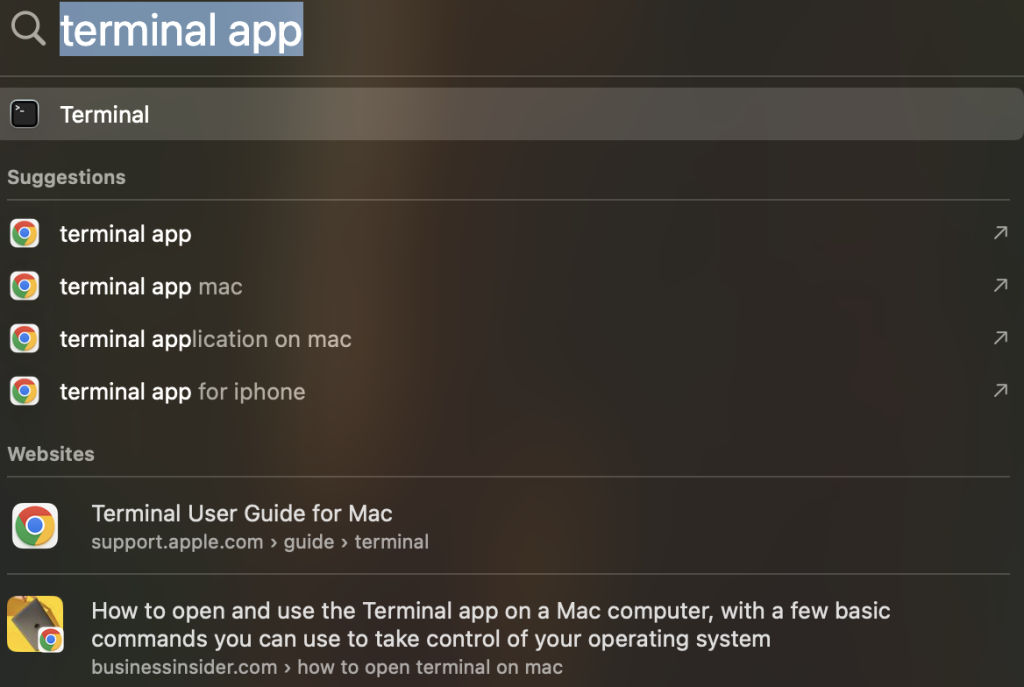
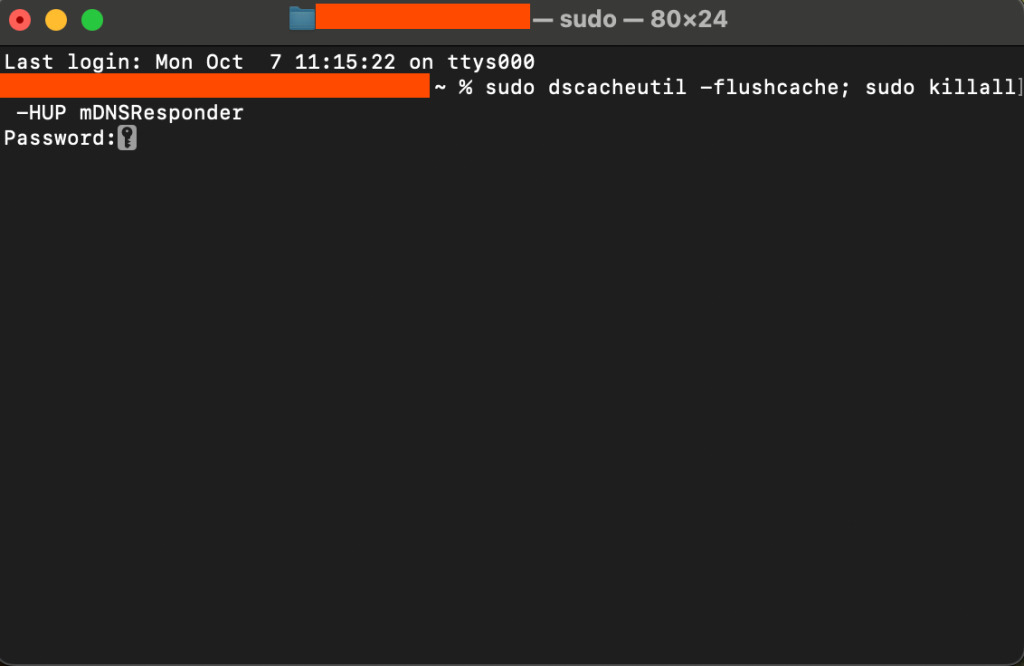
- بمجرد الفتح، أدخل الأمر التالي واضغط على Enter.
sudo dscacheutil -flushcache; sudo killall -HUP mDNSResponder
- أدخل كلمة مرور المُشرف عند طلبها. لاحظ أنها لن تكون ظاهرة أثناء الكتابة.
قد تتطلب إصدارات ماك أو إس الأقدم أوامر مختلفة لمسح ذاكرة التخزين المؤقت DNS.
إذا كنت تستخدم نظام Catalina أو Mojave أو High Sierra أو Sierra أو El Capitan أو Mavericks أو Mountain Lion أو Lion من ماك أو إس، فجرّب هذا الأمر:
sudo killall -HUP mDNSResponder
بالنسبة لماك أو إس Yosemite 10.10، استخدم التالي:
sudo discoveryutil udnsflushcaches
بالإضافة إلى نظام التشغيل الخاص بك، يتعين عليك إزالة ذاكرة التخزين المؤقت DNS القديمة في متصفح الويب.
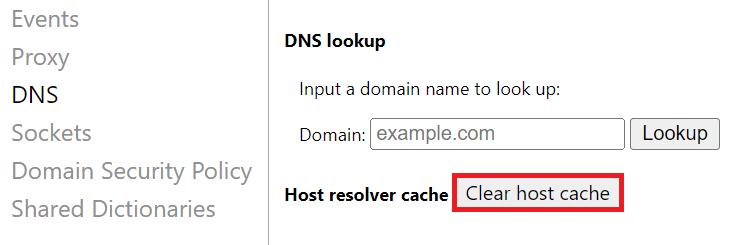
بالنسبة لمستخدمي غوغل كروم، ما عليك سوى كتابة chrome://net-internals/#dns في شريط العنوان والضغط على Enter. بعد ذلك، انقر على Clear host cache لمسح ذاكرة التخزين المؤقت لنظام أسماء الدومينات (DNS) داخل كروم.
6. اضغط ملفاتك
عادةً ما تضع خوادم الويب حدًا أقصى للتحميل للحفاظ على مساحة التخزين ومنع انقطاع الخدمة. لذلك، إذا حمّلت ملفًا أكبر من الحجم المسموح به، فلن يتمكن الخادم من معالجة طلبك.
في هذه الحالة، قلّل حجم ملفك قبل محاولة تحميله مرة أخرى. هناك العديد من الأدوات المجانية المتاحة على الإنترنت:
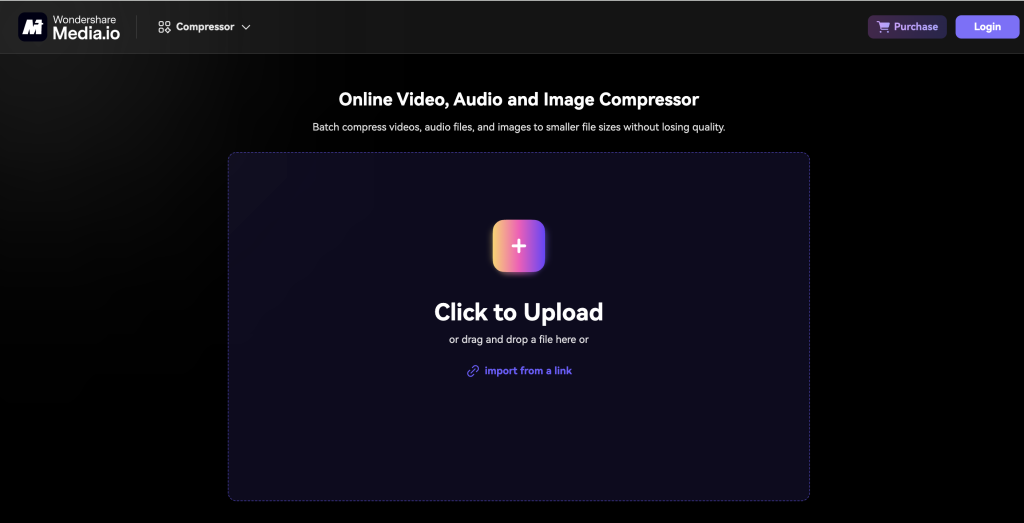
ضع في اعتبارك أن ضغط الملف قد يؤثر على جودته. تأكد دائمًا من مراجعة المحتوى المرئي أو الصوتي الخاص بك للتحقق من أنه غير ضبابي أو مشوش بعد عملية الضغط.
كيفية تدقيق موقعك لاكتشاف رموز أخطاء 4XX
لقد تحدثنا عن حل مشكلة خطأ 400 في الطلبات الخاطئة للمستخدمين. ولكن ماذا عن أصحاب المواقع؟ كيف تضمن خلو موقعك من أخطاء 4XX؟
الحل هو إجراء تدقيق دوري لموقعك الإلكتروني. افتح موقعك من متصفحات مختلفة بين الحين والآخر للتحقق من ظهور أي رمز استجابة 4XX.
يمكنك أيضًا استخدام أداة مثل Ahrefs لإجراء تدقيق شامل للموقع:
- افتح Ahrefs وانتقل إلى Site Audit.
- انقر فوق + New Project، ثم قم باستيراد موقع الويب الخاص بك من Google Search Console أو أضفه يدويًا.
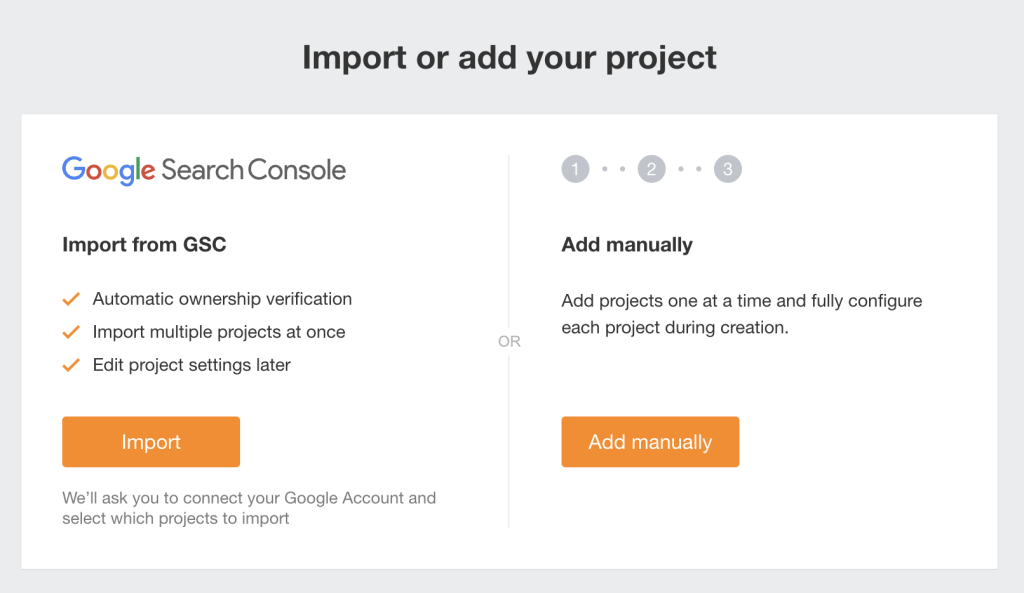
- بمجرد الإضافة، قم بتشغيل عملية زحف جديدة ودَع Ahrefs يحلل موقعك.
- بعد الانتهاء من التقرير، انتقل إلى All issues من القائمة اليسرى.
- أسفل Internal pages، سترى قائمة بأخطاء 4XX داخل موقعك.
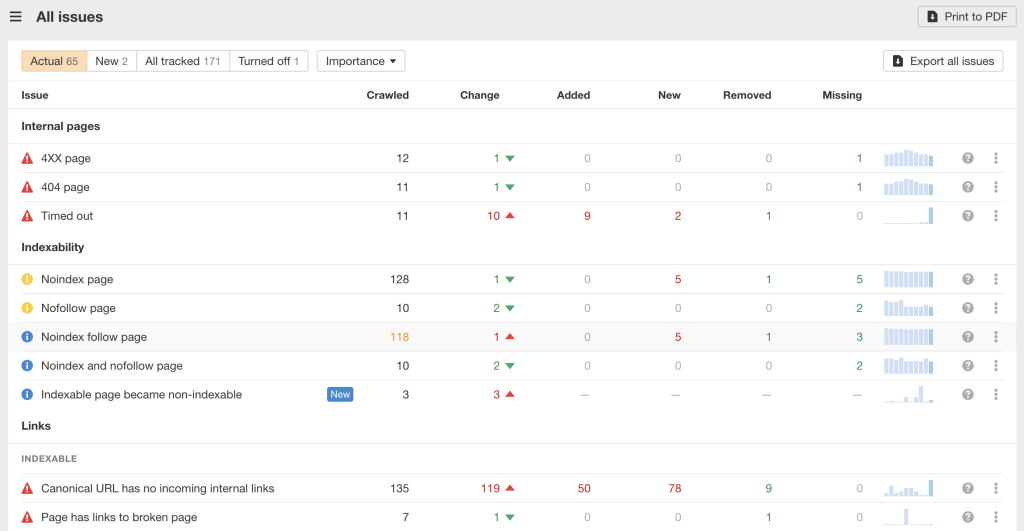
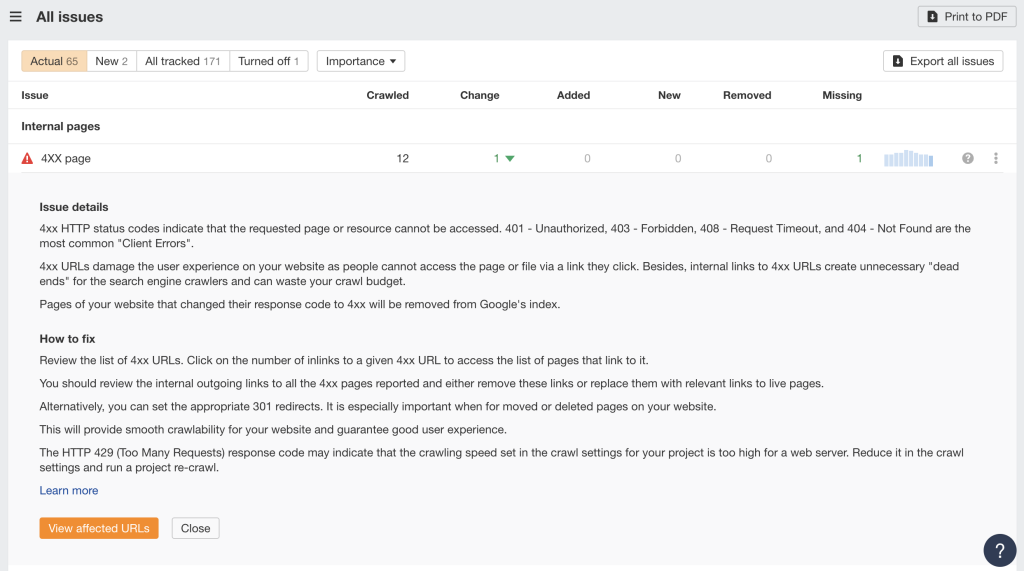
من هناك، انقر فوق زر علامة الاستفهام (؟) لمعرفة المزيد حول تفاصيل الخطأ، مثل عناوين URL المتأثرة والخطوات اللازمة لإصلاحها.
الخلاصة
يحدث خطأ 400 Bad Request عند وجود خطأ في طلبك. إما بسبب إدخال عنوان URL غير صحيح، أو لأن ملفات التخزين المؤقت وملفات تعريف الارتباط قديمة، أو لأنك قمت بتحميل ملف يتجاوز حدود الخادم.
لحسن الحظ، لا يتطلب إصلاح هذا الخطأ أي معرفة تقنية:
- استخدم اتصالاً سريعًا بالشبكة.
- تأكد من صحة عنوان URL.
- امسح ذاكرة التخزين المؤقت وملفات تعريف الارتباط للمتصفح.
- أوقف تشغيل ملحقات المتصفح.
- امسح ذاكرة التخزين المؤقت لنظام أسماء الدومينات (DNS) على جهاز الكمبيوتر.
- قلل عدد الملفات التي تريد تحميلها.
إذا كنت مالك موقع ويب، فأنت بحاجة أيضًا إلى إجراء تدقيق منتظم للحفاظ على موقعك خاليًا من أي أخطاء 4XX.
الأسئلة الشائعة حول 400 Bad Request
هل خطأ 400 Bad Request ناتج عن مشكلة من جهة العميل أم من جهة الخادم؟
تمامًا مثل أي رمز حالة 4XX آخر، غالبًا ما يحدث استجابة الطلب السيئ 400 بسبب خطأ في العميل، مثل صياغة URL غير الصحيحة، أو رؤوس طلب غير صالحة، أو تحميل ملفات ذات حجم كبير.
كيفية إصلاح خطأ 400 Bad Request على غوغل كروم؟
أسهل طريقة لحل خطأ 400 Bad Request على متصفح كروم هي مسح ذاكرة التخزين المؤقت وملفات تعريف الارتباط. ما عليك سوى فتح أيقونة النقاط الثلاث، واختيار حذف بيانات التصفح، وضبط النطاق الزمني، ثم النقر على مسح البيانات. يمكنك أيضًا تعطيل ملحقات المتصفح واحدًا تلو الآخر لمعرفة أيها يسبب الخطأ.
هل هناك أدوات يمكن أن تساعدني في تصحيح خطأ 400 Bad Request؟
يمكنك استخدام أدوات تطوير المتصفحات، مثل Chrome DevTools، لتصحيح أخطاء 400 Bad Request ومشكلات HTTP الأخرى. تتيح هذه الأدوات فحص طلبات HTTP واستجاباتها لتحديد المشاكل المتعلقة بتنسيق الطلبات ومعدلاتها وأساليبها.
والتي نُشرت أصلاً باللغة الإنجليزية، What is a subdomain?هذه المقالة هي نسخة مترجمة من.
تخضع جميع محتويات البرامج التعليمية الموجودة على هذا الموقع للمعايير والقيم التحريرية الدقيقة الخاصة بـHostinger.

هناء هي باحثة دكتوراه في اللسانيات الإنجليزية وتمتلك إتقانًا فطرياً للغة العربية، مما يتيح لها الجمع بسلاسة بين الدقة الأكاديمية وأناقة اللغة الأم. تُعرف بمهارتها في رصد أدق تفاصيل القواعد اللغوية، مما يجعلها تتفوّق كمترجمة ومدققة لغوية. انضموا إليها على LinkedIn.

تعليقات
0 responses