Was ist der Fehler „522“ und wie lässt er sich beheben?
Feb 02, 2026
/
By Faradilla A.
/
5 Min Lesezeit

Der Fehler „522“ weist auf ein Verbindungs-Timeout zwischen einem CDN-Dienst wie Cloudflare und dem Ursprungsserver Ihrer Website hin. Er tritt auf, wenn Cloudflare versucht, Inhalte vom Origin-Server abzurufen, dieser jedoch innerhalb der vorgegebenen Zeit nicht antwortet.
Um den Fehler „522“ zu beheben, sollten Sie prüfen, ob Ihr Server erreichbar und nicht überlastet ist, ob die Cloudflare-DNS-Einstellungen auf die korrekte Server-IP verweisen und ob Firewall- sowie KeepAlive-Einstellungen korrekt konfiguriert sind.
Hier ist eine kurze Zusammenfassung des Fehlers:
| Fehlercode | Fehler 522 |
| Fehlertyp | Serverfehler |
| Fehler-Variationen | Connection timed out |
| Fehlerursachen | Serverüberlastung Firewall blockiert Cloudflare-IP-Adressen Falsche DNS-Einstellungen Deaktiviertes KeepAlive |
Was verursacht den Cloudflare-Fehler „522“?
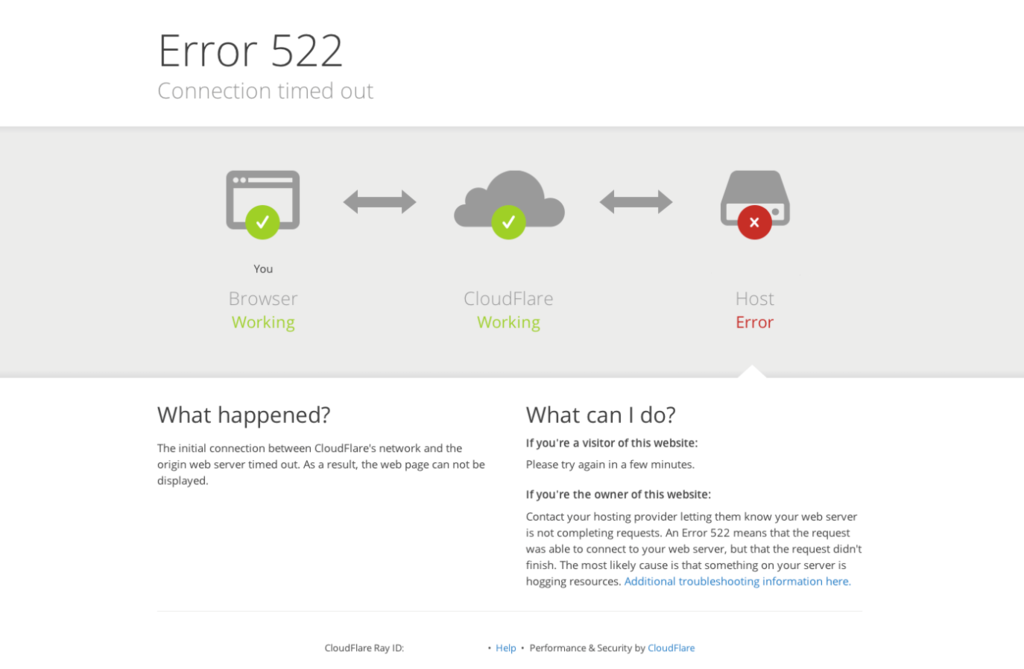
- Serverüberlastung: Der Ursprungsserver ist durch zu viele Anfragen ausgelastet und kann neue Verbindungen – einschließlich der Anfragen von Cloudflare – nicht rechtzeitig beantworten. Das kommt besonders bei Shared-Hosting-Angeboten vor, etwa bei plötzlichen Trafficspitzen.
- Server offline: Der Ursprungsserver ist aufgrund eines Absturzes, geplanter Wartung oder anderer technischer Probleme nicht erreichbar. In diesem Zustand kann er keine Anfragen verarbeiten.
- Firewall blockiert Cloudflare-Anfragen: Eine Server-Firewall, ein Sicherheits-Plugin oder Netzwerkregeln des Hosting-Anbieters blockieren Cloudflare-IP-Adressen. Da Cloudflare als Proxy agiert, müssen dessen IP-Bereiche explizit zugelassen sein.
- Falsche DNS-Einstellungen: Der A-Record (oder AAAA-Record) in den Cloudflare-DNS-Einstellungen verweist nicht auf die korrekte IP-Adresse des Ursprungsservers. Dadurch werden Anfragen an ein falsches Ziel gesendet.
- Netzwerkprobleme: Verbindungsstörungen zwischen Cloudflare und dem Server oder Probleme im Netzwerk des Hosting-Anbieters können die Kommunikation unterbrechen.
- KeepAlive deaktiviert: Cloudflare nutzt KeepAlive-Header, um stabile und dauerhafte Verbindungen aufrechtzuerhalten. Ist KeepAlive auf dem Ursprungsserver deaktiviert, kann es zu Verbindungsabbrüchen und damit zum Fehler 522 kommen.
In den meisten Fällen liegt die Ursache des Fehlers „522“ beim Ursprungsserver und nicht bei Cloudflare oder bei der Internetverbindung der Besucher.
Wichtig! Bevor Sie mit der Fehlerbehebung beginnen, sollten Sie zunächst mit einem Tool wie Uptrends prüfen, ob Ihre Website für alle Besucher nicht erreichbar ist. Vergewissern Sie sich außerdem, dass der Systemstatus von Cloudflare aktuell betriebsbereit ist.
1. Stellen Sie sicher, dass der Webserver erreichbar ist
Eine der häufigsten Ursachen für den Fehler 522 ist ein Ursprungsserver, der entweder offline ist oder durch zu viele HTTP-Anfragen überlastet wird. Das tritt besonders häufig bei Shared-Hosting-Angeboten auf.
Überprüfen Sie zunächst, ob Ihr Ursprungsserver aktiv und erreichbar ist. Dafür können Sie unter Linux und Windows einen Ping-Befehl oder unter Windows alternativ Traceroute verwenden, um die Konnektivität des Servers zu testen.
Überprüfen Sie anschließend die Ressourcennutzung Ihrer Website. Erreicht Ihr Server seine CPU- oder RAM-Grenzen, kann er keine neuen Anfragen mehr verarbeiten. Hostinger-Nutzer finden diese Informationen im hPanel:
- Navigieren Sie zu Websites → Websites-Liste → Dashboard → Hosting-Plan → Verwendete Ressourcen.
- Achten Sie dabei insbesondere auf folgende Werte:
- CPU-Auslastung: Idealerweise unter 80 %, um Performance-Probleme zu vermeiden.
- RAM-Nutzung: Der aktuell verwendete Arbeitsspeicher
- Max Processes: Die Gesamtzahl der laufenden Prozesse auf Ihrem Konto
- Durchsatzrate (I/O): Die Geschwindigkeit der Datenübertragung.
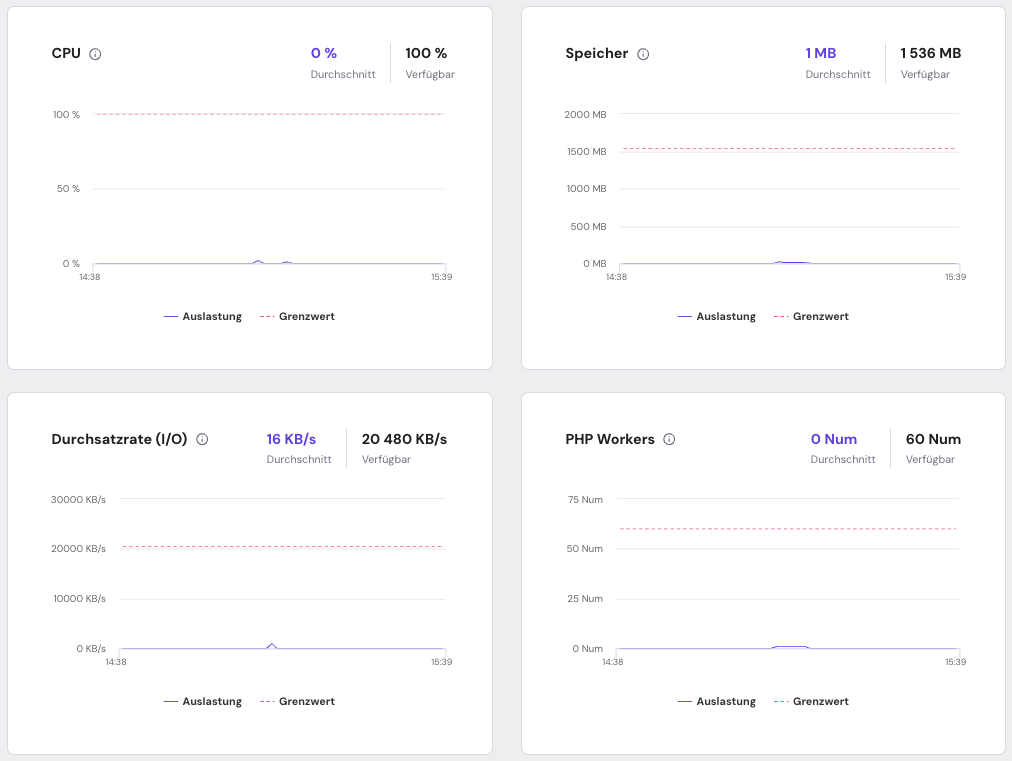
Wenn diese Limits regelmäßig erreicht werden, kann das Ihre Website verlangsamen und den Fehler 522 auslösen. So können Sie das Problem beheben:
- Website optimieren: Entfernen Sie unnötige Plugins, da einige davon eine hohe Serverlast verursachen.
- Code überarbeiten: Schlecht optimierter Code kann zu einer übermäßigen CPU-Auslastung führen.
- Hosting-Angebot aktualisieren: Wenn Sie Ihre Limits häufig erreichen, ist ein Upgrade Ihres Hosting-Angebots erforderlich, um mehr Ressourcen zu erhalten.

2. Überprüfen Sie die Cloudflare-DNS-Einstellungen
Wenn Sie Ihre Domain zu Cloudflare hinzufügen, werden Ihre DNS-Einträge automatisch importiert. Besonders wichtig ist der A-Record (Adressdatensatz), da er Ihre Domain mit der IP-Adresse Ihres Servers verbindet. Ist dieser Eintrag falsch, sendet Cloudflare Anfragen an das falsche Ziel.
Ermitteln Sie zunächst die korrekte IP-Adresse Ihres Servers. Für Hostinger-Nutzer:
- Gehen Sie zu hPanel → Websites → Websites-Liste → Dashboard → Hosting-Plan → Plan-Details.
- Suchen Sie die IP-Adresse der Website und kopieren Sie die Website-IP-Adresse.
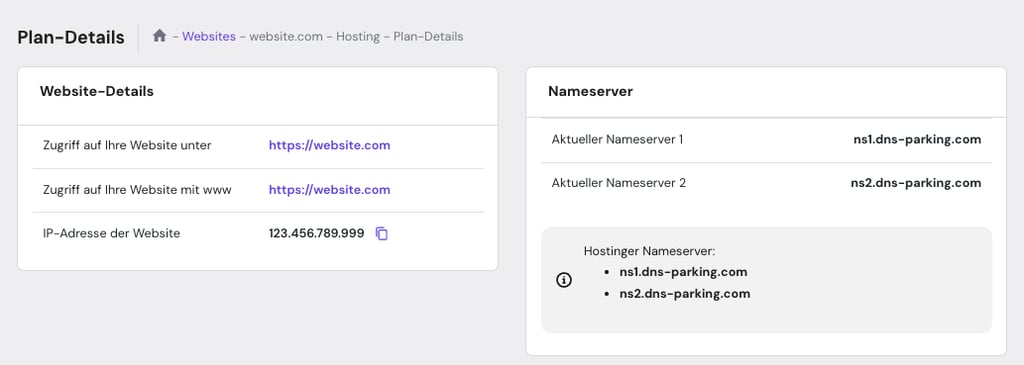
Vergleichen Sie diese IP anschließend mit den Einstellungen in Cloudflare:
- Melden Sie sich im Cloudflare-Dashboard an und wählen Sie Ihre Website aus.
- Öffnen Sie den Bereich DNS.
- Suchen Sie den A-Record Ihrer Hauptdomain (z. B. domain.tld).
- Prüfen Sie den Wert im Feld Inhalt – diese IP muss mit der Website-IP aus Ihrem Hosting-Panel übereinstimmen.
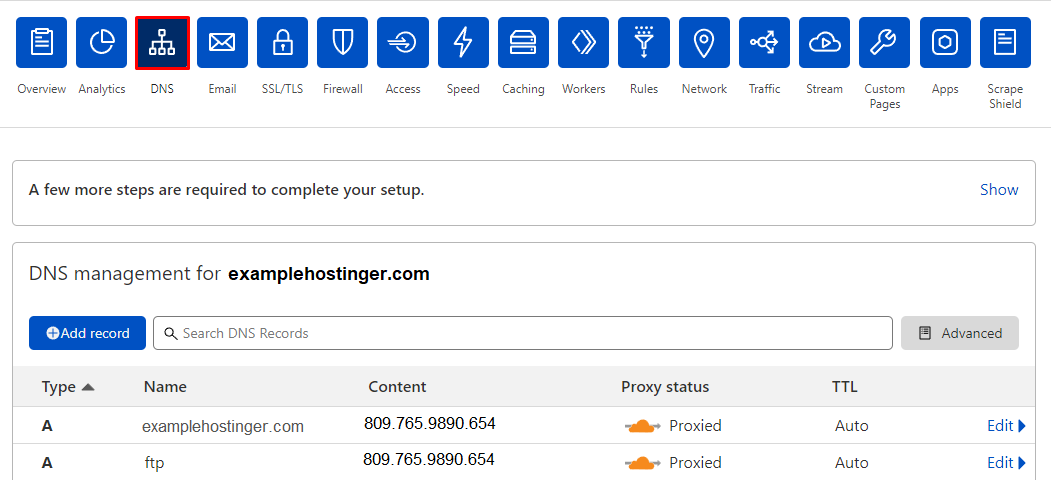
Stimmen die IP-Adressen nicht überein, klicken Sie beim A-Record auf Bearbeiten, tragen Sie die korrekte IP-Adresse ein und speichern Sie die Änderung.
DNS-Änderungen können bis zu 24 Stunden benötigen, um vollständig übernommen zu werden, beheben den Fehler 522 jedoch häufig. Zusätzlich können Sie den Cloudflare-Cache leeren, um den Vorgang zu beschleunigen. Außerdem empfiehlt es sich, den Verschlüsselungsmodus von Cloudflare auf „Full“ zu setzen, um weitere Verbindungsprobleme zu vermeiden.
3. Servereinstellungen und Sicherheitsregeln prüfen
Ist der Server online und die DNS-Konfiguration korrekt, kann die Ursache in bestimmten Servereinstellungen liegen.
KeepAlive aktivieren
Cloudflare nutzt den KeepAlive-Header, um stabile, dauerhafte Verbindungen aufrechtzuerhalten. Ist KeepAlive auf Ihrem Server deaktiviert, kann die Verbindung fehlschlagen. Sie können KeepAlive aktivieren, indem Sie folgenden Code in Ihre .htaccess-Datei einfügen:
<ifModule mod_headers.c>
   Header set Connection keep-alive
</ifModule>
Cloudflare-IP-Adressen zulassen
In manchen Fällen blockieren Firewall-Regeln oder Sicherheitsmechanismen Ihres Servers versehentlich die IP-Adressen von Cloudflare. Diese müssen auf die Whitelist gesetzt werden. Eine vollständige Liste aller Cloudflare-IP-Bereiche finden Sie auf der offiziellen Cloudflare-Website.
Hostinger-Nutzer können Cloudflare-IP-Adressen einfach über den IP-Manager hinzufügen:
- Navigieren Sie zu hPanel → Websites → Websites-Liste → Dashboard → Erweitert → IP-Manager.
- Fügen Sie unter Eine IP-Adresse zulassen die Cloudflare-IP-Bereiche hinzu und klicken Sie auf Hinzufügen.
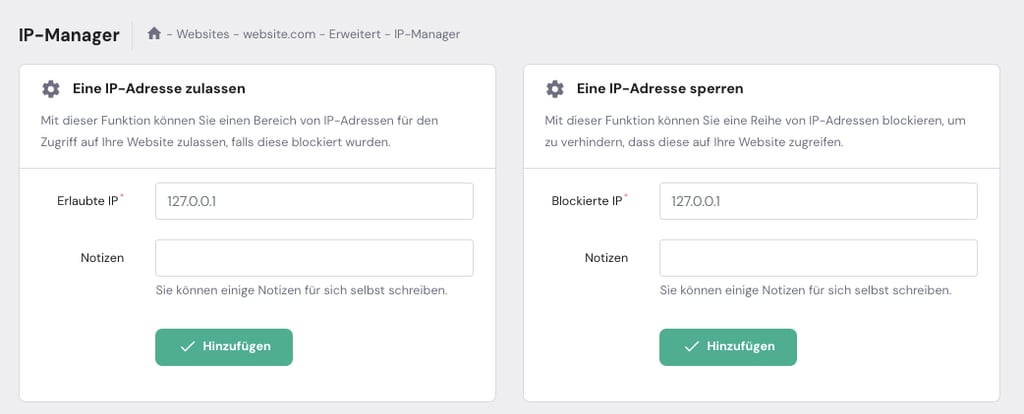
Alternativ können Sie entsprechende Allow-Regeln für jede Cloudflare-IP direkt in Ihrer .htaccess-Datei hinterlegen.
Cloudflare vorübergehend deaktivieren
Wenn alle anderen Maßnahmen nicht helfen, können Sie Cloudflare testweise vorübergehend pausieren, um zu prüfen, ob der Fehler verschwindet. Funktioniert die Website bei pausiertem Cloudflare wieder, deutet dies auf ein Problem in der Verbindung zwischen Cloudflare und Ihrem Server hin.
Bleibt die Website weiterhin nicht erreichbar, liegt die Ursache sehr wahrscheinlich direkt bei Ihrem Ursprungsserver.
Woher weiß ich, ob der Fehler 522 behoben wurde?
Sie erkennen, dass der Fehler 522 behoben wurde, wenn Ihre Website im Browser wieder normal geladen wird und die Meldung „Connection timed out“ nicht mehr erscheint.
Um sicherzugehen, leeren Sie den Browser-Cache und testen Sie den Aufruf der Website erneut. Zusätzlich können Sie Online-Tools wie Uptrends oder GTmetrix verwenden, um die Erreichbarkeit Ihrer Website von verschiedenen Standorten aus zu prüfen.
Wird die Website erfolgreich geladen und haben Sie bestätigt, dass Ihr Server nicht überlastet ist sowie die IP-Adressen von Cloudflare auf der Whitelist stehen, gilt der Fehler 522 als behoben.
Fehlerbehebung bei anderen Cloudflare-Fehlern
Bei bestimmten Cloudflare-Fehlern wie 520 (Unknown error) prüfen Sie, ob die Serveranwendung abstürzt und ob inkompatible Header verwendet werden. Bei 521 (Web server is down) vergewissern Sie sich, dass Ihr Ursprungsserver aktiv ist und keine Anfragen blockiert. Und bei 524 (Connection timed out) untersuchen Sie lang laufende Serverprozesse.
Fehler 520: Webserver gibt einen unbekannten Fehler zurück
Der Fehler 520 tritt häufig auf, wenn die Webserver-Anwendung abstürzt oder Antwort-Header verwendet werden, die mit Cloudflare nicht kompatibel sind.
Überprüfen Sie zunächst, ob Ihre Cloudflare-DNS-Einträge korrekt konfiguriert sind. Ist dies der Fall, deaktivieren Sie testweise Ihre .htaccess-Datei, um festzustellen, ob eine Regel den Fehler verursacht. Zusätzlich sollten Sie die Antwort-Header und Cookies Ihres Servers prüfen und sicherstellen, dass diese korrekt formatiert und nicht ungewöhnlich groß sind.
Fehler 521: Webserver ist ausgefallen
Der Fehler 521 bedeutet, dass Cloudflare keine Verbindung zu Ihrem Ursprungsserver herstellen konnte. Die häufigsten Ursachen sind ein tatsächlich ausgefallener Server oder eine Firewall, die Cloudflare-Anfragen blockiert.
Stellen Sie sicher, dass Ihr Ursprungsserver aktiv und erreichbar ist. Testen Sie anschließend die Serververbindung und überprüfen Sie insbesondere Ihre Firewall- oder Sicherheitseinstellungen, um sicherzustellen, dass alle Cloudflare-IP-Adressen ausdrücklich zugelassen sind.
Fehler 524: Ein Timeout ist aufgetreten
Der Fehler 524 ähnelt dem Fehler 522, unterscheidet sich jedoch in einem entscheidenden Punkt: Die Verbindung zwischen Cloudflare und dem Server wurde hergestellt, aber der Server hat zu lange benötigt, um eine HTTP-Antwort zu senden.
In der Regel wird dieser Fehler durch lang laufende Prozesse verursacht, etwa komplexe Datenbankabfragen oder Skripte mit hoher Ausführungsdauer. Um das Problem zu beheben, sollten Sie die Serverprotokolle und die Ressourcennutzung analysieren, um den entsprechenden Prozess zu identifizieren und zu optimieren.
Sorgen Sie für eine reibungslos funktionierende Hosting-Umgebung
Eine stabile Hosting-Umgebung erfordert einen proaktiven Ansatz – und die Behebung des Fehlers 522 ist ein wichtiger Bestandteil davon. Durch das Lösen dieses Verbindungsproblems stellen Sie die Kommunikation zwischen Ihrem Server und Cloudflare wieder her und machen Ihre Website für Besucher erneut erreichbar.
Um zukünftige Ausfälle zu vermeiden, empfiehlt es sich, die Serverressourcen regelmäßig zu überwachen, DNS-Einstellungen aktuell zu halten und Firewall-Regeln sorgfältig zu prüfen.
Darüber hinaus sollten Sie die Verfügbarkeit Ihrer Website überwachen und Echtzeit-Benachrichtigungen einrichten. So erfahren Sie frühzeitig von Ausfällen – unabhängig davon, ob sie durch einen Fehler 522 oder andere Probleme verursacht werden – und können reagieren, bevor Ihre Besucher oder Ihre Sichtbarkeit darunter leiden.
Alle Tutorial-Inhalte auf dieser Website unterliegen Hostingers strengen redaktionellen Standards und Normen.

Faradilla, auch bekannt als Ninda, ist Content Marketing Specialist bei Hostinger mit über fünf Jahren Erfahrung und einem zehnjährigen Hintergrund als Linguistin. Sie möchte Technologie für alle zugänglich machen, indem sie komplexe Anleitungen in klare und leicht verständliche Schritt-für-Schritt-Guides verwandelt. In ihrer Freizeit interessiert sie sich für Biowissenschaften oder schaut gerne lustige Tiervideos. Vernetzen Sie sich mit ihr auf LinkedIn.

Comments
0 responses