Os containers Docker permitem gerenciar aplicações com eficiência em diferentes ambientes. Continue lendo para aprender a criar um container Docker e aproveitar todos os seus recursos para agilizar o desenvolvimento e a implantação.
Criar um container Docker é um processo simples:
- Obtenha uma imagem Docker. Uma imagem é um modelo que contém todo o código, as bibliotecas e as dependências necessárias. Você pode baixá-la de um registro público, como o Docker Hub.
- Escreva um Dockerfile. Se precisar de uma imagem personalizada, crie um Dockerfile, um arquivo de texto simples com instruções para o Docker criar a imagem.
- Crie o container. Execute um comando usando a imagem para criar uma instância em execução, chamada container.
- Gerencie o container. Depois que ele estiver em execução, use comandos para iniciar, parar e monitorar o container ao longo do seu ciclo de vida.
O que é um container Docker?
Um container Docker é um pacote de software leve e independente que inclui tudo o que é necessário para executar uma aplicação: código, bibliotecas, dependências e ambiente de execução.
Assim como um container físico pode passar de um navio para um trem e depois para um caminhão sem que seu conteúdo seja alterado, um container Docker permite levar uma aplicação do laptop de um desenvolvedor para um ambiente de teste e, depois, para um ambiente de produção sem fazer nenhuma alteração.
Isso resolve o clássico problema de “funciona no meu computador”.
Por exemplo, você pode executar um container MySQL para ter um banco de dados portátil ou um container Node.js para aplicações web.
Os containers são baseados em imagens Docker, que funcionam como modelos. Sempre que você executa uma imagem, o Docker cria uma nova instância de container.
Pré-requisitos
Antes de começar a criar containers, verifique se você tem:
- Um servidor ou uma máquina local. Este guia usa o Ubuntu Server 24.04, mas os comandos funcionam na maioria das distribuições Linux modernas.
- Docker instalado. Verifique se ele está em execução no sistema. Se precisar de ajuda, siga nosso tutorial sobre como instalar o Docker no Ubuntu.
- Conhecimentos básicos de linha de comando. Ter familiaridade com a navegação entre diretórios e com a execução de comandos básicos do Docker será útil.
Para clientes da Hospedagem VPS com Docker da Hostinger, o Docker e todos os componentes necessários são instalados automaticamente durante a configuração do servidor.
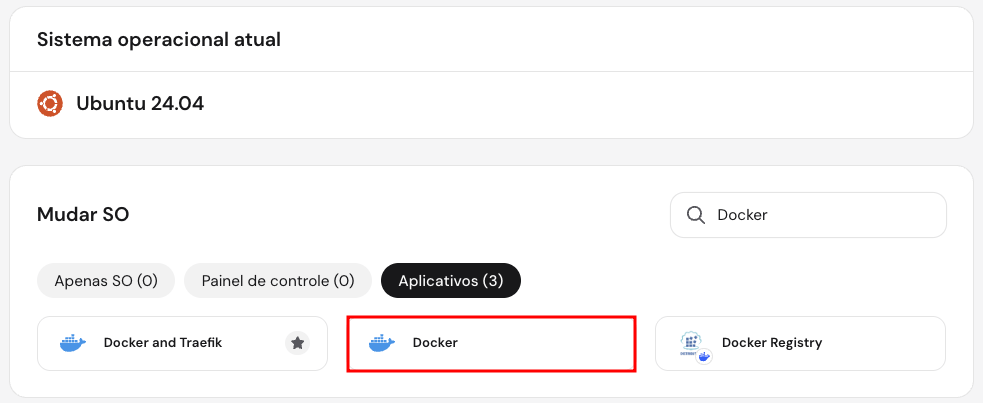
Se você tem um dos nossos planos convencionais de Hospedagem VPS, não se preocupe. É possível configurar o Docker em apenas alguns cliques:
- Faça login no hPanel com sua conta da Hostinger e acesse VPS → Gerenciar.
- Na barra lateral esquerda do painel do VPS, selecione SO e Painel → Sistema Operacional.
- Role a página para baixo até a seção Mudar SO, digite “Docker” na caixa de pesquisa e selecione-o.
- Siga as instruções na tela e aguarde cerca de cinco minutos até a conclusão do processo.
Como criar um container Docker
A criação de um container Docker envolve quatro etapas principais. A seguir, você verá todo o processo, desde a obtenção de uma imagem base até a execução e o gerenciamento do novo container.
1. Crie uma imagem Docker
Uma imagem Docker funciona como um modelo para o container e contém os arquivos e as instruções necessários para executar sua aplicação. Você pode criar uma imagem do zero, mas é muito mais rápido usar imagens oficiais pré-criadas disponíveis no Docker Hub.
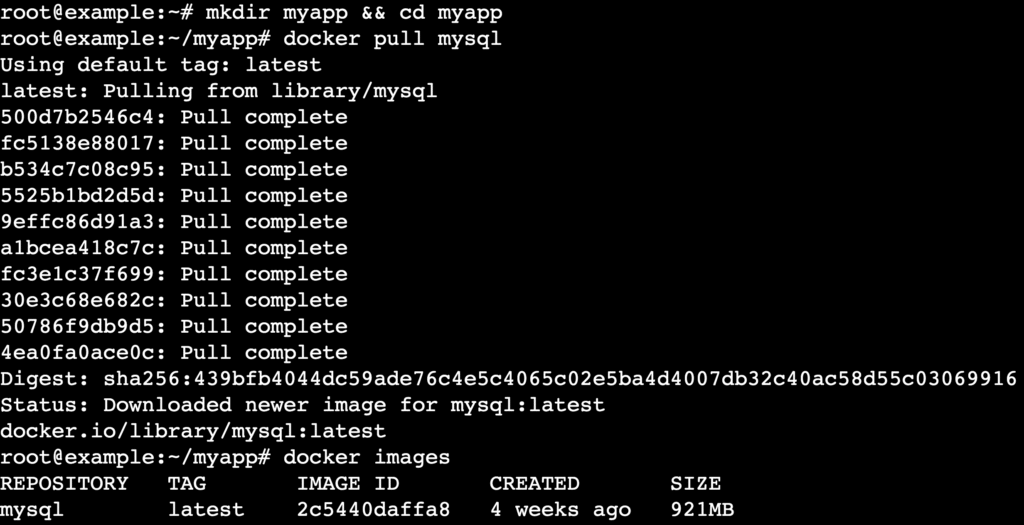
- Crie um diretório para armazenar sua aplicação e, em seguida, acesse-o:
mkdir myapp && cd myapp
- Baixe uma imagem do Docker Hub para o seu sistema local usando o comando `docker pull` seguido do nome da imagem:
docker pull image_name
Por exemplo, para obter a imagem mais recente do MySQL:
docker pull mysql
- Assim que o download for concluído, liste todas as imagens do sistema para confirmar se a imagem foi baixada:
docker images
2. Escreva um Dockerfile
Se uma imagem pré-criada não atender às suas necessidades, você pode criar uma imagem personalizada usando um Dockerfile. Esse arquivo de texto contém todos os comandos necessários para criar uma imagem.
Importante! Esta etapa só é necessária para aplicações personalizadas. Se você estiver usando diretamente uma imagem pré-criada, como a do MySQL, pule para a próxima etapa.
- Crie um Dockerfile usando o editor de texto nano:
nano Dockerfile
- Cole no arquivo o conteúdo do Dockerfile de exemplo abaixo. Ele criará um servidor HTTP básico em Python.
# Use a imagem oficial do Python do Docker Hub
FROM python:3.8-slim

# Defina o diretório de trabalho no container
WORKDIR /app

# Instale o curl (apenas como exemplo de uso do RUN)
RUN apt-get update && apt-get install -y curl

# Exponha a porta na qual o servidor HTTP será executado
EXPOSE 8000

# Inicie um servidor HTTP simples quando o container for executado
CMD ["python", "-m", "http.server", "8000"]
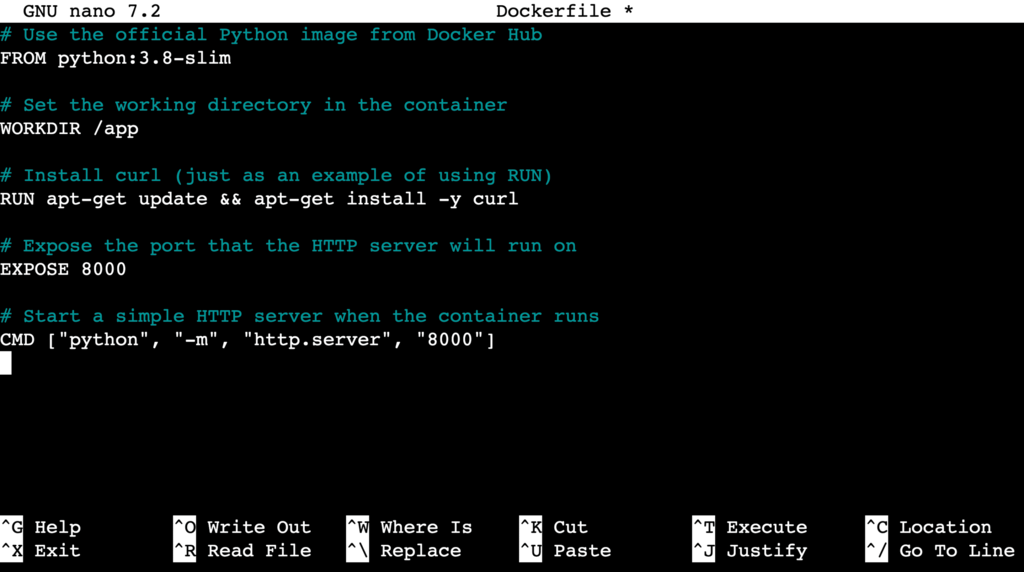
Aqui está um resumo rápido dos principais comandos:
- FROM. Especifica a imagem base usada como ponto de partida.
- RUN. Executa um comando durante o processo de criação da imagem, como instalar um software.
- CMD. Define o comando padrão para executar o container.
- Quando terminar, salve o arquivo e saia do nano pressionando Ctrl + X → Y → Enter.
3. Crie o container Docker
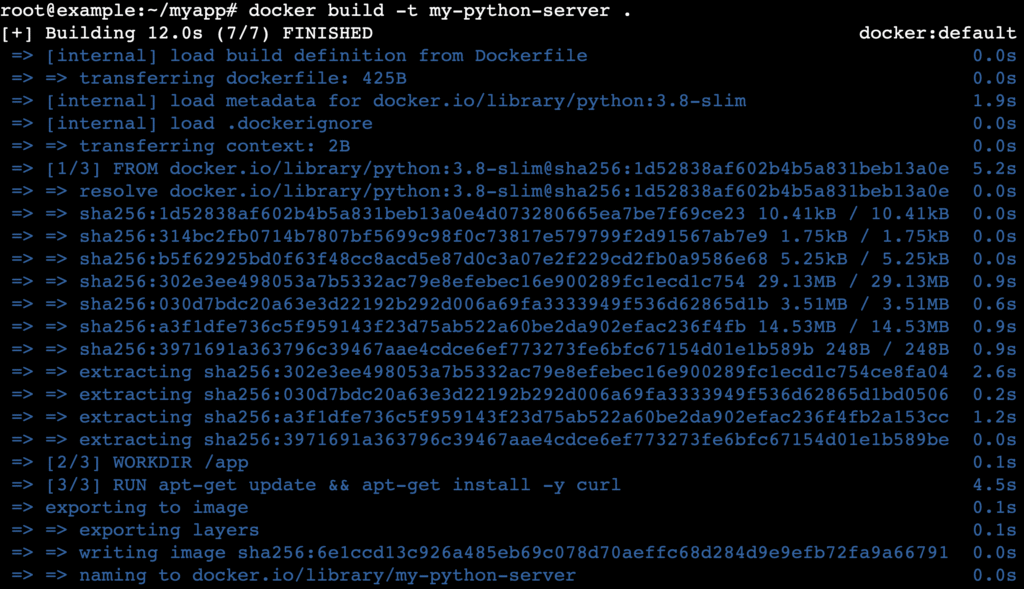
Agora é hora de criar o container. Para isso, você usará dois comandos principais: docker build, que cria uma imagem a partir de um Dockerfile, e docker run, que cria e inicia um container a partir de uma imagem.
- Se você criou um Dockerfile, execute docker build com a opção -t para atribuir um nome à imagem. Por exemplo:
docker build -t my-python-server .
- Com a imagem pronta, seja ela criada por você ou baixada, use docker run para criar o container. Veja como executar sua imagem personalizada do Python:
docker run --name my-python-container -d -p 8000:8000 my-python-server
Se você quiser executar a imagem do MySQL que baixou anteriormente, use:
docker run --name my-mysql-container -e MYSQL_ROOT_PASSWORD=my-secret-password -d mysql

Nos dois comandos, –name atribui um nome personalizado ao container para facilitar o gerenciamento, enquanto -d executa o container em segundo plano (modo detached).
4. Execute e gerencie containers
Com o container em execução, você pode gerenciá-lo usando vários comandos úteis.
- Liste os containers em execução:
docker ps

- Visualize os logs do container para depuração:
docker logs my-mysql-container
- Pare um container:
docker stop my-mysql-container
- Verifique o uso de recursos em tempo real:
docker stats

Para gerenciar containers de forma mais avançada, use o comando docker exec. Com ele, você pode executar um comando dentro de um container que já está em execução sem interromper seu funcionamento.
Por que usar containers Docker
Os containers Docker oferecem vantagens importantes para desenvolvedores e empresas, pois melhoram a forma de criar, distribuir e executar aplicações. Confira os principais benefícios:
- Portabilidade. Os containers agrupam uma aplicação e suas dependências para que ela funcione de forma consistente em qualquer ambiente, desde uma máquina local até a nuvem.
- Economia. Os containers compartilham o kernel do sistema host, o que os torna muito mais leves do que as máquinas virtuais (VMs) tradicionais. Com isso, você pode executar mais containers em um único servidor e aproveitar melhor os recursos disponíveis.
- Escalabilidade. Você pode criar rapidamente várias instâncias de um container para lidar com o aumento da carga, facilitando o ajuste da escala das aplicações conforme necessário.
- Velocidade. Você pode criar containers Docker em segundos, acelerando os ciclos de desenvolvimento, teste e implantação.
- Isolamento. Cada container é executado em um ambiente isolado, evitando conflitos entre as aplicações e suas dependências.
Melhores práticas para containers Docker
Seguir as melhores práticas ajuda a manter seus containers Docker eficientes, seguros e fáceis de gerenciar. Essas práticas são especialmente úteis em cenários como hospedagem de sites e implantação de aplicações.
- Mantenha as imagens leves. Comece com uma imagem base mínima, como alpine. No Dockerfile, combine comandos RUN e remova os arquivos temporários na mesma camada para reduzir o tamanho da imagem. Por exemplo:
RUN apt-get update && apt-get install -y python3 && rm -rf /var/lib/apt/lists/*
- Use imagens oficiais. Sempre que possível, use imagens oficiais do Docker Hub. Elas são atualizadas regularmente, verificadas quanto a vulnerabilidades de segurança e otimizadas para desempenho.
- Execute containers como um usuário não-root. Por padrão, os containers são executados com privilégios de root, o que representa um risco de segurança. Crie um usuário dedicado no Dockerfile e use a instrução USER para executar a aplicação com menos permissões.
- Proteja informações confidenciais. Evite inserir dados confidenciais, como chaves de API, diretamente no Dockerfile. Use variáveis de ambiente (opção -e) ou Docker secrets para gerenciar essas informações com segurança.
- Limite os recursos do container. Evite que um único container consuma todos os recursos do host definindo limites de CPU e memória ao executá-lo:
docker run --cpus=0.5 --memory=500m image-name
Próximos passos para usar containers Docker
Já vimos como criar, gerenciar e otimizar containers Docker, o que permite desenvolver aplicações mais consistentes, portáteis e eficientes. Essa base agiliza o ciclo de desenvolvimento e torna a implantação de software mais confiável.
Ao começar a trabalhar com vários containers para uma única aplicação, considere explorar a orquestração de containers. Ferramentas como Docker Swarm e Kubernetes automatizam a implantação, o dimensionamento e o gerenciamento de aplicações em containers.
O Docker Swarm oferece configuração simples e forte integração com o Docker, funcionando melhor em clusters de pequeno e médio porte. Já o Kubernetes oferece mais recursos e funcionalidades, o que o torna ideal para implantações em grande escala e de nível de produção, com recursos avançados de agendamento e autorrecuperação.
A escolha é sua: use o Swarm para uma solução leve e fácil de usar ou escolha o Kubernetes para ter o máximo de flexibilidade e escalabilidade.
Este artigo é uma versão localizada de How to create a Docker container for efficient application management, originalmente publicado em inglês.
Todo o conteúdo dos tutoriais deste site segue os rigorosos padrões editoriais e valores da Hostinger.

Faradilla, mais conhecida como Ninda, tem 10 anos de experiência como linguista e 5 anos como Especialista em Marketing de Conteúdo na Hostinger. Ela gosta de acompanhar as tendências em tecnologia e de ajudar as pessoas a resolver seus problemas. No tempo livre, Ninda gosta de estudar idiomas e ciências da vida, além de assistir a vídeos de animais. Conecte-se com ela no LinkedIn.