FreePBX tutorial: fundamentos para configurar um servidor FreePBX
Feb 04, 2026
/
By Bruno S.
/
11 min de leitura
O FreePBX é uma plataforma de código aberto que permite criar um sistema telefônico pela rede, muito usada para comunicação interna dentro de empresas.
Neste tutorial, você vai aprender tudo o que precisa sobre a plataforma – desde a instalação no seu servidor até a configuração do sistema de telefonia na sua rede. Você também vai ver como instalar módulos para ampliar as funcionalidades do FreePBX.
Escolhendo a hospedagem para o FreePBX
Para hospedar o FreePBX, você vai precisar de um servidor virtual privado (VPS). Até dá para usar um computador como servidor físico, mas isso costuma sair mais caro e ser menos prático, já que ele precisa ficar ligado 24 horas por dia, 7 dias por semana.
Um servidor virtual geralmente é mais acessível e ainda oferece recursos que ajudam a simplificar a configuração do FreePBX.
Para escolher o melhor provedor de VPS para o seu projeto com FreePBX, recomendamos um plano com pelo menos CPU de 1 núcleo, 2 GB de RAM e 20 GB de armazenamento. Além disso, verifique se a hospedagem oferece uma conexão mínima de 100 Mb/s, para garantir chamadas mais estáveis e com boa resposta.
Rodando em uma rede de 1 Gb/s, a hospedagem VPS para FreePBX da Hostinger é uma ótima opção. Os planos começam em R$ 29,99/mês, e você pode fazer upgrade sempre que quiser para acompanhar o crescimento do seu sistema de telefonia.
Com o nosso Assistente de IA Kodee, fica mais fácil escrever códigos, comandos e instruções para gerenciar seu servidor FreePBX. Além disso, nossos data centers globais permitem hospedar a ferramenta na região mais próxima de você, reduzindo a latência.
Depois de contratar um plano VPS na Hostinger, finalize o processo de onboarding, que inclui definir uma nova senha e escolher um sistema operacional.
Instalando o FreePBX
Os passos para instalar o FreePBX podem variar dependendo da versão que você vai usar, do sistema operacional do seu servidor e da configuração que você prefere.
Nesta seção, vamos mostrar os dois métodos mais simples.
Installing FreePBX automatically at Hostinger
Clientes da Hostinger podem instalar o FreePBX em poucos cliques usando os templates de sistema operacional do VPS. Se você selecionou o template Debian 12 com FreePBX durante o onboarding, pode pular as próximas etapas:
- Acesse o hPanel → menu lateral → VPS → Gerenciar.
- No menu lateral, vá em SO e Painel → Sistema operacional.
- Selecione a aba Aplicativo e procure por Debian 12 com FreePBX.
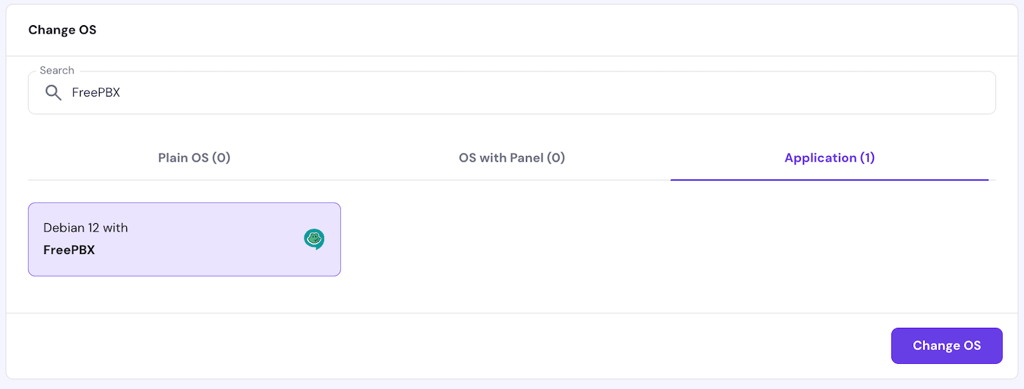
- Clique em Alterar SO.
- Marque a caixa para confirmar a exclusão dos dados.
- Defina uma nova senha de root e clique em Confirmar.
Aguarde até o processo terminar.
Instalando o FreePBX manualmente com comandos
Se você preferir instalar o FreePBX manualmente, a plataforma oferece scripts de instalação que facilitam bastante o processo — mas eles funcionam apenas no Debian.
Primeiro, acesse seu VPS como root usando um cliente SSH, como o PuTTY (Windows) ou o Terminal (macOS/Linux). Depois de se conectar, siga estas instruções para instalar o FreePBX no Debian 12:
- Digite o comando abaixo para entrar no diretório de instalação:
cd /tmp
- Execute o comando a seguir para baixar o script de instalação do FreePBX 17:
wget https://github.com/FreePBX/sng_freepbx_debian_install/raw/master/sng_freepbx_debian_install.sh -O /tmp/sng_freepbx_debian_install.sh
- Agora, rode este comando para iniciar a instalação:
bash /tmp/sng_freepbx_debian_install.sh
Aguarde até o processo terminar. Dependendo da sua conexão com a internet, isso pode levar 30 minutos ou mais.
Quando a instalação for concluída, você deverá ver uma tela de confirmação como a abaixo.
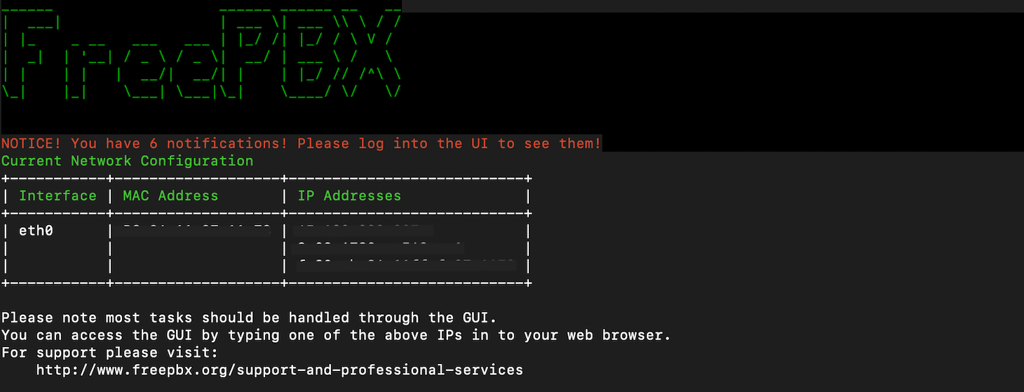
O script também configura automaticamente outros softwares necessários para o funcionamento do FreePBX, incluindo o servidor Asterisk, o Apache e o banco de dados MariaDB.
Se você estiver usando outro sistema operacional ou não quiser instalar essas dependências opcionais, será necessário configurar esses componentes separadamente.
Saiba mais sobre como configurar o FreePBX sem scripts
Confira este guia na wiki do FreePBX para aprender como instalar manualmente o FreePBX 17 com Asterisk 21.
Finalizando a instalação do FreePBX
Independentemente do método escolhido, siga estes passos para concluir a instalação do FreePBX:
- Acesse a página de login do FreePBX digitando o IP do seu VPS no navegador.
- Preencha as informações abaixo:
- Username – nome de usuário do admin do FreePBX.
- Password – senha padrão da sua conta de administrador.
- Notification email address – email que vai receber todas as notificações do seu serviço FreePBX.
- System identifier – nome do seu servidor FreePBX, de preferência o mesmo do hostname do VPS.
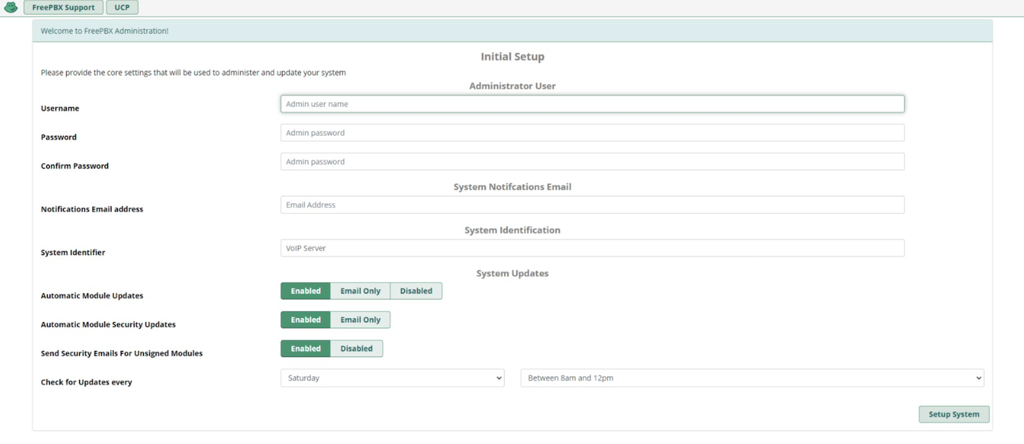
- Ajuste as configurações de módulos e atualizações. Se você ainda não souber o que mudar aqui, pode deixar como está.
- Clique em Setup System.
Na primeira vez que você acessar a interface web do FreePBX, pode aparecer mais de uma tela de ativação. Se quiser, pode pular essas etapas e voltar nelas depois.
Configuração básica
Para começar a usar o FreePBX, você precisa ajustar algumas configurações essenciais para permitir a comunicação telefônica pelo seu servidor.
Configurando extensões
No FreePBX, as extensões são os “pontos de conexão” das chamadas dentro da mesma rede e também com serviços externos. Veja como configurar:
- Abra o painel de administração do FreePBX e faça login como admin.
- Vá na barra superior → Connectivity → Extensions.
- Clique em Add Extension para adicionar as informações das extensões. Como vamos criar uma configuração básica, escolha Quick Create Extensions.
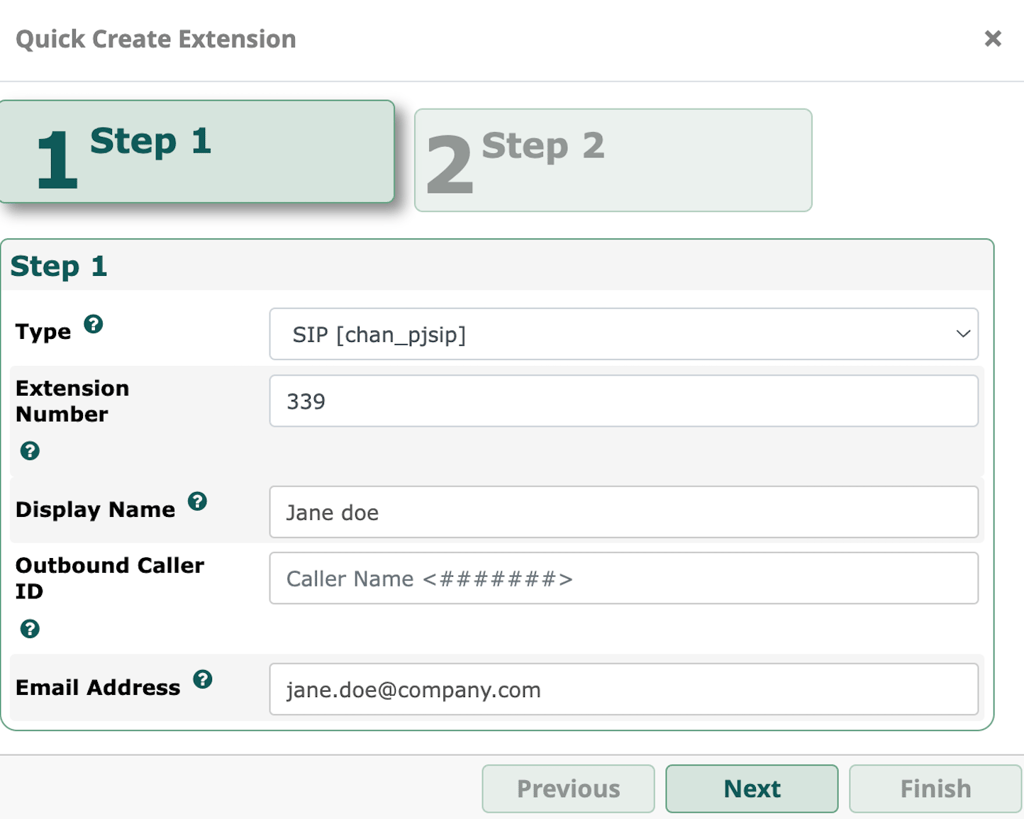
- Na página Step 1, ajuste as seguintes opções:
- Extension Type – tipo de protocolo de comunicação usado pela extensão. Vamos escolher SIP [chan_pjsip], que é o mais comum.
- Extension Number – número que outros usuários vão discar para chamar essa extensão. Use um número de 3 a 5 dígitos e que não comece com 1, para evitar conflito com serviços existentes.
- Display Name – nome do dono da extensão.
- Outbound Caller ID – identificador exibido quando essa extensão faz chamadas para fora. Podemos deixar em branco.
- Email Address – email do dono da extensão.
- Clique em Next.
- Na página Step 2, você pode ajustar outras configurações:
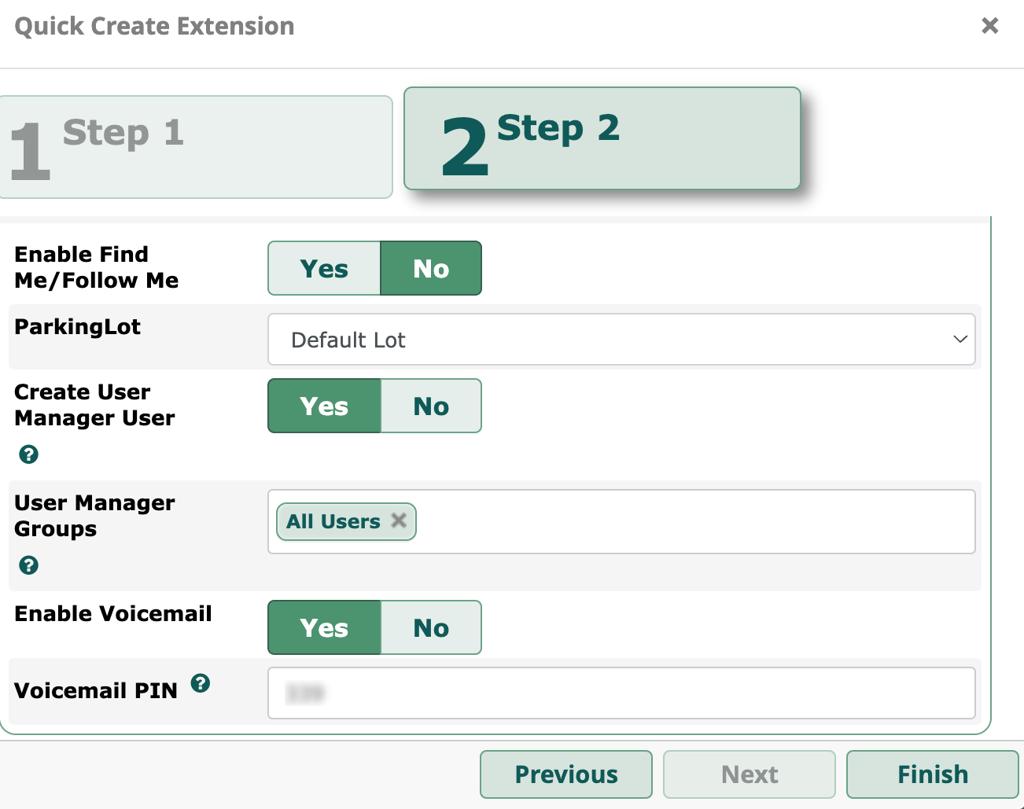
- Enable Find Me/Follow Me – recurso que redireciona chamadas para outro telefone quando a extensão não atende.
- ParkingLot – módulo para colocar chamadas em espera e encaminhar ligações não atendidas para outras extensões. Por padrão, você verá apenas Default Lot.
- Create User Manager User – opção para adicionar o usuário na lista do User Manager.
- User Manager Groups – grupo ao qual o usuário dessa extensão vai pertencer.
- Enable Voicemail – define se a caixa postal ficará disponível para essa extensão.
- Voicemail PIN – senha do correio de voz da extensão.
- Clique em Finish para salvar.
Se você quiser adicionar mais extensões, é só repetir os passos acima. Para editar uma extensão já criada, vá até a aba All Extensions e clique no ícone de Edit na coluna Action.
Depois de mudar qualquer configuração no FreePBX, não esqueça de clicar em Apply Config no canto superior direito da tela.
Configurando trunks SIP
O Session Initiation Protocol (SIP) permite que o seu sistema telefônico interno faça chamadas para números externos pela internet. Já o trunk é o “canal de conexão” que liga o FreePBX ao serviço de telefonia, podendo suportar vários canais de comunicação ao mesmo tempo.
Antes de continuar, você precisa contratar um serviço de VoIP de um provedor de SIP trunk, como o Voxtelesys, para encaminhar os dados digitais da internet para a rede telefônica tradicional.
Depois de contratar o serviço, siga estes passos para configurar trunks no FreePBX:
- Faça login no painel do FreePBX → Connectivity → Trunks.
- Clique em Add Trunk e selecione Add SIP (chan_pjsip) Trunk.
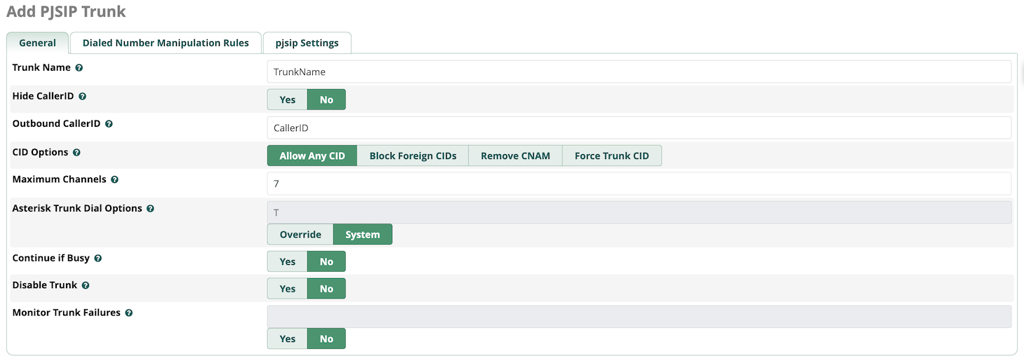
- Na aba General, informe o nome do trunk, o outbound caller ID e o número máximo de canais.
- Vá para a aba pjsip Settings e preencha os dados do seu provedor, como usuário SIP, endereço IP do servidor e porta.
- Clique em Submit para salvar as alterações.
Rotas de entrada e saída
As rotas definem quais partes do seu sistema FreePBX vão lidar com as chamadas — seja uma extensão, um grupo ou o correio de voz. As rotas de entrada controlam como as chamadas externas chegam ao sistema, enquanto as rotas de saída determinam como as ligações feitas internamente são encaminhadas para fora.
Uma rota pode direcionar chamadas para destinos diferentes com base nas regras que você definir. Por exemplo, dá para configurar a extensão B para receber a chamada caso a extensão A não atenda. Isso ajuda a distribuir melhor as ligações e reduz a chance de chamadas perdidas.
Aqui estão os passos para configurar rotas de entrada no FreePBX:
- No menu de administração do FreePBX, vá em Connectivity → Inbound Routes.
- Clique em Add Inbound Route.
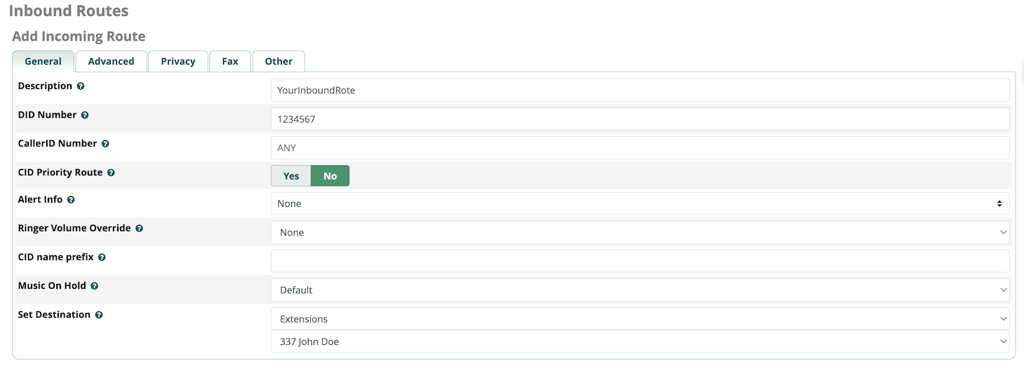
- Preencha as seguintes informações:
- Description – nome da rota de entrada.
- DID Number – número que pessoas de fora usarão para ligar. Esse número deve ser fornecido pelo seu provedor de VoIP ou DID.
- Set Destination – componente para onde as chamadas recebidas serão direcionadas.
- Clique em Submit para confirmar.
Para criar uma rota de saída, é necessário ter um trunk configurado, já que o FreePBX usa esse canal para se conectar à rede telefônica pública. Siga os passos abaixo:
- Acesse o painel do FreePBX → Connectivity → Outbound Routes.
- Clique em Add Outbound Route.
- Informe os seguintes dados:
- Route Name – nome da rota de saída.
- Route CID – identificador da chamada que será exibido no número discado.
- Trunk Sequence for Matched Routes – trunk SIP responsável por encaminhar as chamadas para a rede pública.
- Vá até a aba Dial Patterns e defina quais números podem ser discados por essa rota. Clique no ícone + para ver o guia.
- Clique em Submit para confirmar.
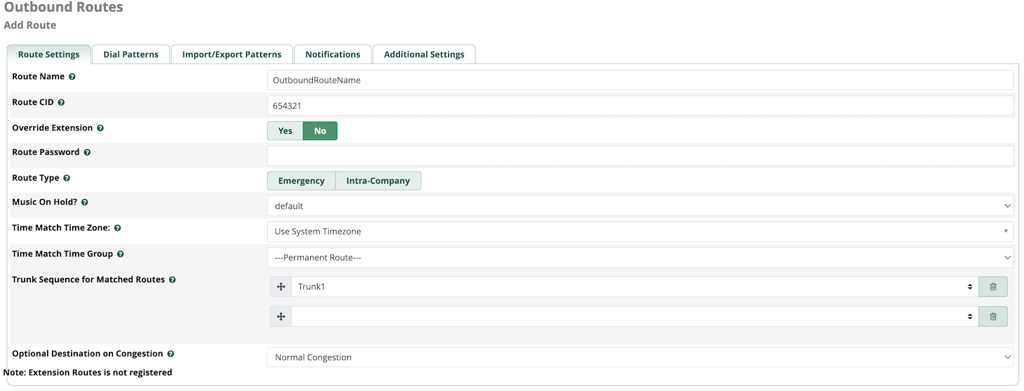
Pronto! Agora, os telefones da sua rede local já devem conseguir fazer e receber chamadas da linha pública.
Módulos e recursos essenciais
Vamos ver alguns módulos e recursos essenciais para deixar seu sistema de telefonia com FreePBX mais completo e funcional.
Configuração de IVR (resposta automática)
O IVR (Interactive Voice Response) atende chamadas automaticamente com uma mensagem gravada e direciona o chamador para uma rota específica com base na opção escolhida.
Por exemplo, o sistema pode pedir para a pessoa pressionar um número no telefone para acessar um menu específico de atendimento.
Antes de configurar o IVR, grave a mensagem usando um software como o Audacity. Você pode salvar o arquivo em qualquer formato e converter depois, mas o ideal é usar WAV.
Siga os passos abaixo para enviar o áudio para o FreePBX:
- No painel do FreePBX, vá em Admin → System Recordings.
- Informe o nome e a descrição da gravação.
- Clique em Browse e selecione o arquivo de áudio que deseja enviar.
- Os novos arquivos aparecerão na opção File List. Para remover algum, clique no ícone X vermelho.
- Escolha o codec de áudio. Se o formato for diferente do arquivo enviado, o FreePBX pode levar um tempo para fazer a conversão.
- Clique em Submit para finalizar.
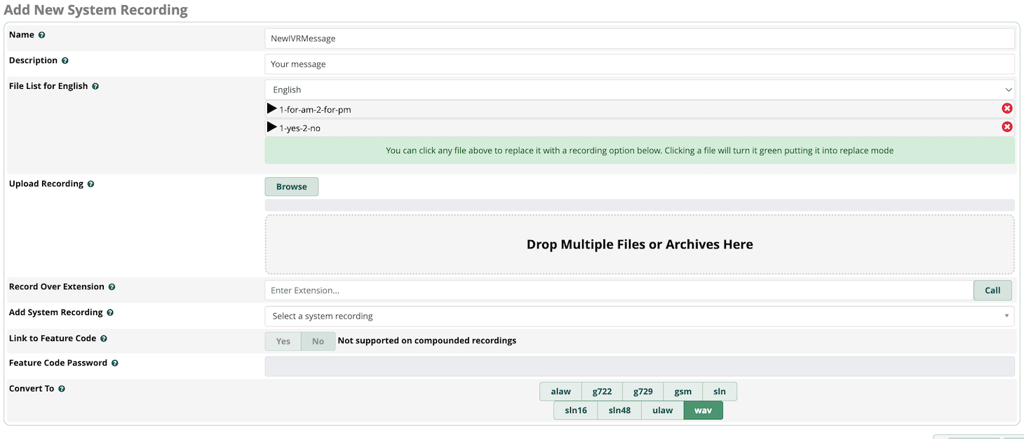
Agora, siga com a configuração do IVR:
- Acesse Applications → IVR → Add IVR.
- Defina o nome e a descrição do IVR.
- Vá até IVR DTMF Options → Announcement e selecione, no menu suspenso, qual gravação será reproduzida quando alguém ligar.
- Role a página até a seção IVR Entries e preencha:
- Digits – número que o chamador deve pressionar para acessar uma opção do menu.
- Destination – ação que será executada quando o número for digitado, como reproduzir um áudio ou redirecionar para outro IVR.
- Return – ação após o chamador acessar o destino configurado.
- Clique em Submit e depois em Apply Config para concluir.

Grupos de toque
Os ring groups (grupos de toque) são conjuntos de extensões que tocam ao mesmo tempo quando uma chamada é recebida. Apenas o primeiro operador que atender ficará conectado à ligação.
Esse recurso ajuda a reduzir chamadas perdidas, especialmente quando várias pessoas exercem a mesma função. É muito útil em empresas com várias secretárias ou recepcionistas.
Veja como configurar grupos de toque no FreePBX:
- No painel do FreePBX, vá em Applications → Ring Groups.
- Clique em Add Ring Groups.
- Defina o Ring-Group Number, que funciona de forma parecida com um número de extensão.
- Adicione uma descrição para o grupo.
- Inclua as extensões no grupo listando os números, um por linha, ou selecionando pelo menu User Quick Select.

- Role a página até Destination if no answer e escolha para onde a chamada será encaminhada se ninguém atender.
- Clique em Apply Config para salvar.
Configuração de correio de voz
O voicemail (correio de voz) permite que quem liga deixe uma mensagem de áudio quando a chamada não é atendida. Para configurar:
- Acesse o painel do FreePBX → Connectivity → Extensions.
- Na aba All Extensions, clique no ícone Edit na coluna Actions.

- Vá até a aba Voicemail e ative a opção correspondente.
- Informe o endereço de email que vai receber as mensagens de voz. Por padrão, é o email do usuário da extensão.
- Ative Email Attachment para que o FreePBX envie a mensagem de voz como anexo.

- Clique em Submit e depois em Apply Config para salvar as alterações.
Configurações avançadas do FreePBX
A seguir, veja algumas configurações avançadas do FreePBX que ajudam a melhorar a segurança e a funcionalidade do sistema.
Medidas de segurança
Proteger o seu servidor FreePBX é essencial para evitar que criminosos virtuais tenham acesso à sua rede de comunicação e a informações sensíveis.
Para manter um bom nível de segurança, considere as seguintes práticas:
- Configure o firewall – O FreePBX já vem com um firewall integrado que bloqueia tráfego de endereços IP não autorizados. Para ativá-lo, vá até o painel do FreePBX → Connectivity → Firewall.
- Proteja os trunks – Como os trunks conectam sua rede interna à linha telefônica pública, eles podem representar um risco se não forem bem configurados. Para aumentar a segurança, defina uma senha PJSIP e altere a porta SIP padrão.
- Faça backups do servidor – mantenha backups regulares do seu VPS para garantir que seus dados estejam seguros. Usuários da Hostinger podem ativar facilmente backups automáticos semanais do VPS.
- Mantenha o software atualizado – usar versões desatualizadas pode expor o servidor a vulnerabilidades. Ative as atualizações automáticas do FreePBX e dos módulos acessando Admin → Updates no painel..
Além de proteger o sistema de telefonia do FreePBX, aplique também boas práticas de segurança no VPS. Por exemplo, faça varreduras regulares em busca de malware. Na Hostinger, isso pode ser feito automaticamente com o scanner Monarx, que já vem integrado.
Peça ao Kodee
Para facilitar as tarefas de segurança, usuários de VPS da Hostinger podem contar com o assistente de IA Kodee. Pelo chat, ele ajuda a verificar logs de ações do VPS, gerenciar backups, configurar regras de firewall e conferir o resumo das varreduras de malware.
Usando módulos adicionais
Os módulos do FreePBX funcionam como extensões que ampliam as funcionalidades da plataforma. Os módulos oficiais podem ser baixados na página de módulos do FreePBX, enquanto muitas opções de terceiros estão disponíveis no GitHub.
Vale lembrar que a maioria dos módulos oficiais é paga. Normalmente, comprá-los em pacotes sai mais em conta. Já os módulos de terceiros costumam ser gratuitos.
Para instalar módulos oficiais do FreePBX, siga os passos abaixo:
- No painel do FreePBX, vá em Admin → System Admin.
- No menu lateral, clique em Activation.
- Se você já comprou uma licença, verá uma tela indicando que ela está ativa, com a lista de módulos disponíveis para instalação. Caso contrário, clique em Activate.
- Acesse o menu superior → Admin → Module Admin.
- Selecione a aba Commercial e clique em Check Online.
- Encontre o módulo que deseja instalar, clique no ícone de seta para expandir o menu e depois em Download and install. Repita o processo para outros módulos, se necessário.
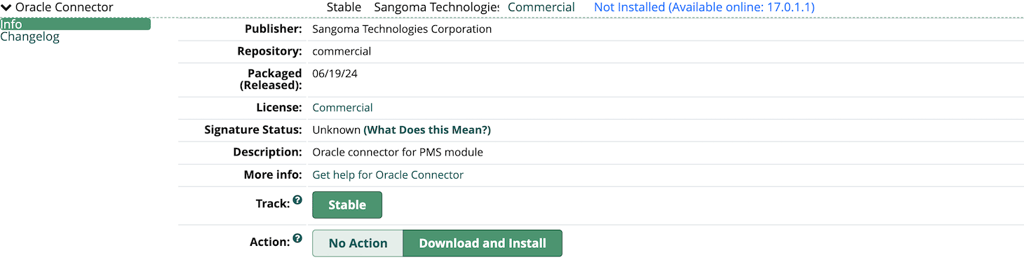
- Volte ao topo da página e clique em Process.
- Clique em Confirm para iniciar a instalação.
Para instalar módulos de terceiros, é preciso enviar o arquivo compactado do módulo ou informar a URL de download diretamente no FreePBX:
- No painel do FreePBX, vá em Admin → Module Admin.
- Clique em Upload Modules.
- Você pode enviar o módulo a partir de uma página de download ou do seu computador. Se optar pela URL, informe o link do arquivo. Caso contrário, clique em Choose File para fazer o upload local.
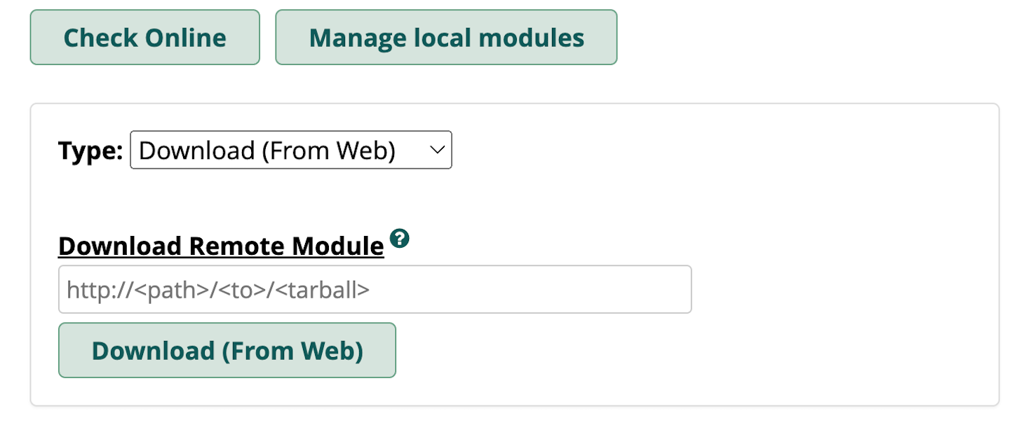
- Após a conclusão do upload, clique em Manage local modules.
- Localize o novo módulo, clique no ícone de seta para expandir o menu e selecione Install.
- Volte ao topo da página e clique em Process.
- Clique em Confirm para iniciar a instalação.
Sempre lembre de clicar em Apply Config após instalar ou atualizar módulos, para garantir que as alterações sejam aplicadas corretamente.
Próximos passos
O FreePBX é uma plataforma que permite criar e gerenciar um sistema telefônico interno para empresas, organizações ou instituições de ensino.
Para configurar o FreePBX, você precisa contratar um VPS com Debian e instalar o software no servidor. Usuários da Hostinger podem simplificar esse processo usando o template pronto com FreePBX, disponível durante a configuração do VPS.
Depois da instalação, basta acessar o painel administrativo do FreePBX digitando o IP do seu VPS no navegador. A partir daí, configure os principais componentes do sistema:
- Extensões – pontos de conexão dos telefones no sistema.
- Trunks SIP – conjunto de canais que permitem conectar o sistema telefônico à linha pública.
- Rotas de entrada e saída – regras que definem quais extensões vão lidar com chamadas recebidas e realizadas.
Além disso, vale configurar recursos como IVR, grupos de toque e correio de voz para organizar melhor o fluxo de chamadas. Por fim, não deixe de aplicar boas práticas de segurança, como ativar o firewall e usar senhas SIP fortes.
Tutorial FreePBX: perguntas frequentes
O que é o FreePBX e como ele funciona?
O FreePBX é uma ferramenta com interface gráfica que facilita a configuração de um sistema telefônico interno, muito usada em empresas, organizações e escolas. Ele funciona sobre o servidor Asterisk, responsável por viabilizar a comunicação telefônica pela rede.
Quais são os requisitos de sistema para instalar o FreePBX?
Recomendamos um servidor com pelo menos CPU de 1 núcleo, 2 GB de RAM, 20 GB de armazenamento e conexão de 100 Mb/s. Embora o FreePBX funcione em várias distribuições Linux, a instalação é mais simples no Debian.
É possível integrar aplicações de terceiros ao FreePBX?
Sim. Você pode ampliar as funcionalidades do FreePBX instalando módulos adicionais. Por exemplo, o add-on CRM Link permite integrar o sistema a plataformas como o Salesforce.
Todo o conteúdo dos tutoriais deste site segue os rigorosos padrões editoriais e valores da Hostinger.

Bruno é redator de conteúdo na Hostinger, focado em criar e otimizar artigos úteis e envolventes sobre desenvolvimento web e marketing. Com formação em jornalismo, ele combina storytelling com insights práticos para tornar temas complexos mais fáceis de entender. Também já colaborou com publicações como MacMagazine e Jornal A Tarde. Fora do trabalho, gosta de respirar arte, cozinhar e acompanhar novidades no mundo da tecnologia.
Comentários
0 responses