Como resolver o erro ERR_NAME_NOT_RESOLVED em 6 etapas
Nov 03, 2025
/
Bruno S.
/
7 min de leitura

O erro ERR_NAME_NOT_RESOLVED é um problema comum do sistema de nomes de domínio (DNS) que impede o navegador de acessar um site. Ele ocorre quando o computador não consegue encontrar o endereço IP correspondente ao nome de domínio digitado.
Para corrigir o erro, siga estas seis soluções comprovadas — elas vão desde limpar o cache DNS até ajustar as configurações de DNSSEC:
- Limpe o cache DNS. Remova informações de IP desatualizadas do sistema operacional.
- Atualize as configurações do navegador. Limpe o cache interno e revise as configurações de rede.
- Mude a conexão de internet. Teste outra rede ou roteador para descartar falhas locais.
- Redefina o firewall e os servidores DNS. Corrija possíveis bloqueios do antivírus e altere para um DNS público.
- Edite o arquivo hosts. Corrija substituições manuais de endereços IP no seu computador.
- Desative o DNSSEC. Etapa final para proprietários de sites resolverem falhas de autenticação de domínio.
As causas mais comuns do erro ERR_NAME_NOT_RESOLVED incluem:
- Cache DNS desatualizado no dispositivo ou no navegador.
- Conexão de internet instável ou falhas no roteador.
- Bloqueios causados por firewall ou antivírus.
- Servidores DNS do provedor com baixa confiabilidade.
- Configuração incorreta no arquivo hosts do sistema.
- Problemas com o DNSSEC do domínio, especialmente após uma migração.
Como corrigir o erro ERR_NAME_NOT_RESOLVED
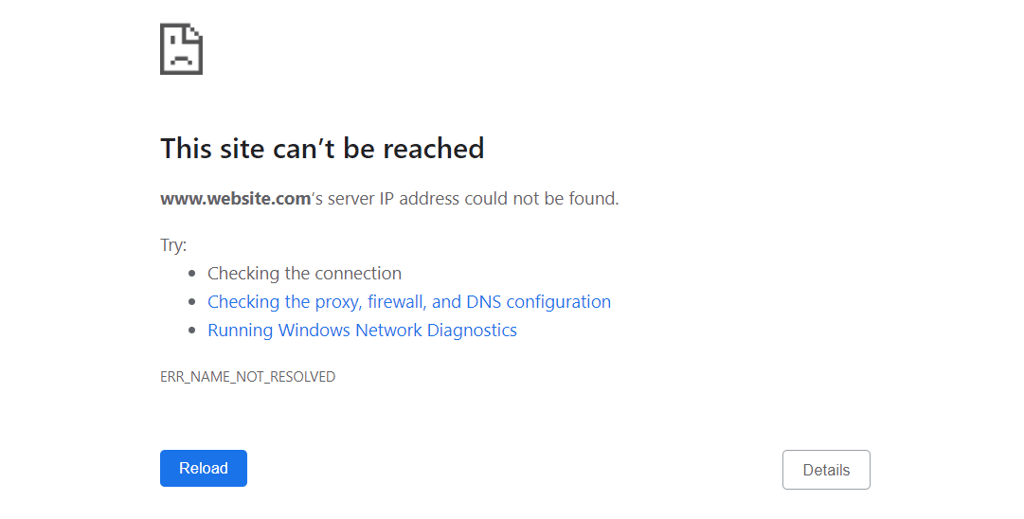
O erro ERR_NAME_NOT_RESOLVED pode ter diferentes causas — desde um simples problema de cache até configurações de rede incorretas.
Para resolver, comece pelas soluções mais rápidas, como limpar o cache DNS, e avance para as opções mais técnicas, como editar o arquivo hosts ou desativar o DNSSEC.
Siga as etapas abaixo para identificar a causa do problema e restabelecer o acesso ao site:
1. Limpe o cache DNS do seu dispositivo
O primeiro passo é limpar o cache DNS do dispositivo. Essa ação remove dados de endereços IP antigos que podem causar o erro ERR_NAME_NOT_RESOLVED, forçando o sistema a buscar novamente as informações atualizadas do domínio.
Entradas desatualizadas são uma das causas mais comuns desse tipo de erro, principalmente se o domínio foi migrado recentemente para outro provedor de hospedagem.
O processo de limpeza do cache varia conforme o sistema operacional — Windows, macOS ou Linux. Para seguir o passo a passo completo, confira nosso tutorial sobre como limpar o cache DNS.
Depois de limpar o cache, tente acessar o site novamente. Se o erro continuar aparecendo, avance para a próxima etapa: limpar o cache interno do navegador, que também armazena seus próprios registros DNS.
2. Limpe o cache e as configurações do navegador
Navegadores como o Google Chrome mantêm um cache DNS interno para acelerar o carregamento das páginas. Porém, quando esse cache fica desatualizado, ele pode gerar o erro ERR_NAME_NOT_RESOLVED. Por isso, é importante limpá-lo periodicamente.
No Chrome, você precisa realizar duas ações: limpar o host cache e desativar o pré-carregamento de páginas.
Limpando o host cache
Essa ação força o Chrome a buscar o novo endereço IP do site em vez de usar um registro antigo.
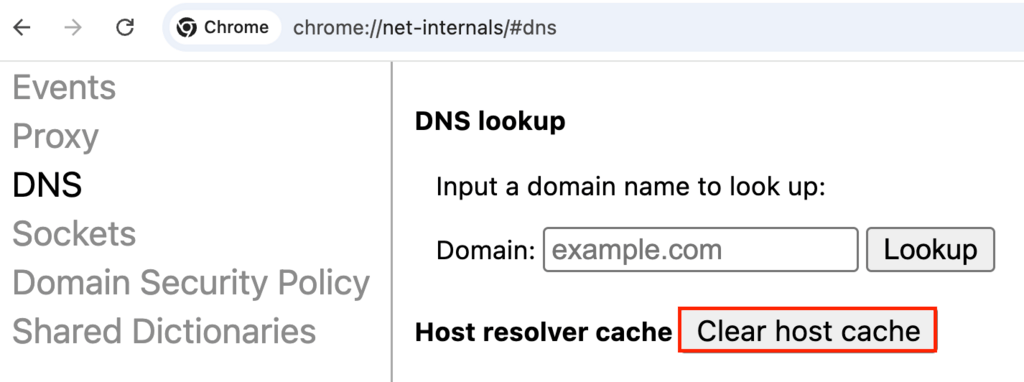
- Digite chrome://net-internals/#dns na barra de endereços e pressione Enter.
- Clique em Clear host cache. A limpeza é feita imediatamente e não exibe mensagem de confirmação.
Desativando o pré-carregamento de páginas
O recurso de pré-carregamento do Chrome pode reutilizar informações DNS antigas e causar o erro. Desativá-lo garante que cada acesso use dados atualizados.
- Abra as Configurações do Chrome pelo menu de três pontos no canto superior direito.
- No menu lateral, selecione Desempenho (Performance).
- Localize a opção Pré-carregar páginas (Preload pages) e altere o botão para Desativado.

Após concluir as duas etapas, reinicie o Chrome e tente acessar o site novamente. Se o erro ERR_NAME_NOT_RESOLVED ainda aparecer, o problema pode estar na sua rede atual — teste acessar o site usando outra conexão de internet.
3. Teste usando uma conexão de internet diferente
Se limpar o cache do sistema e do navegador não resolveu, o problema pode estar no DNS do roteador ou em uma configuração incorreta da rede. Por isso, é importante confirmar se a conexão de internet é a causa do erro ERR_NAME_NOT_RESOLVED.
A forma mais simples de testar é trocar de rede:
- Conecte o computador a um ponto de acesso móvel (hotspot).
- Tente acessar o site que estava exibindo o erro.
Se o site abrir normalmente com o hotspot, o problema está na sua conexão principal. Nesse caso, reinicie o roteador para limpar o cache e restabelecer a conexão:
- Desconecte o cabo de energia do roteador.
- Aguarde pelo menos 30 segundos para que ele desligue completamente.
- Conecte o cabo novamente e espere até que a luz de conexão à internet fique estável (geralmente verde ou azul).
Reiniciar o roteador resolve a maioria dos problemas de rede local, mas se o erro continuar aparecendo, é provável que os servidores DNS do seu provedor estejam com falhas. A próxima etapa é parar de usá-los e mudar para uma alternativa pública.
4. Redefina o firewall e os servidores DNS
Se nenhuma das etapas anteriores funcionou, o erro ERR_NAME_NOT_RESOLVED pode estar sendo causado por um firewall mal configurado ou por servidores DNS instáveis do seu provedor de internet. Vamos tratar cada caso separadamente.
Redefinindo o firewall
O firewall é essencial para a segurança do sistema, mas às vezes pode bloquear conexões legítimas por engano. Restaurar as configurações padrão costuma resolver o problema rapidamente.
No Windows:
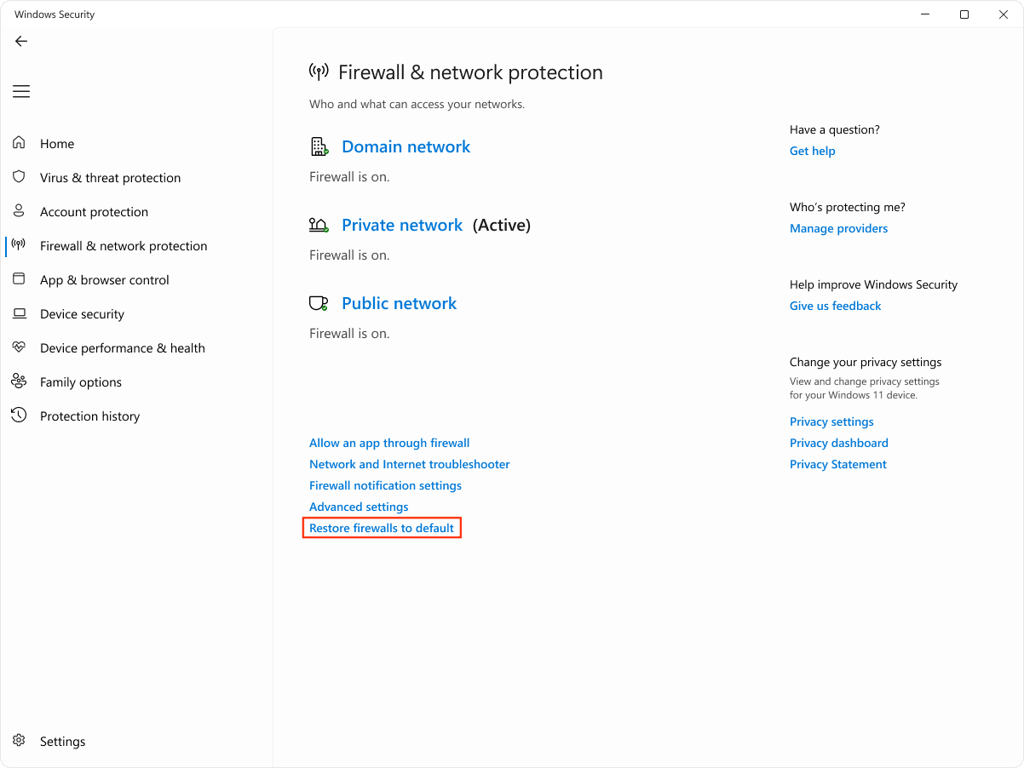
- Abra o menu Iniciar e pesquise por Segurança do Windows.
- No menu lateral, selecione Firewall e proteção de rede.
- Clique em Restaurar firewalls para o padrão e confirme a ação.
No macOS:
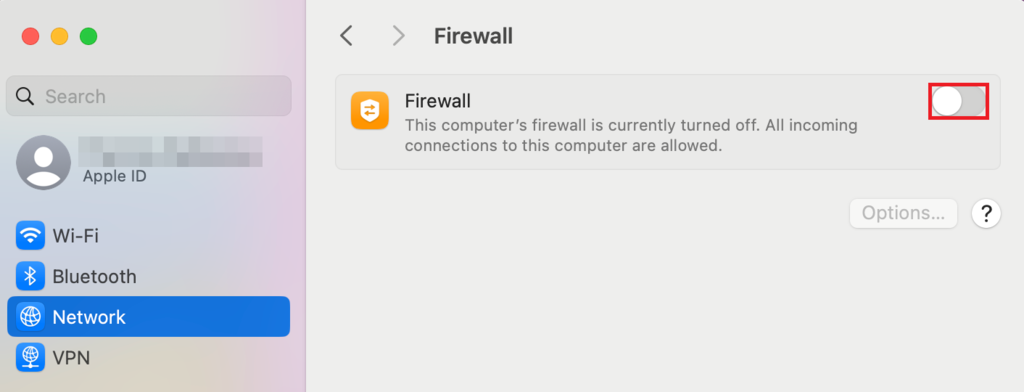
- Vá em Ajustes do Sistema → Rede → Firewall.
- Se o firewall estiver ativado, clique no botão Opções. Revise a lista de aplicativos e remova, com o botão –, qualquer regra que bloqueie o navegador ou o acesso à internet.
- Como alternativa, você pode desativar o firewall temporariamente apenas para testar. Se o site carregar após desativá-lo, o problema está nas regras do firewall, e será preciso ajustá-las.
Alterando o servidor DNS
Os servidores DNS padrão do provedor de internet podem ser lentos ou apresentar falhas. Mudar para um serviço público e gratuito, como Google DNS ou Cloudflare, costuma resolver erros desse tipo, incluindo o DNS server not responding.
Aqui estão alguns dos DNS públicos mais usados:
| Provedor | Endereço IPv4 | Endereço IPv6 |
| 8.8.8.8 e 8.8.4.4 | 2001:4860:4860::8888 e 2001:4860:4860::8844 | |
| Cloudflare | 1.1.1.1 e 1.0.0.1 | 2606:4700:4700::1111 e 2606:4700:4700::1001 |
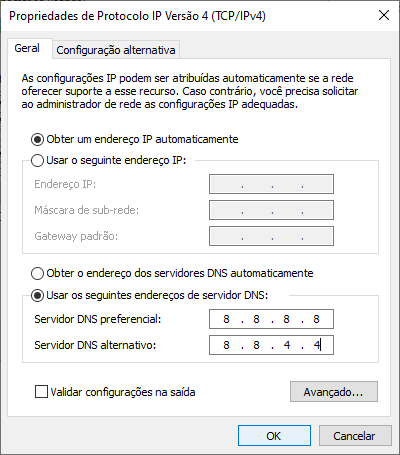
No Windows:
- Vá em Painel de Controle → Rede e Internet → Central de Rede e Compartilhamento.
- Clique em Alterar as configurações do adaptador.
- Clique com o botão direito na conexão ativa (Wi-Fi ou Ethernet) e selecione Propriedades.
- Selecione Protocolo IP Versão 4 (TCP/IPv4) e clique em Propriedades.
- Marque Usar os seguintes endereços de servidor DNS e insira os endereços desejados. Clique em OK para salvar.
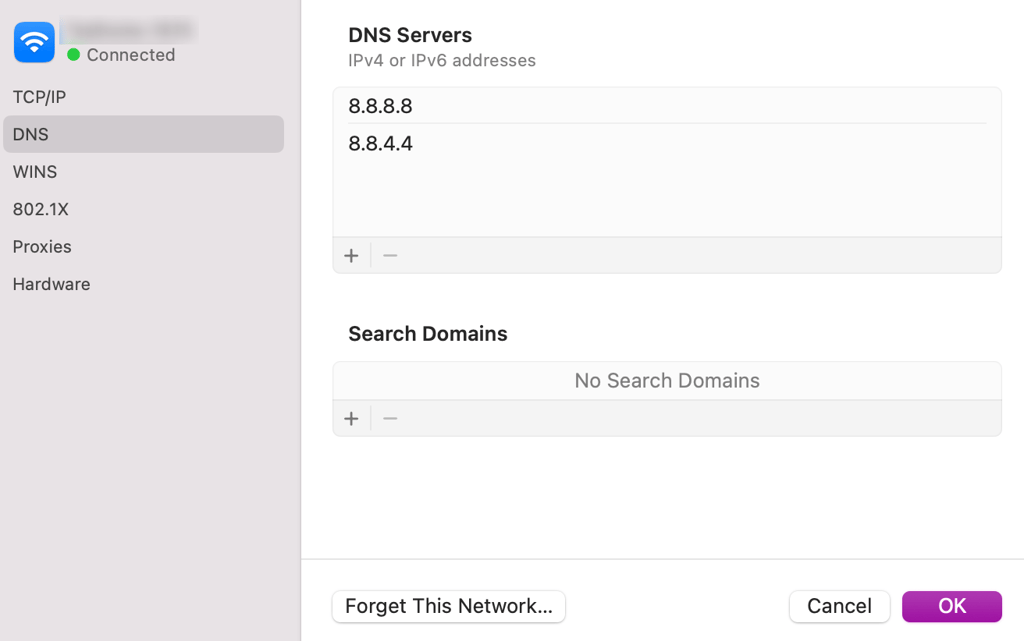
No macOS:
- Vá em Ajustes do Sistema → Rede.
- Selecione a conexão ativa e clique em Detalhes….
- Vá até a aba DNS.
- Clique no botão + e adicione os novos endereços.
- Clique em OK para aplicar as alterações.
Depois de redefinir o firewall e trocar os servidores DNS, você já terá eliminado as principais causas do erro. Se o problema continuar, resta verificar o arquivo hosts do computador — ele pode conter configurações incorretas que substituem todas as demais definições de rede.
5. Verifique e edite o arquivo hosts
O arquivo hosts é um arquivo local que pode ser editado manualmente para associar nomes de domínio a endereços IP específicos.
Essas regras têm prioridade sobre as configurações do servidor DNS — por isso, uma entrada incorreta pode redirecionar o domínio para o IP errado e causar o erro ERR_NAME_NOT_RESOLVED.
O processo envolve duas etapas: encontrar o IP correto do site e verificar o arquivo hosts em busca de erros.
Encontrando o endereço IP correto do site
Primeiro, descubra o IP real do domínio que deseja acessar. Isso pode ser feito usando o comando ping.
- Abra o Prompt de Comando (Windows) ou o Terminal (macOS/Linux).
- Digite o comando abaixo, substituindo dominio.tld pelo domínio em questão, e pressione Enter:
ping dominio.tld
- Anote o endereço IP que aparecer — por exemplo, 104.26.10.230. Esse é o IP correto.
Verificando o arquivo hosts
Agora, abra o arquivo hosts e analise seu conteúdo. O local do arquivo e o método para editá-lo variam conforme o sistema operacional, portanto, siga nosso guia completo sobre como editar o arquivo hosts.
Procure por linhas que contenham o domínio com problema.
- Se houver uma entrada incorreta, como 192.0.2.1 dominio.tld, desative-a adicionando um # no início da linha (# 192.0.2.1 dominio.tld) ou apague-a completamente.
- Se não houver nenhuma entrada para o domínio, adicione uma nova linha no final com o IP correto:
104.26.10.230 dominio.tld
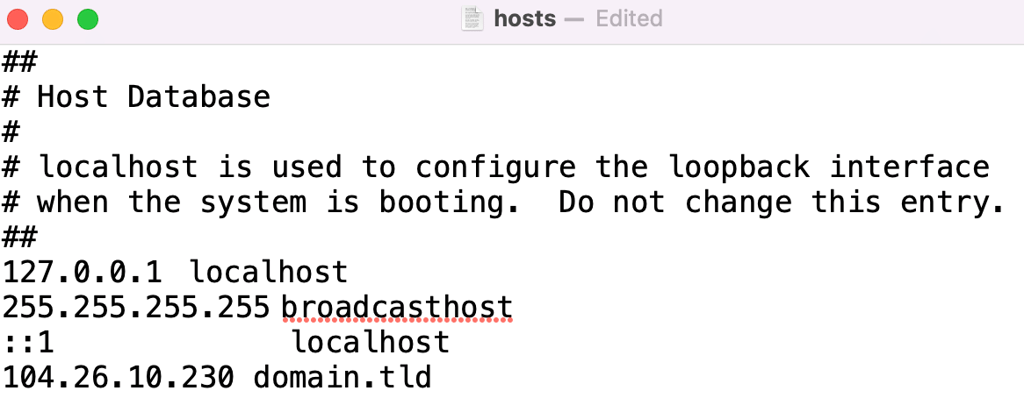
Salve o arquivo e feche o editor. Em seguida, limpe o cache DNS novamente para aplicar as alterações.
Modificar o arquivo hosts corrige configurações incorretas no lado do cliente. Se mesmo assim o erro persistir e você for o proprietário do site, o problema provavelmente está nas configurações de segurança do domínio — mais especificamente no DNSSEC, que será o próximo ponto a verificar.
6. Desative o DNSSEC do seu domínio
Se o erro estiver acontecendo no seu próprio site, a causa pode estar no DNSSEC (Domain Name System Security Extensions).
O DNSSEC adiciona uma camada extra de segurança ao autenticar registros DNS, mas, quando configurado incorretamente, pode impedir o domínio de ser resolvido corretamente.
Esse tipo de erro é comum após a transferência de um domínio ou a troca de servidores de nomes, pois as assinaturas criptográficas podem deixar de corresponder. A solução mais eficaz é desativar o DNSSEC, o que permite que o domínio volte a ficar acessível.
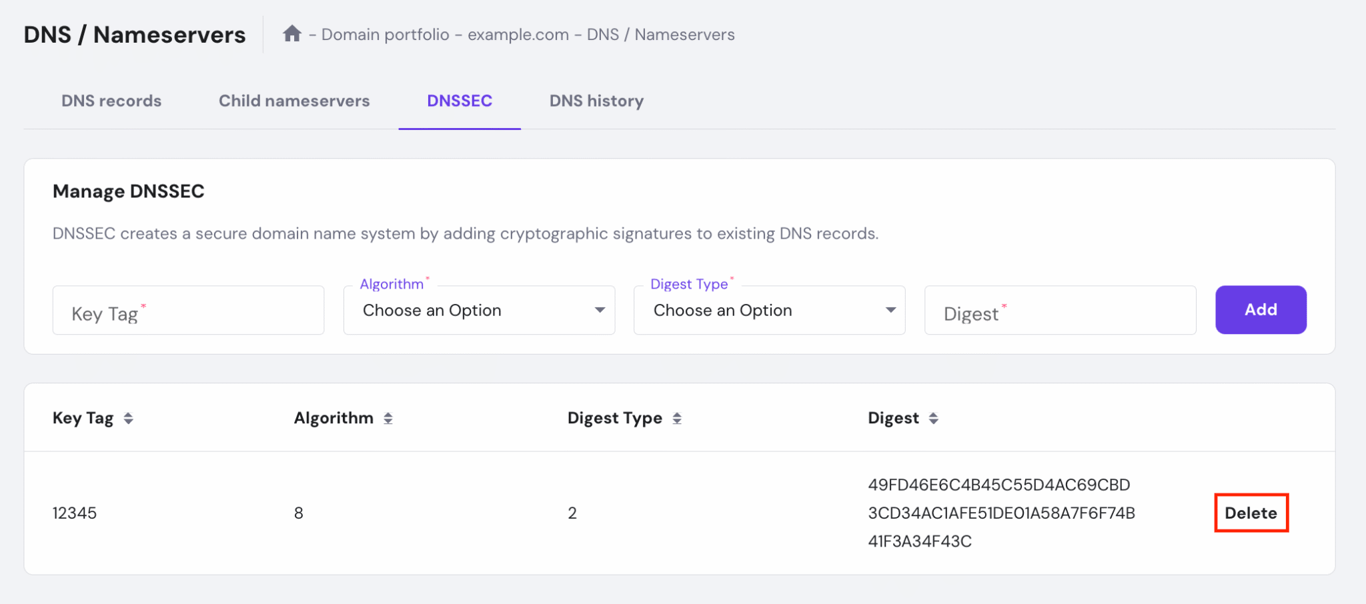
Se o seu domínio estiver registrado na Hostinger, você pode fazer isso diretamente pelo hPanel:
- Vá em Domínios → Portfólio de domínios.
- Encontre o domínio que deseja configurar e clique em Gerenciar.
- No menu lateral esquerdo, selecione DNS / Nameservers.
- Clique na aba DNSSEC. Se houver um registro ativo, clique em Excluir ao lado dele.
A desativação do DNSSEC pode levar algumas horas para surtir efeito. Enquanto estiver nessa seção do hPanel, aproveite para revisar os registros DNS do seu domínio usando o Editor de Zona DNS da Hostinger.
Ferramenta de Pesquisa de Domínio
Descubra se um nome de domínio está disponível
Principais conclusões
O erro ERR_NAME_NOT_RESOLVED é um problema comum, mas quase sempre tem solução. Seguindo uma abordagem passo a passo — desde a limpeza do cache local até o ajuste das configurações do servidor de domínio — é possível identificar a causa e restaurar o acesso rapidamente.
Aqui vai um resumo dos seis métodos que abordamos:
- Limpe o cache DNS do dispositivo. Remove registros de IP antigos armazenados no sistema.
- Limpe o cache do navegador. Corrige falhas causadas pelo cache interno do navegador, separado do sistema.
- Teste sua conexão de internet. Verifica se o problema está na rede local ou no roteador.
- Redefina o firewall e altere os servidores DNS. Elimina bloqueios de softwares de segurança e substitui os DNS padrão do provedor.
- Edite o arquivo hosts. Corrige erros causados por mapeamentos manuais incorretos de endereços IP.
- Desative o DNSSEC. Etapa final para proprietários de sites que enfrentam falhas de autenticação no domínio.
Se, após seguir todas essas etapas, o erro ainda persistir, pode ser necessário aplicar soluções mais técnicas. Considere as seguintes verificações:
- Teste no modo anônimo. É a maneira mais rápida de descobrir se alguma extensão do navegador está gerando conflito.
- Desative temporariamente o VPN ou antivírus. Programas de segurança e privacidade podem interferir nas consultas DNS.
- Redefina a pilha de rede do computador. Esse método resolve falhas mais profundas nas configurações de rede do sistema operacional.
Caso o erro ERR_NAME_NOT_RESOLVED continue mesmo após essas verificações, entre em contato com o suporte do seu provedor de hospedagem ou domínio para receber ajuda especializada.
Todo o conteúdo dos tutoriais deste site segue os rigorosos padrões editoriais e valores da Hostinger.


Bruno é redator de conteúdo na Hostinger, focado em criar e otimizar artigos úteis e envolventes sobre desenvolvimento web e marketing. Com formação em jornalismo, ele combina storytelling com insights práticos para tornar temas complexos mais fáceis de entender. Também já colaborou com publicações como MacMagazine e Jornal A Tarde. Fora do trabalho, gosta de respirar arte, cozinhar e acompanhar novidades no mundo da tecnologia.


Comentários
12 responsesFebruary 13 2023
Google não quer carregar a página
February 17 2023
Olá, tudo bem? Você já tentou todos os métodos citados no artigo? Se sim, a solução pode ser entrar em contato com a sua provedora de internet mesmo ?
March 14 2023
Não entendi
March 17 2023
Olá, Wellington! Qual parte do artigo que você não entendeu, exatamente? ?
October 17 2023
Não consigo acessar o sait da Linea Brasil
October 20 2023
Oi, Francklin! Se você seguiu os passos acima e ainda não consegue acessar o site, talvez seja necessário entrar em contato com sua operadora de internet, infelizmente :( Boa sorte!
November 06 2023
Quero conectar na internet Gomes_net
November 10 2023
Oi, Joelson, que erro você está enfrentando?
November 27 2023
Funcionou! Meu problema era que a opção 3. "Redefina seu Firewall e o Servidor DNS". Obrigada!
December 07 2023
Que bom, Victoria! Ficamos felizes em ajudar :)
March 03 2024
Não consigo entrar na página para redefinir minha senha do Wi-Fi
March 08 2024
Qual o modelo do seu roteador, Ramon? Explica mais que tentamos ajudar :)