
Os comandos para fazer o flush DNS variam conforme o sistema operacional e o navegador que você usa. No computador, basta abrir o terminal (ou prompt de comando) e executar o comando correto com privilégios de administrador. Já nos navegadores, o processo é feito na página de configurações de DNS, onde é possível limpar o cache DNS com apenas um clique.
Fazer o flush DNS remove dados corrompidos ou desatualizados, ajudando a corrigir falhas de conexão e a melhorar a segurança da sua rede. Saber como realizar esse procedimento — seja você um usuário comum ou um administrador de sistemas — pode economizar tempo e evitar dores de cabeça.
Está com pressa? Veja nosso vídeo com um passo a passo rápido sobre como limpar o cache DNS no seu dispositivo.
Agora que você já sabe o básico, vamos mostrar o passo a passo para cada sistema operacional e navegador — e também em quais situações o flush DNS pode ser realmente útil. Mas antes, vale entender rapidamente o que é o cache DNS e por que ele existe.
O que é cache DNS?
O cache DNS é um arquivo que o seu dispositivo cria para lembrar como acessar os sites que você visita. Ele armazena informações como o endereço IP de cada site, o que ajuda o navegador a carregá-los mais rápido nas próximas visitas.
Esses dados vêm de um processo chamado consulta DNS (DNS lookup), no qual o navegador entra em contato com um servidor do sistema de nome de domínios (DNS) para obter as informações necessárias.
Com o tempo, porém, o cache pode ficar desatualizado ou corrompido, impedindo que o navegador carregue corretamente certos sites. Nesses casos, limpar o cache DNS (fazer o flush DNS) força o navegador a buscar dados novos e atualizados.
Como limpar o cache DNS em diferentes sistemas operacionais
Os passos para fazer o flush DNS variam de acordo com o sistema operacional. Nesta seção, vamos explicar o passo a passo nos três sistemas operacionais mais populares do mundo: Windows, macOS e Linux.
Como limpar o cache DNS no Windows 10 e Windows 11
No caso do Windows, os passos para limpar o DNS são semelhantes para a maioria das versões, especialmente as mais novas. Aqui está o passo a passo:
- Clique no botão do menu Iniciar e procure pelo Prompt de Comando ao inserir cmdna barra de pesquisa.
- Clique com o botão direito do mouse no Prompt de Comando e selecione Executar como administrador.
- Insira o seguinte comando para limpar o DNS:
Ipconfig /flushdns
É isso. Seu sistema irá deletar automaticamente o cache DNS armazenado e redefinir as configurações do resolvedor. Uma vez que o processo esteja finalizado, você deverá ver uma mensagem de confirmação no Prompt de Comando.
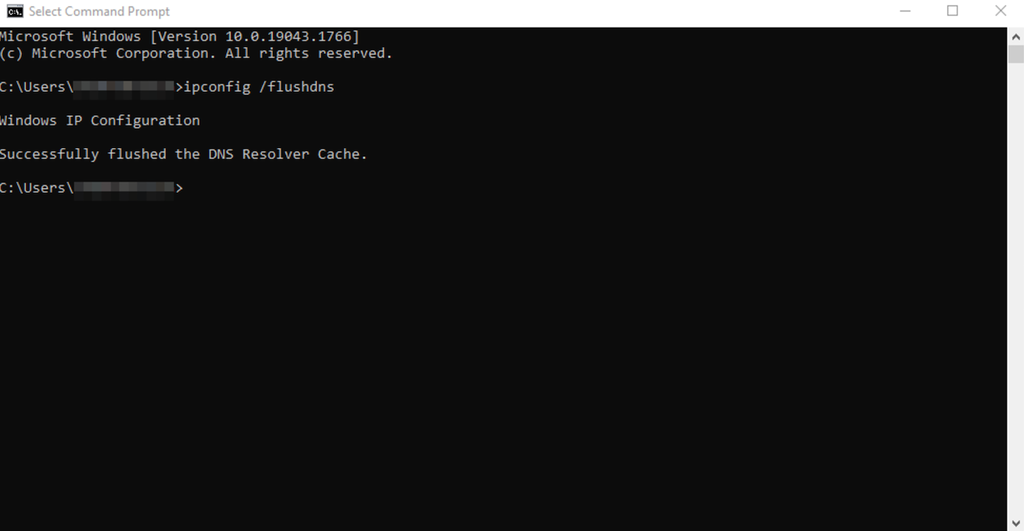
Importante! Se você encontrar um erro ao executar o comando, certifique-se de iniciar o Prompt de Comando como administrador. Caso contrário, você não terá as permissões necessárias para limpar o cache do DNS.
Como limpar o cache DNS no macOS
Limpar o cache DNS no macOS (antigo Mac OS X) é um pouco mais complicado, pois requer comandos diferentes dependendo da versão do sistema operacional. No entanto, o procedimento geral é o mesmo:
- Clique no ícone de lupa na barra de menu superior. Alternativamente, pressione Command + barra de espaço.
- No menu de busca do Spotlight, procure por Terminal. Aperte Enter.
- Com base na sua versão do macOS, digite o seguinte comando para limpar o cache do DNS:
- macOS Big Sur (11), Monterey (12), Ventura (13), Sonoma (14) e Sequoia (15):
sudo dscacheutil -flushcache; sudo killall -HUP mDNSResponder - OS X El Capitan (10.11) e mac OS Sierra (10.12), High Sierra (10.13), Mojave (10.14) ou Catalina (10.15):
sudo killall -HUP mDNSResponder - OS X Yosemite (10.10):
sudo discoveryutil udnsflushcaches - Mac OS X Lion (10.7), OS X Mountain Lion (10.8) ou Mavericks (10.9):
sudo killall -HUP mDNSResponder - Mac OS X Snow Leopard (10.6):
sudo dscacheutil -flushcache - Mac OS X Leopard (10.5):
sudo lookupd -flushcache
- macOS Big Sur (11), Monterey (12), Ventura (13), Sonoma (14) e Sequoia (15):
- Se o Terminal pedir autorização, insira sua senha de usuário. Isso lhe concederá os privilégios de administrador necessários para executar o comando.
No macOS, a maioria dos comandos para fazer o flush DNS não mostra nenhuma mensagem de confirmação, mesmo quando funcionam corretamente. Se você executou o comando e não viu nenhum erro, é bem provável que o processo tenha sido concluído com sucesso. Para confirmar, acesse um site que você visitou recentemente — se ele demorar um pouco mais para carregar ou se o problema anterior tiver sido resolvido, o flush DNS deu certo.
Dica
Ainda enfrentando problemas? Confira nosso guia sobre como resolver o erro "o servidor DNS não está respondendo" no Windows e macOS para mais soluções.
Como limpar o cache DNS no Linux
Os comandos para limpar o cache DNS no Linux variam dependendo da sua distribuição, pois eles podem usar diferentes serviços DNS. Por exemplo, o Ubuntu usa dnsmasq, enquanto o Red Hat Enterprise Linux normalmente utiliza NCSD.
Se você não tem certeza de qual serviço DNS seu sistema usa, faça a verificação executando o seguinte comando no Terminal. Substitua dns_service por dnsmasq, ncsd, ou bind:
sudo systemctl status dns_service
Aqui está o procedimento geral para limpar o cache DNS em um sistema Linux:
- Pressione Ctrl + Alt + T para abrir o Terminal.
- Insira esses comandos de acordo com o serviço DNS que sua distribuição usa:
- Dnsmasq:
sudo /etc/init.d/dnsmasq restart - NCSD:
sudo /etc/init.d/nscd restart - BIND:
sudo /etc/init.d/named restart && sudo rndc restart && sudo rndc exec
- Dnsmasq:
- Insira sua senha de conta para autorizar a execução do comando. Se você fez login como root, pode pular essa etapa.
O serviço de DNS vai parar brevemente e reiniciar. Se o systemctl não conseguir encontrar nenhum dos serviços DNS, use o seguinte comando para limpar o cache:
sudo resolvectl flush-caches
Como limpar o cache DNS em navegadores
Como os navegadores geralmente armazenam seu próprio cache DNS, você pode precisar limpá-los separadamente. Aqui está como fazê-lo em alguns dos navegadores mais populares:
- Abra o seu navegador.
- Na barra de endereços, insira o endereço abaixo de acordo com o seu navegador:
- Google Chrome:
chrome://net-internals/#dns - Microsoft Edge:
edge://net-internals/#dns - Firefox:
about:networking#dns - Opera:
opera://net-internals/#dns
- Google Chrome:
- Pressione Enter para abrir a página de gerenciamento de DNS.
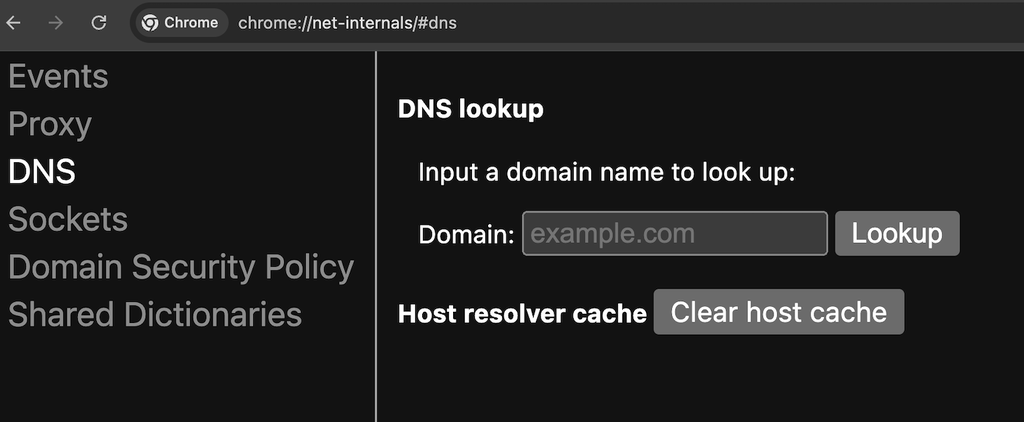
- Clique no botão que diz Limpar cache de host ou Limpar cache de DNS. A nomenclatura varia dependendo do seu navegador.
Pronto! Reinicie seu navegador, e ele deverá baixar novamente todos os detalhes do DNS quando você visitar um site novamente.
Importante! O Safari não possui uma página própria para limpar o cache do DNS — ele usa a configuração do próprio sistema. Em outras palavras, ao redefinir o DNS do seu sistema macOS, você também limpará os dados do navegador.
Por que fazer flush DNS?
Fazer o flush DNS remove dados antigos ou incorretos que podem atrapalhar o carregamento de sites. Embora os registros DNS expirem automaticamente (graças a um parâmetro chamado time-to-live, ou TTL), há situações em que é preciso atualizar o cache manualmente.
Um exemplo comum é durante a correção de problemas de acesso a sites. Se uma página não carrega como deveria, limpar o cache DNS força o sistema a buscar novas informações no servidor DNS — o que geralmente resolve falhas causadas por registros desatualizados ou corrompidos.
Outra razão importante é a segurança. Em casos raros, invasores podem manipular o cache DNS para redirecionar você a sites falsos ou maliciosos, prática conhecida como DNS spoofing. Fazer o flush DNS remove esses registros alterados e restaura o roteamento correto.
O processo também é útil após alterações de DNS. Se você atualizou os registros do seu domínio — como ao migrar para uma nova hospedagem —, seu computador pode continuar usando dados antigos. Ao limpar o cache DNS, o sistema solicita as informações mais recentes, acelerando a propagação das mudanças e evitando atrasos no acesso ao site.
Com que frequência devo limpar o DNS?
Não é necessário fazer a limpeza do DNS com frequência, já que o cache é limpo automaticamente após um certo período.
No entanto, o processo pode ser bastante útil em algumas situações — como ao resolver problemas de carregamento de sites, mudar de provedor DNS ou atualizar as configurações de um domínio. Nesses casos, limpar o cache manualmente ajuda o sistema a buscar informações novas e a aplicar as alterações mais rápido.

É seguro limpar o cache do DNS?
Sim — fazer o flush DNS é totalmente seguro e uma das formas mais eficazes de corrigir problemas comuns de navegação. O processo apaga dados antigos ou corrompidos, permitindo que o sistema busque novas informações DNS e se conecte aos sites com mais estabilidade.
Vale lembrar que alguns navegadores também mantêm o próprio cache DNS. Por isso, para melhores resultados, é recomendável limpar tanto o cache do sistema quanto o do navegador. Na maioria dos sistemas, o flush DNS exige permissões de administrador, mas no navegador o processo costuma ser bem simples — geralmente, apenas um clique.
Feito corretamente, o flush DNS ajuda os sites a carregarem normalmente, protege contra ataques de DNS spoofing e acelera a aplicação de mudanças em domínios ou hospedagens, reduzindo o tempo de propagação DNS.
Este artigo é uma versão localizada de How to flush DNS: A step-by-step guide for Windows, macOS, Linux, and web browsers, originalmente publicado em inglês.
Todo o conteúdo dos tutoriais deste site segue os rigorosos padrões editoriais e valores da Hostinger.

Bruno é redator de conteúdo na Hostinger, focado em criar e otimizar artigos úteis e envolventes sobre desenvolvimento web e marketing. Com formação em jornalismo, ele combina storytelling com insights práticos para tornar temas complexos mais fáceis de entender. Também já colaborou com publicações como MacMagazine e Jornal A Tarde. Fora do trabalho, gosta de respirar arte, cozinhar e acompanhar novidades no mundo da tecnologia.