Ver a mensagem “servidor DNS não está respondendo” pode ser bem frustrante, mas a boa notícia é que esse erro tem solução. Existem vários métodos para corrigi-lo – desde ações simples até ajustes um pouco mais avançados. Confira as principais formas de resolver o problema:
- Testar outro navegador para acessar o site
- Usar a ferramenta de diagnóstico de rede do sistema
- Desativar conexões de rede que não estão em uso
- Reiniciar o roteador da internet
- Limpar o cache DNS do computador
- Alterar o endereço do servidor DNS
- Desabilitar o protocolo IPv6
- Reiniciar o computador em modo de segurança
- Desativar temporariamente o firewall e o antivírus
- Atualizar o driver do adaptador de rede (Windows)
Esse erro pode ter origem tanto no servidor quanto no próprio dispositivo. Por isso, o ideal é seguir as soluções na ordem da lista, passando para a próxima caso o problema continue.
A seguir, vamos explicar em detalhes como aplicar cada uma dessas correções.
Como resolver o problema “Servidor DNS Não Está Respondendo”: tutorial em vídeo
Prefere um guia mais visual? Confira este vídeo passo a passo sobre como corrigir o erro do Servidor DNS Não Está Respondendo.
Como corrigir o erro “Servidor DNS Não Está Respondendo”?
Aqui está como corrigir o erro “Servidor DNS Não Está Respondendo” no Windows e macOS:
1. Use um navegador diferente
Vamos começar com a solução mais fácil: use um navegador diferente para visitar o site com o qual você está tendo problemas e veja se o erro persiste.
Por exemplo, se você usa o Google Chrome, tente acessar a página da web usando o Safari, Microsoft Edge ou o Mozilla Firefox, pois o sistema de nomes de domínio (DNS) poderá reagir de maneira diferente.
Se esse método funcionar, então seu navegador padrão é o que está causando o erro. Na maioria dos casos, limpar o cache do navegador e atualizá-lo para a versão mais recente resolverá problemas de conexão de rede.
Aqui está como atualizar o Chrome:
- Clique no ícone de três pontos no canto superior direito da janela do seu navegador.
- Navegue até Ajuda → Sobre o Google Chrome.
- Se uma nova atualização estiver disponível, clique no botão Atualizar Google Chrome.
Se o erro aparecer em múltiplos navegadores, parta para o segundo método.
2. Resolva problemas de rede
Erros de DNS são frequentemente causados por problemas de conectividade. Tente se conectar a outras redes para verificar se o problema é a sua conexão com a internet.
Vamos supor que você encontre um erro de servidor DNS enquanto está conectado ao Wi-Fi. Nesse caso, tente usar seus dados móveis. Se você conseguir acessar a página da web sem problemas, significa que o problema está na sua conexão Wi-Fi.
Você pode executar diagnósticos de rede no seu computador para detectar e corrigir problemas de conexão com a internet:
Windows
- Certifique-se de que você está conectado à rede problemática.
- Vá para o Painel de Controle → Rede e Internet → Central de Rede e Compartilhamento.
- Em Alterar suas configurações de rede, clique em Solução de problemas.

- Vá até Solucionadores de problemas adicionais → Conexões de Internet, depois clique em Executar a solução de problemas.
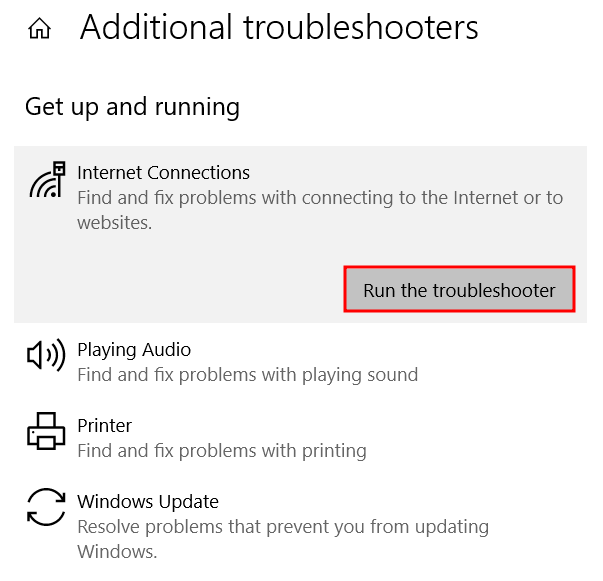
- Aguarde o processo de solução de problemas ser concluído. Se o sistema detectar um erro de conexão de rede, siga as instruções para corrigi-lo.
macOS
- Conecte-se à rede com a qual você está tendo problemas.
- Segure a tecla Option e, enquanto ela está pressionada, clique no ícone de status do Wi-Fi na barra de menu superior.
- Clique em Abrir Diagnósticos de Rede Sem Fio .
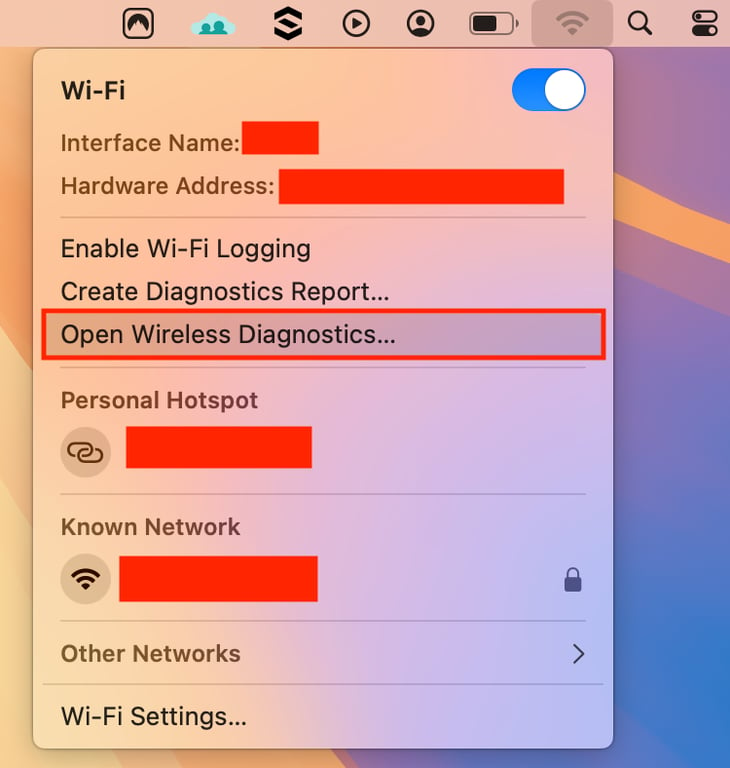
- Siga as instruções na tela para examinar sua conexão de rede.
- Depois que o processo de varredura for finalizado, clique no ícone de Informações na janela Resumo para saber mais sobre cada problema detectado e a solução sugerida.
3. Desative conexões não utilizadas
Outra maneira de resolver problemas de rede é desativar as conexões que você não usa. Isso inclui redes virtuais, como uma VPN, e conexões cabeadas como uma conexão Ethernet.
Siga esses passos para desconectar conexões de rede adicionais no Windows:
- Navegue até o Painel de Controle → Rede e Internet → Central de Rede e Compartilhamento.
- Clique em Alterar configurações do adaptador na coluna à esquerda.

- Ao abrir a página de Conexões de Rede, clique com o botão direito em cada conexão secundária uma por uma e selecione Desativar.

Aqui está como desativar outras conexões de rede no macOS:
- Abra o menu Apple → Ajustes do Sistema → Rede.

- Selecione cada rede que você deseja desativar.
- Clique no interruptor para desconectar a rede.

Depois de desativar todas as conexões não utilizadas, recarregue a página da web e veja se a mensagem de erro de DNS foi resolvida.
4. Reinicie seu roteador
Um roteador ou modem defeituoso também é uma das principais causas de erro no servidor DNS e falhas de conexão.
Felizmente, a resolução para esse problema costuma estar num simples reinício do seu roteador ou modem. Desligue o botão de energia e desconecte o cabo de alimentação. Espere pelo menos 30 segundos antes de pressionar o botão de ligar novamente para reiniciá-lo.
Se isso não funcionar, tente redefinir o roteador ou modem para as configurações padrão. Confira o manual de instruções do dispositivo para os passos completos.
5. Limpe seu cache DNS
Toda vez que você visita um site, seu computador armazena seus registros DNS — nome de domínio e o endereço IP correspondente — em um armazenamento temporário chamado cache.
Isso acontece porque, da próxima vez que você quiser acessar a mesma página, seu navegador pode recuperar o conteúdo muito mais rápido.
O problema ocorre quando o cache do DNS primário fica desatualizado. Talvez o site tenha mudado seu endereço IP ou o domínio tenha expirado, por exemplo. Seja qual for o motivo, registros DNS incorretos resultarão em erros de DNS.
Para resolver isso, tente limpar o cache DNS no seu dispositivo:
Windows
- Digite cmd na Pesquisa do Windows e pressione Enter para acessar o console de comando do Windows.
- No prompt de comando, digite ipconfig/flushdns e pressione Enter.
- Se o processo for bem-sucedido, uma mensagem de confirmação aparecerá no prompt de comando.

macOS
- Use a Busca Spotlight para abrir o aplicativo Terminal.
- Se você está usando o macOS Big Sur ou versões posteriores, digite o seguinte comando:
sudo dscacheutil -flushcache; sudo killall -HUP mDNSResponder
- Insira sua senha de administrador. Observe que ela não aparecerá enquanto você digita.

Lembre-se de que versões mais antigas do macOS exigem diferentes prompts de comando. Aqui está a lista completa:
macOS Catalina, Mojave, High Sierra, Sierra, El Capitan, Mavericks, Mountain Lion e Lion:
sudo killall -HUP mDNSResponder
macOS 10.10 Yosemite:
sudo discoveryutil udnsflushcaches
macOS X Snow Leopard:
sudo dscacheutil -flushcache
macOS X Leopard e versões anteriores:
sudo lookupd -flushcache
Após executar os comandos acima, o adaptador de rede irá atualizar sua configuração de DNS.
6. Altere o endereço do seu servidor DNS
Por padrão, sua rede doméstica obtém um endereço de servidor DNS do seu provedor de serviços de internet (ISP).
E o que acontece quando o servidor DNS padrão está fora do ar? Isso mesmo: sua conexão de internet também vai parar de funcionar.
Você pode resolver temporariamente esse problema mudando para servidores DNS públicos, como:
- 8.8.8.8 ou 8.8.4.4 (Google)
- 1.1.1.1 (Cloudflare)
Aqui está como mudar seu endereço DNS no Windows:
- Digite ncpa.cpl na caixa de pesquisa para acessar rapidamente as Conexões de Rede.
- Clique com o botão direito na sua rede atual e clique em Propriedades.

- Selecione Protocolo de Internet Versão 4 (TCP/IPv4) → Propriedades.
- Em Geral, marque as caixas que dizem Obter um endereço IP automaticamente e Usar os seguintes endereços de servidor DNS.
- Nos campos de Servidor DNS Preferencial e Servidor DNS Alternativo, insira os endereços DNS públicos do Google ou Cloudflare.
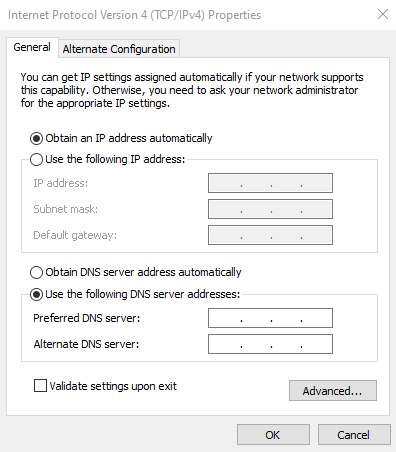
- Marque a caixa Validar configurações ao sair e clique em OK.
Se você é um usuário de Mac, siga esses passos:
- Abra o menu Apple no canto superior esquerdo da sua tela.
- Vá para Configurações do Sistema → Rede.
- Clique em Detalhes ao lado da sua conexão de rede principal.

- Abra a aba DNS na barra lateral esquerda.
- Clique no botão de mais (+) para adicionar um servidor DNS alternativo.

- Clique em OK e depois em Aplicar.
Após alterar as configurações de DNS, reinicie seu computador e veja se seu acesso à internet foi restaurado.
7. Desative o Protocolo de Internet versão 6 (IPv6)
Ao desativar o Internet Protocol versão 6 (IPv6), o sistema passa a acessar os sites usando apenas endereços IPv4, que é o protocolo mais antigo e amplamente compatível. Isso pode ajudar a corrigir o erro “servidor DNS não está respondendo”, já que alguns sites ainda não oferecem suporte total ao IPv6.
Por essa razão, recomendamos desativar o IPv6. Siga os passos abaixo para fazer isso no Windows:
- Digite ncpa.cpl na caixa de pesquisa para abrir as Conexões de Rede.
- Clique com o botão direito na sua conexão ativa e selecione Propriedades.
- Na aba Rede, localize o Protocolo de Internet Versão 6 (TCP/IPv6) e desmarque a caixa.
- Clique em OK.
Para usuários de Mac, faça o seguinte:
- Navegue até o menu Apple → Configurações do Sistema → Rede.
- Selecione a conexão de rede atual e vá para Detalhes → TCP/IP.
- Ao lado de Configurar IPv6, escolha Apenas Link-Local no menu.

- Clique em OK.
No entanto, com esse método, as conexões IPv6 ainda funcionam para redes locais. Se você quer desativar completamente o IPv6, abra o aplicativo Terminal e execute o seguinte comando:
networksetup -setv6off Ethernet && networksetup -setv6off Wi-Fi
Isso desativará o IPv6 em ambas as redes sem fio (Wi-Fi) e com fio (Ethernet).
8. Reinicie seu PC em modo de segurança
Ainda está recebendo erros de servidor DNS mesmo após consertar sua conexão de internet e usar servidores DNS públicos?
Talvez o problema esteja no seu sistema operacional. Às vezes, certos softwares, arquivos ou drivers de rede podem bloquear conexões DNS.
Para descobrir se esse é o caso, execute seu PC em modo de segurança — esta é uma versão simplificada do seu sistema operacional, onde processos e componentes não essenciais são desativados.
Aqui está como reiniciar seu computador Windows em modo de segurança:
- Abra o menu Iniciar.
- Segure a tecla Shift, depois clique no botão Ligar/Desligar → Reiniciar.
- Na janela Escolha uma opção, selecione Solução de problemas → Opções avançadas.
- Em Opções avançadas, escolha Configurações de inicialização e clique em Reiniciar.
- Pressione F5 no seu teclado para selecionar a opção Modo Seguro com Rede.
Em um dispositivo Mac, os passos são muito mais simples:
- Acesse o menu Apple e clique em Desligar.
- Espere cerca de 10 segundos depois que seu dispositivo desligar.
- Ao ligar seu Mac novamente, pressione e segure rapidamente a tecla Shift até ver a tela de login.
Se sua conexão de rede estiver funcionando no modo seguro, isso significa que aplicativos de terceiros podem estar causando o erro do servidor DNS que não está respondendo.
Embora não haja como saber com certeza qual software está com problema, é provável que o culpado seja seu firewall ou programa antivírus — o que nos leva à próxima solução.
9. Desative o antivírus e o firewall
Aplicativos de antivírus e firewall protegem seu dispositivo contra ameaças de segurança da web. Mas essas ferramentas também podem interferir na sua conexão de internet. Tente desativá-los para ver se eles estão causando o problema.
Para desativar o Microsoft Firewall Defender, abra o menu Iniciar e clique no ícone Configurações. Em seguida, vá para Atualização & Segurança → Segurança do Windows → Firewall & proteção de rede.
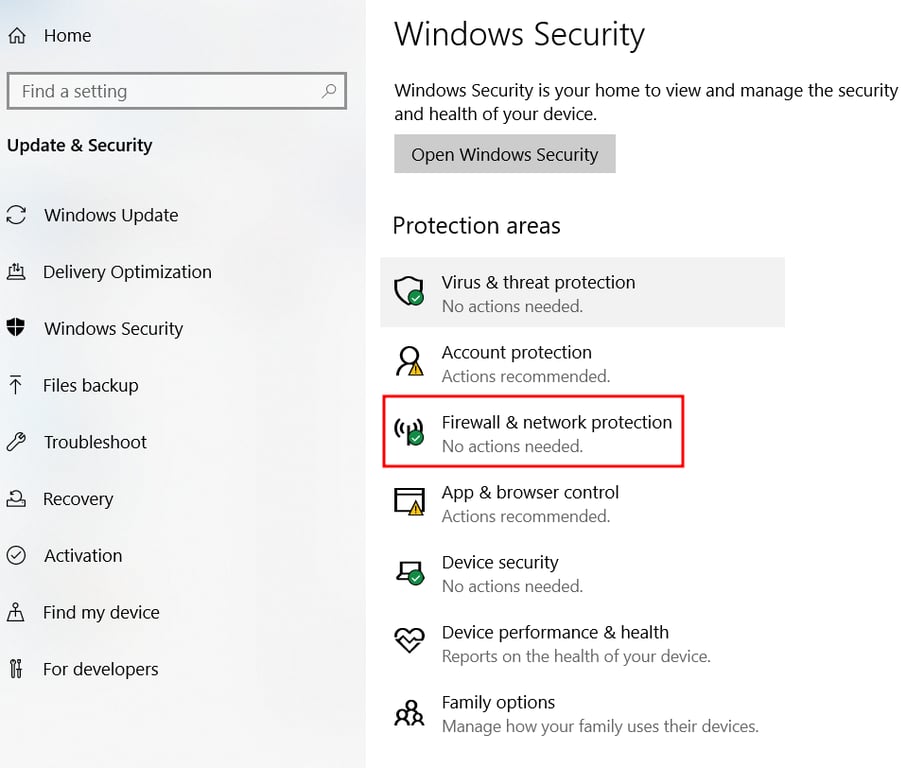
Você verá três perfis: domínio, privado e rede pública. Basta abrir cada opção uma por uma e desativar o botão embaixo do Firewall do Microsoft Defender.
Se você quiser desativar aplicativos de antivírus e firewall de terceiros que você instalou, vá até Proteção contra vírus e ameaças na barra lateral esquerda.

Em um Mac, você pode desligar o firewall integrado acessando o menu Apple → Configurações do Sistema → Rede. Selecione Firewall, depois desative o botão.

Para programas de antivírus e firewall de terceiros, você terá que abrir cada aplicativo e desativá-lo manualmente.
10. Atualize o driver do seu adaptador de rede (Windows)
Os drivers de adaptador de rede são programas que conectam seu PC Windows a outros dispositivos, como roteadores, impressoras e cabos Ethernet.
Quando um driver está desatualizado ou corrompido, ele não consegue se comunicar com o adaptador de rede, levando a problemas de conectividade.
Para resolver isso, tente atualizar o driver do adaptador de rede da sua conexão ativa (geralmente Wi-Fi):
- Use a Pesquisa do Windows para localizar e acessar o Gerenciador de Dispositivos.
- Clique com o botão direito do mouse no adaptador que você deseja atualizar, vá para a aba Driver e clique em Atualizar Driver.
- Role para baixo até Adaptadores de rede e abra o menu suspenso.
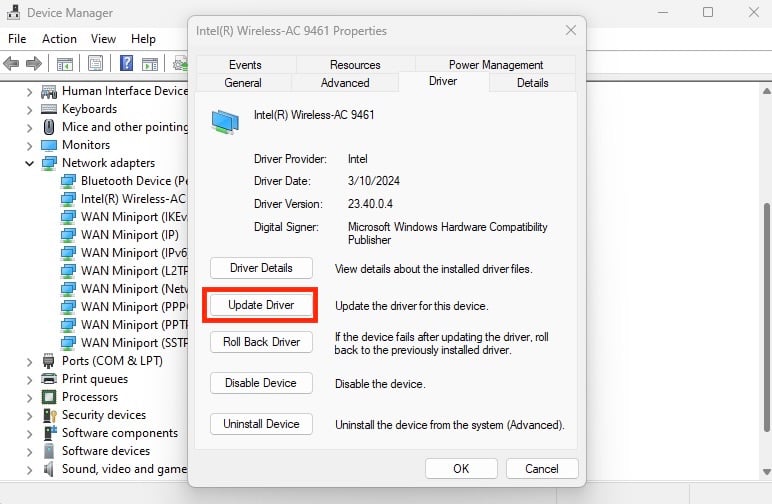
Não tem certeza de qual é o driver correto? Simplesmente atualize todos os adaptadores de rede da lista. Se o seu driver de rede já está atualizado, mas você ainda vê o erro do servidor DNS, tente desinstalá-lo e depois reinstalá-lo novamente.
Causas mais comuns de problemas de DNS
Existem várias causas que podem impedir seu navegador de estabelecer uma conexão adequada com o servidor DNS:
- Problemas de hardware e software. Roteador com defeito, configurações de rede incorretas, drivers de adaptador desatualizados e firewalls podem causar problemas de conectividade de rede.
- Registros DNS incorretos ou ausentes. Seu navegador não consegue encontrar o endereço IP correto devido a um cache DNS desatualizado.
- O servidor DNS pode estar indisponível. O serviço de DNS para de funcionar devido a sobrecarga de tráfego ou falha no servidor.
Próximos passos se o erro do servidor DNS persistir
Se o erro “servidor DNS não está respondendo” continuar aparecendo mesmo depois de tentar todas as soluções, ainda existem algumas alternativas. É importante ter em mente que elas podem não funcionar em todos os sistemas operacionais e, em alguns casos, servem apenas como uma solução temporária.
Uma opção é usar outro dispositivo para acessar o site com problema e verificar se a falha está no seu sistema ou no próprio site. Outra possibilidade, no caso do Windows, é desativar o recurso de compartilhamento peer-to-peer, que pode entrar em conflito com o DNS.
Se você estiver conectado à rede de uma empresa ou instituição, também vale conferir com o administrador se existe algum problema no servidor, já que as configurações da rede podem substituir as do seu computador e gerar o erro.
Caso nenhuma dessas alternativas resolva, a origem do problema pode estar no site em si, geralmente relacionada a configurações do domínio. Nesse cenário, a melhor saída é notificar o responsável pelo site e aguardar até que a correção seja feita.
Este artigo é uma versão localizada de How to solve the “DNS server not responding” error on Windows and macOS?, originalmente publicado em inglês.
Todo o conteúdo dos tutoriais deste site segue os rigorosos padrões editoriais e valores da Hostinger.

Carlos Estrella é formado em jornalismo pela UFSC e tem as funções de redator, tradutor e SEO na Hostinger Brasil. Já trabalhou com jornalismo de games e tecnologia e hoje aplica essa experiência escrevendo posts e tutoriais no blog da Hostinger. Suas paixões incluem games, dar rolês com a namorada e amigos e ler artigos aleatórios da Wikipédia de madrugada.