У цьому посібнику Ви дізнаєтеся, як вручну перенести сайт між різними хостинг-тарифами Hostinger в межах одного акаунта або різних облікових записів Hostinger, зберігаючи те саме доменне ім’я.
Підготовка
Важливі рекомендації:
- Внутрішня міграція вручну має бути виконана Вами.
- Це процес, який вимагає технічних знань щодо управління файлами та роботи з базами даних.
- Перед початком міграції зробіть резервну копію Вашого сайту, щоб запобігти втраті даних.
- Підготуйтеся до даунтайму – під час перенесення Ваш сайт може бути тимчасово недоступний.
- Цей процес підходить для перенесення сайтів:
- між різними хостинг-тарифами в межах одного акаунта Hostinger;
- між різними хостинг-тарифами в межах різних акаунтів Hostinger.
- Вам знадобиться доступ як до вихідного (старого), так і до цільового (нового) хостинг-тарифу.
- Якщо Ви є власником сайту WordPress, Ви можете ознайомитися з інформацією про те, як автоматично перенести внутрішній сайт у Hostinger.
❗ВАЖЛИВІ ПРИМІТКИ❗
- Ця процедура не застосовується до сайтів, створених у конструкторі сайтів Hostinger – перенесення таких сайтів між акаунтами Hostinger наразі недоступне.
- Наведені нижче кроки призначені лише для сайтів на основі WordPress.
- Для інших систем управління контентом процедура може дещо відрізнятися.
- Однак для всіх типів CMS Вам все одно потрібно буде завантажити та вивантажити файли (а також бази даних, якщо це необхідно).
Варіант 1 – За допомогою плагіна
Ця процедура рекомендується для сайтів із загальним розміром менше ніж 512 МБ (включно з файлами та базою даних):
- Встановіть плагін All-in-One WP Migration, створіть та завантажте файл .wpress.
- Видаліть оригінальний сайт.
- Додайте сайт до обраного Вами тарифу хостингу.
- Встановіть WordPress на новому тарифі хостингу.
- Використайте плагін All-in-One WP Migration для відновлення файлу .wpress.
Якщо розмір Вашого сайту перевищує 512 МБ, у Вас є такі альтернативи:
- створіть і відновіть резервні копії вручну, як описано в варіанті 2 нижче;
- придбайте ліцензію на плагін All-in-One WP Migration – це дозволить зняти обмеження на розмір завантаження.
Варіант 2 – Створення та відновлення резервних копій вручну
Ця процедура рекомендується для сайтів розміром понад 512 МБ. Також вона знадобиться, якщо Ви бажаєте самостійно виконувати резервне копіювання та відновлення.
Перед створенням резервної копії перевірте та запишіть правильну назву бази даних. Якщо Ви не впевнені, яка саме база даних, перевірте файл конфігурації Вашого сайту та знайдіть назву бази даних. Якщо Ви використовуєте WordPress, Ви можете скористатися цим посібником: Як знайти назву бази даних WordPress? 💡
Крок 1 – Створіть і завантажте резервну копію сайту
Перед перенесенням сайту створіть повну резервну копію всіх файлів і баз даних.
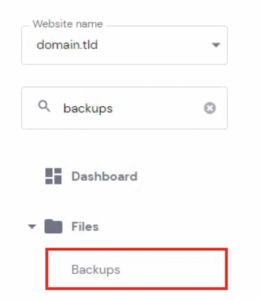
- У hPanel перейдіть до розділу “Сайти” та натисніть “Панель управління” поруч із потрібним сайтом. Потім знайдіть “Резервні копії” ліворуч.
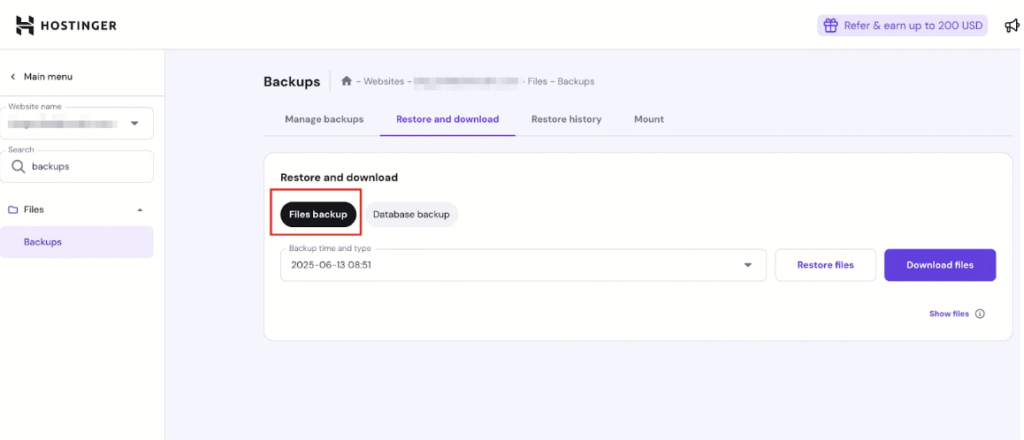
- Щоб завантажити файли, перейдіть до розділу “Відновлення та завантаження” і виберіть “Резервні копії файлів”:
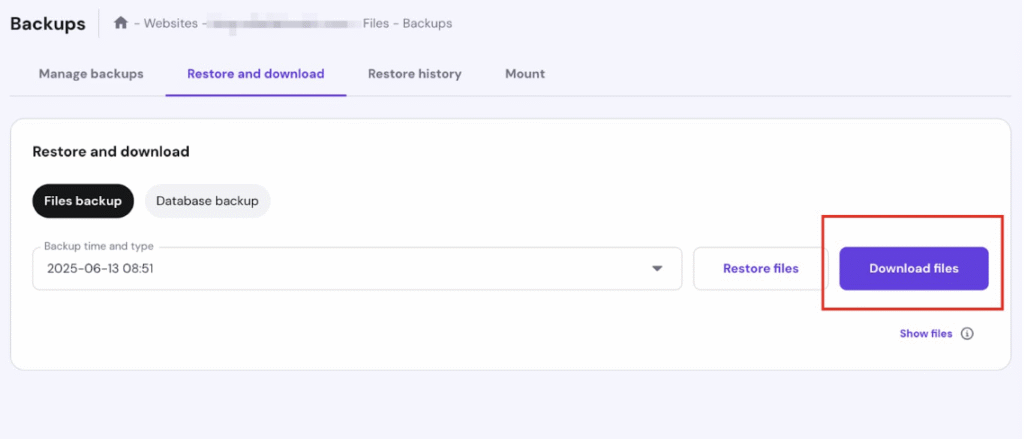
- Повний список усіх доступних резервних копій за датою буде відображатися у розкривному меню. Час вказує, коли була створена резервна копія у Вашому місцевому часовому поясі. Виберіть бажану дату резервної копії з цих варіантів і натисніть “Завантажити файли”:
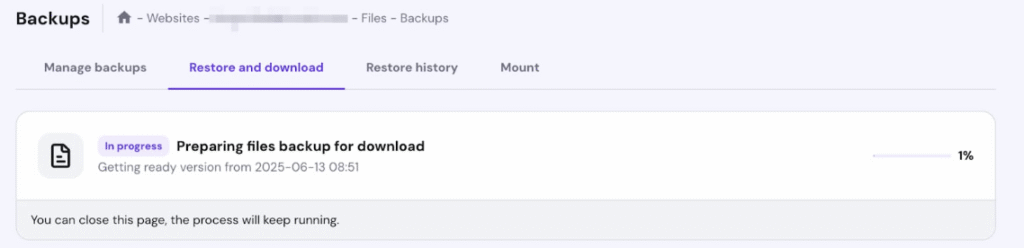
- Натиснувши “Завантажити файли”, Ви отримаєте повідомлення про початок підготовки резервної копії. Час підготовки залежить від розміру резервної копії. Ви можете стежити за процесом, перейшовши на вкладку “Відновлення та завантаження”.
- Після завершення завантажте резервну копію на свій комп’ютер
Ось і все! Завантажений архів міститиме всі файли Вашого сайту 😊
Аналогічний процес застосовується при завантаженні згенерованих баз даних – натисніть “Резервні копії баз даних”. Виберіть базу даних Вашого сайту та дату резервного копіювання, а потім натисніть “Завантажити базу даних”:
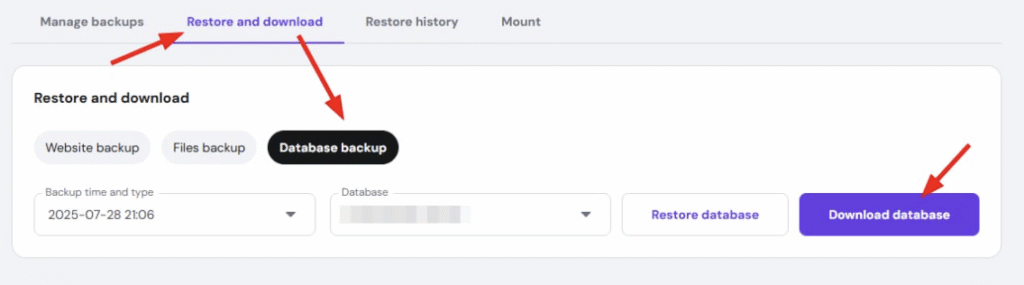
Переконайтеся, що вибрана база даних відповідає конфігурації Вашого сайту.
Якщо резервна копія сайту створена в межах тарифу, термін дії якого закінчився, зверніться до команди підтримки клієнтів. Вам можуть надати резервну копію файлів протягом 90 днів після закінчення терміну дії тарифу
- Вам потрібно зачекати, поки посилання на резервну копію буде надіслано на Вашу електронну адресу; це може зайняти до 2 годин (залежно від розміру). Після надсилання посилання на резервну копію на пошту, щоб знайти файли сайту, завантажте та розпакуйте файл у форматі .tar.gz. Після завантаження Ви можете розпакувати його на своєму комп’ютері та відкрити папку доменів, щоб знайти файли для своїх сайтів.
Як розпакувати файли в Windows і macOS (2025)? - Щодо бази даних, то кожен сайт має один файл, і це файл у форматі .sql.gz. Щоб знайти, який файл .sql.gz належить до якого сайту, Ви можете перевірити назву бази даних у файлі конфігурації сайту: Як знайти файл конфігурації сайту? Потім зіставте ім’я бази даних із файлом .sql.gz. Наприклад, якщо Ви бачите uXXXXXXX_example у файлі конфігурації example.com, то Вам потрібно використовувати файл .sql.gz, який починається з uXXXXXXX_example, для сайту example.com.
Крок 2 – Видаліть оригінальний сайт
Наступним кроком є видалення оригінального сайту з Вашого хостинг-тарифу. Це необхідно зробити, інакше Ви не зможете використовувати своє доменне ім’я з іншим хостинг-тарифом.
Якщо Ви користуєтеся послугою пошти, обов’язково зробіть резервну копію своїх листів перед видаленням сайту:
- У hPanel перейдіть до розділу “Сайти”, знайдіть потрібний сайт, натисніть кнопку ⋯ і виберіть “Видалити”:
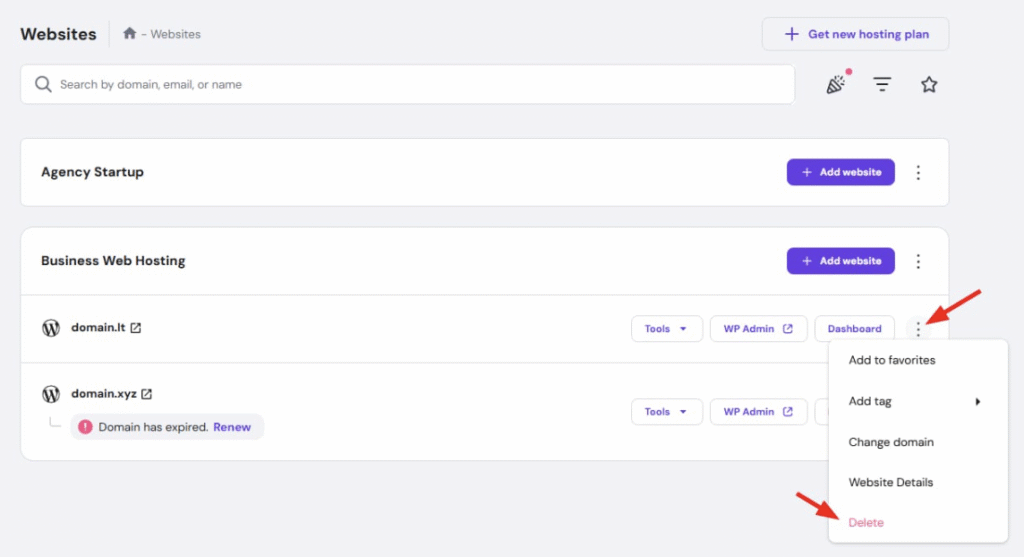
- Ви побачите попередження про те, що саме буде видалено: домен і всі його дані будуть видалені:
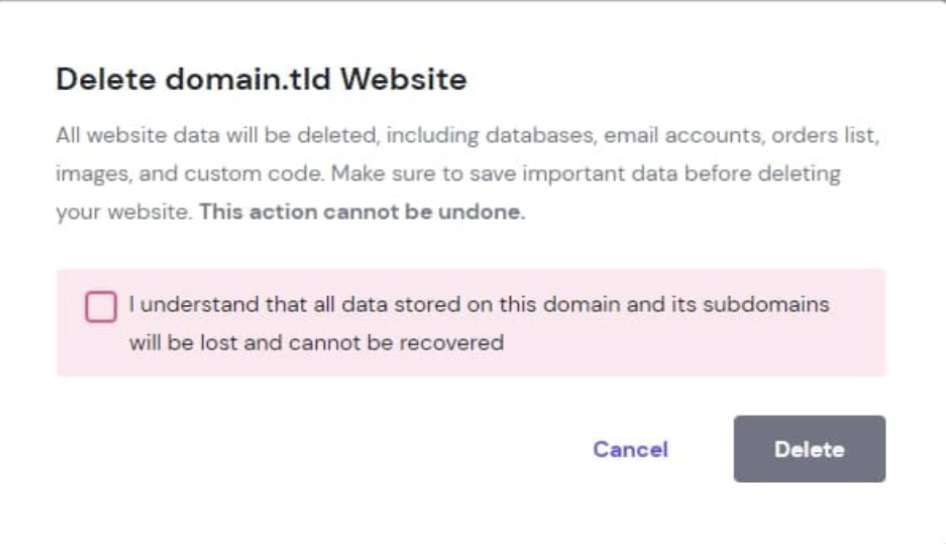
Підтвердьте дію, поставивши галочку і натиснувши “Видалити”. У такий спосіб Ваш сайт буде видалений з хостинг-тарифу.
ПРИМІТКИ
- Якщо Ви видалите основний домен Вашого хостинг-тарифу, новий домен (наступний зі списку додаткових доменів) буде автоматично встановлений як основний.
- Повне видалення сайту може зайняти 10-15 хвилин – зачекайте деякий час і перезавантажте сторінку, щоб переконатися, що він видалений.
Крок 3 – Додайте сайт до нового хостинг-тарифу/хостинг-акаунта
- У hPanel перейдіть до розділу “Сайти”, знайдіть бажаний тариф хостингу, натисніть “Додати сайт” і виберіть “Сайт PHP/HTML” як бажану платформу.
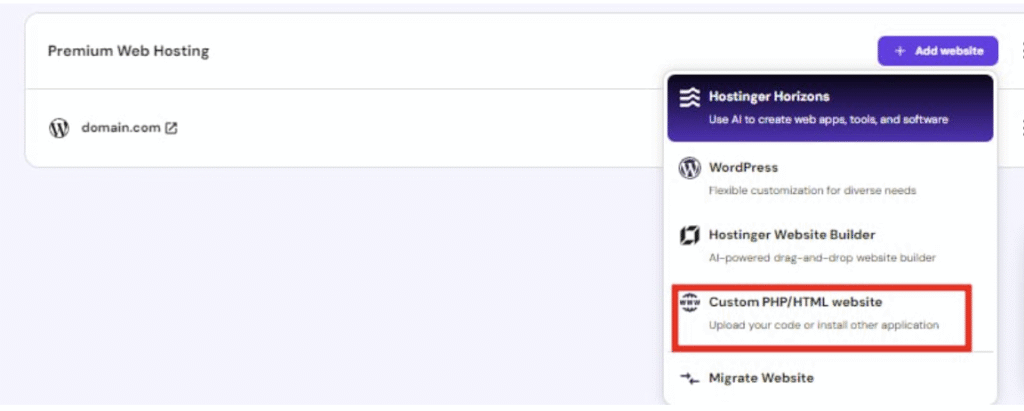
- Введіть необхідні дані. Вкажіть бажане доменне ім’я та натисніть “Продовжити”.
Ось так Ви додасте свій сайт до іншого хостинг-тарифу. Тепер Вам залишається лише завантажити файли та бази даних сайту.
Якщо Ви збираєтеся використовувати домен, який знаходиться в іншому акаунті Hostinger, Вам потрібно підтвердити право власності на домен. Це не складно – просто виконайте наступні кроки 💡
Крок 4 – Завантажте резервну копію сайту
Існує кілька способів завантаження резервних копій, але найпростіший – це використати файловий менеджер. Обмеження на завантаження становить 100 ГБ. Не має значення, чи ви завантажуєте спочатку файли сайту, чи його базу даних.
Завантажте файли сайту
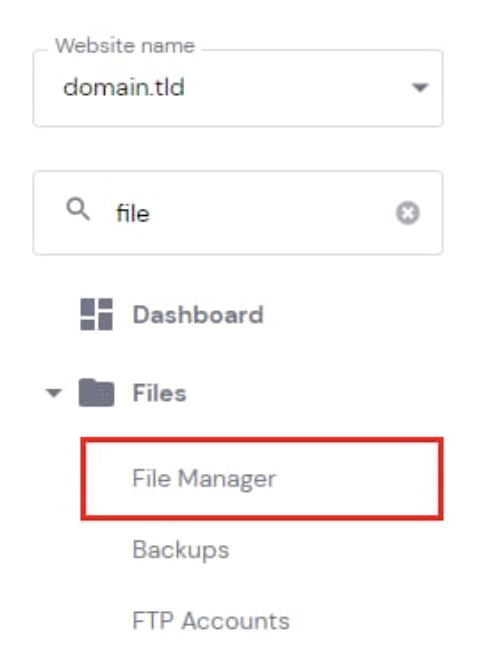
- Перейдіть до “Сайти” → “Панель управління” → “Файловий менеджер”:
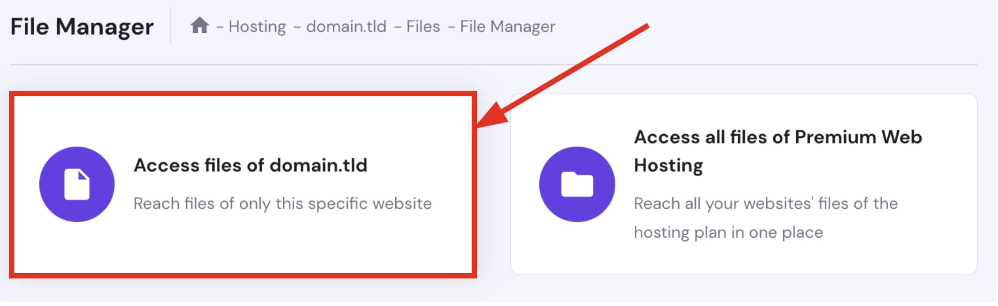
- Отримайте доступ до файлів потрібного сайту:
- Відкрийте папку public_html Вашого сайту та натисніть “Завантажити” у правому верхньому куті:

- Потім виберіть “Файл” і завантажте резервну копію файлів Вашого сайту (.tar.gz). Зачекайте деякий час: залежно від розміру резервної копії та швидкості інтернету, це може зайняти до години.
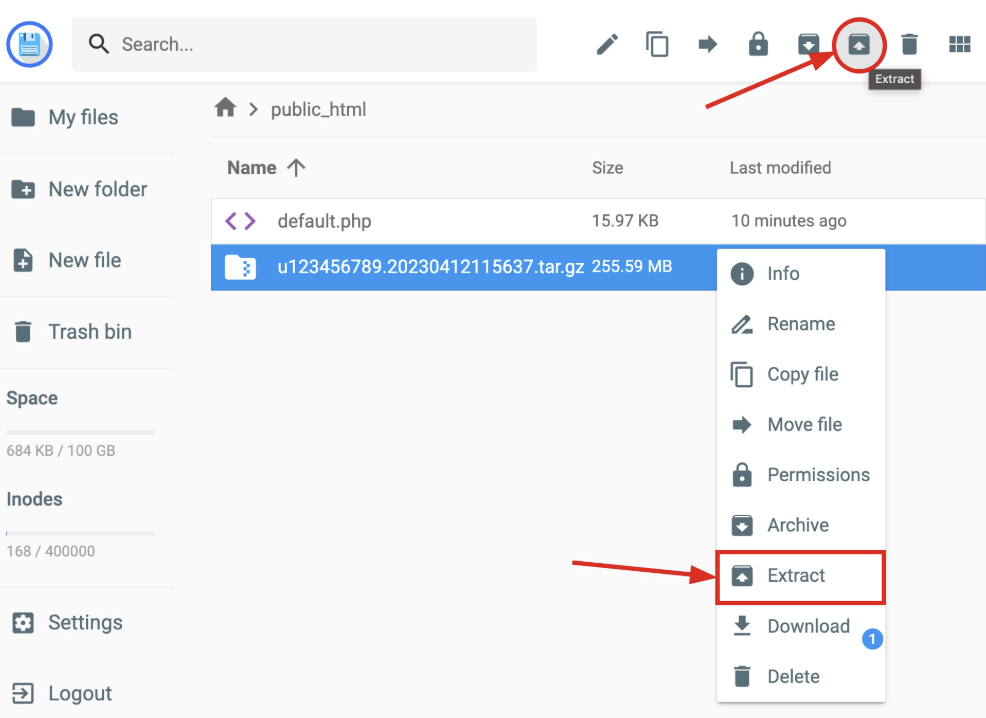
- Після завершення завантаження натисніть правою кнопкою миші на назву файлу і виберіть “Розпакувати” або натисніть “Розпакувати” у правому верхньому куті:
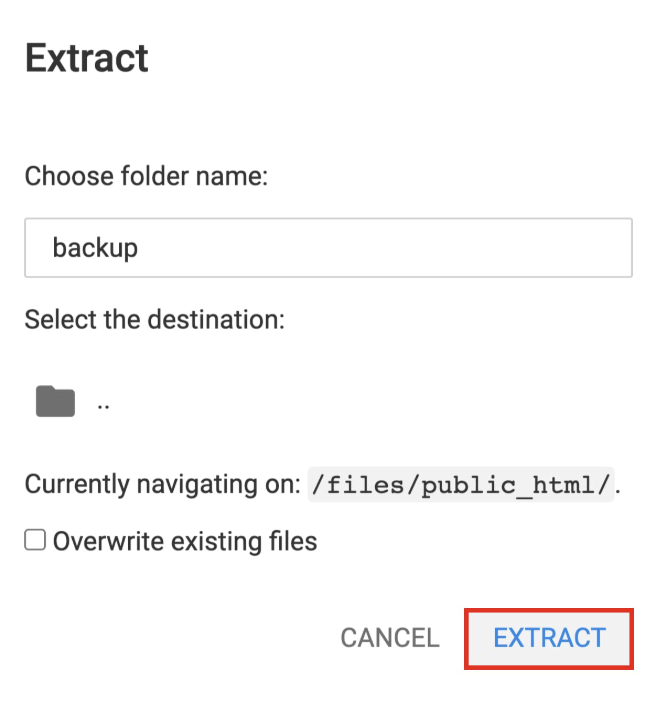
- Введіть назву папки, наприклад backup, і натисніть “Розпакувати”:
Тепер перенесімо файли Вашого сайту в потрібну папку.
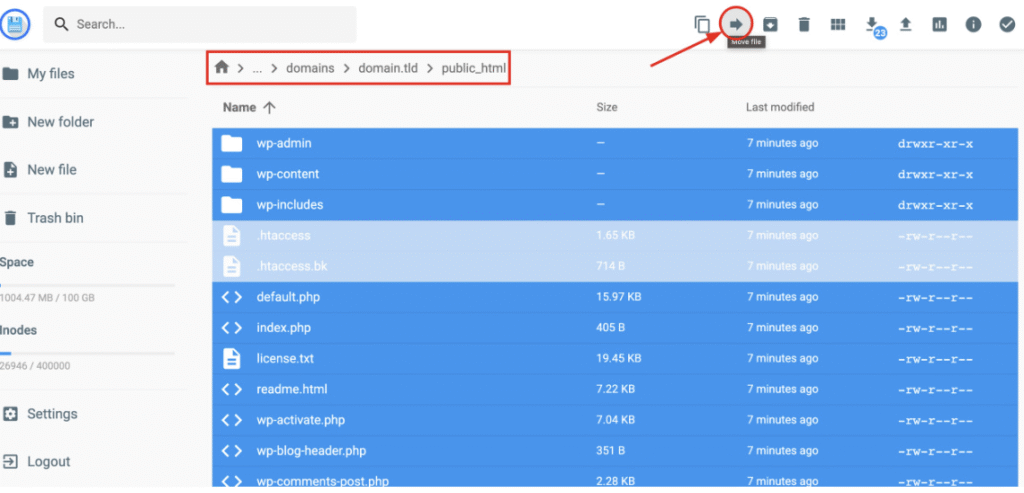
- Для цього відкрийте папку, що містить витягнуті файли сайту (у нашому випадку вона називається backup) → domains → виберіть відповідний домен → відкрийте його папку public_html, виберіть усі файли та натисніть “Перенести файл” у правому верхньому куті:
- Двічі натисніть на .., щоб перейти до батьківського каталогу, щоб місцем призначення став /public_html, і натисніть “Перенести”:
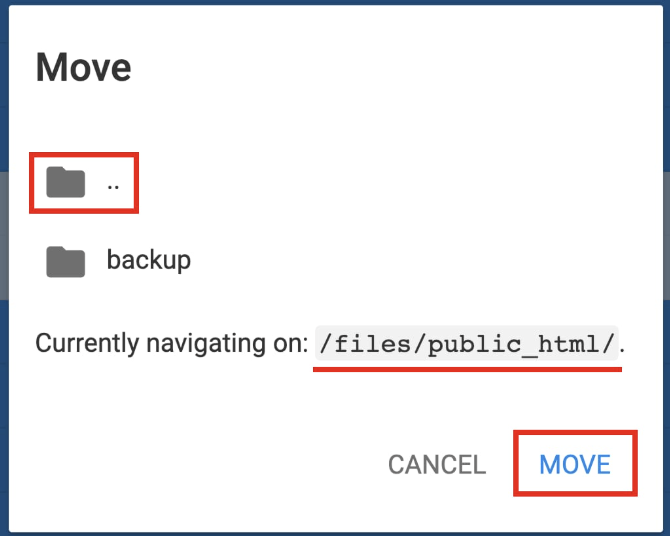
Мета полягає в тому, щоб усі файли сайту знаходилися в папці public_html.
Створіть нову базу даних
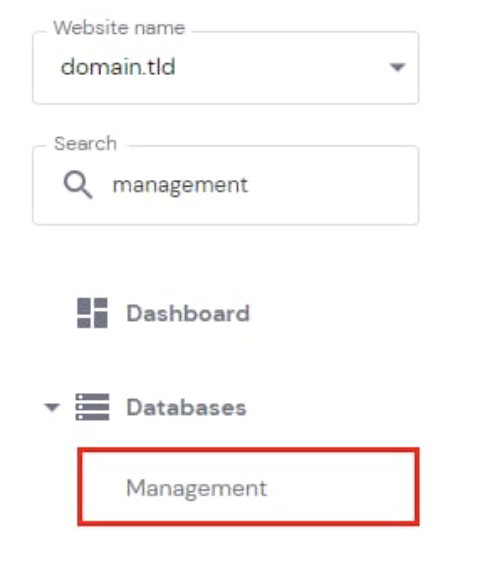
- Перед завантаженням бази даних Вам потрібно створити нову базу даних, куди буде імпортована резервна копія бази даних. У бічній панелі перейдіть до “Сайти” → “Панель управління” → “Бази даних” → “Управління”:
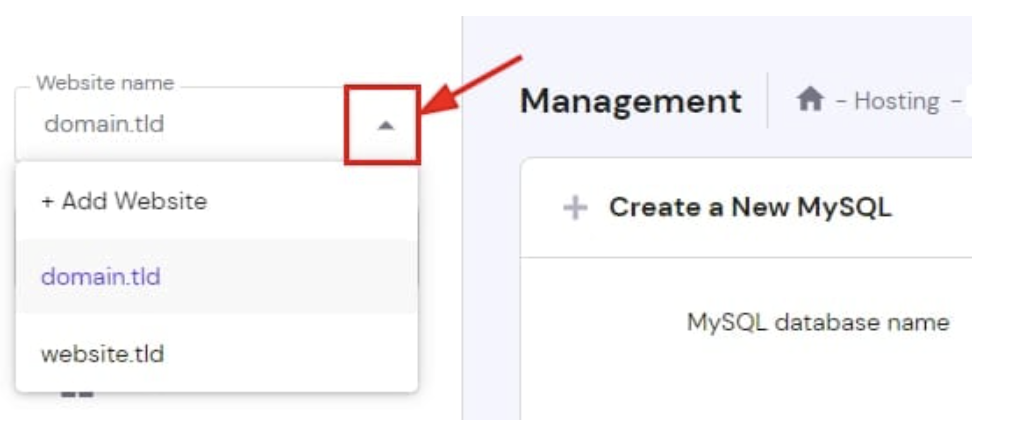
- Переконайтеся, що в лівому розкривному меню вибрано правильний сайт (той, на який Ви хочете завантажити базу даних):
- У розділі “Створити нову базу даних MySQL і користувача бази даних” введіть назву, ім’я користувача та пароль Вашої бази даних.
Рекомендується використовувати те саме ім’я та пароль, що й в оригінальній базі даних. Ви можете знайти та скопіювати ці дані, відкривши файл конфігурації Вашого сайту в файловому менеджері.
Для сайтів WordPress він знаходиться у файлі public_html → wp-config.php:
- DB_NAME = ім’я бази даних MySQL, наприклад, u123456789_abcd
- DB_USER = ім’я користувача MySQL, наприклад, u123456789_efgh
- DB_PASSWORD = Ваш пароль
- Заповнивши дані, натисніть “Створити”:
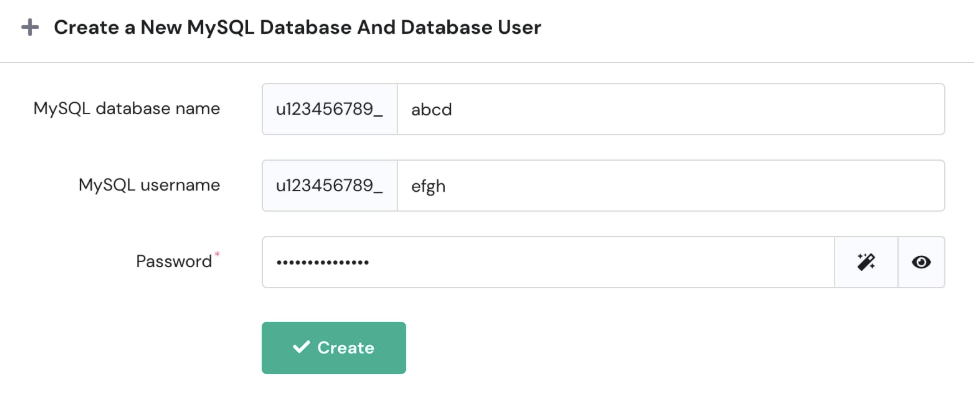
У такий спосіб до вибраного домену автоматично прив’язується нова база даних. Вона з’явиться в розділі “Список поточних баз даних MySQL і користувачів”, де Ви зможете нею керувати.
Імпортуйте резервну копію бази даних
- Натисніть “Перейти в phpMyAdmin” поруч із новоствореною базою даних. У phpMyAdmin Ваша база даних буде вибрана за замовчуванням, тому натисніть “Імпортувати”:

- Виберіть резервну копію бази даних, яку Ви завантажили раніше (.sql.gz):
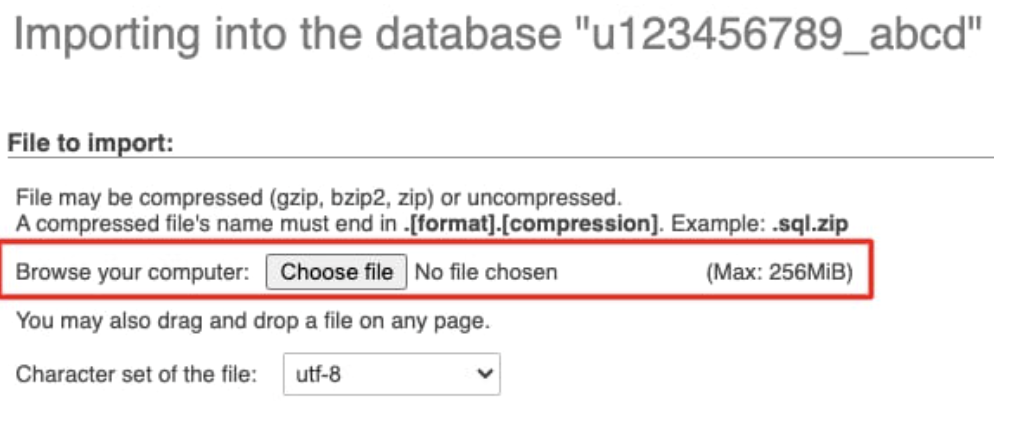
- Продовжуйте, не змінюючи налаштування, і натисніть “Вперед” або “Імпортувати”.
Якщо виникли проблеми з імпортом файлу .sql.gz, розпакуйте його у формат .sql і спробуйте завантажити знову. Дізнайтеся більше про можливі проблеми під час імпорту бази даних 💡
Підключіть базу даних до Вашого сайту
Останнім кроком є перевірка того, чи дані підключення до бази даних (ім’я, ім’я користувача, пароль) відповідають даним у файлі конфігурації Вашого сайту: Як знайти дані бази даних MySQL? 💡
- Відкрийте файл конфігурації Вашого сайту та оновіть ці дані, щоб вони відповідали даним нової бази даних. Обов’язково оновіть ім’я користувача, оскільки воно буде іншим!
Для сайтів WordPress він знаходиться у файлі public_html → wp-config.php:
- DB_NAME = ім’я бази даних MySQL, наприклад, u123456789_abcd
- DB_USER = ім’я користувача MySQL, наприклад, u123456789_efgh
- DB_PASSWORD = Ваш пароль
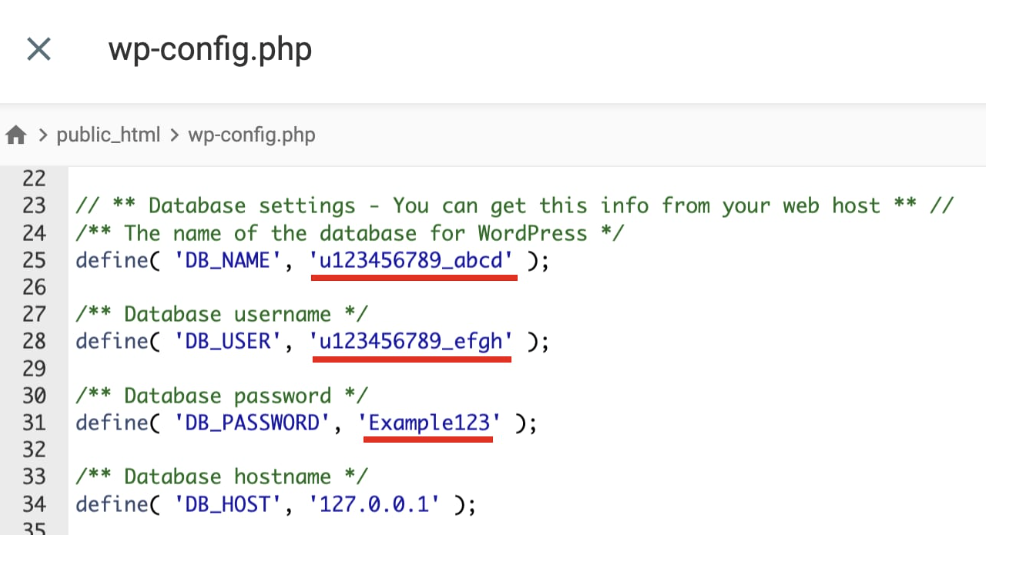
Після підключення бази даних процес завершено. Тепер Ваш сайт розміщений на іншому акаунті Hostinger з використанням того самого домену.
Перевірте сайт
- Очистьте кеш браузера
- Перейдіть на Ваш сайт
- Перевірте, чи: • всі сторінки завантажуються правильно; • зображення та медіа відображаються належним чином; • працюють форми та інтерактивні функції; • працює функція входу (якщо це можливо).
Усунення типових проблем після міграції
Помилка під час встановлення з’єднання з базою даних
- Перевірте ще раз облікові дані бази даних у файлі конфігурації.
- Переконайтеся, що база даних успішно імпортована.
- Перевірте, чи користувач бази даних має відповідні дозволи.
Як виправити помилку під час встановлення з’єднання з базою даних?
Файли відображаються неправильно
- Перевірте, чи файли знаходяться у правильному каталозі (public_html або папка домену)
- Перевірте права доступу до файлів (зазвичай 644 для файлів, 755 для папок)
- Очистьте кеш браузера
На сайті все ще відображається старий контент
- Можливо, зміни DNS ще не розповсюдилися – зачекайте до 48 годин.
- Очистьте кеш браузера та файли cookie.
- Спробуйте зайти на сайт з іншого пристрою або мережі.
Помилка 403
Якщо після міграції на сайті з’являється помилка 403, це може бути пов’язано з розповсюдженням DNS: різні хостинг-тарифи мають різні IP-адреси, тому запис A змінився і проходить процес розповсюдження. Зачекайте деякий час – незабаром Ваш сайт буде працювати належним чином!
Кеш
Якщо після міграції Ви не бачите новий вміст, це може бути пов’язано з кешом браузера. Є кілька кроків, які Ви можете виконати, щоб переконатися, що сайт працює. Почніть з найпростіших кроків:
- Відкрийте сайт у режимі інкогніто.
- Потім очистьте кеш браузера: як очистити кеш браузера.
- Скористайтеся іншим пристроєм/комп’ютером/мобільним зв’язком (3G/4G/5G) замість Wi-Fi.
- Вимкніть модем/маршрутизатор на 2 хвилини та перезапустіть його.
- Очистьте кеш DNS, дотримуючись цієї інструкції.