❗ВАЖЛИВІ ПРИМІТКИ❗
- Ця процедура не застосовується до сайтів, створених у конструкторі сайтів Hostinger – перенесення таких сайтів між акаунтами Hostinger наразі недоступне.
- Наведені нижче кроки призначені лише для сайтів на основі WordPress.
Як це працює?
- Автоматична міграція доступна для тарифів Web Hosting і Cloud Hosting.
- Під час міграції до нового тарифу буде перенесено файли, базу даних і контент, окрім електронної пошти та DNS-записів.
- Спочатку сайт переноситься на тимчасовий домен у межах цільового тарифу. Після завершення потрібно вручну підключити DNS-записи.
- Файли піддоменів у папці /public_html переносяться автоматично.
❗ Електронні листи та DNS-зона не переносяться автоматично. Ви можете імпортувати пошту та скопіювати DNS-записи окремо.
Вимоги
- Ваш сайт можна перенести, якщо він:
- Створений на WordPress (міграція сайтів на інших CMS або створених за допомогою конструктора сайтів Hostinger не підтримується).
- Має активний статус (не заблокований). До закінчення терміну дії початкового тарифу має залишатися щонайменше 7 днів.
- Не має інших активних запитів на перенесення.
- Не буде видалений під час міграції.
- Вартість внутрішньої міграції – 29 USD за сайт.
Варіант 1 – Перенесення сайту між тарифами в межах одного акаунта Hostinger
Крок 1 – Створіть запит на перенесення
Скористайтеся одним із наведених нижче способів, щоб подати запит на перенесення:
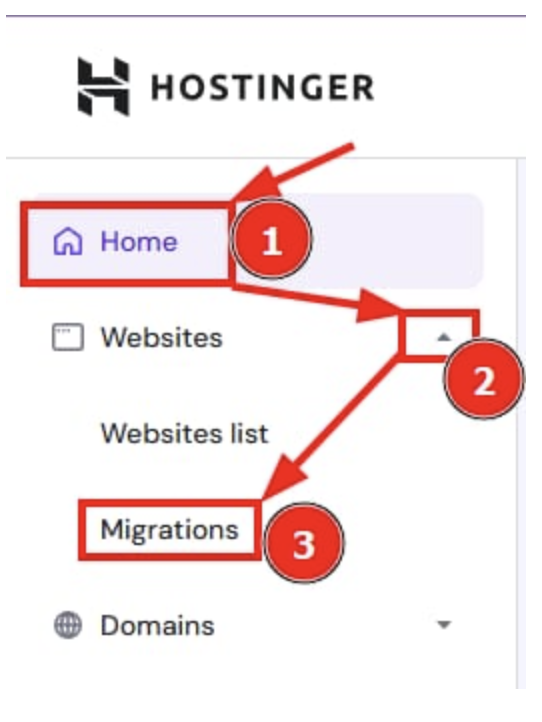
- У розділі “Сайти”натисніть “Додати сайт” → “Перенести сайт”. Або На сторінці “Додому” → натисніть на розкривне меню під розділом “Сайти” → “Перенесення”:
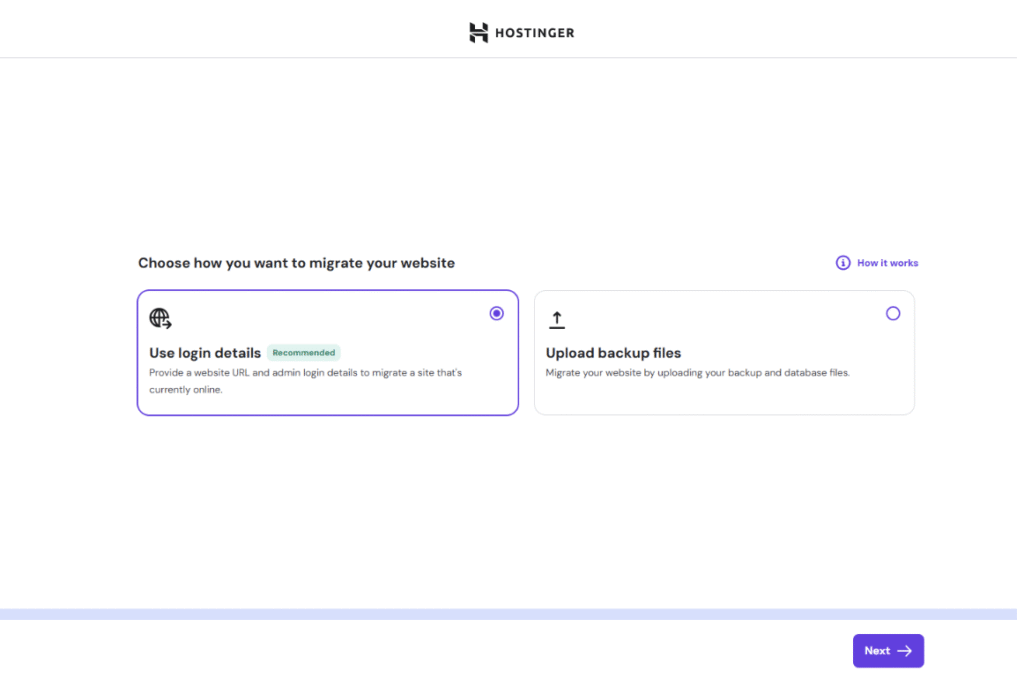
- оберіть цільовий тариф → “Використати дані для входу” і натисніть “Далі”:
Крок 2 – Подайте запит
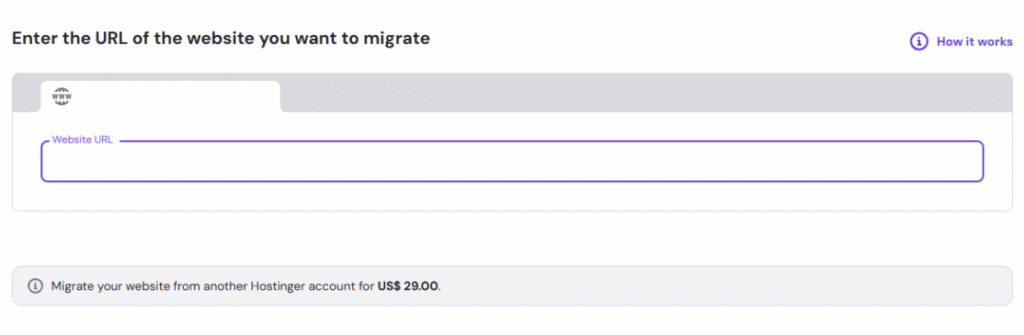
- Оберіть сайт, який потрібно перенести. Завершіть оплату, натиснувши “Далі”.
Крок 3 – Підключіть сайт
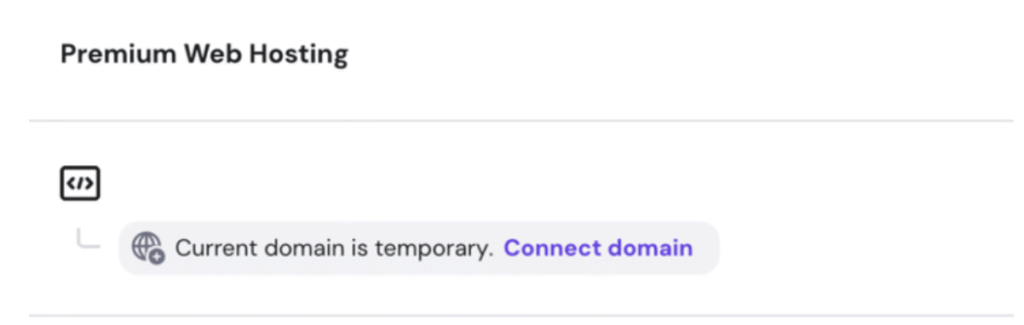
Сайт буде перенесено на тимчасовий домен протягом 4 годин. Щоб підключити тимчасовий домен до хостинг-тарифу, Вам потрібно перейти до розділу “Сайти”. Після цього виконайте такі дії:
- Перевірте роботу сайту на тимчасовому піддомені.
- Видаліть сайт із початкового тарифу (див. інструкцію). Важливо: якщо використовуєте пошту – зробіть резервну копію перед видаленням (див. інструкцію).
- Натисніть “Підключити домен” і оберіть потрібний сайт.
- Імпортуйте пошту на новий тариф (див. інструкцію).
Варіант 2 – Перенесення сайту між різними акаунтами Hostinger
Крок 1 – Створіть запит на перенесення
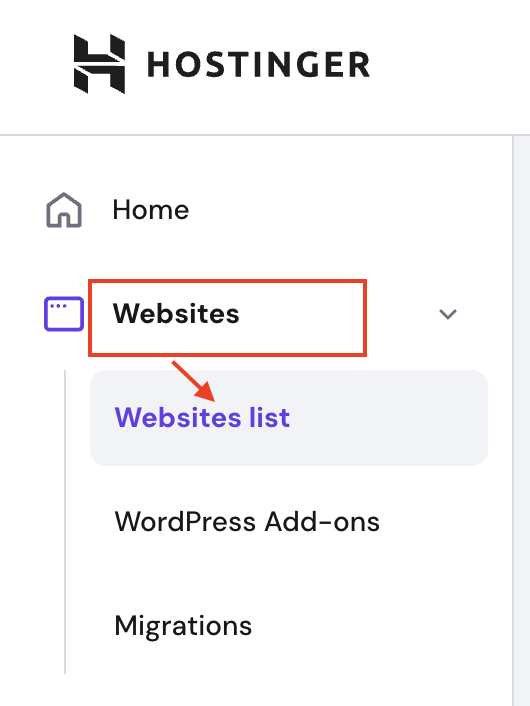
- Перейдіть на сторінку “Додому” → натисніть на розкривне меню в розділі “Сайти” → натисніть “Список сайтів”
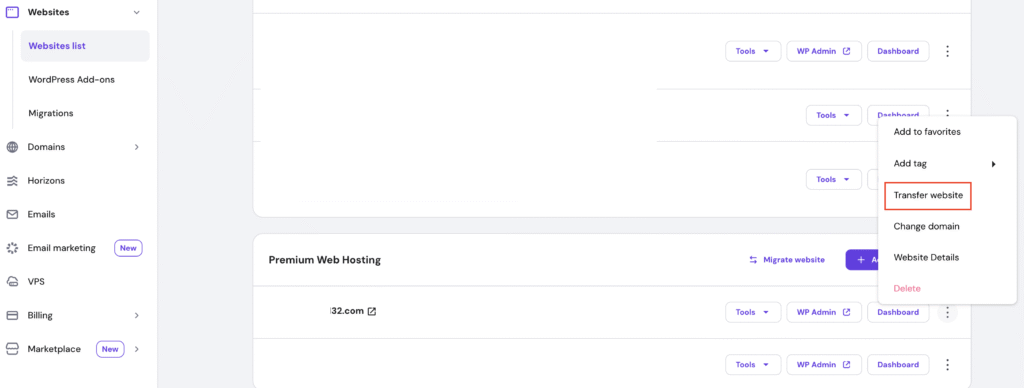
- Оберіть сайт, натисніть на три крапки та виберіть “Перенести сайт”
Крок 2 – Подайте запит
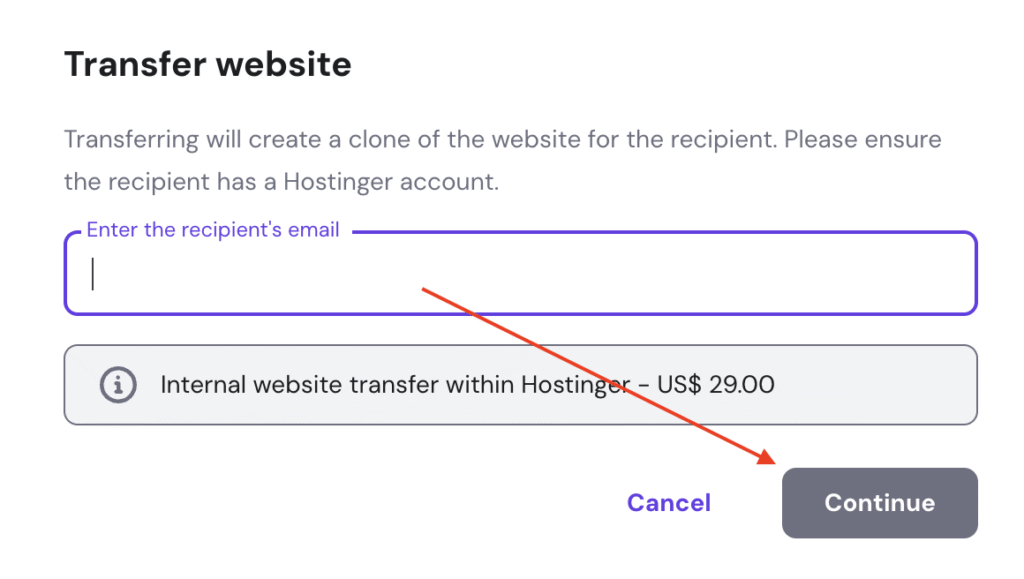
- Введіть електронну адресу отримувача, здійсніть оплату та натисніть “Продовжити”.
Крок 3 – Підтвердження перенесення
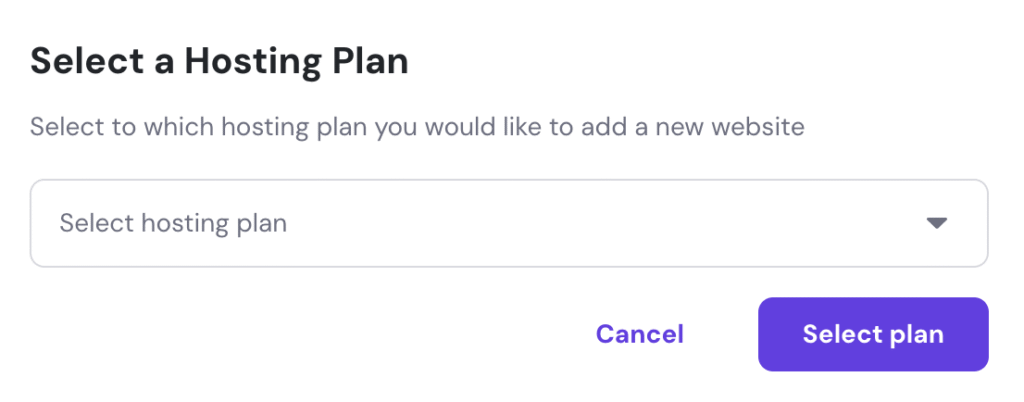
- На пошту отримувача буде надіслано лист-підтвердження. Власник цільового акаунта має підтвердити запит через пошту або в hPanel. Зверніть увагу: запит дійсний лише протягом 7 днів.

- Оберіть цільовий тариф.
Крок 4 – Підключення домену
Сайт буде перенесено на тимчасовий домен у цільовому акаунті протягом 4 годин. Щоб підключити тимчасовий домен до хостинг-тарифу:
- Перевірте роботу сайту на тимчасовому піддомені.
- Видаліть сайт із початкового акаунта (див. інструкцію). Важливо: якщо використовуєте пошту – зробіть резервну копію перед видаленням (див. інструкцію).
- Натисніть “Підключити домен” у цільовому акаунті й оберіть сайт.
- Імпортуйте пошту на цільовий акаунт (див. інструкцію).