O erro “Sua conexão não é particular” (“Your connection is not private”) aparece quando o navegador, como o Google Chrome, não consegue verificar o certificado SSL/TLS de um site. Isso impede o carregamento de uma conexão HTTPS segura, responsável por proteger informações sensíveis como senhas e dados de pagamento.
Aqui estão as maneiras mais rápidas de corrigir o erro “sua conexão não é particular”:
- Recarregue a página
- Corrija a data e hora do sistema
- Atualize o navegador
- Abra o site no modo anônimo
- Limpe o cache e os cookies
- Desative as extensões do navegador
- Conecte-se a uma rede segura ou use uma VPN
- Renove ou atualize o certificado SSL/TLS
- Ative o redirecionamento HTTPS
- Verifique a configuração de DNS do domínio
Nos próximos tópicos, você vai entender por que esse erro acontece, como aplicar cada solução e o que fazer se o problema continuar, incluindo alternativas seguras para acessar sites confiáveis.
Se preferir um passo a passo visual, assista ao vídeo abaixo para ver como resolver o erro no Chrome ou em outros navegadores e siga as instruções detalhadas no restante do guia.
O que é o erro “Sua conexão não é particular”?
O erro “Sua conexão não é particular” é um aviso de segurança exibido pelo navegador quando ele não consegue estabelecer uma conexão segura e criptografada com um site. Isso normalmente ocorre quando o certificado SSL/TLS do site está ausente, expirado ou configurado de forma incorreta.
Sem um certificado válido, o navegador não consegue confirmar a identidade do site, o que aumenta o risco de interceptação de dados sensíveis, como senhas ou informações de pagamento.
As causas mais comuns incluem um certificado SSL/TLS vencido ou inválido, configurações incorretas de data e hora no sistema e problemas no navegador, como versões desatualizadas ou cache corrompido. Em alguns casos, o erro também pode surgir ao se conectar a redes Wi-Fi públicas ou não seguras, que interferem no processo de verificação SSL/TLS.
Como corrigir o erro “Sua conexão não é particular” se você é visitante do site
Para corrigir o erro “Sua conexão não é particular” no Chrome ou em qualquer outro navegador, comece recarregando a página, limpando o cache e os cookies do navegador e verificando se a data e a hora do computador estão corretas.
Se o problema continuar, tente abrir o site no modo anônimo ou conecte-se a outra rede para descartar falhas locais ou de conexão.
A seguir, veja o passo a passo completo para corrigir o erro “Sua conexão não é particular” de forma rápida e eficaz.
1. Atualize a página
Às vezes, o erro “Sua conexão não é particular” é apenas uma falha temporária. Isso pode acontecer se o certificado SSL/TLS do site foi renovado recentemente ou se o navegador teve uma breve dificuldade ao tentar criar uma conexão segura com o servidor.
Para resolver, basta recarregar a página para que o navegador verifique novamente o certificado e tente restabelecer a conexão HTTPS segura. Pressione F5 no teclado ou clique no botão Atualizar na barra de endereços do navegador e veja se o erro desaparece.
2. Verifique a data e a hora do sistema
O navegador usa a data e a hora do seu dispositivo para confirmar se o certificado SSL/TLS de um site é válido. Se essas configurações estiverem incorretas, o navegador pode não conseguir validar o certificado e exibir o erro “Sua conexão não é particular”.
Para corrigir isso, verifique e ajuste a data e a hora do sistema:
No Windows:
1. Abra o Menu Iniciar e vá em Configurações.
2. Selecione Hora e idioma → Data e hora
3. Verifique se a data e hora atuais estão corretas. Caso não estejam, ative a opção Definir hora automaticamente ou ajuste manualmente.

4. Clique em Salvar se tiver feito alterações.
No macOS:
1. Clique no menu da Apple → Ajustes do Sistema.
2. Vá em Geral → Data e Hora.
3. Ative a opção Ajustar data e hora automaticamente ou altere manualmente, se necessário.
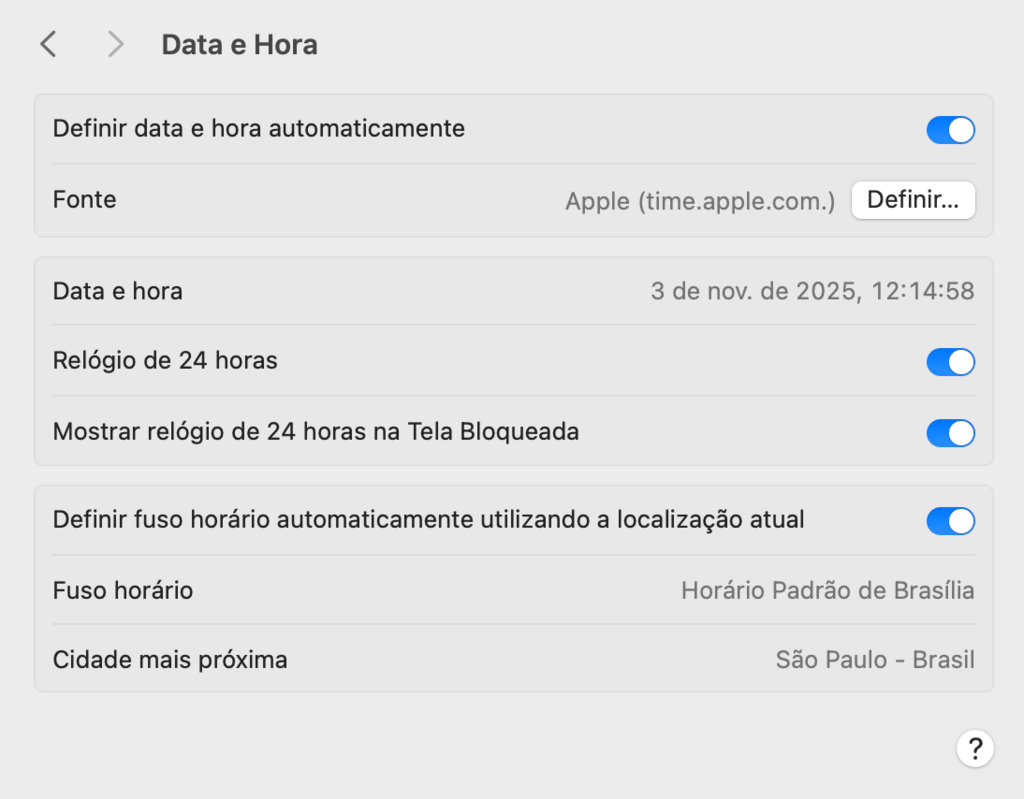
4. Feche as configurações para salvar as mudanças.
Depois de corrigir o relógio do sistema, recarregue o site para que o navegador possa validar novamente o certificado SSL/TLS e restabelecer a conexão HTTPS segura.
Dica
Configure seu dispositivo para atualizar o fuso horário automaticamente. Quando o fuso não corresponde à sua localização atual, o relógio do sistema pode ficar adiantado ou atrasado – o suficiente para que o navegador interprete os certificados SSL/TLS como expirados ou ainda não válidos, gerando o erro “Sua conexão não é particular”.
3. Atualize o navegador
Um navegador desatualizado pode não oferecer suporte aos protocolos SSL/TLS mais recentes, o que pode causar o erro “Sua conexão não é particular”. Para corrigir isso, atualize o navegador para a versão mais recente, garantindo que ele consiga validar corretamente os certificados SSL/TLS.
No Google Chrome, um botão de Atualizar aparece no canto direito da barra de endereços quando há uma nova versão disponível. O ícone muda de verde para amarelo e depois para vermelho, indicando há quanto tempo a atualização está pendente. Clique em Atualizar assim que o aviso aparecer.
Se o alerta de atualização não for exibido, você pode acessar o site oficial do navegador e baixar manualmente a versão mais recente.
4. Use o modo anônimo do navegador
O modo anônimo do Chrome desativa as extensões e inicia uma nova sessão sem usar cache ou cookies armazenados. Isso torna mais fácil identificar se o erro “Sua conexão não é particular” está sendo causado por uma extensão insegura, dados SSL/TLS corrompidos ou cache desatualizado do navegador.
Para abrir uma janela anônima no Chrome:
- Pressione Ctrl + Shift + N (Windows/Linux) ou Command + Shift + N (macOS).
- Ou clique no menu de três pontos no canto superior direito e selecione Nova janela anônima.
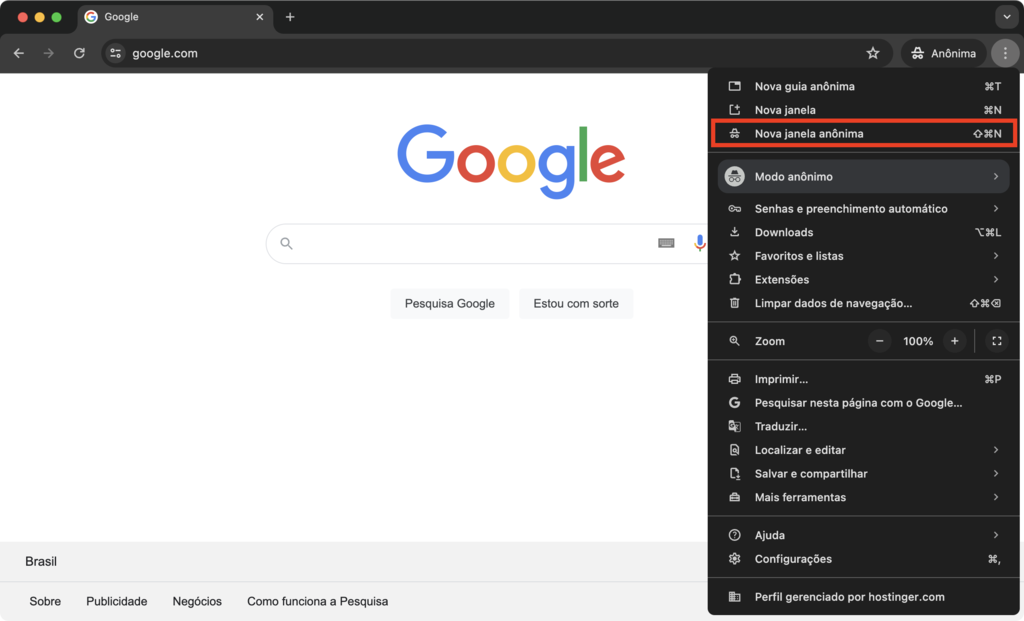
Depois de abrir o modo anônimo, acesse o site novamente. Se o erro desaparecer, o problema provavelmente está relacionado a uma extensão do navegador ou a dados armazenados.
5. Limpe o cache e os cookies do navegador
Arquivos de cache ou cookies desatualizados podem armazenar dados expirados de sessões SSL/TLS, fazendo com que o navegador exiba o erro “Sua conexão não é particular”. Ao limpá-los, o navegador é forçado a carregar novamente os recursos mais recentes do site e verificar outra vez a conexão HTTPS.
Veja como limpar o cache e os cookies no Google Chrome:
- Clique no menu de três pontos no canto superior direito e selecione Configurações.
- Vá em Privacidade e segurança → Limpar dados de navegação.
- Marque as opções Cookies e outros dados de sites e Imagens e arquivos armazenados em cache.
- Clique em Limpar dados.
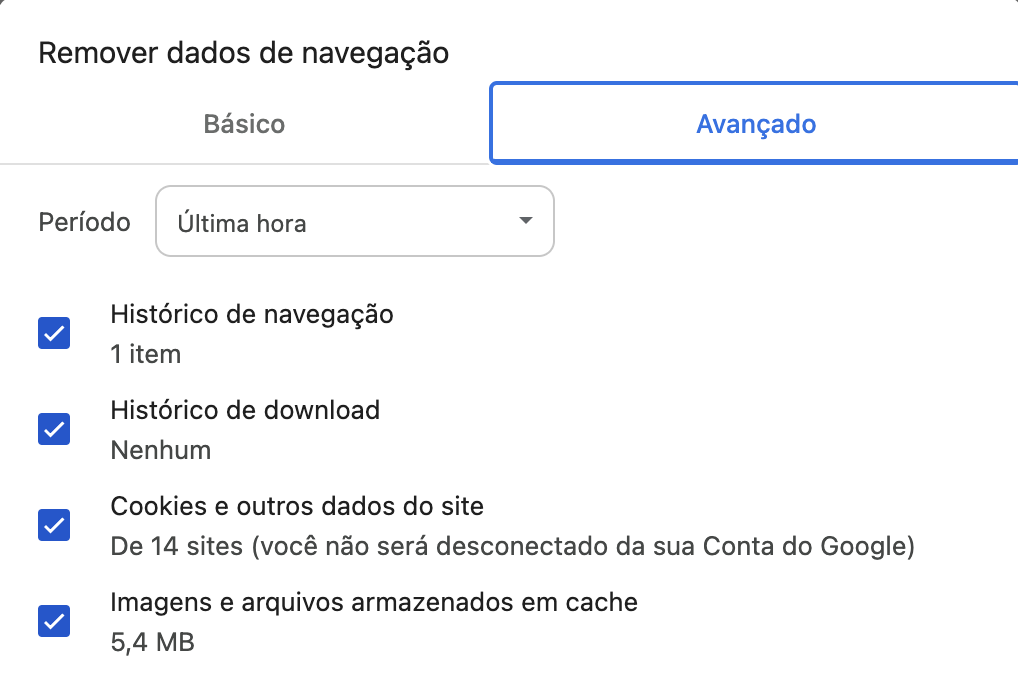
Depois de limpar, recarregue o site e verifique se o erro foi resolvido.
6. Verifique as extensões do navegador
Algumas extensões podem interferir na verificação de certificados SSL/TLS, o que pode causar o erro “Sua conexão não é particular”. Para identificar possíveis extensões problemáticas no Google Chrome, siga estes passos:
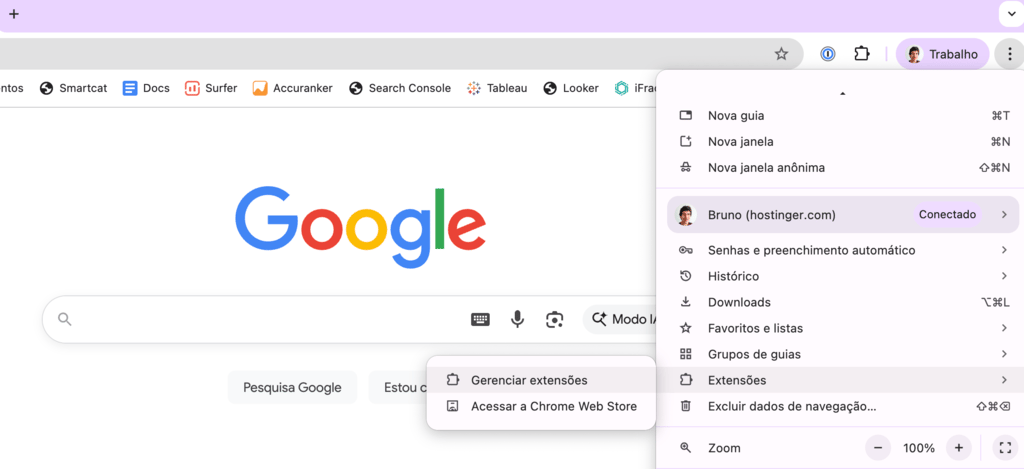
- Clique no menu de três pontos → Extensões → Gerenciar extensões.
- Desative todas as extensões temporariamente.
- Acesse o site novamente para verificar se o erro desapareceu.
- Ative as extensões uma por uma, testando o site após cada reativação.
Quando descobrir qual extensão está causando o problema, atualize-a para a versão mais recente ou desinstale-a e procure uma alternativa segura. Assim, você resolve o erro sem precisar remover ferramentas úteis desnecessariamente.
7. Use uma rede Wi-Fi diferente
Redes Wi-Fi públicas costumam ter pouca segurança, o que pode fazer o navegador exibir o erro “Sua conexão não é particular”. Para verificar se o problema está relacionado à rede, tente se conectar a uma conexão confiável, como a Wi-Fi da sua casa ou o hotspot do seu celular.
Se for necessário usar uma rede pública, escolha uma opção mais segura:
- Local: redes em escritórios são geralmente mais seguras do que as de parques, aeroportos ou cafeterias.
- Nome da rede: evite redes com nomes genéricos como “Wi-Fi Grátis”, que são fáceis de falsificar.
- Tipo de segurança: prefira redes com WPA2 ou WPA3, que criptografam a conexão entre seu dispositivo e o roteador.
Para aumentar a proteção, use uma VPN (rede virtual privada). Ela criptografa seus dados, oculta seu endereço IP e encaminha o tráfego por um servidor seguro, dificultando o rastreamento ou interceptação da conexão por terceiros.
Mesmo com uma VPN, evite inserir informações confidenciais em redes públicas não seguras. Além disso, verifique se o site acessado possui um certificado SSL/TLS válido e se carrega com HTTPS antes de compartilhar qualquer dado pessoal.
Como corrigir o erro “Sua conexão não é particular” se você é responsável pelo site
Para corrigir o erro “Sua conexão não é particular”, os proprietários de sites devem verificar se o certificado SSL/TLS está válido e renová-lo caso tenha expirado, pois essa é a causa mais comum do problema.
Também é importante verificar a configuração do domínio e ativar o redirecionamento HTTPS para manter uma conexão segura para os visitantes. A seguir, veja em detalhes cada método para corrigir o erro de forma eficaz.
1. Atualize o certificado SSL/TLS
Um certificado SSL/TLS vencido ou inválido pode causar o erro “Sua conexão não é particular”. Os proprietários de sites podem resolver isso verificando a validade do certificado e renovando-o caso ele tenha expirado.
Se não souber como fazer isso, entre em contato com seu provedor de SSL ou com a empresa de hospedagem. A equipe de suporte pode emitir e instalar um novo certificado para restaurar a conexão HTTPS segura.
Se sua provedora de hospedagem é a Hostinger, não é preciso se preocupar com certificados expirados. Todos os planos incluem um certificado SSL gratuito e vitalício, que mantém automaticamente a conexão entre o navegador e o servidor protegida.
Veja como ativá-lo no hPanel:
1. Acesse Sites → Lista de sites → Painel de controle.
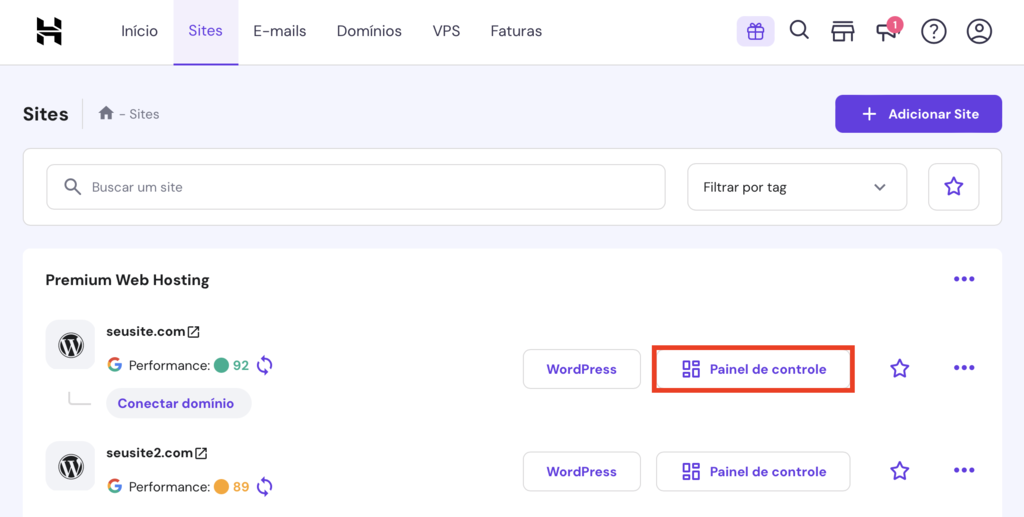
2. No menu lateral esquerdo, selecione Segurança → SSL e clique em Instalar SSL para ativar o certificado no site escolhido.
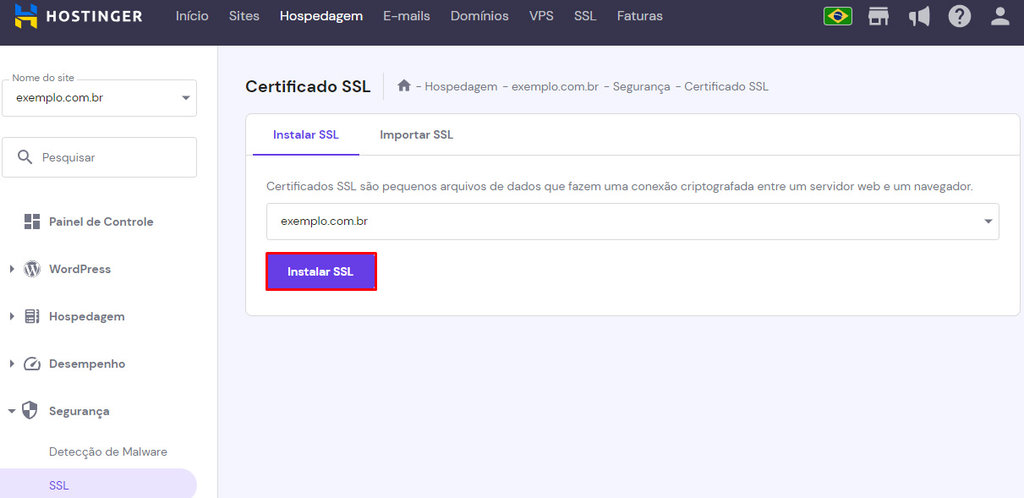
3. Aguarde a conclusão da instalação — em poucos segundos, o certificado SSL vitalício estará ativo.

2. Ative o redirecionamento HTTPS
Forçar o redirecionamento HTTPS garante que todos os visitantes acessem automaticamente a versão segura do seu site, mesmo que digitem o endereço com HTTP no navegador. Isso mantém a conexão criptografada e evita avisos de conteúdo misto.
Para ativar o HTTPS no hPanel da Hostinger, você pode ajustar o arquivo .htaccess:
1. Acesse o painel do site e clique em Gerenciador de arquivos.
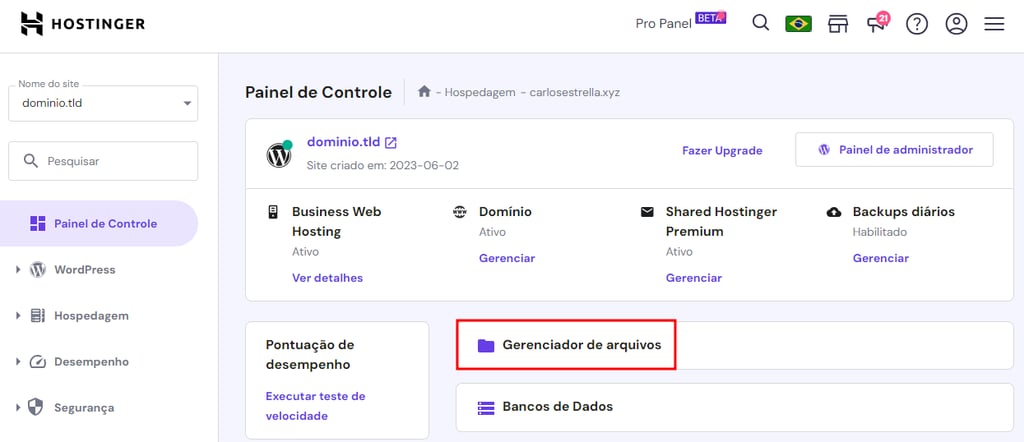
2. Abra a pasta public_html e selecione o arquivo .htaccess. Se ele não aparecer, ative a opção para exibir arquivos ocultos.
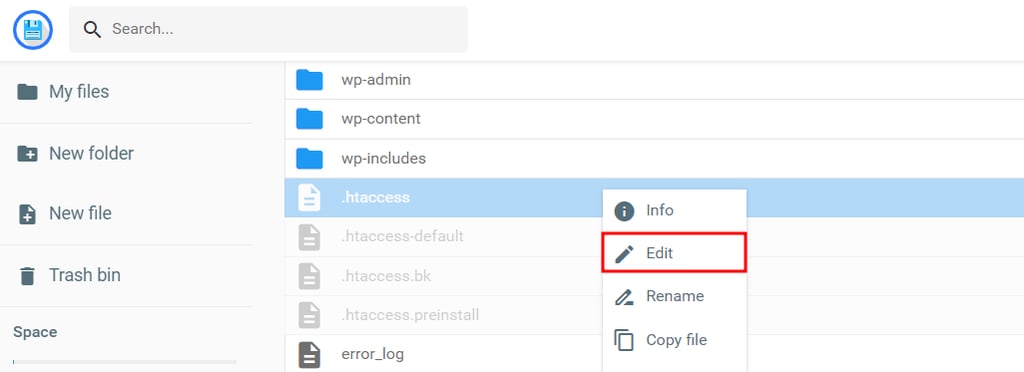
3. Role até encontrar a linha RewriteEngine On e adicione o seguinte código logo abaixo:
RewriteEngine On
RewriteCond %{HTTPS} off
RewriteRule ^(.*)$ https://%{HTTP_HOST}%{REQUEST_URI} [L,R=301]
4. Salve as alterações.
3. Verifique a configuração do domínio
Registros DNS incorretos podem impedir que o certificado SSL/TLS seja validado corretamente, fazendo o navegador exibir o erro “Sua conexão não é particular” no Chrome.
Para corrigir isso, verifique as configurações de DNS do seu domínio e confirme se ele aponta para o endereço IP ou os nameservers corretos do seu provedor de hospedagem.
Se você usa a Hostinger tanto para a hospedagem quanto para o domínio, siga estas etapas para verificar os registros no hPanel:
- Vá em Domínios → Portfólio de domínios → Gerenciar no domínio que deseja configurar.
- Abra o menu DNS / Servidores de nomes e confirme que o domínio aponta para os nameservers da Hostinger.
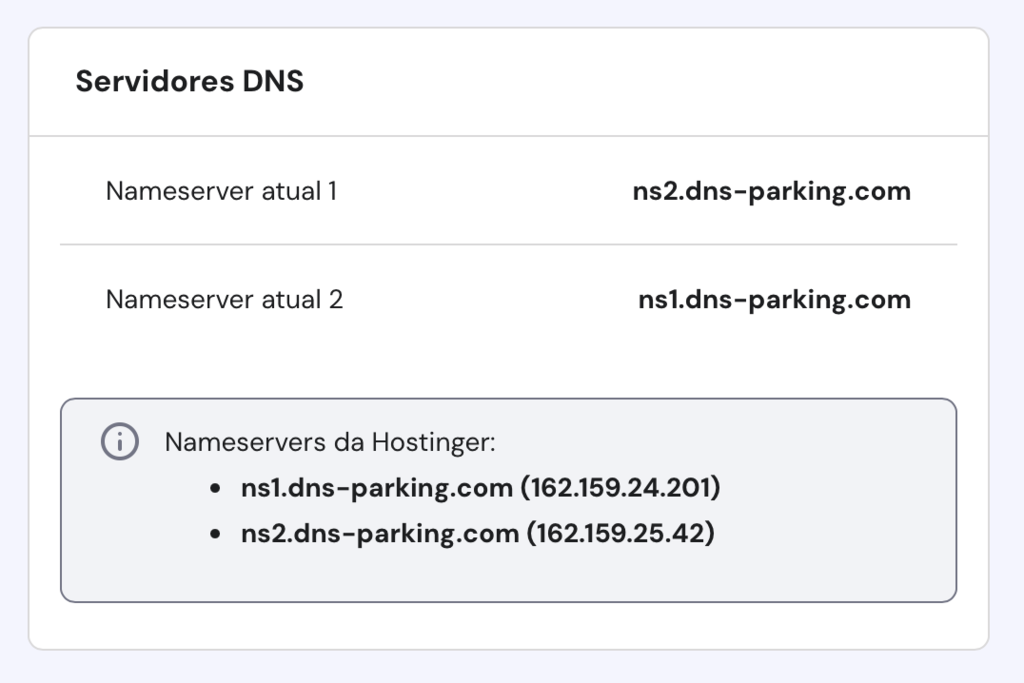
Se o seu site estiver hospedado na Hostinger, mas o domínio tiver sido registrado em outro provedor, você receberá nameservers personalizados, exclusivos da sua conta.
Acesse nosso guia para localizar esses nameservers e atualize-os nas configurações do seu registrador de domínio, garantindo que o domínio aponte corretamente para o servidor da Hostinger.
Após fazer as alterações, aguarde até 24 horas para a propagação do DNS. Durante esse período, o site pode ficar temporariamente inacessível para alguns usuários, mas assim que a atualização for concluída, o certificado SSL/TLS será validado e a conexão HTTPS segura será restabelecida.
Variações do erro “Sua conexão não é particular”
No Google Chrome, o erro “Sua conexão não é particular” aparece em uma página de aviso, acompanhada de uma mensagem informando que invasores podem estar tentando roubar suas informações. Além disso, podem surgir códigos de erro específicos, como NET::ERR_CERT_AUTHORITY_INVALID ou NET::ERR_CERT_DATE_INVALID.
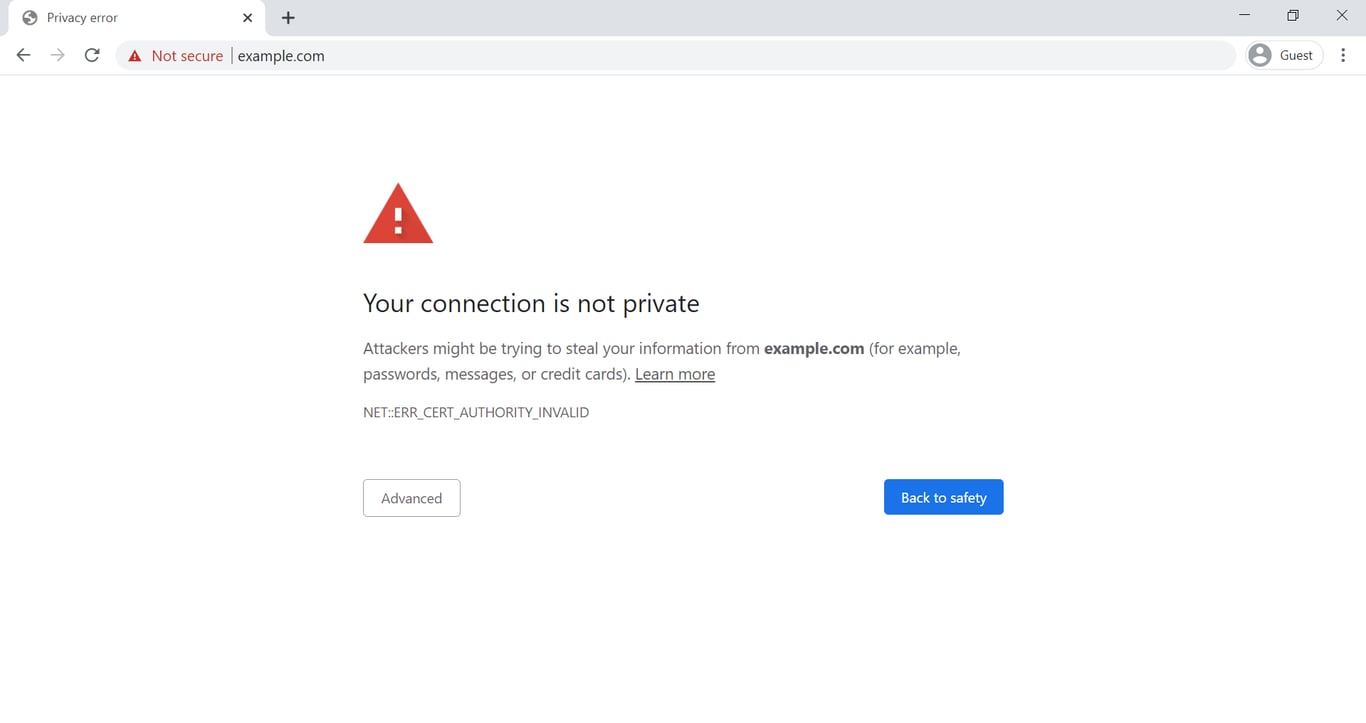
Outros navegadores também exibem avisos parecidos, mas com mensagens e códigos diferentes.
Mozilla Firefox
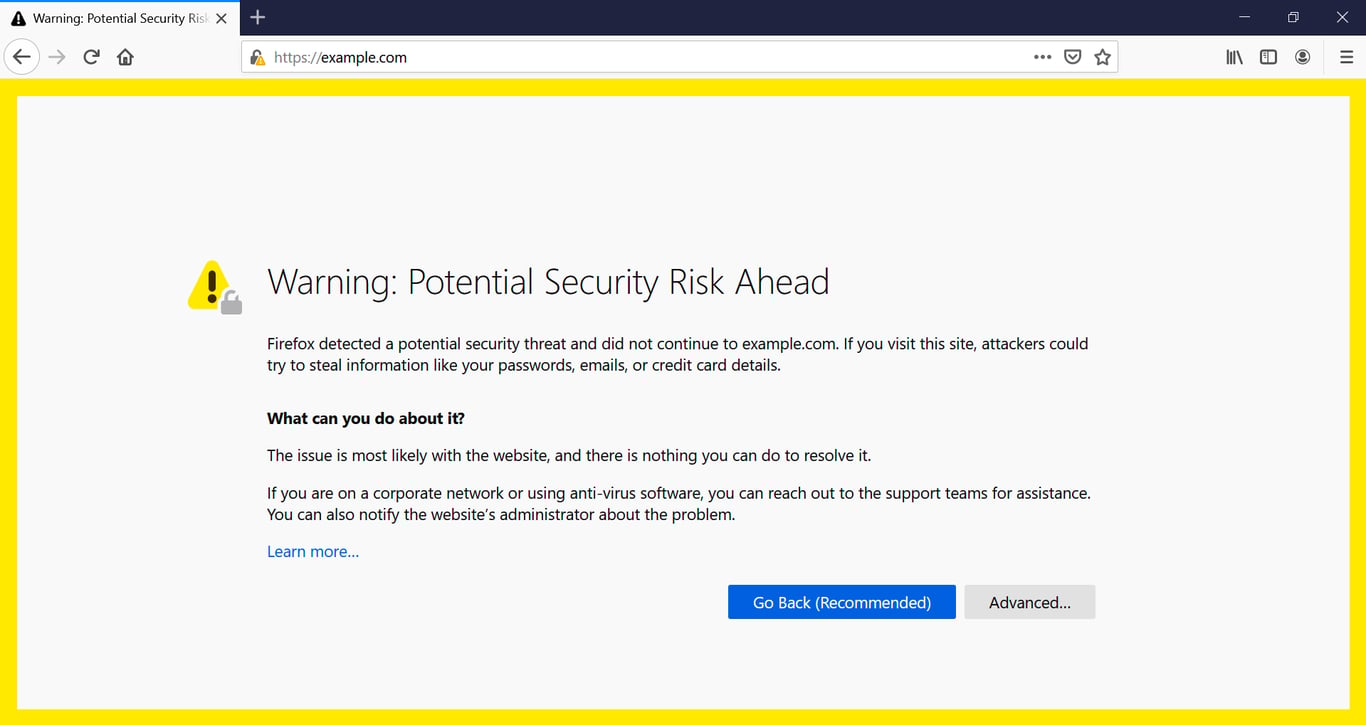
O Firefox exibe o alerta “Aviso: possível risco de segurança à frente” quando detecta problemas no certificado SSL/TLS. Os códigos mais comuns incluem:
- SEC_ERROR_UNKNOWN_ISSUER
- SSL_ERROR_BAD_CERT_DOMAIN
- SEC_ERROR_EXPIRED_CERTIFICATE
- SEC_ERROR_EXPIRED_ISSUER_CERTIFICATE
O navegador costuma avisar que “o problema provavelmente está no site” e recomenda não continuar a navegação.
Dica
Se um dos códigos acima aparecer, clique em Avançado… para ver mais detalhes. Essas informações ajudam a identificar a causa exata do erro e facilitam a solução do problema.
Microsoft Edge
O Edge exibe uma mensagem semelhante à do Chrome: “Sua conexão não é particular.” Os códigos que podem aparecer incluem:
- NET::ERR_CERT_AUTHORITY_INVALID
- Error Code: 0
- NET::ERR_CERT_COMMON_NAME_INVALID
- DLG_FLAGS_INVALID_CA
Além disso, o navegador mostra o rótulo “Não seguro” em vermelho na barra de endereços, junto com um aviso sobre possível roubo de dados.
Safari
No Safari, o aviso é “Esta conexão não é particular”, informando que o site pode estar tentando se passar por outro para roubar informações pessoais ou financeiras. O navegador recomenda voltar à página anterior.
Opera

O Opera exibe o mesmo aviso do Chrome: “Sua conexão não é particular”, explicando que o problema pode ser uma má configuração ou interceptação da conexão por um invasor. Ao clicar em Ajude-me a entender, o navegador mostra mais detalhes. Os códigos mais comuns são:
- NET::ERR_CERT_AUTHORITY_INVALID
- SSL certificate error
- NET::ERR_CERT_INVALID
- NET::ERR_CERT_WEAK_SIGNATURE_ALGORITHM
Próximos passos se o erro “Sua conexão não é particular” continuar
Se você já tentou todas as soluções anteriores e o erro “Sua conexão não é particular” ainda aparece, siga estas recomendações:
- Teste o site em outro dispositivo ou navegador para verificar se o problema está relacionado ao aparelho ou ao navegador.
- Faça uma verificação antivírus completa no sistema — alguns malwares podem interceptar conexões seguras e causar falhas no SSL/TLS.
- Revise as configurações do antivírus ou firewall, pois eles podem bloquear certos certificados ou conexões HTTPS. Desative-os temporariamente para ver se o erro desaparece e, se for o caso, ajuste as permissões.
- Entre em contato com o proprietário do site se o erro aparecer apenas em um domínio específico.
- Fale com o provedor de hospedagem se você for o dono do site e precisar de ajuda com a instalação do SSL/TLS, configuração de DNS ou ajustes no servidor.
Opções avançadas (não recomendadas para usuários comuns)
Se você tiver certeza de que o site é seguro e compreender os riscos, é possível ignorar o aviso temporariamente. No entanto, saiba que isso pode expor seus dados a invasores se a conexão realmente não for segura:
- Acesse o site manualmente, clicando em Avançado → Continuar para [site] (não seguro) no Chrome.
- Ignore os erros de certificado SSL alterando as configurações de desenvolvedor ou flags do navegador — use essa opção apenas para testes locais, já que ela desativa verificações de segurança importantes.
Essas alternativas devem ser usadas somente em sites confiáveis e em ambientes controlados. No uso diário, o mais seguro é corrigir a causa raiz do problema no certificado ou na configuração do servidor.
Este artigo é uma versão localizada de How to fix the “Your connection is not private” error, originalmente publicado em inglês.
Todo o conteúdo dos tutoriais deste site segue os rigorosos padrões editoriais e valores da Hostinger.

Bruno é redator de conteúdo na Hostinger, focado em criar e otimizar artigos úteis e envolventes sobre desenvolvimento web e marketing. Com formação em jornalismo, ele combina storytelling com insights práticos para tornar temas complexos mais fáceis de entender. Também já colaborou com publicações como MacMagazine e Jornal A Tarde. Fora do trabalho, gosta de respirar arte, cozinhar e acompanhar novidades no mundo da tecnologia.