
O Gerenciador de Arquivos é um recurso essencial do hPanel, o painel de controle personalizado da Hostinger. Com ele, você pode criar, excluir e editar os arquivos do seu site para personalizar funcionalidades e solucionar erros sem precisar usar um cliente FTP.
Neste artigo, explicaremos como acessar e navegar no Gerenciador de Arquivos da Hostinger e fazer alterações nos arquivos do seu site. Você também aprenderá usar os recursos avançados da ferramenta, como edição em massa e configurações de permissão. Vamos lá?
Acessando o gerenciador de arquivos do Hostinger
O Gerenciador de Arquivos está disponível para todos os usuários da Hostinger, exceto aqueles que usam o Criador de Sites. Você pode acessar o Gerenciador de Arquivos por meio do menu de gerenciamento de sites no hPanel:
- Acesse o hPanel e faça login na sua conta da Hostinger.
- Escolha um plano de hospedagem e clique em Gerenciar.

- No painel do site, selecione Gerenciador de Arquivos. Alternativamente, na barra lateral, navegue até Arquivos → Gerenciador de Arquivos.

Usando o gerenciador de arquivos da Hostinger
Para entender melhor como o Gerenciador funciona, mostraremos como navegar na ferramenta, gerenciar e editar seus arquivos e pastas e usar os recursos avançados.
Como navegar pelo Gerenciador de Arquivos
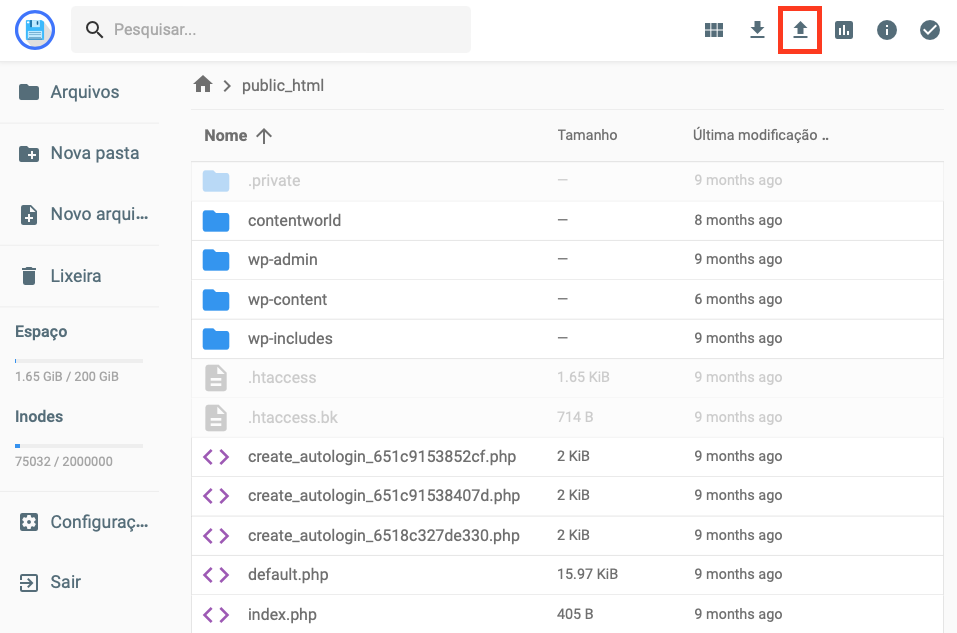
A interface do Gerenciador de Arquivos tem três seções: a barra lateral, a área de gerenciamento de arquivos e o menu superior.
A barra lateral contém os seguintes itens:
- Meus arquivos – abre a pasta raiz do Gerenciador de arquivos.
- Nova pasta – cria uma nova pasta no diretório atual.
- Novo arquivo – cria um novo arquivo no diretório atual.
- Lixeira – abre a lista com os arquivos excluídos.
- Configurações – para ajustar o Gerenciador de Arquivos, inclusive o idioma.
- Sair – fecha o Gerenciador de arquivos.
- Espaço – veja quanto espaço de armazenamento está sendo usado no momento.
- Inodes – veja o número atual de inodes, que indica o número de arquivos e pastas em sua conta de hospedagem.
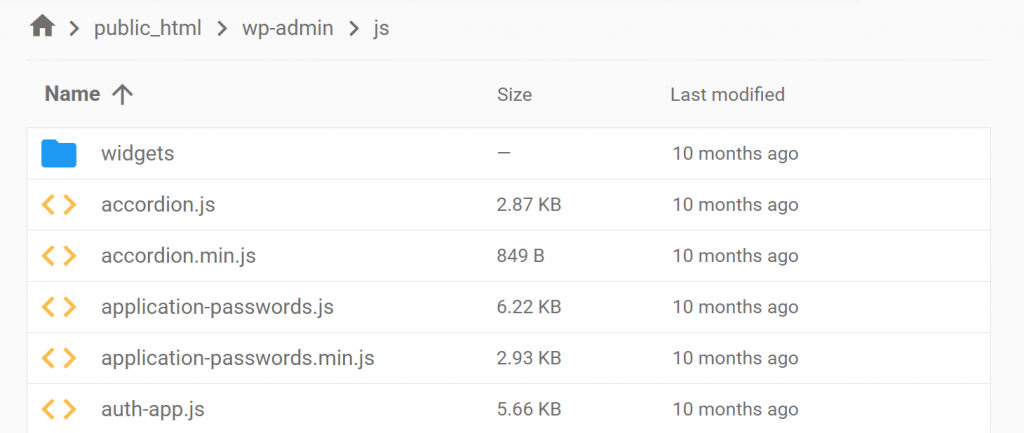
A área de gerenciamento de arquivos fica no centro da interface, onde você vê os arquivos e as pastas do diretório atual. Você pode clicar com o botão direito do mouse em qualquer arquivo ou pasta para renomear, copiar, mover, excluir e muito mais. Além disso, a navegação por breadcrumbs na parte superior mostra sua localização atual e permite que você salte rapidamente para outros diretórios.
A terceira área é o menu superior, que contém várias opções semelhantes ao recurso de clique com o botão direito do mouse, além de várias ferramentas avançadas.

Como gerenciar arquivos e pastas
Para criar um novo arquivo ou pasta no Gerenciador de Arquivos, acesse o diretório desejado e clique em Novo arquivo ou Nova pasta na barra lateral. Em seguida, digite o nome e especifique sua extensão, por exemplo, seuarquivo.php. Por fim, clique em Criar.

Se você quiser fazer download ou upload de um arquivo ou pasta, use a barra superior. Clique no ícone de seta para baixo para fazer download do arquivo ou da pasta selecionada. Para enviar itens de seu computador, clique na seta para cima.
Para copiar, renomear, mover ou excluir um arquivo ou pasta, basta selecioná-lo, clicar com o botão direito do mouse e escolher a ação que deseja executar no menu suspenso.

Importante! Ao excluir arquivos, é altamente recomendável desmarcar a opção Ignorar lixeira. Isso impede a remoção permanente, para que você possa restaurar facilmente os arquivos excluídos, se porventura precisar deles.
Editar arquivos
O Gerenciador de Arquivos tem um editor de texto integrado que permite que você faça alterações diretamente nos seus arquivos. Isso torna o processo mais eficiente, pois você não precisa baixar os arquivos para editá-los localmente.
O editor de texto também tem um recurso de realce de sintaxe que torna a edição mais intuitiva com menos probabilidade de erros.

Para editar um arquivo, selecione-o, clique com o botão direito do mouse e escolha Editar. Na janela do editor de texto, modifique o conteúdo do arquivo como desejar. Por fim, clique no ícone de disco no canto superior direito para salvar as alterações e fechar a janela do editor.
Como usar recursos avançados
O Gerenciador de Arquivos tem vários recursos avançados para otimizar suas tarefas de desenvolvimento:
- Ações em massa – para gerenciar vários arquivos simultaneamente. Por exemplo, você pode excluir ou mover vários arquivos de uma só vez. Para fazer isso, clique no ícone de seleção no menu superior, selecione vários itens e escolha a ação desejada.

- Barra de pesquisa – localize rapidamente um arquivo ou pasta digitando seu nome. É possível filtrar a busca por tipo de arquivo, incluindo imagem, música, vídeo ou PDF.
- Editor de permissões – configure quais usuários ou grupos de usuários podem visualizar, editar e executar arquivos e pastas.
- Arquivar – armazene vários itens em um único arquivo ZIP ou TAR. Para fazer isso, use a seleção em massa para escolher os arquivos e clique no ícone de arquivo no menu superior.
- Informações do diretório – visualize o tamanho de um arquivo ou pasta e quando ele foi modificado pela última vez. Isso também mostrará o número de inodes em um diretório.

Recomendamos sempre fazer o backup de seu site antes de fazer qualquer alteração em seus arquivos. Se tiver algum problema, nossa equipe especializada de Sucesso do Cliente está disponível 24 horas por dia, 7 dias por semana, via chat ao vivo.
Conclusão
O Gerenciador de arquivos é uma ferramenta do hPanel que permite que os usuários da Hostinger gerenciem facilmente os arquivos de seus sites sem usar um cliente FTP. Ele pode ser usado para várias tarefas, como solucionar erros ou fazer alterações nos arquivos de seu site.
Além de permitir a criação, exclusão, download, upload ou edição de arquivos e pastas, o Gerenciador de Arquivos também possui vários recursos avançados, incluindo ações em massa e configuração de permissões de arquivos.
Como usar o Gerenciador de Arquivos da Hostinger: perguntas frequentes
Posso editar arquivos diretamente no servidor usando o Gerenciador de Arquivos da Hostinger?
Com certeza! Nosso Gerenciador de Arquivos tem um editor integrado, para que você possa editar arquivos sem precisar fazer download e reenviá-los.
Posso desfazer as alterações feitas usando o Gerenciador de Arquivos do Hostinger?
Você pode desfazer as alterações no editor de texto. Entretanto, não é possível desfazer as alterações após salvá-las. Por esse motivo, recomendamos que você crie um backup de cada arquivo antes de editá-lo.
O que acontece se eu excluir acidentalmente um arquivo ou pasta usando o Gerenciador de Arquivos da Hostinger?
Você pode restaurar arquivos excluídos da lixeira. No entanto, se você ativou a opção de ignorar a lixeira e excluir o arquivo/pasta permanentemente, faça o download de um backup do site para recuperá-lo.
Todo o conteúdo dos tutoriais deste site segue os rigorosos padrões editoriais e valores da Hostinger.

Trabalho com marketing digital desde 2017. Atualmente sou Country Manager do Brasil na Hostinger. Sou apaixonado pelo mundo da tecnologia e hospedagem de sites, tendo experiência com WordPress, marketing digital, SEO, copywriting e ferramentas de automação de marketing. Também já trabalhei como analista de conteúdo, redator, assessor de imprensa e analista de comunicação.