Hospedar o n8n no seu próprio servidor Ubuntu oferece mais privacidade para seus dados, maior controle e mais eficiência do que uma solução gerenciada de hospedagem cloud. Além disso, instalar o n8n requer apenas algumas etapas se você já tiver um sistema com recursos de hardware suficientes e acesso root completo ao terminal.
Há três maneiras de instalar e hospedar o n8n no seu próprio servidor Ubuntu. Cada uma oferece vantagens diferentes e é indicada para um tipo de usuário:
- Instale o n8n usando o Node Package Manager (npm). Baixe e instale o pacote do n8n pelo npm no terminal do sistema. Esse é o método mais simples e funciona em qualquer sistema, mas também é o menos confiável.
- Execute o n8n em um container Docker. Configure um container Docker para executar o n8n. As etapas e ferramentas adicionais podem tornar esse método mais complexo, mas ele é mais confiável do que a instalação via npm.
- Instale o n8n em um VPS da Hostinger usando um template. Configure o n8n com apenas alguns cliques usando o template da Hostinger. Como esse método não exige a execução de comandos, ele é o mais seguro, fácil e eficiente.
Independentemente do método de instalação, hospedar o n8n no seu próprio servidor exige alguns cuidados, pois você será responsável pelas tarefas de administração do servidor. As práticas mais importantes incluem manter sua instância do n8n segura, atualizá-la regularmente e configurar um sistema de backup confiável para garantir a integridade dos dados.
A seguir, veja em detalhes como instalar e hospedar o n8n no Ubuntu, incluindo os diferentes métodos de instalação e as melhores práticas para manter a plataforma de automação segura após a implantação.
Pré-requisitos para instalar e hospedar o n8n
Como o n8n exige recursos de hardware e dependências específicos, você precisa atender aos seguintes requisitos antes da instalação:
- Um sistema Linux. Para obter o melhor desempenho, o sistema que executará o n8n deve usar a versão mais recente do Linux. Neste tutorial, usaremos o Ubuntu, por ser a distribuição Linux mais popular.
- Hardware do servidor. Seu ambiente de hospedagem do n8n deve ter pelo menos 1 GB de RAM e 1 núcleo de CPU. Recomendamos 2 GB de RAM e 2 núcleos de CPU para ter uma margem de recursos e acomodar necessidades futuras.
- Domínio para HTTPS. É obrigatório ter um domínio para emitir e instalar um certificado SSL/TLS na instância do n8n. Isso é fundamental, pois o n8n exige uma conexão segura por padrão.
- Acesso ao terminal. Como a instalação e a configuração do n8n exigem a execução de comandos, você precisa ter acesso root ao terminal do ambiente de hospedagem.
- Docker instalado (recomendado). Embora seja possível configurar o n8n fora de um container, usar o Docker melhora o isolamento e simplifica o gerenciamento. Se quiser executar o n8n em um container, verifique se o Docker está instalado no sistema.
Escolher os recursos adequados para o VPS é fundamental para hospedar o n8n com estabilidade. Servidores com recursos insuficientes podem deixar seus workflows mais lentos ou fazer com que eles apresentem falhas. Confira nosso artigo sobre os requisitos de VPS para n8n e escolha a configuração mais adequada.
Como instalar o n8n usando o npm
A maneira mais básica de instalar o n8n é fazer isso manualmente pelo npm, executando comandos no terminal. Esse método funciona em diferentes sistemas, seja em um computador local ou em um servidor virtual privado (VPS), independentemente do provedor de hospedagem.
No entanto, esse método pode não ser confiável se você quiser manter o n8n em execução 24 horas por dia, 7 dias por semana, pois ele não conta com políticas de reinicialização integradas e precisa de um gerenciador de processos para permanecer ativo. Por isso, é indicado principalmente para testar o n8n.
Os comandos podem variar de acordo com a sua distribuição Linux. Veja como instalar o n8n pelo npm em um servidor Ubuntu:
- Acesse o terminal do sistema como root. Se estiver usando uma máquina remota, como um VPS, conecte-se via SSH.
- Execute o comando abaixo para atualizar a lista de pacotes do sistema e fazer upgrade dos softwares instalados, evitando possíveis problemas de incompatibilidade:
sudo apt update && sudo apt upgrade -y
- Configure um multiplexador de terminal para manter o n8n em execução contínua em segundo plano. Neste tutorial, usaremos o Linux Screen:
sudo apt install -y screen
- Instale as dependências essenciais, ou seja, os pacotes necessários para o n8n funcionar corretamente. Como o n8n requer Node.js e npm, baixe o script de configuração com este comando:
curl -fsSL https://deb.nodesource.com/setup_22.x | sudo -E bash -
- Instale o Node.js e o npm executando:
sudo apt-get install -y nodejs
- Verifique a instalação com estes comandos. Se o Node.js e o npm estiverem configurados corretamente, o terminal exibirá a versão de cada um:
node -v
npm -v
Após instalar o Node.js e o npm, instale e configure o n8n:
- Instale o n8n globalmente usando o npm:
npm install -g n8n
- Inicie uma sessão do Screen chamada n8n:
screen -S n8n
- Execute o n8n na sessão do Screen:
n8n
- Para sair da sessão do Screen e voltar ao terminal principal, pressione CTRL+A e depois D.
- Digite o endereço abaixo no navegador, substituindo your-server-ip pelo endereço IP real do seu servidor:
http://your-server-ip:5678
Nesse momento, você pode receber um erro relacionado ao cookie seguro. Embora seja possível contorná-lo, recomendamos fortemente instalar um certificado SSL para manter o n8n seguro. Explicaremos as etapas em detalhes mais adiante.
Como instalar o n8n com Docker
Executar o n8n com Docker é mais confiável, pois um container oferece maior independência e isolamento. Isso simplifica o gerenciamento e a integração caso você queira instalar outras ferramentas no mesmo ambiente de hospedagem.
Para quem está começando a usar o Docker, esse processo de configuração é mais complexo do que a instalação via npm. Ainda assim, é o método recomendado devido às suas vantagens. Para conhecer todas as etapas, confira nosso tutorial sobre como instalar o n8n com Docker.
Como instalar o n8n usando o template de VPS da Hostinger
Você pode instalar e hospedar o n8n em um VPS da Hostinger com apenas alguns cliques usando nosso template de sistema operacional, uma solução pré-configurada que instala e configura automaticamente o n8n e suas dependências.
Além de tornar o processo mais fácil e eficiente, usar o template de VPS da Hostinger ajuda a evitar erros, pois nosso sistema cuida de todas as tarefas de configuração. Veja como instalar o n8n usando nosso template:
- Acesse o hPanel e faça login pelo método de sua preferência.
- Depois de fazer login, acesse a seção VPS no menu à esquerda.
- Escolha o VPS ao qual deseja aplicar o template do n8n e clique no botão Gerenciar ao lado dele.
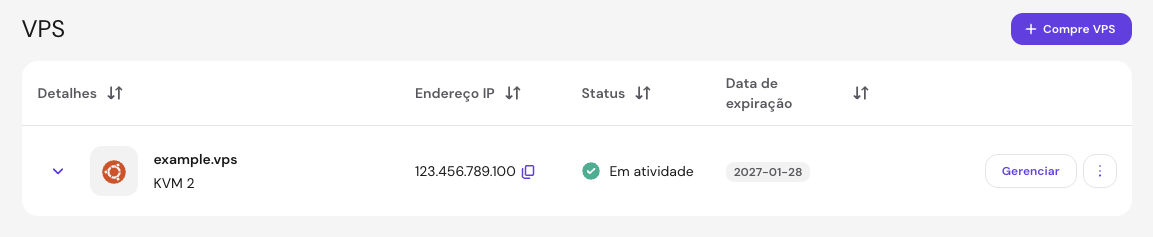
- No painel do VPS, abra o menu suspenso SO e Painel à esquerda e selecione Sistema operacional. Nessa página, você encontra centenas de templates para instalar diferentes sistemas operacionais e aplicativos no VPS.
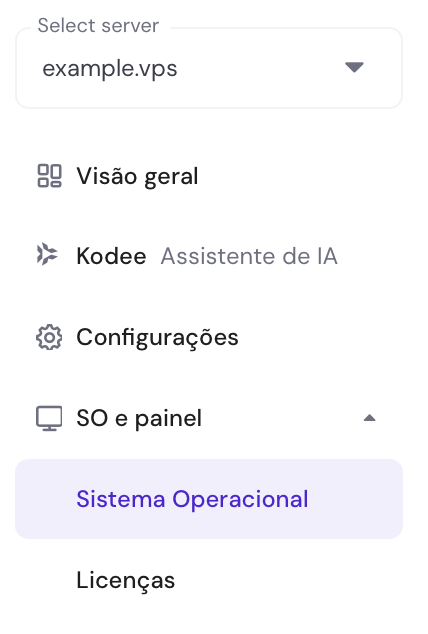
- No painel Mudar SO, digite n8n na barra de pesquisa e selecione o template n8n.
- Na janela que será aberta, clique ou toque em Próximo.
- Você verá uma janela informando que o sistema operacional do VPS será sobrescrito e que todos os arquivos serão excluídos. Marque a caixa ao lado de “Estou ciente de que todos os meus arquivos serão apagados e não poderão ser restaurados.” e clique em Próximo.
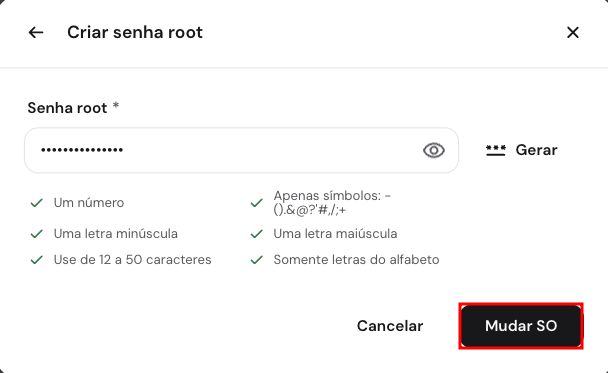
- Digite uma senha para o usuário root e clique em Confirmar.
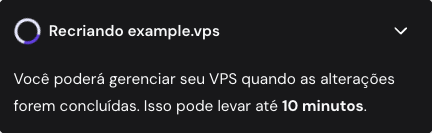
A configuração do template será iniciada. Você verá uma notificação de carregamento no canto inferior direito da tela, como no exemplo abaixo:
💡 Dica
Se quiser alterar a senha do seu VPS, você pode fazer isso pelo menu Configurações ou com a Kodee, nossa assistente com IA. Com a Kodee, basta digitar um prompt pedindo para alterar a senha do servidor e incluir a nova senha. Por exemplo: “Altere a senha do meu VPS para MyNewSecurePassword123.”
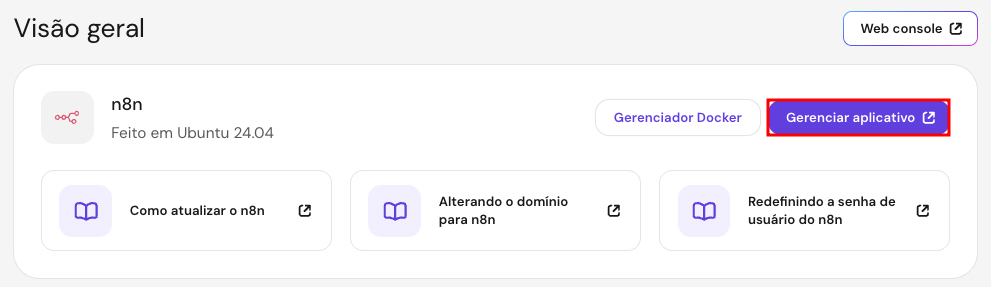
Depois que o n8n estiver instalado, acesse-o pela página Visão geral do VPS no hPanel e clique em Gerenciar aplicativo.
A instalação é apenas o primeiro passo para hospedar o n8n no seu próprio servidor, independentemente do método escolhido. Você ainda precisa seguir algumas etapas para garantir que a plataforma funcione corretamente e com segurança.
Quais são as melhores práticas para hospedar o n8n no seu próprio servidor?
A seguir, confira algumas práticas recomendadas para hospedar o n8n no seu próprio servidor. Siga estas orientações com atenção para garantir que sua plataforma de automação funcione da melhor maneira possível.
1. Proteja sua instalação do n8n
Como o n8n armazena muitos dados confidenciais e credenciais, é fundamental proteger tanto a plataforma quanto o ambiente de hospedagem.
Se estiver usando um domínio personalizado, instale um certificado SSL para que o n8n possa usar uma conexão HTTPS. Isso é obrigatório ao instalar o n8n via npm ou Docker, pois a plataforma exige um cookie seguro por padrão.
A maneira mais fácil de instalar um certificado SSL no VPS é usar o Let’s Encrypt com o NGINX como proxy reverso. Veja como fazer:
- Instale o Certbot e o NGINX:
sudo apt install certbot nginx python3-certbot-nginx -y
- Crie/abra o arquivo de configuração do NGINX para o n8n:
sudo nano /etc/nginx/sites-available/n8n
- Configure o NGINX como proxy para o tráfego direcionado ao n8n. Adicione o código abaixo e substitua yourdomain.com pelo seu domínio personalizado:
server {
 server_name yourdomain.com;
 location / {
 proxy_pass http://localhost:5678; # Encaminha as solicitações para o n8n
 proxy_set_header Host $host;
 proxy_set_header X-Real-IP $remote_addr;
 proxy_set_header X-Forwarded-For $proxy_add_x_forwarded_for;
 proxy_set_header X-Forwarded-Proto $scheme;
 }
 listen 80;
}- Salve e feche o arquivo pressionando CTRL+X, depois Y e ENTER.
- Ative a configuração e reinicie o NGINX:
sudo ln -s /etc/nginx/sites-available/n8n /etc/nginx/sites-enabled/
sudo systemctl restart nginx
- Obtenha um certificado SSL para seu domínio personalizado, substituindo yourdomain.com pelo seu domínio:
sudo certbot --nginx -d yourdomain.com
- Por padrão, os certificados do Let’s Encrypt expiram a cada 90 dias. Para renová-los automaticamente, configure uma tarefa cron no Certbot:
sudo certbot renew
- Se for solicitado que você escolha um editor de texto, selecione nano.
- Adicione a seguinte tarefa cron:
0 2 * * * certbot renew --quiet --post-hook "systemctl restart nginx"
- Salve e feche o arquivo pressionando CTRL+X, depois Y e ENTER.
Para a instalação com Docker, as etapas são semelhantes. A diferença é que a configuração do NGINX é a seguinte:
server {
 server_name yourdomain.com;
 location / {
 proxy_pass http://localhost:5678; # Encaminha as solicitações para o n8n
 proxy_set_header Host $host;
 proxy_set_header X-Real-IP $remote_addr;
 proxy_set_header X-Forwarded-For $proxy_add_x_forwarded_for;
 proxy_set_header X-Forwarded-Proto $scheme;
 }
 listen 80;
}
Além disso, é necessário seguir estas etapas adicionais após configurar a tarefa cron de renovação automática:
- Abra o arquivo docker compose.yml com o nano:
nano ../root/docker compose.yml
- Atualize as seguintes variáveis de ambiente:
- WEBHOOK_URL=https://yourdomain.com/
- N8N_HOST=yourdomain.com
- N8N_PORT=5678
- N8N_PROTOCOL=https
- Salve e feche o arquivo pressionando CTRL+X, depois Y e ENTER.
- Reinicie o Docker Compose para aplicar as alterações:
docker compose down
docker compose up -d
Por padrão, o n8n não exige autenticação. Portanto, qualquer pessoa que acessar o IP do servidor poderá usá-lo. Para proteger sua instância, defina as variáveis de ambiente antes de executar o container.
Na instalação direta, use o comando export para adicionar as variáveis de ambiente. No exemplo abaixo, substitua username, password e yourdomain.com pelas credenciais escolhidas:
export N8N_BASIC_AUTH_ACTIVE=true
export N8N_BASIC_AUTH_USER=username
export N8N_BASIC_AUTH_PASSWORD=password
export N8N_HOST=yourdomain.com
export N8N_PORT=5678
export WEBHOOK_URL=https://yourdomain.com/
export GENERIC_TIMEZONE=UTC
Ao executar o n8n em um container Docker, você pode passar essas variáveis com a flag -e. Substitua novamente os valores abaixo pelas suas próprias credenciais:
docker stop n8n && docker rm n8n # para e remove o container n8n anterior
docker run -d --name n8n
-p 5678:5678
-e N8N_BASIC_AUTH_ACTIVE=true
-e N8N_BASIC_AUTH_USER=username
-e N8N_BASIC_AUTH_PASSWORD=password
-e N8N_HOST=yourdomain.com
-e N8N_PORT=5678
-e WEBHOOK_URL=https://yourdomain.com/
-e GENERIC_TIMEZONE=UTC
-v ~/.n8n:/home/node/.n8n
n8nio/n8n
Além de proteger o n8n, você também precisa adotar outras práticas de segurança para VPS, pois um servidor vulnerável pode colocar seus dados confidenciais em risco. Por exemplo, configure regras de firewall adequadas para garantir que apenas endereços IP autorizados possam acessar sua plataforma de automação.
2. Mantenha sua instância atualizada
Para manter o ambiente do n8n seguro, atualize regularmente a plataforma de automação, suas dependências e os demais softwares do sistema. Pacotes desatualizados podem causar falhas nos workflows, vulnerabilidades de segurança e vários outros problemas.
As etapas para atualizar o n8n dependem do método de instalação. Se você instalou o n8n via npm, atualize-o executando:
npm update -g n8n
Se você usa o Docker Compose, atualize o n8n baixando a imagem mais recente. Execute os comandos abaixo, um por vez:
# Acesse o diretório que contém o arquivo do Docker Compose
cd </caminho/para/o/diretorio/do/arquivo/compose>

# Baixe a versão mais recente
docker compose pull

# Pare e remova a versão mais antiga
docker compose down

# Inicie o contêiner
docker compose up -d
Da mesma forma, use o método do Docker para atualizar o n8n instalado com o template de VPS da Hostinger. Nosso sistema instala o n8n automaticamente em um container para garantir o melhor nível de confiabilidade e isolamento.
Atualize também os demais pacotes de software do sistema usando o gerenciador de pacotes da distribuição. No Ubuntu, basta executar:
sudo apt update && sudo apt upgrade -y
3. Garanta a persistência dos dados e faça backups
Garantir a persistência e contar com uma estratégia sólida de backup são medidas essenciais para preservar a integridade dos dados de uma instância do n8n hospedada no seu próprio servidor. Isso é especialmente importante ao executar o n8n em um container Docker.
Ao executar o n8n no Docker, todos os dados ficam armazenados no sistema de arquivos efêmero do container. Isso representa um risco, pois os dados da plataforma de automação serão apagados se o container for excluído.
Para evitar isso, monte um volume persistente executando o seguinte comando:
docker run -v ~/.n8n:/home/node/.n8n ...
Esse comando mapeia o diretório ~/.n8n da máquina host para o diretório /home/node/.n8n dentro do container Docker. Assim, os dados que o n8n gravar no diretório interno serão salvos no sistema de arquivos da máquina host.
Além de garantir a persistência dos dados do n8n, faça backups regulares de todo o servidor para manter os dados seguros e facilitar a restauração em caso de problemas graves. Você pode usar diferentes ferramentas para essa tarefa ou fazer o backup manualmente, copiando todos os arquivos para outro local de armazenamento.
Se você usa as soluções de VPS da Hostinger, um backup semanal automático fica ativado por padrão. Também oferecemos um snapshot manual, que registra o estado atual do VPS para facilitar a recuperação caso você queira fazer grandes alterações no servidor.
O que fazer após instalar o n8n?
Depois de instalar o n8n, explore a plataforma com mais detalhes para descobrir como ela pode ajudar a otimizar seus projetos ou tarefas. Com centenas de nodes pré-configurados, diversas integrações com aplicativos e compatibilidade com interfaces de programação de aplicações (API) personalizadas, as possibilidades de automação com o n8n são enormes.
Por exemplo, você pode integrar o Gmail a um software de gerenciamento de relacionamento com o cliente (CRM) para automatizar o processo de integração de novos clientes ou conectar o WhatsApp à API da OpenAI para criar um chatbot com IA. Para se inspirar, confira nosso tutorial sobre algumas das integrações mais populares do n8n.
Em vez de criar um sistema de automação do zero, você também pode importar templates prontos de workflows do n8n e expandi-los conforme necessário. Isso é especialmente útil para iniciantes que ainda não sabem quais nodes usar em uma determinada tarefa.
No repositório oficial do n8n, você pode explorar templates de workflows compartilhados por usuários para diferentes tarefas. Como alternativa, os usuários da Hostinger podem instalar o template n8n (100+ workflows), que já vem configurado com várias opções de workflow.
Este artigo é uma versão localizada de How to self-host n8n on Ubuntu, originalmente publicado em inglês.
Todo o conteúdo dos tutoriais deste site segue os rigorosos padrões editoriais e valores da Hostinger.

Faradilla, mais conhecida como Ninda, tem 10 anos de experiência como linguista e 5 anos como Especialista em Marketing de Conteúdo na Hostinger. Ela gosta de acompanhar as tendências em tecnologia e de ajudar as pessoas a resolver seus problemas. No tempo livre, Ninda gosta de estudar idiomas e ciências da vida, além de assistir a vídeos de animais. Conecte-se com ela no LinkedIn.