Você tem um e-mail com domínio próprio, mas quer usar o Gmail como principal plataforma para gerenciar todas as suas mensagens? Então você veio ao lugar certo. Continue lendo e descubra como integrar seu endereço de e-mail com domínio próprio ao Gmail.
Motivos para integrar um e-mail com domínio próprio à sua conta do Gmail
Ao contratar um plano de hospedagem, é bem provável que você receba um e-mail profissional gratuito. No entanto, pode levar algum tempo para se acostumar, já que a interface é diferente da do Gmail.
Existem inúmeras opções disponíveis para configurar uma conta de e-mail profissional. Uma delas é contratar o Google Workspace, que exige investimento, com planos a partir de US$ 6,99/mês por usuário. Outros serviços de e-mail oferecem soluções mais econômicas, algumas a partir de apenas R$ 2,49/mês.
Felizmente, é possível usar o Gmail com seus próprios domínios gratuitamente. Assim, você pode ter o melhor dos dois mundos: um e-mail com domínio próprio e a praticidade da interface do Gmail. Além disso, não é preciso acessar plataformas diferentes para gerenciar seus e-mails pessoais e profissionais nem procurar outra alternativa ao Gmail.
Usa o e-mail da Hostinger? Se estiver com dificuldade para configurá-lo, temos um guia rápido para ajudar!
Como integrar um e-mail com domínio próprio ao Gmail?
Agora que você já sabe por que é prático integrar o Gmail a um domínio próprio, confira as etapas para fazer essa configuração:
1. Como obter os dados de POP3 e SMTP
Antes de configurar uma conta do Gmail para funcionar com um domínio próprio, você precisa criar um e-mail com esse domínio. Caso ainda não tenha criado um, consulte nosso tutorial para saber como fazer isso.
Depois de criar o e-mail, você precisa obter os dados de POP3 e SMTP. Para localizá-los no hPanel da Hostinger, faça o seguinte:
- Acesse E-mails → Caixas de e-mail ao lado da sua conta de e-mail.
- Selecione Conecte apps e dispositivos na barra lateral esquerda.
- Selecione Gmail e siga as instruções exibidas para conectar sua conta de e-mail ao Gmail.

2. Receber e-mails da conta com domínio próprio no Gmail
Agora que já temos os dados necessários, é hora de configurar a conta do Gmail para que ela possa receber as mensagens enviadas para o seu e-mail com domínio próprio. Veja como fazer:
- Faça login na sua conta do Gmail, clique no ícone de engrenagem e selecione Configurações → Contas e importação.
- Escolha Adicionar uma conta de e-mail na seção Verificar e-mails de outras contas.
- Depois de inserir o e-mail do seu domínio, clique em Avançar → Importar e-mails da minha outra conta (POP3) → Avançar.
- Preencha os campos usando as informações do servidor que localizamos anteriormente. O servidor usado é pop.hostinger.com e a porta é 995.

- Marque as caixas conforme necessário, mas recomendamos marcar as três primeiras. Assim, você pode manter duas cópias da mesma mensagem em plataformas diferentes, usar uma conexão segura e rotular as mensagens recebidas de acordo com o endereço de e-mail ao qual foram enviadas originalmente.
- Clique em Adicionar conta para finalizar as configurações.
- Você verá a opção de enviar e-mails usando seu endereço com domínio próprio. Se precisar do Gmail apenas para receber e-mails, selecione Não e a configuração estará concluída. Mas, se quiser usar a plataforma para receber e enviar mensagens em um só lugar, selecione Sim e continue para a próxima etapa.

3. Como configurar o Gmail para enviar e-mails com domínio próprio
- Insira seu nome e endereço de e-mail e mantenha a opção Tratar como um alias marcada. Assim, você pode gerenciar as mensagens recebidas e enviadas na mesma caixa de entrada do seu endereço atual do Gmail. Clique em Avançar.
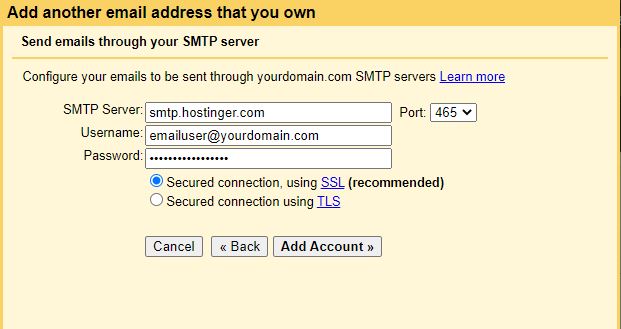
- Defina smtp.hostinger.com como servidor SMTP e a porta 465. Use SSL para proteger a conexão.
- Acesse sua caixa de entrada e abra o e-mail de verificação. Use o link ou o código para confirmar sua solicitação.
- Quando terminar, você poderá usar o Gmail para enviar mensagens usando seu endereço de e-mail com domínio próprio.

Conclusão
Aproveitar a praticidade da interface do Gmail e as vantagens de ter um e-mail com domínio próprio pode sair caro, mas não precisa ser assim. Neste tutorial, vimos como combinar esses benefícios ajustando as configurações de uma conta do Gmail.
Conte para a gente nos comentários abaixo se este guia foi útil.
Sugestão de leitura
Aprenda como verificar se a porta 587 está aberta e estabelecer conexões mais seguras entre seu cliente de e-mail e o servidor.
Este artigo é uma versão localizada de How to use Gmail with a custom domain, originalmente publicado em inglês.
Todo o conteúdo dos tutoriais deste site segue os rigorosos padrões editoriais e valores da Hostinger.

Faradilla, mais conhecida como Ninda, tem 10 anos de experiência como linguista e 5 anos como Especialista em Marketing de Conteúdo na Hostinger. Ela gosta de acompanhar as tendências em tecnologia e de ajudar as pessoas a resolver seus problemas. No tempo livre, Ninda gosta de estudar idiomas e ciências da vida, além de assistir a vídeos de animais. Conecte-se com ela no LinkedIn.