Você está enfrentando problemas com o erro Fatal Error: max_execution_time exceeded ao usar o WordPress? Não se preocupe: ele indica apenas que o script PHP executado está levando mais tempo para ser concluído do que o permitido.
Abaixo, vamos conhecer três métodos para depurar esse problema do WordPress.

Resolvendo o problema de Tempo Máximo de Execução no WordPress
Existem três métodos que você pode seguir para corrigir o erro max_execution_time no WordPress: editar o arquivo .htaccess, alterar o limite de tempo por meio do painel de controle e instalar um plugin. Vamos detalhar cada um deles logo abaixo.
Editando o arquivo .htaccess
Por padrão, o tempo máximo de execução é definido em 30 segundos. Se os seus scripts PHP precisarem de mais tempo que isso, será necessário editar o valor no arquivo .htaccess.
Veja como fazer isso:
- Abra o Gerenciador de arquivos no hPanel da Hostinger e navegue até o diretório public_html.
- Clique duas vezes no arquivo .htaccess.
- Insira o seguinte código na parte inferior de seu arquivo .htaccess:
php_value max_execution_time 60
- Pressione Salvar e Fechar.
Dica
Se você ainda estiver recebendo o mesmo erro, tente aumentar o valor para 120 ou 180 segundos.
Alterando o valor max_execution_time por meio do hPanel
Você também pode aumentar o max_execution_time do WordPress diretamente nas Configurações do PHP no hPanel. Veja como:
- Faça login no hPanel da Hostinger e navegue até Configurações de PHP na seção Avançado.
- Selecione a guia Opções PHP e role para baixo até encontrar a opção max_execution_time.
- Aumente o valor padrão conforme necessário e clique em Salvar.
Pronto, você conseguiu aumentar o limite do max_execution_time do WordPress para seus scripts PHP!
Instalando um plugin para aumentar o tempo limite de execução
Outra maneira fácil de corrigir o erro max_execution_time no WordPress é usar um plugin. Recomendamos usar o Google Pagespeed Insights, pois ele é leve e atualizado regularmente.
- Instale o plugin do Google Pagespeed Insights em seu painel do WordPress e ative-o.
- Navegue até Tools -> Pagespeed Insights. Role para baixo e, em Advanced Configuration, altere o tempo máximo de execução conforme necessário. No entanto, recomendamos usar as configurações padrão, pois elas funcionarão bem na maioria dos sites.
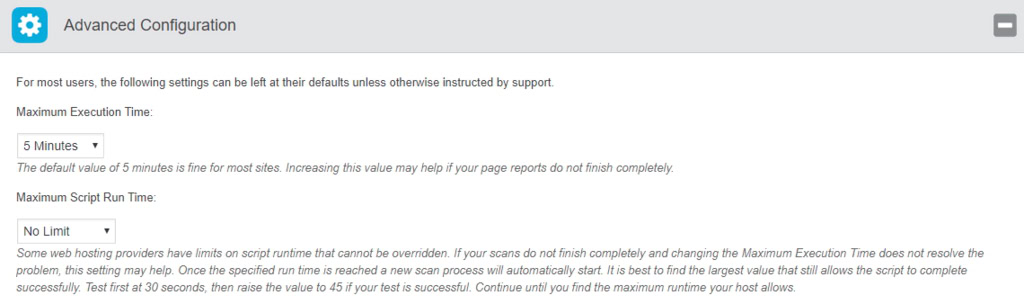
- Clique em Save Options e o plugin modificará automaticamente o arquivo .htaccess.
Se você quiser desfazer qualquer alteração, basta desativar o plugin e todas as alterações feitas no .htaccess serão removidas.
Conclusão
Você aprendeu três maneiras fáceis de corrigir o erro max_execution_time no WordPress. Aqui está um resumo:
- Insira o código php_value max_execution_time 60 no arquivo .htaccess.
- Amplie o limite diretamente por meio das Configurações do PHP no hPanel.
- Aumente o limite de tempo usando o plugin Google Pagespeed Insights.
Pronto! Se você estiver usando serviços de hospedagem compartilhada e nenhuma das soluções funcionar para você, entre em contato com o provedor de hospedagem e pergunte se é possível aumentar o tempo máximo de execução. Boa sorte!

Saiba como solucionar mais erros do WordPress
Como resolver o erro "Não é possível modificar as informações do cabeçalho"?
Guia para corrigir a falha na instalação: Erro de pasta de destino já existente
Corrigindo o problema de "O site a seguir contém programas prejudiciais" no WordPress
Como resolver o erro "Você não tem permissão para acessar esta página" no WordPress
Este artigo é uma versão localizada de How to fix fatal Error: max_execution_time exceeded Error in WordPress, originalmente publicado em inglês.
Todo o conteúdo dos tutoriais deste site segue os rigorosos padrões editoriais e valores da Hostinger.

Trabalho com marketing digital desde 2017. Atualmente sou Country Manager do Brasil na Hostinger. Sou apaixonado pelo mundo da tecnologia e hospedagem de sites, tendo experiência com WordPress, marketing digital, SEO, copywriting e ferramentas de automação de marketing. Também já trabalhei como analista de conteúdo, redator, assessor de imprensa e analista de comunicação.