O OpenClaw é um agente de IA de código aberto que pode ser hospedado no seu próprio servidor e integrado às ferramentas que você já usa, como WordPress e WooCommerce.
Diferentemente dos chatbots tradicionais, que apenas respondem a perguntas, o OpenClaw também executa tarefas. Ele consegue consultar pedidos, buscar dados de clientes, enviar emails e fazer acompanhamentos por conta própria, sem que você precise intervir.
Quem tem uma loja no WooCommerce sabe como os emails dos clientes podem se acumular rapidamente. São dúvidas sobre o status dos pedidos, perguntas sobre entregas, solicitações de reembolso e muitas outras mensagens que não param de chegar. Responder a tudo isso consome um tempo que poderia ser dedicado ao crescimento do negócio.
É aí que o OpenClaw faz a diferença na produtividade de quem administra uma loja virtual. Em vez de consultar o status dos pedidos manualmente e escrever as mesmas respostas várias vezes, você pode deixar essas tarefas com um agente de IA que trabalha 24 horas por dia.
Ele consegue responder imediatamente às dúvidas mais comuns, encaminhar questões complexas para você e manter as conversas por email organizadas. Assim, os clientes recebem respostas mais rápidas, sem que você precise dedicar tanto tempo ao atendimento.
Veja como funciona o processo completo de configuração:
- Instale o OpenClaw em um VPS. Prepare um servidor Linux com Docker, clone o repositório do OpenClaw e execute o script de configuração para manter seu agente de IA online 24 horas por dia, 7 dias por semana.
- Conecte seu site WordPress ao OpenClaw. Instale a skill do agente para WordPress e faça a autenticação usando a API REST e senhas de aplicativo. Assim, o OpenClaw poderá interagir com o site.
- Instale a skill WooClaw-Lite. Essa integração conecta o OpenClaw à sua loja WooCommerce, permitindo consultar pedidos, acessar informações de clientes e pesquisar produtos.
- Crie uma caixa de entrada de email exclusiva. Use o Agentmail para criar uma caixa de entrada que o agente possa acessar por programação, com suporte a webhooks para manter as conversas por email organizadas.
- Configure a automação das respostas aos emails dos clientes. Crie um fluxo com webhooks para que, ao receber um email, o OpenClaw consulte os dados do pedido e envie uma resposta automaticamente.
A seguir, vamos configurar cada etapa.
1. Instale o OpenClaw em um VPS
É possível configurar o OpenClaw e executá-lo no próprio computador, mas essa não é a opção mais prática para automatizar emails. Se o notebook entrar em suspensão ou perder a conexão com a internet, o agente também ficará offline. Com isso, os emails dos clientes ficarão sem resposta até que a conexão seja restabelecida.
Por isso, um VPS (servidor virtual privado) é a melhor escolha nesse caso. Ele mantém o agente funcionando 24 horas por dia, com uma conexão estável. Dessa forma, os emails continuam sendo processados mesmo quando você está longe do computador, dormindo ou de férias.
Para começar, você vai precisar de um VPS Linux com Docker instalado. O Ubuntu 22.04 ou 24.04 é uma boa opção, e um servidor com pelo menos 2 GB de RAM oferece recursos suficientes para executar o OpenClaw sem dificuldades.
Depois, basta executar o script de configuração incluído no projeto e seguir as instruções do assistente de configuração inicial. Nessa etapa, você vai informar as credenciais do provedor de IA, como uma chave de API da Anthropic ou da OpenAI. O script cuida automaticamente do restante da instalação.
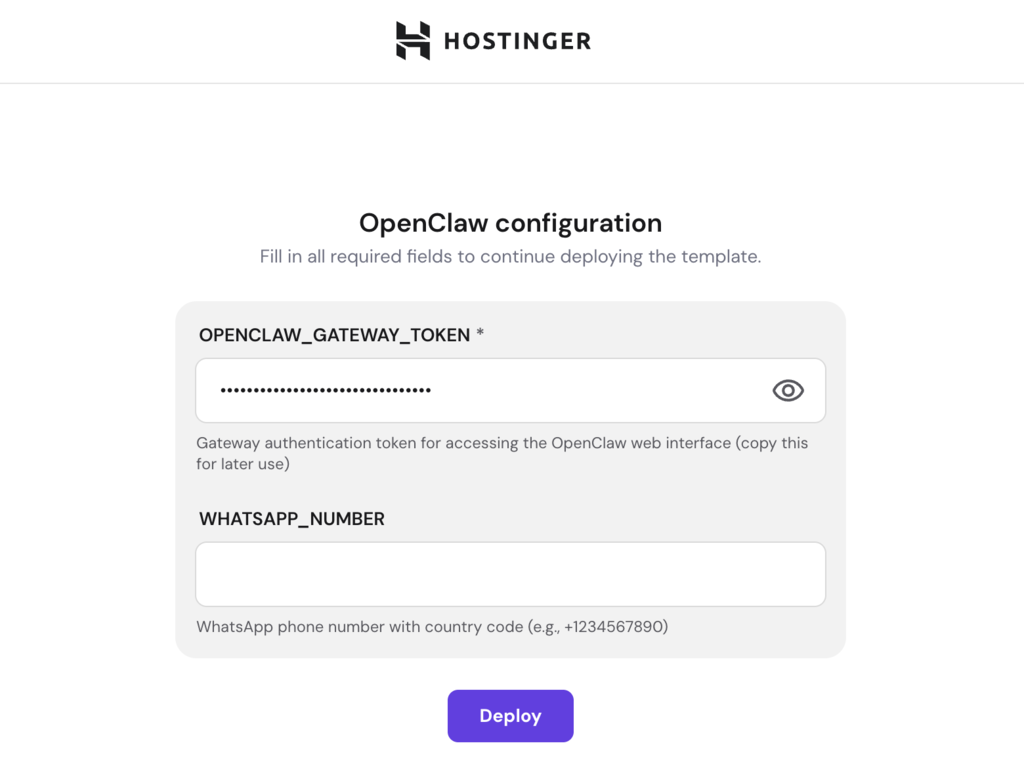
Se você usa a Hospedagem OpenClaw da Hostinger, o processo é ainda mais simples. Com um template Docker de instalação em um clique, toda a implantação é feita automaticamente, sem precisar configurar nada pela linha de comando.
2. Conecte seu site WordPress ao OpenClaw
Com o OpenClaw funcionando no VPS, o próximo passo é conectá-lo ao seu site WordPress. A integração usa a API REST do WordPress e faz a autenticação por meio de senhas de aplicativo. Assim, o agente consegue ler e gravar dados no site sem precisar das suas credenciais de administrador.
Para configurar a conexão, primeiro instale a skill do agente para WordPress no OpenClaw. Isso pode ser feito diretamente pela interface de chat: basta pedir ao agente que configure a integração com o WordPress e seguir as instruções de autenticação.
Em seguida, acesse o painel do WordPress e gere uma senha de aplicativo para uma conta de usuário exclusiva. O ideal é criar um usuário separado, com apenas as permissões necessárias para o OpenClaw, em vez de usar sua conta principal de administrador. Dessa forma, você limita os possíveis danos caso algo dê errado.
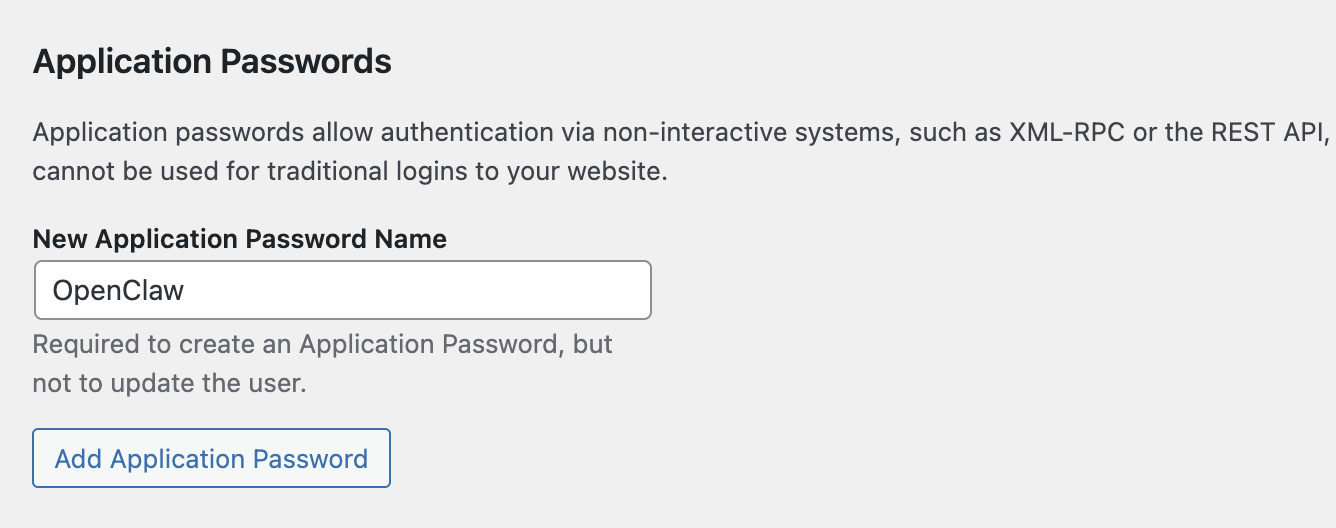
Depois de informar a URL do site WordPress, o nome de usuário e a senha de aplicativo ao OpenClaw, a conexão estará pronta. A partir daí, o agente poderá acessar os dados do site, publicar conteúdo e gerenciar páginas.
3. Adicione a skill do WooCommerce ao OpenClaw
A integração com o WordPress é um bom começo, mas o WooCommerce tem sua própria API, com métodos de autenticação e endpoints diferentes. Por isso, é necessário instalar uma skill específica.
A WooClaw-Lite, disponível no ClawHub, conecta o OpenClaw à loja por meio do plugin OpenClaw Connector Lite. Com ela, o agente passa a ter acesso aos dados do WooCommerce necessários para responder aos emails dos clientes, como status dos pedidos, informações dos clientes, histórico de compras e dados dos produtos.
Veja como configurar:
- Instale e ative o plugin OpenClaw Connector Lite no seu site WordPress. Depois, acesse a página de configurações do plugin. Você encontrará uma chave secreta gerada automaticamente. Copie essa chave, pois o OpenClaw precisará dela para se autenticar na API do plugin.
- Instale a skill WooClaw-Lite no OpenClaw. A maneira mais fácil é usar a interface de linha de comando (CLI) do ClawHub. No terminal do servidor, execute clawhub search wooclaw para localizar a skill e identificar seu slug exato. Depois, instale-a com clawhub install (slug). Outra opção é colar o link da skill no GitHub no chat do OpenClaw e pedir ao agente que faça a instalação.
- Peça ao OpenClaw: “Defina a variável de ambiente OPENCLAW_STORE_URL como https://yourstore.com” e “Defina a variável de ambiente OPENCLAW_STORE_SECRET como [sua chave secreta das configurações do plugin]”.
- Reinicie o gateway do OpenClaw para carregar a nova skill e as credenciais. Para isso, você pode digitar “Reinicie o gateway” no chat do OpenClaw ou executar docker compose restart openclaw-gateway no terminal do servidor.
- Teste a conexão fazendo algumas consultas reais. Primeiro, peça “Verifique o status do pedido nº 1001” para testar a ferramenta check_order. Depois, experimente “Pesquise produtos correspondentes a camiseta azul” para testar a find_product. Se ambas retornarem dados reais da sua loja, a integração estará funcionando.
Com a WooClaw-Lite ativa, o OpenClaw terá três ferramentas disponíveis: check_order (consulta informações detalhadas de um pedido específico, incluindo status, valor total, nome do cliente e itens comprados), find_product (pesquisa produtos no catálogo pelo nome ou SKU) e store_status (verifica se a loja está acessível e se o plugin está ativo).
São essas ferramentas que o agente vai usar para consultar os dados da loja quando começar a responder aos emails dos clientes nas próximas etapas.
4. Crie uma caixa de entrada de email exclusiva para o OpenClaw
Para enviar e receber emails dos clientes de forma independente, o OpenClaw precisa de uma caixa de entrada própria. Usar sua conta pessoal do Gmail ou o endereço principal da loja não é o ideal. Além da complexidade da autenticação OAuth e dos limites de requisições, existe o risco de a conta ser sinalizada por atividade automatizada.
O Agentmail simplifica esse processo. A plataforma foi desenvolvida para agentes de IA e prioriza a integração por API. Ela permite criar caixas de entrada por programação, oferece webhooks em tempo real e cobra de acordo com o uso.
Veja como configurar:
- Crie uma conta no Agentmail e copie sua chave de API no painel.
- Instale a skill do Agentmail no OpenClaw. No terminal do servidor, execute clawhub search agentmail para encontrar a skill e identificar seu slug exato. Depois, use clawhub install (slug) para instalá-la. Você também pode colar o link da skill no GitHub no chat do OpenClaw e pedir ao agente que faça a instalação. Quando terminar, diga: “Defina a variável de ambiente AGENTMAIL_API_KEY como [sua chave de API]”.
- Crie uma caixa de entrada para o agente de atendimento. Basta pedir ao OpenClaw: “Crie uma nova caixa de entrada no Agentmail com o nome de usuário ‘support’ e o nome de exibição ‘Atendimento ao Cliente’”. Assim, você terá um endereço como support@agentmail.to. Se contratar um plano pago do Agentmail, também poderá configurar um domínio personalizado para usar um endereço como support@yourstore.com.
- Configure um webhook para que o Agentmail notifique o OpenClaw sempre que chegar um novo email. Peça ao agente que crie um webhook apontando para a URL de hooks da sua instância, por exemplo, https://your-vps-ip:18789/hooks/support-email. Confira se ele está configurado para disparar no evento message.received.
- Teste a conexão enviando um email para a nova caixa de entrada. Depois, confirme se o OpenClaw recebeu a notificação do webhook.
Além da segurança, ter uma caixa de entrada exclusiva traz outra vantagem importante: manter as conversas por email organizadas.
Quando um cliente responde a uma mensagem, o ideal é que todo o histórico continue na mesma conversa na caixa de entrada dele, em vez de ficar espalhado por emails separados.
O Agentmail faz isso automaticamente ao gerenciar os cabeçalhos Message-ID, In-Reply-To e References.
Quando o agente do OpenClaw usa o endpoint de resposta, o email é enviado na conversa correta, sem que você precise configurar esses cabeçalhos manualmente.
5. Configure a automação no OpenClaw para responder aos emails do WooCommerce
Agora é hora de integrar tudo. Nesta etapa, você vai criar um fluxo automatizado para que o OpenClaw receba os emails dos clientes, identifique o que eles precisam, consulte as informações relevantes no WooCommerce e envie as respostas sem precisar da sua intervenção.
Veja como configurar:
- Verifique se os webhooks estão ativados no OpenClaw. Você pode perguntar diretamente ao agente: “Os webhooks estão ativados?”. Caso não estejam, peça: “Ative os webhooks e configure um token seguro”. Esse token autentica as requisições recebidas pelo webhook, impedindo que acessos não autorizados acionem o agente no lugar do Agentmail.
- Configure o mapeamento dos webhooks para direcionar as notificações do Agentmail ao agente correto. Diga ao OpenClaw: “Encaminhe os webhooks recebidos do Agentmail para o agente de atendimento”. Se você ainda não tiver criado um agente específico para essa função, o OpenClaw usará o agente padrão.
- Escreva um prompt de sistema com instruções claras para o agente de atendimento. Explique quais ferramentas ele pode usar, quais situações deve resolver sozinho e quando precisa encaminhar o caso para análise humana. Veja um exemplo para começar:
Você é o agente de atendimento ao cliente da [Nome da sua loja], uma loja WooCommerce.

Quando receber um email de um cliente:

- Identifique o motivo do contato (status do pedido, envio, devolução, informações sobre produtos etc.).
- Se o cliente informar um número de pedido, use a ferramenta check_order para consultar o status, os itens e os detalhes de envio.
- Se o cliente não informar o número do pedido, solicite essa informação na resposta.
- Para dúvidas sobre o status dos pedidos e entregas, responda diretamente com as informações relevantes.
- Para solicitações de reembolso, reclamações ou situações em que você não tenha certeza da resposta, envie uma mensagem educada confirmando o recebimento e sinalize o caso para análise humana.

Mantenha um tom cordial e seja objetivo. Inclua informações específicas do pedido em todas as respostas para mostrar ao cliente que você realmente consultou os dados do caso.
Você pode aprimorar essas instruções conforme observar como o agente responde aos emails reais. Por exemplo, é possível acrescentar orientações para situações recorrentes, como “se o status do pedido estiver ‘em espera’, explique que o pagamento está em processo de verificação” ou “se houver um código de rastreamento disponível, inclua-o sempre na resposta”.
Depois, teste o fluxo completo da automação. Envie um email para a caixa de entrada do agente com uma dúvida comum de atendimento e acompanhe cada etapa do processo.
Veja como seria uma interação real:
Email do cliente: “Olá, comprei um par de tênis de corrida há três dias (pedido nº 1087). Quando eles serão enviados?”
O que acontece nos bastidores: O OpenClaw recebe o email por webhook → identifica o pedido nº 1087 na mensagem → consulta a ferramenta check_order com o ID 1087 → recebe o status “enviado”, o código de rastreamento “1Z999AA10123456784” e a previsão de entrega para sexta-feira → prepara uma resposta com essas informações.
Resposta do agente: “Olá, Sarah! Obrigado por entrar em contato. Consultei o pedido nº 1087 e seus tênis de corrida foram enviados ontem pela UPS. O código de rastreamento é 1Z999AA10123456784, e a entrega está prevista para esta sexta-feira. Se precisar de mais alguma coisa, é só avisar!”
O cliente recebe uma resposta rápida, precisa e personalizada, sem que você precise fazer nada.
Nem todas as dúvidas, porém, podem ser resolvidas apenas com os dados disponíveis no WooCommerce. Solicitações de reembolso, reclamações sobre produtos e situações específicas que dependem de uma decisão humana são alguns exemplos.
Nesses casos, o agente envia uma breve confirmação de recebimento ao cliente e avisa você pelo canal de sua preferência, como Telegram, WhatsApp, Slack ou outro que tenha sido conectado durante a configuração do OpenClaw. Assim, nenhuma solicitação fica sem acompanhamento.
Alternativa: use prompts manuais no OpenClaw para responder aos emails dos clientes do WooCommerce
Se você ainda não quiser automatizar completamente as respostas, pode usar o OpenClaw como um assistente que executa tarefas sob seu comando. As ferramentas, skills e caixa de entrada continuam as mesmas, mas você mantém o controle do processo.
Basta dar instruções em linguagem natural para que o OpenClaw consulte os dados e envie os emails, enquanto você acompanha cada interação.
Essa abordagem é especialmente útil quando você prefere revisar uma resposta antes do envio ou precisa executar tarefas mais complexas do que simplesmente consultar o status de um pedido.
A principal economia de tempo vem de transformar um processo que normalmente exige várias etapas e abas abertas em um único prompt.
Como lidar com pedidos individuais
Imagine enviar o seguinte comando: “Encontre o pedido nº 1042, consulte o email do cliente e envie uma atualização sobre a entrega”.
Nos bastidores, o OpenClaw usa a ferramenta check_order para consultar o pedido nº 1042 no WooCommerce. Em seguida, obtém o endereço de email do cliente e os dados de envio, prepara uma mensagem com as informações de rastreamento e a envia pela caixa de entrada do Agentmail.
Em vez de abrir o painel do WooCommerce, localizar o pedido, copiar as informações, acessar seu aplicativo de email e escrever a mensagem, você resolve todo esse processo em cerca de cinco segundos.
Como executar operações em lote
O OpenClaw também é especialmente útil para operações em lote. Imagine que o expediente esteja terminando e você queira garantir que todos os clientes que fizeram uma compra recebam a confirmação do pedido.
Nesse caso, basta pedir: “Verifique todos os pedidos feitos nas últimas 24 horas que ainda estão em processamento e envie um email de confirmação para cada cliente”.
O agente consulta os pedidos correspondentes no WooCommerce, percorre a lista e envia uma mensagem personalizada para cada cliente. Uma tarefa que normalmente levaria de 20 a 30 minutos navegando pelo painel pode ser concluída de uma só vez.
Explore outras possibilidades com prompts
Você também pode usar o OpenClaw para outras tarefas. Precisa entrar em contato com uma cliente que já comprou várias vezes? Peça: “Encontre todos os pedidos de sarah@example.com nos últimos três meses e envie um email de agradecimento com um cupom de 10% de desconto”.
Quer identificar possíveis problemas antes que os clientes reclamem? Experimente: “Verifique se há pedidos feitos há mais de três dias que ainda estão com o status ‘em processamento’ e me envie um resumo”.
A grande vantagem é a flexibilidade. Você pode dar instruções em linguagem natural a um assistente que tem acesso completo aos dados da loja e consegue enviar emails.
Com o tempo, você também vai perceber quais comandos usa com mais frequência. Essas tarefas são boas candidatas para entrar no fluxo automatizado com webhooks que configuramos na etapa anterior.
O que mais posso fazer com o OpenClaw?
Automatizar respostas aos emails dos clientes do WooCommerce é apenas uma das possibilidades do OpenClaw. Como ele é um agente de IA de uso geral, com acesso ao servidor, a canais de comunicação e a uma biblioteca em expansão com mais de 5.700 skills criadas pela comunidade, suas aplicações vão muito além do e-commerce.
Por exemplo, o OpenClaw pode transcrever gravações de reuniões, identificar automaticamente as tarefas discutidas, atribuir responsáveis e sinalizar prazos. Isso é especialmente útil para quem precisa coordenar uma equipe e administrar uma loja ao mesmo tempo.
A criação de conteúdo é outra possibilidade interessante. Você pode fornecer um roteiro simples para o OpenClaw produzir um primeiro rascunho e depois adaptar o material para diferentes plataformas. Um post de blog pode virar uma sequência de publicações no Twitter e, depois, uma seção de newsletter, tudo sem precisar alternar entre ferramentas.
Há até quem use o OpenClaw para controlar dispositivos de casa inteligente com um único comando no chat. É possível ajustar a iluminação, consultar as configurações do termostato ou ativar rotinas pela mesma interface do Telegram ou WhatsApp usada para gerenciar outras tarefas.
Esses são apenas alguns exemplos do que a ferramenta pode fazer. Depois que seu agente OpenClaw estiver funcionando e conectado à loja, vale a pena explorar quais outras atividades do dia a dia podem ser delegadas a ele.
Confira também estas 25 maneiras práticas de automatizar tarefas com o OpenClaw, que vão desde resumos diários pela manhã até o controle de dispositivos de casa inteligente e o monitoramento de menções à sua marca.
Este artigo é uma versão localizada de How to automate WooCommerce customer email replies with OpenClaw, originalmente publicado em inglês.
Todo o conteúdo dos tutoriais deste site segue os rigorosos padrões editoriais e valores da Hostinger.

Faradilla, mais conhecida como Ninda, tem 10 anos de experiência como linguista e 5 anos como Especialista em Marketing de Conteúdo na Hostinger. Ela gosta de acompanhar as tendências em tecnologia e de ajudar as pessoas a resolver seus problemas. No tempo livre, Ninda gosta de estudar idiomas e ciências da vida, além de assistir a vídeos de animais. Conecte-se com ela no LinkedIn.