
Está procurando por uma maneira de melhorar o desempenho do seu site do WordPress? Então que tal tentar usar o Google Analytics? Neste artigo, vamos falar sobre as funcionalidades dessa ferramenta e todas as vantagens que você pode esperar por usá-lo. Para completar isso tudo, também vamos explicar como adicionar o Google Analytics para o seu site do WordPress.
Como Criar uma Conta do Google Analytics
Antes de você adicionar o Google Analytics ao seu site do WordPress, você precisa se cadastrar. Não se preocupe, pois o processo é bem simples e requer apenas uma conta do Google.
As etapas abaixo mostram como se cadastrar no Google Analytics:
- Se você ainda não logou na sua conta da Google, ou simplesmente não possui uma ainda, navegue para a página de registro.

- Agora vá para o Google Analytics e clique no botão Configurar Gratuitamente para começar o processo.
- Na página Criar Conta, insira o nome da sua conta, defina as suas Configurações de compartilhamento de dados da conta e então clique em Próxima.
- Na próxima seção, escolha como deseja medir o seu site. Clique na opção Web e então prossiga para a próxima página.
- Insira os detalhes do seu site (ex.: nome, URL, categoria da indústria, fuso horário, etc.) na terceira seção. Assim que tiver terminado, clique no botão Criar.
- O Google Analytics então vai apresentar os seus Termos de Serviço. Marque todas as caixas necessárias e então clique no botão Eu Aceito.
- É isso! Agora você criou uma conta do Google Analytics com sucesso.
Como Instalar o Google Analytics no WordPress
Há dois métodos de adicionar o código de acompanhamento do Google Analytics ao WordPress:. O primeiro envolve usar e o segundo pede que você faça isso manualmente. Confira ambos abaixo.
Como Adicionar Através do Plugin Oficial do WordPress
Se você não quer mexer no seu tema, é possível usar um plugin de terceiros para resolver o problema para você. Isso não apenas é mais fácil como também reduz o risco de estragar o seu código.
Confira este artigo para aprender como instalar um plugin do WordPress.
Como existem dezenas de ótimos plugins do Google Analytics dentre os quais escolher, tomamos a liberdade de criar um guida usando uma das melhores opções de plugin do mercado – o MonsterInsights.
Com mais de dois milhões de usuários e contando, o MonsterInsights é um plugin robusto de painel de controle para o Google Analytics, que deverá dar conta de todas as suas necessidades de marketing. A maior vantagem do plugin está na sua habilidade de criar relatórios customizados com base nos parâmetros da sua escolha.
Se você precisa apenas das funcionalidades básicas de uma ferramenta analítica, O MonsterInsights oferece uma versão Lite gratuita. Agora, caso você precise de mais opções, é possível fazer upgrade para a versão Plus a partir de US$ 99,50 por ano – o que é uma ótima escolha para pequenos negócios.
Aqui está como adicionar o Google Analytics com o MonsterInsights:
- No seu painel de controle do WordPress, navegue para Plugins -> Adicionar Novo.
- Pesquise o plugin Google Analytics Dashboard para WordPress desenvolvido por MonsterInsights. Baixe-o e ative-o.

- Volte para o painel de controle do WordPress. Uma nova opção chamada Insights deverá aparecer.
- Role um pouco para baixo para ver o botão Launch the Wizard! (Iniciar o Instalador!). Clique nela. Siga as instruções para completar o sua primeira configuração. Aqui é onde precisaremos conectar o MonsterInsights com a sua conta do Google Analytics.

- Continue seguindo as instruções e preenchendo as informações necessárias. Quando tiver terminado tudo, você verá o botão Finish Setup & Exit Wizard (Finalizar Configuração e Sair do Instalador).
- Parabéns, você completou o processo de instalação! Você pode ir para a área Insights -> Reports para ver o desempenho do seu site.
Como Adicionar o Google Analytics ao WordPress de Modo Manual
Depois que você tiver logado na sua conta do Google Analytics, você precisa obter um código de rastreamento e colocá-lo no seu site.
Para adicionar o código do Google Analytics para o seu arquivo functions.php, você precisa ter um tema filho instalado. Como assim? Além de ser relativamente mais fácil de modificar, o tema filho preserva todas as mudanças que você já fez, mesmo quando você atualizar o tema pai.
Você pode conferir este artigo para aprender mais sobre isso.
Como Obter o Código de Rastreamento do Google Analytics
Depois que você completar o processo de cadastro, o serviço vai direcionar você para uma área onde pode obter o código do Google Analytics. Contudo, se você quer refazer os seus passos, aqui está como obter o seu código de modo manual:
- Faça login na sua conta do Google Analytics e então navegue para o menu de Administrador no canto inferior esquerdo.
- Clique no menu Informações de Rastreamento. Então clique no submenu Código de Rastreamento.
- Você deverá ver o seu ID de Rastreamento e a sua Tag de Site Global. Salve ambos esses códigos, pois iremos precisar deles depois.
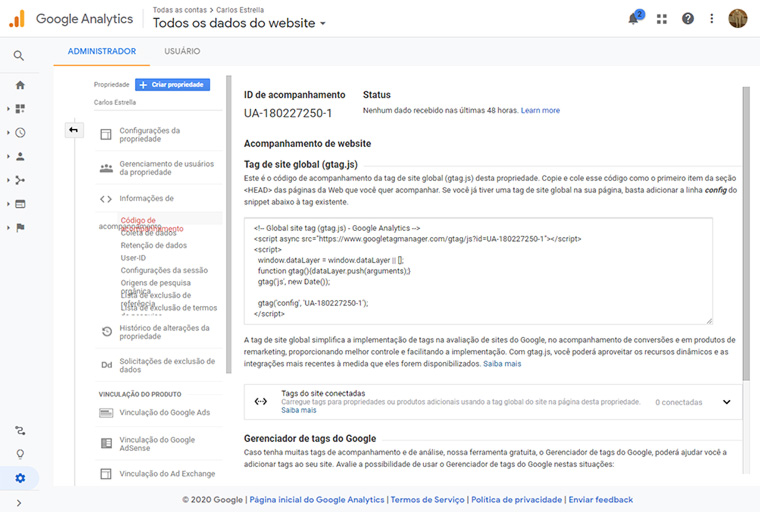
Uma vez que você tiver obtido o seu código de rastreamento, já pode navegar para o seu WordPress para começar os passos de configuração.
1. Código functions.php
Existem algumas maneiras de adicionar o Google Analytics para o WordPress usando o trecho de código.
A primeira localização onde você pode adicionar o código de rastreamento do Google Analytics é no arquivo functions.php. Você pode criar uma nova função que contém o trecho de código.
Expert tip
NOTA: Por motivos de precaução, é melhor criar uma cópia de backup do seu arquivo antes de modificá-lo.
- Enquanto estiver no painel do WordPress, navegue até a seção Aparência -> Editor de Temas.
- Abra o arquivo functions.php na coluna à direita.
- Adicione o seguinte trecho de código para o arquivo. Não se esqueça de substituir o ID de Rastreamento com o seu próprio.
add_action('wp_head','my_analytics', 20); function my_analytics() { ?> <!-- Global site tag (gtag.js) - Google Analytics --> <script async src="https://www.googletagmanager.com/gtag/js?id=UA-26575989-48"></script> <script> window.dataLayer = window.dataLayer || []; function gtag(){dataLayer.push(arguments);} gtag('js', new Date()); gtag('config', 'UA-26575989-48'); </script> <?php } - Assum que tiver terminado, salve as alterações feitas clicando no botão Atualizar arquivo.
2. Código no header.php
Você também pode adicionar o código de rastreamento do Google Analytics no arquivo de Cabeçalho do Tema (header.php).
- Novamente, navegue para Aparência -> Editor de Temas.
- Abra o arquivo de Cabeçalho do Tema (header.php) na coluna da direita.

- Cole o código de acompanhamento na área do cabeçalho ou, mais especificamente, acima da tag </head>.
- Assim que você tiver terminado, clique no botão Atualizar Arquivo para salvar as mudanças.
Google Tag Manager
Outro método que você pode usar com o Google Analytics e o WordPress é o Google Tag Manager. Isso é usado para aumentar a sua agilidade. Isso significa que você pode atualizar as suas próprias tags para rastreamento de conversões, conferir dados analíticos do site e mais.
Facilmente adicione ou modifique tags conforme você desejar, ou inclua tags de terceiros para a web e aplicativos móveis. A melhor parte é que você pode atualizar ou adicionar mais scripts a partir da interface de usuário do Tag Manager, ao invés de fazer isso no WordPress.

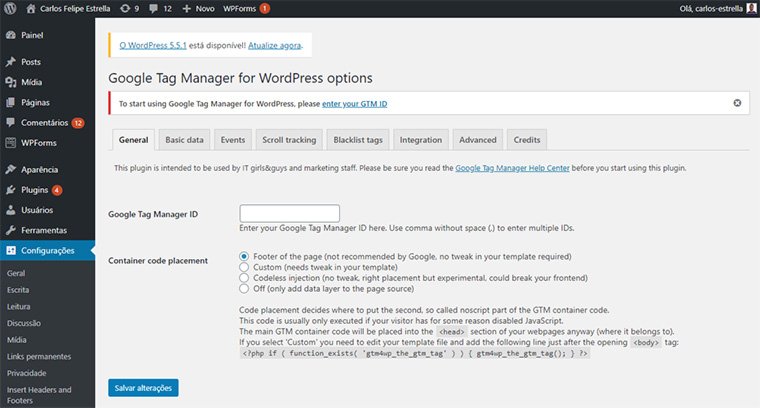
Depois de se cadastrar, baixe o plugin do Tag Manager para WordPress. No seu site do WordPress, vá para Plugins -> Adicionar novo -> procure por Google Tag Manager -> Ativar.
Uma vez que o processo tiver sido completado, você precisará inserir a sua ID do Google Tag no plugin. Para fazer isso, vá para o seu site do Tag Manager e clique em Admin. Aqui, você vai encontar um ID que começa com GTM. Copie-o por agora.

Então, no seu site do WordPress, vá para Configuraçoes -> Google Tag Manager e cole na caixa Google Tag Manager ID.
O Que é o Google Analytics?
O Google Analytics é uma das mais populares ferramentas analíticas para web do mercado. Este serviço gratuito impulsionado pela Google pode fornecer dados valiosos sobre o tráfego do seu site e o comportamento do seu público. Portanto, você pode fazer decisões baseadas em dados para planejar o crescimento do seu site a longo prazo.
Se você quer aprender mais sobre o Google Analytics, se cadastre para Cursos Gratuitos do Analytics. Eles incluem cursos para iniciantes, avançados, power users e mais.
Por Que o Google Analytics é Importante?
Quando você começa um blog, o seu objetivo principal normalmente será obter mais seguidores e mais tráfego. O Google Analytics é uma das melhores maneiras de se chegar lá.
Aqui estão quatro motivos de porque você deveria considerar a opção de adicionar o Google Analytics para o seu site do WordPress:
- Obter insights sobre o seu público. Veja quem visita o seu site e onde está localizado o seu público. Você também pode ver o que os usuários estão fazendo e quanto tempo eles passam no seu site. Ao segmentar a sua audiência, você pode desenvolver um plano de crescimento de negócio de maneira calculada.
- Otimizar suas estratégias de marketing. Ter insights dos seus segmentos de mercado vai tornar mais fácil a criação das campanhas de marketing certas, assim como tomar decisões em busca de atingir os resultados ideais.
- Manter conteúdo de qualidade. Já que a ferramenta permite que você veja quais páginas e links possuem mais cliques, você pode criar conteúdo de maior qualidade para suprir as necessidades e preferências do seu público.
- Identificar o horário mais ativo. O horário de postar é um dos fatores mais importantes e que mais afetam o tráfego do seu site. Uma vez que você conhece esses horários de pico, pode ajustar o seu horário de postagem de acordo.
Vídeo – Google Analytics para Iniciantes

Conclusão
O Google Analytics é uma ferramenta de análise para web gratuita e robusta, que coleta informações cruciais sobre seu desempenho na internet e seu público-alvo. Ao obter insights de dados analíticos na web, você pode tomar decisões baseadas em dados para fazer o seu site no WordPress crescer da maneira mais eficiente.
Existem duas maneiras de adicionar o Google Analytics num site do WordPress:
- Usando um plugin do Google Analytics para o WordPress – nós altamente recomendamos usar o MonsterInsights para este trabalho.
- Adicionando-o Manualmente – adicionando um trecho de código junto com o código de rastreamento no arquivo functions.php ou no header.php.
Esperamos que você tenha achado este guia sobre como adicionar o Google Analytics ao WordPress útil. Se você tiver mais perguntas, sinta-se livre para adicionar um comentário abaixo.
Este artigo é uma versão localizada de How to add Google Analytics to a WordPress website, originalmente publicado em inglês.
Todo o conteúdo dos tutoriais deste site segue os rigorosos padrões editoriais e valores da Hostinger.

Trabalho com marketing digital desde 2017. Atualmente sou Country Manager do Brasil na Hostinger. Sou apaixonado pelo mundo da tecnologia e hospedagem de sites, tendo experiência com WordPress, marketing digital, SEO, copywriting e ferramentas de automação de marketing. Também já trabalhei como analista de conteúdo, redator, assessor de imprensa e analista de comunicação.