Para configurar o Outlook, abra o aplicativo no computador ou dispositivo móvel, adicione sua conta de email, insira sua senha e siga as instruções para entrar na conta. O Outlook configura automaticamente a maioria das contas do Microsoft 365, Outlook.com, Gmail, Yahoo, iCloud e Exchange.
A configuração manual de IMAP, POP e SMTP é necessária principalmente para emails com domínio personalizado ou quando a configuração automática não funciona. A tabela abaixo mostra qual método usar em cada situação.
| Situação | Método de configuração | O que você precisa |
|---|---|---|
| Microsoft 365, Outlook.com, Gmail, Yahoo, iCloud | Configuração automática | Endereço de email e senha |
| Email com domínio personalizado | Configuração manual de IMAP/POP/SMTP | Configurações do servidor fornecidas pelo seu provedor de email |
| Email da Hostinger | Configuração manual ou automática | Dados de IMAP/SMTP do hPanel ou registros CNAME |
| Conta de trabalho ou escolar | Configuração automática ou instruções da equipe de TI | Endereço de email, senha e, possivelmente, Microsoft Authenticator |
| O Outlook não se conecta | Solução de problemas | Senha de aplicativo, configurações corretas do servidor e registros DNS |
Antes de configurar o Outlook
Antes de começar, confira se você tem:
- Seu endereço de email e sua senha;
- Uma conexão estável com a internet;
- O aplicativo Outlook instalado no seu dispositivo;
- Uma senha de aplicativo, caso sua conta use autenticação de dois fatores (alguns provedores exigem essa senha no lugar da senha comum);
- Para emails com domínio personalizado: dados de IMAP, POP e SMTP, números das portas, tipo de criptografia e dados dos registros MX, fornecidos pelo seu provedor de hospedagem de email.
Se você ainda não tem um email com domínio personalizado, pode criar um email profissional por meio de um provedor de hospedagem. O provedor fornecerá os dados do servidor necessários para concluir a configuração manual.
As etapas e capturas de tela deste guia podem variar de acordo com a versão que você usa: novo Outlook, Outlook clássico, Outlook para Mac, iOS ou Android.
Como configurar o Outlook automaticamente
A maioria das contas do Microsoft 365, Outlook.com, Gmail, Yahoo, iCloud e Exchange se conecta automaticamente quando você as adiciona ao Outlook.
- Abra o Outlook.
- Selecione Adicionar conta. Se o Outlook já estiver configurado no seu dispositivo, acesse Arquivo → Adicionar conta.
- Insira seu endereço de email e selecione Conectar ou Continuar.
- Insira sua senha quando solicitado.
- Conclua a autenticação de dois fatores, caso sua conta exija esse recurso.
- Selecione Concluído.
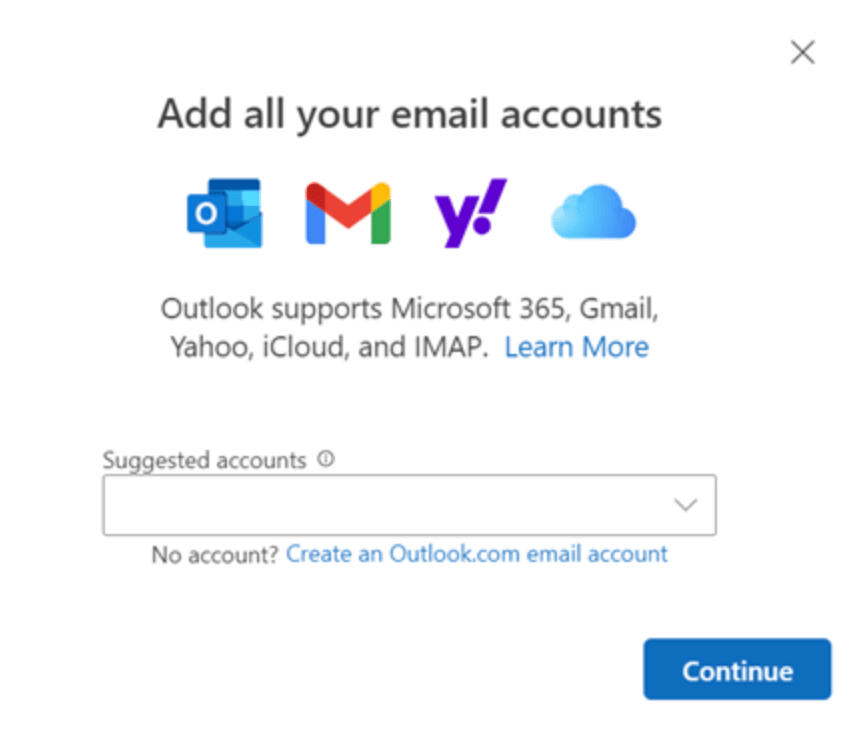
O Outlook detecta automaticamente as configurações da sua caixa de correio. Se não conseguir encontrá-las, vai pedir que você as insira manualmente. Nesse caso, siga as etapas de configuração manual na seção correspondente ao seu dispositivo ou provedor de email.
Se o email com domínio personalizado não se conectar, verifique se os registros DNS relacionados ao serviço de email estão configurados corretamente antes de tentar novamente.
Como configurar o novo Outlook para Windows
O novo Outlook é o cliente atualizado da Microsoft para Windows 10 e 11.
- Abra o novo Outlook.
- Acesse Exibir configurações (ícone de engrenagem) ou Arquivo → Informações da conta.
- Abra Contas → Suas contas.
- Selecione Adicionar conta.
- Insira seu endereço de email e siga as instruções para entrar na conta.
A maioria das contas se conecta automaticamente depois que você conclui a autenticação. Se você usa um provedor que não seja da Microsoft ou um email com domínio personalizado, talvez seja necessário gerar uma senha de aplicativo ou habilitar o acesso IMAP nas configurações do provedor antes que o Outlook possa se conectar.
Como configurar o Outlook clássico para Windows
O Outlook clássico inclui o Outlook 2021, o Outlook 2024 e as versões para desktop do Microsoft 365 que usam a interface tradicional com faixa de opções.
Configuração automática no Outlook clássico
- Abra o Outlook clássico.
- Acesse Arquivo → Adicionar conta.
- Insira seu endereço de email e selecione Conectar.
- Insira sua senha e conclua a autenticação, caso seja solicitado.
- Selecione OK, Concluído ou Finalizar.
Configuração manual de IMAP ou POP no Outlook clássico
Use este método quando o Outlook clássico não encontrar as configurações da sua conta automaticamente ou quando você precisar inserir dados específicos dos servidores IMAP, POP ou SMTP.
- Acesse Arquivo → Adicionar conta.
- Insira seu endereço de email e expanda Opções avançadas.
- Marque Permitir que eu configure minha conta manualmente e selecione Conectar.
- Escolha IMAP ou POP. O IMAP é recomendado para a maioria dos usuários porque sincroniza os emails entre vários dispositivos.
- Insira os endereços dos servidores de entrada e saída, os números das portas e o método de criptografia.
- Use seu endereço de email completo como nome de usuário e insira sua senha.
- Selecione Conectar.
Obtenha as configurações exatas do servidor com seu provedor de email ou consulte-as no hPanel, caso use a Hostinger.
O que você precisa saber sobre o Outlook 2016 e o Outlook 2019
A Microsoft encerrou o suporte ao Office 2016 e ao Office 2019 em 14 de outubro de 2025. O Outlook 2016 e o Outlook 2019 ainda podem funcionar, mas não recebem mais atualizações de segurança, correções de bugs nem suporte técnico.
Se você ainda usa uma dessas versões, atualize para o Microsoft 365, Outlook 2024 ou outra versão compatível para evitar riscos de segurança.
Como configurar o Outlook para Mac
O processo de configuração no Mac é parecido com o do Windows, mas as configurações da conta são acessadas pela barra de menus, e não pelo menu Arquivo.
- Abra o Outlook para Mac.
- Acesse Outlook → Configurações → Contas ou Ferramentas → Contas, dependendo da sua versão.
- Selecione Adicionar conta de email.
- Insira seu endereço de email e selecione Continuar.
- Insira sua senha e conclua a autenticação, caso seja solicitado.
- Selecione Concluído.
A maioria das contas do Microsoft 365, Outlook.com, Gmail, Yahoo e Exchange se conecta automaticamente após a autenticação. Se você usa um email com domínio personalizado e a configuração automática não funcionar, insira os dados de IMAP e SMTP fornecidos pelo seu provedor de email ou disponíveis no hPanel.
Como configurar o Outlook para iOS
O aplicativo Outlook para iOS permite configurar automaticamente a maioria dos tipos de conta.
- Abra o aplicativo Outlook no iPhone ou iPad.
- Toque em Adicionar conta.
- Insira seu endereço de email e toque em Adicionar conta ou Continuar.
- Insira sua senha e conclua a autenticação de dois fatores, caso seja solicitado.
- Toque em Entrar.
O Outlook configura automaticamente a maioria dos tipos de conta depois que você insere suas credenciais. Se o email da Hostinger não se conectar automaticamente, toque em Avançado ou escolha IMAP quando solicitado. Depois, insira os dados de IMAP e SMTP disponíveis no hPanel.
Como configurar o Outlook para Android
O aplicativo Outlook para Android também permite configurar automaticamente a maioria dos tipos de conta.
- Abra o aplicativo Outlook no seu dispositivo Android.
- Toque em Adicionar conta.
- Insira seu endereço de email e toque em Continuar.
- Insira sua senha e conclua a autenticação, caso seja solicitado.
- Toque no ícone de confirmação ou em Concluído.
Assim como no iOS, a maioria das contas se conecta automaticamente depois que você insere suas credenciais. Se o email da Hostinger não se conectar automaticamente, escolha IMAP para sincronizar os emails entre vários dispositivos ou POP para baixar as mensagens em um único dispositivo. Em seguida, insira os dados do servidor disponíveis no hPanel quando solicitado.
Como configurar manualmente o email da Hostinger no Outlook
Use esta seção caso seu email da Hostinger não se conecte automaticamente ao Outlook. Primeiro, encontre as configurações de IMAP, POP e SMTP no hPanel:
- Faça login no hPanel e clique em E-mails no menu superior.
- Clique em Caixas de e-mail ao lado do domínio desejado.
- Na barra lateral, clique em Conecte apps e dispositivos.
- Selecione o serviço desejado.
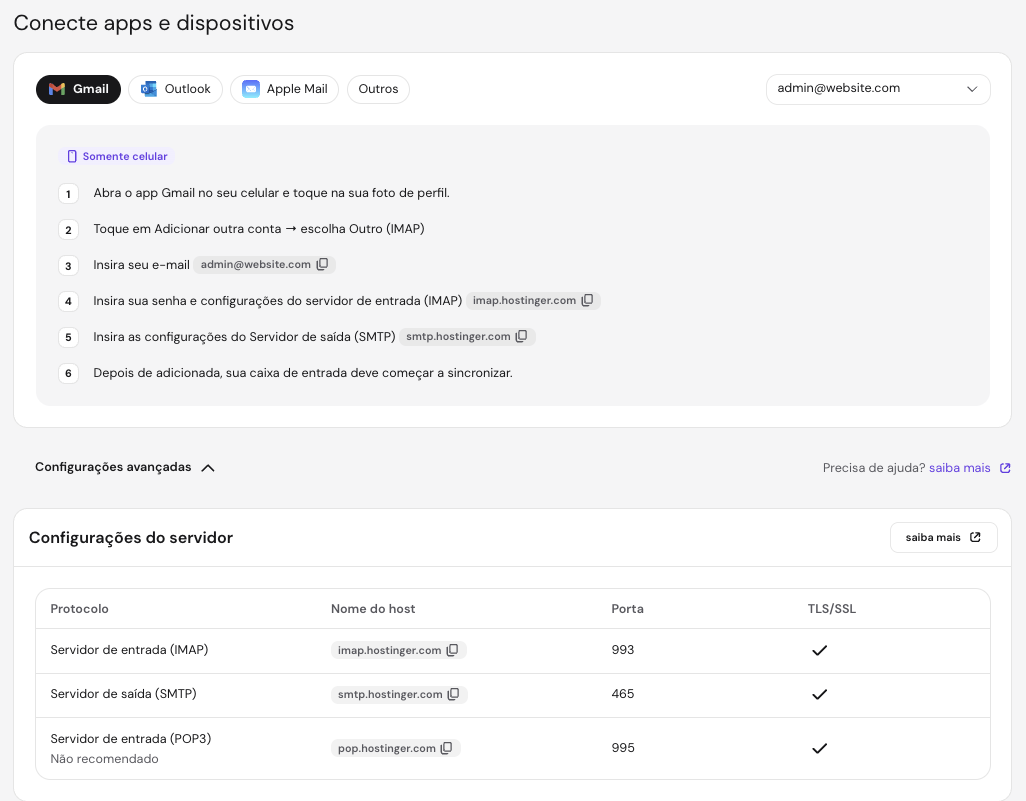
Use esses dados para preencher os campos do Outlook:
| Campo do Outlook | O que inserir |
|---|---|
| Servidor de entrada (IMAP) | imap.hostinger.com |
| Servidor de entrada (POP) | pop.hostinger.com |
| Servidor de saída (SMTP) | smtp.hostinger.com |
| Porta IMAP | 993 |
| Porta POP | 995 |
| Porta SMTP | 465 |
| Criptografia de entrada | SSL/TLS |
| Criptografia de saída | SSL/TLS |
| Nome de usuário | Seu endereço de email completo |
| Senha | A senha da sua conta de email |
Use SSL/TLS tanto para as conexões de entrada quanto para as de saída. A porta IMAP é 993 e a porta SMTP é 465.
Depois de salvar, envie um email de teste para confirmar se o envio funciona e se você também consegue receber mensagens. Se aparecer algum erro, abra novamente as configurações da conta e confira se todos os valores correspondem exatamente aos exibidos no hPanel.
Como configurar o email da Hostinger no Outlook automaticamente
O email da Hostinger pode se conectar automaticamente ao Outlook quando os registros MX e os registros CNAME de autodiscover/autoconfigure estão configurados corretamente. Para adicionar esses registros:
- Faça login no hPanel e clique em Domínio no menu superior.
- Clique em Gerenciar ao lado do seu domínio.
- Na barra lateral, clique em DNS/Nameservers.
- Em Gerenciar registros DNS, adicione dois registros CNAME com as seguintes configurações:
| Campo | Registro 1 | Registro 2 |
|---|---|---|
| Tipo | CNAME | CNAME |
| Nome | autodiscover.seudominio.com | autoconfigure.seudominio.com |
| Destino | autodiscover.mail.hostinger.com | autoconfigure.mail.hostinger.com |
| TTL | 300 | 300 |
Substitua seudominio.com pelo nome do seu domínio.
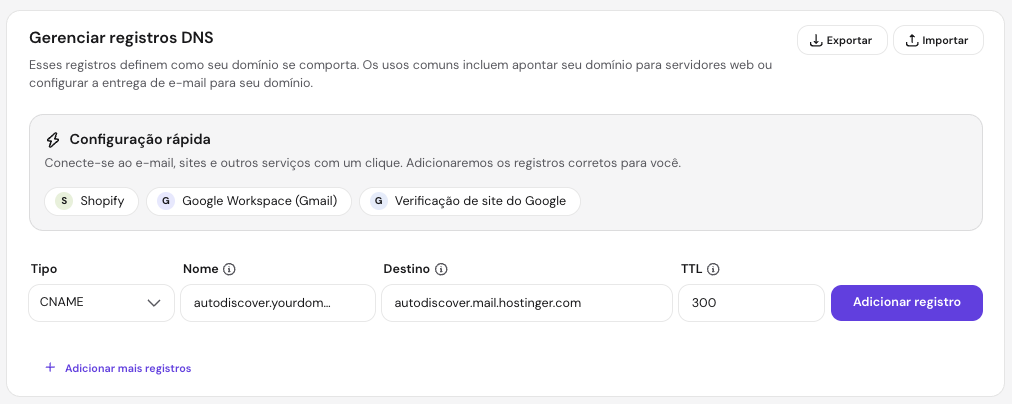
A propagação de DNS pode levar até 24 horas. Use uma ferramenta de verificação de DNS para confirmar se os registros CNAME apontam para os endereços corretos. Depois que a propagação terminar, abra o aplicativo Outlook, adicione uma nova conta e insira seu endereço de email da Hostinger e sua senha.
Se o Outlook ainda não conseguir detectar sua caixa de correio após a propagação, siga as etapas de configuração manual de IMAP/SMTP da seção anterior.

É melhor usar IMAP ou POP no Outlook?
Use IMAP na maioria das configurações do Outlook porque ele sincroniza os emails entre dispositivos. Use POP apenas se quiser que o Outlook baixe as mensagens em um único dispositivo para acessá-las offline.
IMAP
O IMAP armazena as mensagens no servidor de email e as mantém sincronizadas entre todos os dispositivos em que você usa o Outlook. Quando você faz uma alteração em um dispositivo, como excluir ou mover uma mensagem, ela também aparece nos demais. O IMAP precisa de uma conexão com a internet para buscar novas mensagens, mas é a melhor opção para a maioria dos usuários.
POP
O POP baixa as mensagens do servidor para o seu dispositivo e, normalmente, as remove do servidor após o download. Isso permite acessar as mensagens offline, mas limita a leitura desses emails a um único dispositivo. O POP é mais indicado para quem trabalha principalmente offline e usa apenas um computador.
Vale lembrar que tanto o IMAP quanto o POP sincronizam apenas emails. Dependendo do seu provedor de email, eventos do calendário, contatos e tarefas podem não ser sincronizados.
O Outlook e o Outlook.com detectam automaticamente as configurações da caixa de correio para a maioria dos tipos de conta. No entanto, para emails com domínio personalizado ou provedores que não sejam da Microsoft, talvez seja necessário configurar manualmente IMAP ou POP3 e SMTP.
Por que o Outlook não consegue se conectar à minha conta de email?
Quando o Outlook não consegue se conectar, o problema geralmente é uma senha incorreta, configurações incorretas do servidor ou um problema de DNS. Confira as causas mais comuns e como resolvê-las:
- Senha incorreta. Verifique se você está inserindo a senha correta da sua conta de email. Se você alterou a senha recentemente, atualize-a nas configurações da conta no Outlook.
- Senha de aplicativo necessária. Se a autenticação de dois fatores estiver ativada na sua conta, alguns provedores exigem uma senha de aplicativo no lugar da senha comum. Gere uma senha de aplicativo nas configurações de segurança do seu provedor e use-a quando o Outlook solicitar uma senha.
- Configurações incorretas do servidor. Confira se as configurações de IMAP, POP e SMTP, os números das portas e os métodos de criptografia correspondem exatamente às especificadas pelo seu provedor. Para a Hostinger, verifique os valores no hPanel, na seção Conectar Apps e Dispositivos.
- Registros MX não configurados. Se sua caixa de correio não estiver recebendo mensagens, os registros MX podem estar ausentes ou incorretos. Verifique as configurações de DNS e confirme se os registros MX apontam para os servidores do seu provedor de email. Registros SPF, DKIM e DMARC incorretos também podem causar problemas na entrega, por isso vale a pena verificá-los.
- Propagação de DNS em andamento. Se você atualizou recentemente os registros MX, autodiscover ou autoconfigure, aguarde até 24 horas para que as alterações se propaguem por completo antes de tentar novamente.
- Versão do Outlook sem suporte. O Outlook 2016 e o Outlook 2019 não recebem mais atualizações de segurança nem suporte da Microsoft. Se você usa uma dessas versões, atualize para o Outlook 2024 ou para o Microsoft 365.
- Restrições de contas de trabalho ou escolares. Contas gerenciadas por uma organização podem exigir aprovação do administrador, o Microsoft Authenticator ou registro do dispositivo no sistema de gerenciamento antes que o Outlook consiga se conectar. Entre em contato com o administrador de TI caso não consiga adicionar uma conta de trabalho ou escolar.
Próximos passos depois de configurar o Outlook
Depois que sua conta estiver conectada, envie um email de teste para confirmar se as mensagens estão sendo enviadas e verifique se os emails recebidos chegam à caixa de entrada.
Se você configurou o IMAP, verifique se as pastas são sincronizadas corretamente entre seus dispositivos.
Depois, você pode configurar uma assinatura de email, criar pastas e regras, fazer backup de emails importantes ou ativar a autenticação de dois fatores. Bons hábitos de gerenciamento de email fazem diferença conforme a caixa de entrada fica mais cheia.
Este artigo é uma versão localizada de How to set up Outlook for email, originalmente publicado em inglês.
Todo o conteúdo dos tutoriais deste site segue os rigorosos padrões editoriais e valores da Hostinger.

Faradilla, mais conhecida como Ninda, tem 10 anos de experiência como linguista e 5 anos como Especialista em Marketing de Conteúdo na Hostinger. Ela gosta de acompanhar as tendências em tecnologia e de ajudar as pessoas a resolver seus problemas. No tempo livre, Ninda gosta de estudar idiomas e ciências da vida, além de assistir a vídeos de animais. Conecte-se com ela no LinkedIn.