O encaminhamento de emails consiste em reenviar uma mensagem para um ou mais destinatários. Esse é um dos recursos mais úteis para manter o fluxo de informações ao trabalhar em grupo.
Existem dois tipos principais de encaminhamento de email: manual e automático. No encaminhamento manual, você encaminha individualmente as mensagens da sua caixa de entrada para outro endereço de email. Já o encaminhamento automático redireciona todos os emails recebidos para outra caixa de entrada de acordo com determinados critérios.
Neste artigo, você vai aprender a encaminhar emails usando Gmail, Outlook e o hPanel da Hostinger. Também vamos explicar em quais situações o encaminhamento de emails pode ser mais útil e compartilhar algumas dicas para usar esse recurso corretamente.
Siga cada etapa com atenção, pois o processo de encaminhamento varia de acordo com a plataforma de email. Vamos começar.

Como encaminhar um email usando o Gmail
O Gmail oferece duas formas de encaminhar emails: manual e automática. Nesta seção, vamos explicar como usar cada uma delas. Embora a gente use a interface para computador, as etapas são bem parecidas no aplicativo do Gmail para dispositivos móveis.
Como encaminhar um email manualmente
- Faça login na sua conta do Gmail, acesse o menu e clique em Caixa de entrada.
- Encontre e abra o email que você quer encaminhar.
- Clique em Encaminhar.
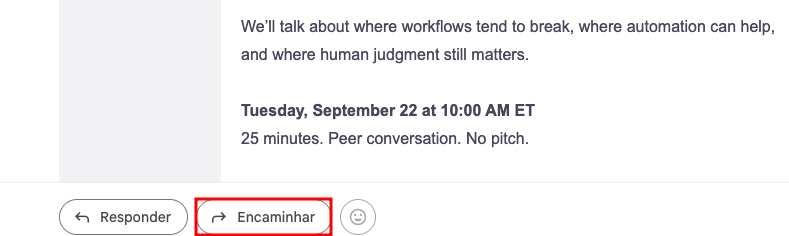
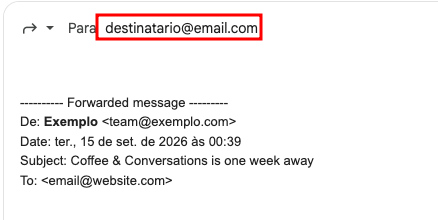
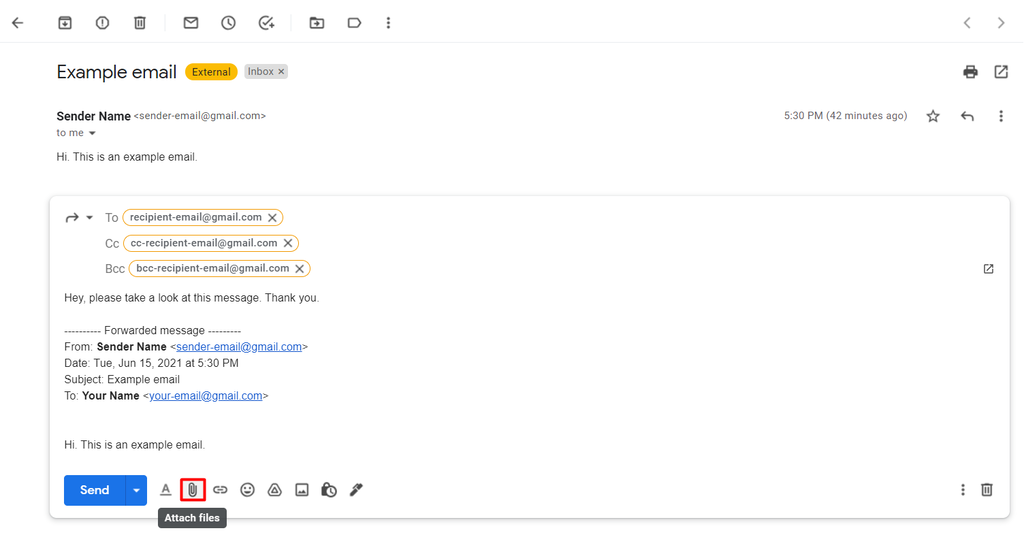
- Insira o endereço de email do destinatário no campo Para. Se quiser adicionar mais de um endereço, separe-os com vírgulas.
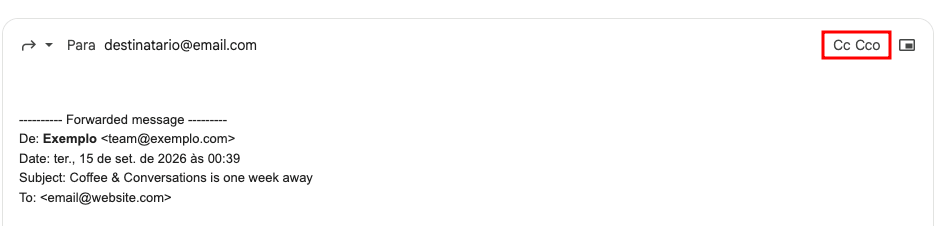
- Você também pode adicionar destinatários nos campos Cc (com cópia) e Cco (com cópia oculta) clicando nas opções correspondentes.
Os destinatários dos campos Para e Cc podem ver a lista de endereços de email incluídos na mensagem encaminhada. Já os destinatários em Cco não podem ver essa lista.
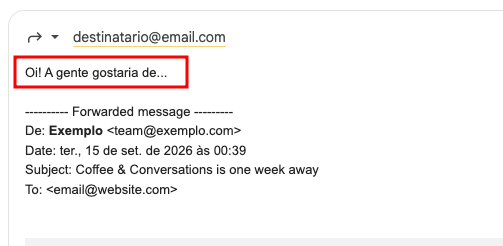
- Se precisar escrever uma mensagem no email que será encaminhado, insira-a acima do texto da mensagem encaminhada.
- Se o email que você quer encaminhar tiver um anexo e quiser removê-lo, basta clicar no botão x ao lado do arquivo. Para adicionar um novo anexo, clique no ícone Anexar arquivos, como mostrado abaixo.
- Quando terminar de editar a mensagem, clique em Enviar.
Como configurar o encaminhamento automático
Siga as etapas abaixo para configurar sua conta do Gmail para encaminhar automaticamente vários emails para outro endereço. Esse método funciona apenas no computador.
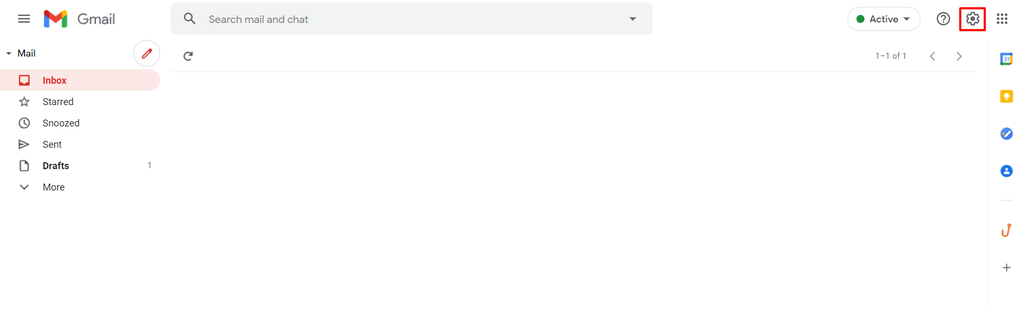
- Abra a caixa de entrada do Gmail e clique no ícone de engrenagem Configurações, no canto superior direito da página.
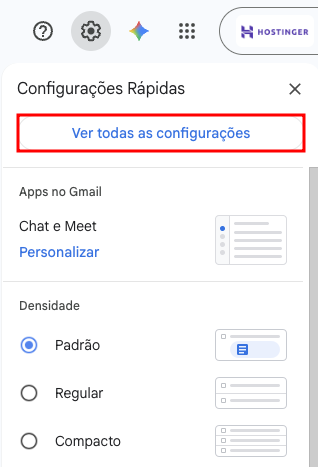
- Selecione Ver todas as configurações.
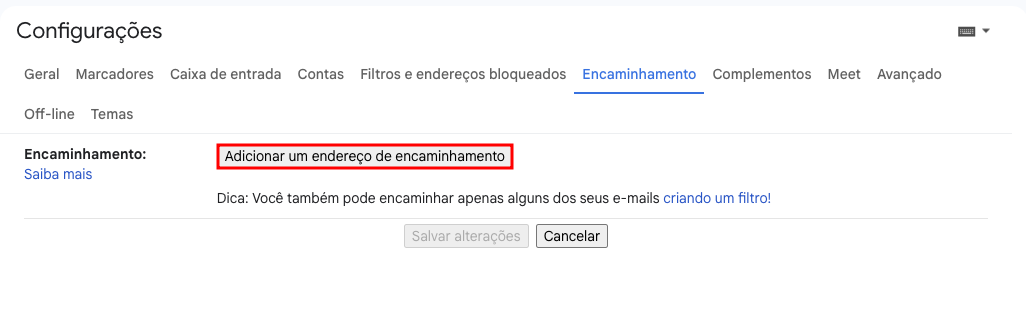
- Acesse a aba Encaminhamento e clique em Adicionar um endereço de encaminhamento.
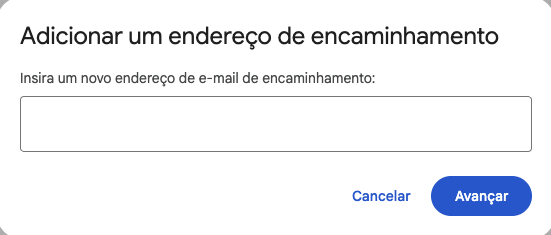
- Insira o endereço de email para o qual as mensagens serão encaminhadas e clique em Próxima.
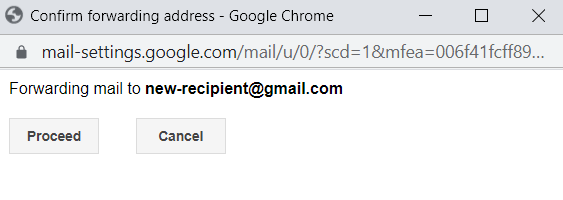
- Uma nova janela será aberta. Confira se o endereço de encaminhamento está correto e clique em Continuar.
- O Gmail enviará um email de verificação. Clique no link de confirmação ou insira o código solicitado.
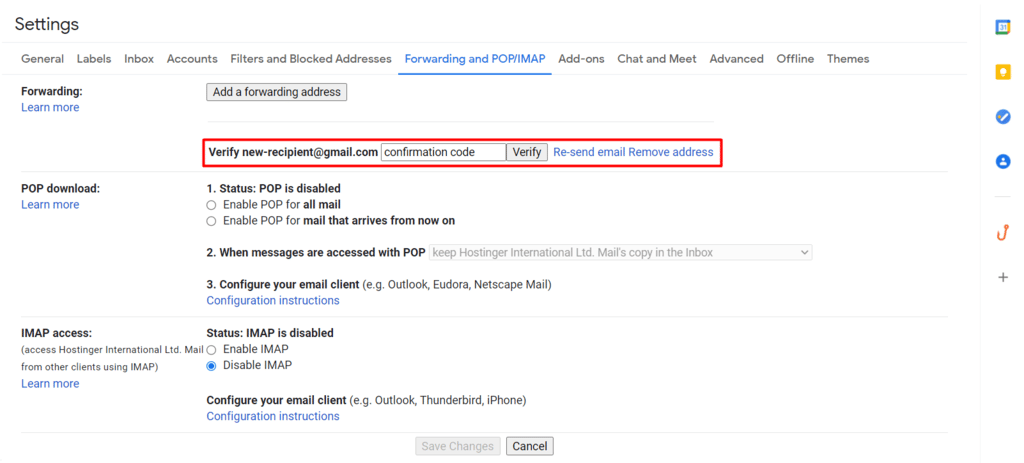
A partir de agora, o Gmail encaminhará automaticamente todas as novas mensagens para o endereço informado. Para interromper o encaminhamento, clique em Desativar encaminhamento.
Como usar filtros para encaminhar emails específicos
Outra opção é usar filtros para encaminhar emails. Além de permitir que você encaminhe mensagens com base em critérios específicos, os filtros do Gmail ajudam a bloquear emails indesejados na sua caixa de entrada.
O método anterior permite encaminhar mensagens para apenas um endereço específico. Com os filtros, você pode encaminhar emails para vários endereços. Veja como:
- Clique em Configurações → Ver todas as configurações. Depois, selecione Filtros e endereços bloqueados.
- Selecione Criar novo filtro.
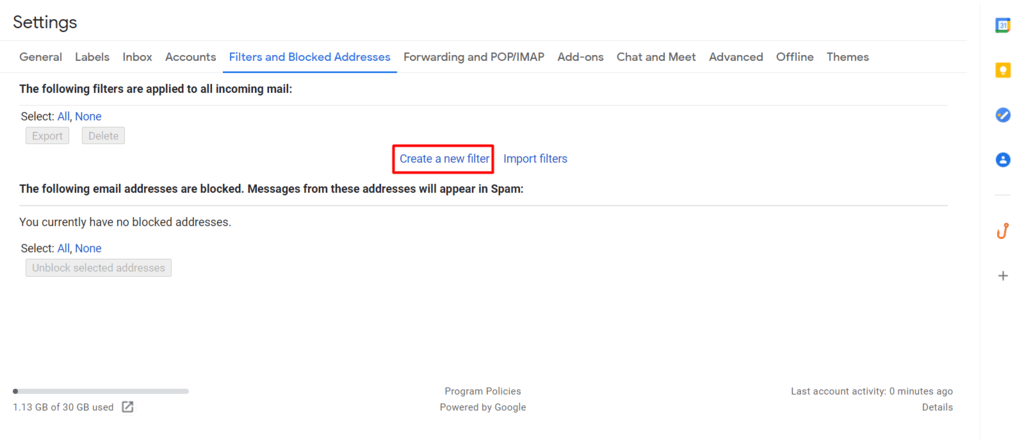
- Preencha os campos com os critérios dos emails que você quer encaminhar e selecione Criar filtro.

- Os emails que atendem aos critérios informados serão exibidos. Ao lado da barra de pesquisa, clique no ícone do menu suspenso para ver mais opções.
- Marque Encaminhar para e escolha o endereço de email desejado ou selecione Adicionar endereço de encaminhamento.

- Selecione Criar filtro para concluir a configuração. Repita o processo para adicionar outros endereços de encaminhamento. O filtro será aplicado apenas aos novos emails recebidos.
Como encaminhar um email usando o Outlook
O Outlook também permite encaminhar emails de forma manual ou automática. Vamos mostrar as etapas na aplicação web, mas o mesmo processo também funciona no aplicativo para dispositivos móveis.
Como encaminhar um email manualmente
- Faça login na sua conta do Outlook pelo aplicativo Web e acesse a Caixa de entrada.
- Encontre e abra a mensagem que você quer encaminhar.
- O painel de leitura exibirá o conteúdo do email. Clique em Encaminhar.
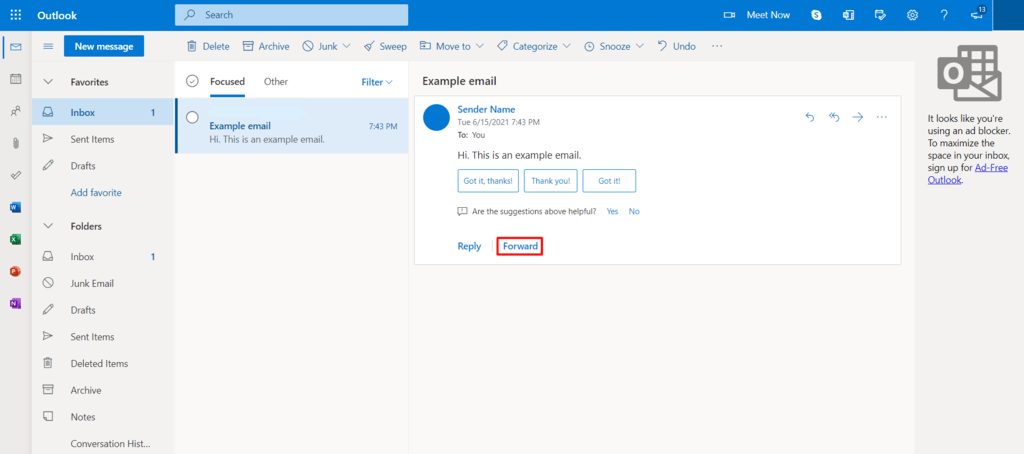
- Insira o endereço de email do destinatário na parte superior. Use vírgulas para separar vários endereços nos campos Para, Cc ou Cco. Para dar mais contexto à mensagem, escreva um texto acima do conteúdo do email original.
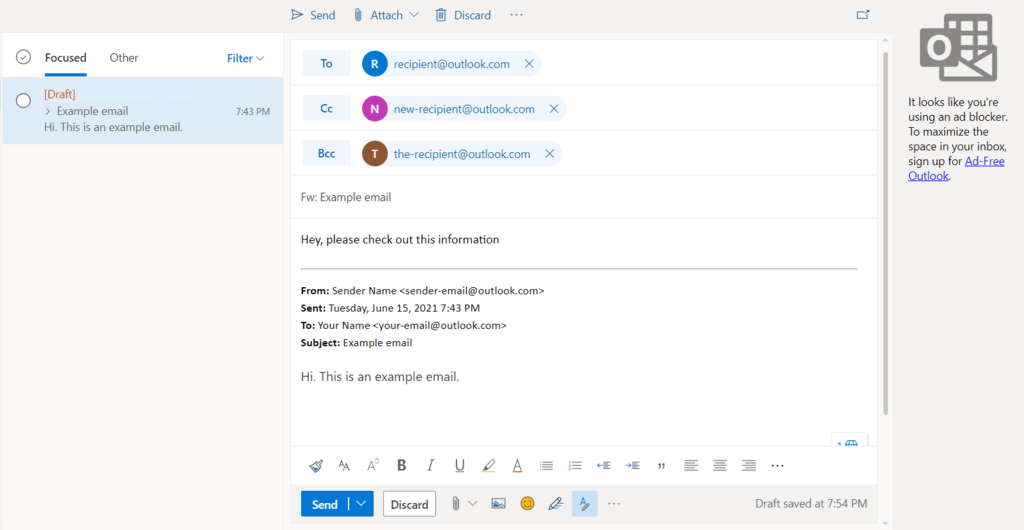
- Quando terminar, clique em Enviar.
Como configurar o encaminhamento automático
O encaminhamento automático de emails no Outlook usa regras para definir quais mensagens serão encaminhadas. Somente aquelas que atendem aos critérios definidos serão encaminhadas. Siga estas etapas para criar uma nova regra:
- Abra a caixa de entrada do Outlook e clique no ícone de engrenagem Configurações, no canto superior direito da página.
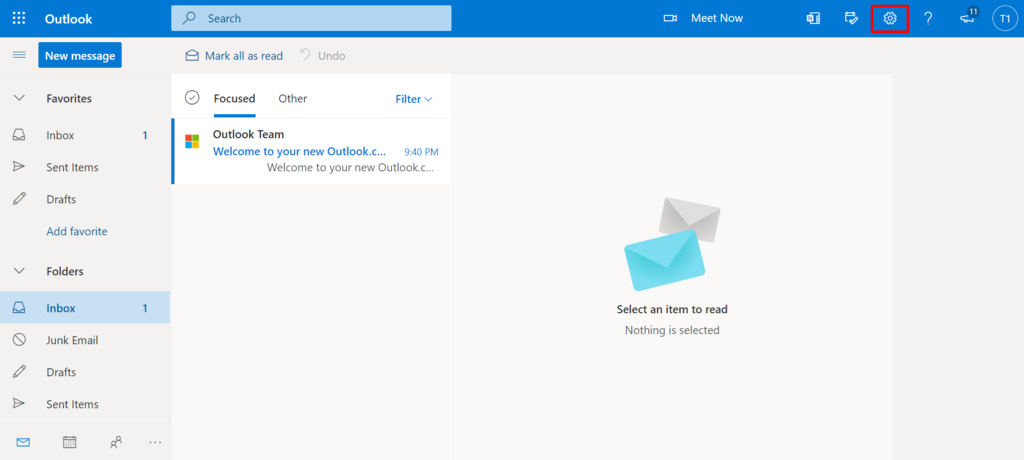
- Selecione Exibir todas as configurações do Outlook.
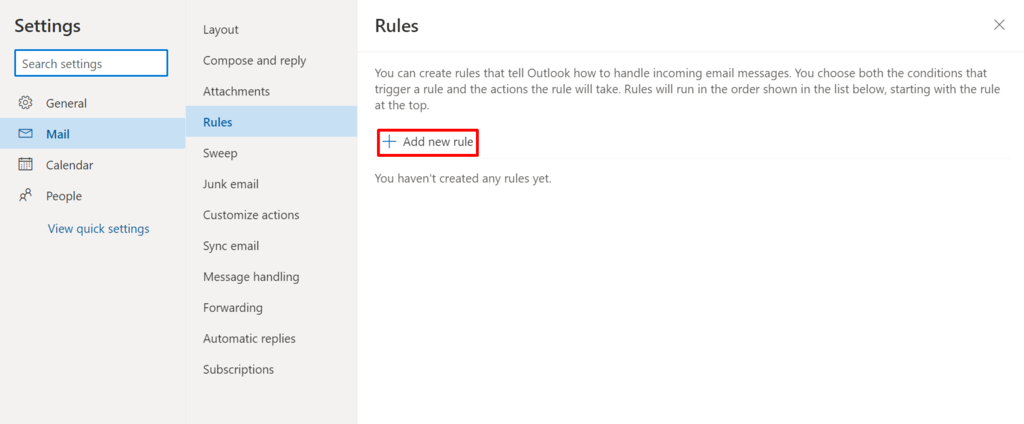
- Acesse Email → Regras e selecione Adicionar nova regra.
- Dê o nome que quiser à regra, por exemplo, Encaminhamento automático. No campo Adicionar uma condição, selecione Aplicar a todas as mensagens. Depois, no menu suspenso Adicionar uma ação, selecione Encaminhar para.
- Um novo campo será exibido. Insira o endereço para o qual os emails serão encaminhados.
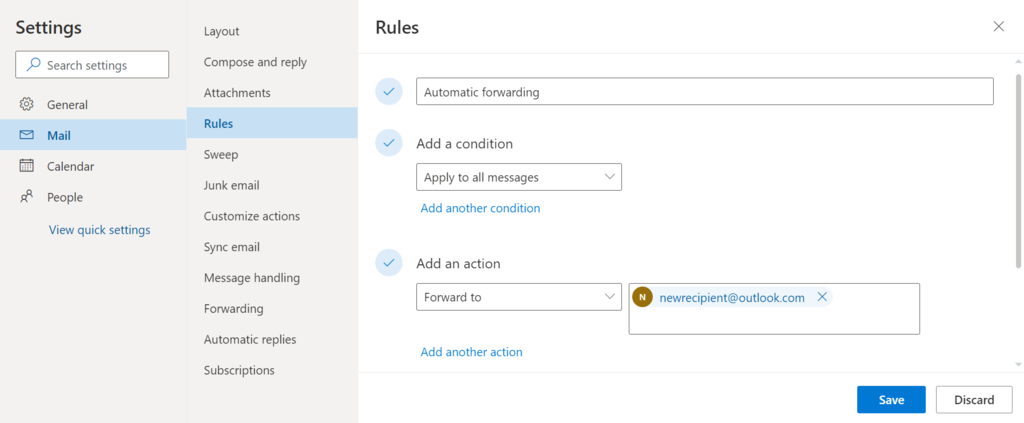
- Clique em Salvar para manter as configurações.
Você pode ajustar a condição e a ação de acordo com o que precisa. Por exemplo, para encaminhar uma mensagem como anexo, altere a ação para Encaminhar como anexo. Da mesma forma, você pode alterar a condição para outra opção mais adequada.
Como redirecionar emails usando o hPanel da Hostinger
Se você tem uma conta de email da Hostinger, aproveite o recurso integrado de Encaminhadores de email do hPanel para redirecionar emails automaticamente.

Veja como:
- Acesse o hPanel e vá até Emails → Contas de email.
- Clique no nome do seu domínio. O painel da conta de email será aberto. Em seguida, acesse Encaminhamentos e selecione Criar encaminhamento.
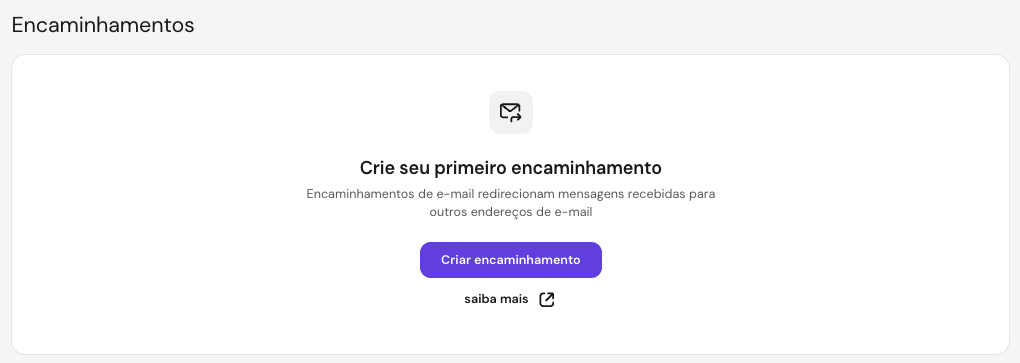
- Na janela exibida, escolha uma caixa de email e informe o endereço para o qual as mensagens serão redirecionadas. Preencha os campos correspondentes.
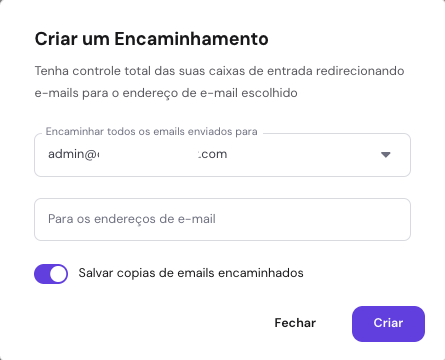
- Clique em Criar para salvar as alterações. A lista de encaminhadores de email ativos será exibida na seção Gerenciar seus encaminhadores.
Por que encaminhar um email
O encaminhamento é um dos recursos mais básicos e mais usados em emails. Ele pode tornar a comunicação mais simples e organizada. Veja algumas situações em que encaminhar um email pode ser a melhor opção.
Informar o destinatário ou pedir que ele tome uma providência.
Normalmente, você encaminha um email para informar alguém que não fazia parte da conversa original. Assim, essa pessoa pode ficar por dentro da mensagem ou tomar alguma providência.
Em vez de escrever outro email e repetir o conteúdo da mensagem original, basta encaminhá-la, o que torna o processo mais simples e rápido.
Incluir os anexos do email original.
O encaminhamento também facilita o compartilhamento dos arquivos anexados a um email recebido. Ao encaminhar a mensagem, os anexos seguem junto com ela. Assim, você não precisa salvar os arquivos no computador, escrever outro email e anexá-los novamente.
Dar contexto às mensagens encaminhadas.
Ao encaminhar um email, você pode escrever uma mensagem acima do conteúdo encaminhado ou da conversa original. Isso ajuda o destinatário a entender o contexto e reduz o risco de mal-entendidos.
Mudar para um novo endereço de email.
Configurar o encaminhamento automático é útil quando você muda para uma nova conta de email. Crie regras para redirecionar os emails recebidos para a nova conta. Dessa forma, mesmo que alguém envie uma mensagem para seu endereço antigo, você ainda a receberá na nova caixa de entrada.
Dicas para encaminhar emails
Agora que você já sabe como encaminhar emails em três plataformas diferentes, talvez esteja se perguntando se existem regras específicas para isso. Embora não haja diretrizes oficiais, algumas práticas podem ajudar:
- Confira se encaminhar o email é a melhor opção. Antes de fazer isso, verifique se é apropriado e útil compartilhar todo o conteúdo da mensagem original.
- Adicione um comentário. Um email encaminhado sem nenhuma explicação pode causar confusão. Inclua uma mensagem explicando ao destinatário por que ele está recebendo aquele email e o que deve fazer com as informações.
- Exclua informações desnecessárias e confidenciais. Tenha cuidado ao encaminhar uma conversa longa por email. Ela pode incluir assuntos irrelevantes ou dados confidenciais que o destinatário não deve ver.
- Use o Cco. Os destinatários em cópia oculta não conseguem ver os endereços de email dos demais destinatários. Esse recurso deixa a mensagem mais organizada e ajuda a proteger a privacidade das pessoas envolvidas na conversa.
- Ajuste o assunto. Seu cliente de email pode adicionar abreviações como “Fw” ou “Fwd” ao assunto das mensagens encaminhadas. Você pode removê-las ou alterar todo o assunto para deixá-lo mais profissional. Também pode usar um gerador de linhas de assunto para fazer todo esse trabalho por você.
Conclusão
Neste guia, mostramos como encaminhar emails usando Gmail, Outlook e hPanel, além de explicar por que o encaminhamento pode ser útil e como usar esse recurso corretamente.
Ao encaminhar uma mensagem, explique por que o destinatário está recebendo o email. Confira também se não há dados ou informações confidenciais que essa pessoa não deve ver.
Esperamos que este artigo tenha ajudado você a entender como funciona o encaminhamento de emails. Siga as boas práticas apresentadas para tornar o processo mais simples e profissional. Se tiver alguma opinião ou sugestão, compartilhe com a gente nos comentários abaixo.
Confira também estes tutoriais sobre email
Como configurar o Outlook
Como configurar o Gmail
Como adicionar emails no Mac
Este artigo é uma versão localizada de How to forward an email easily, originalmente publicado em inglês.
Todo o conteúdo dos tutoriais deste site segue os rigorosos padrões editoriais e valores da Hostinger.

Faradilla, mais conhecida como Ninda, tem 10 anos de experiência como linguista e 5 anos como Especialista em Marketing de Conteúdo na Hostinger. Ela gosta de acompanhar as tendências em tecnologia e de ajudar as pessoas a resolver seus problemas. No tempo livre, Ninda gosta de estudar idiomas e ciências da vida, além de assistir a vídeos de animais. Conecte-se com ela no LinkedIn.